Configuration de licences RDP supplémentaires sur Windows Server
Comment installer le rôle de licence Bureau à distance et activer vos licences RDP.
Par défaut, Windows Server n'autorise que deux connexions administrateur simultanées via RDP. Pour lever cette restriction, vous devez installer le rôle Remote Desktop Services et activer vos licences achetées via un serveur de licences.
Installer le rôle
Ouvrez le Gestionnaire de serveur et cliquez sur Ajouter des rôles et des fonctionnalités.
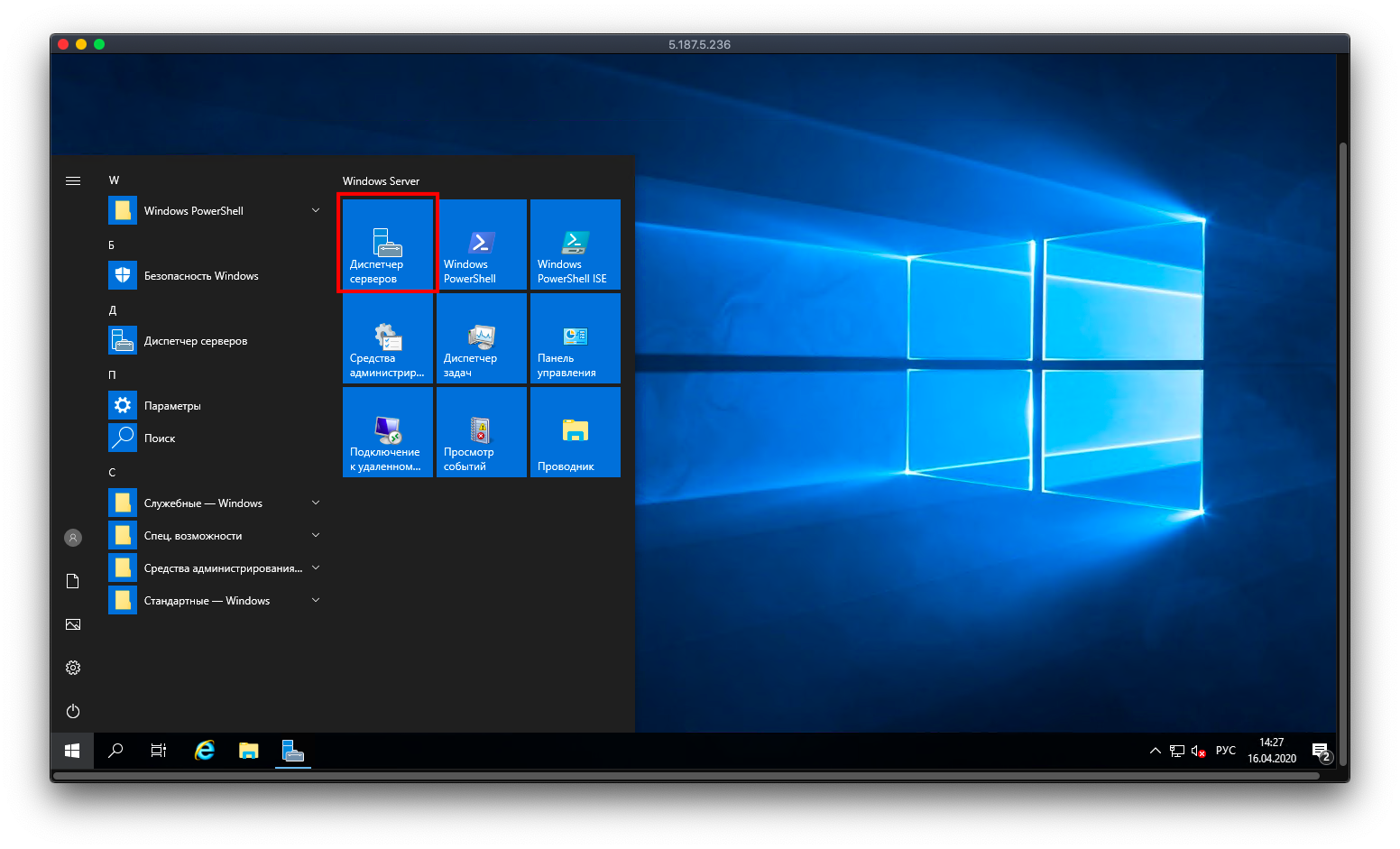 Gestionnaire de serveur
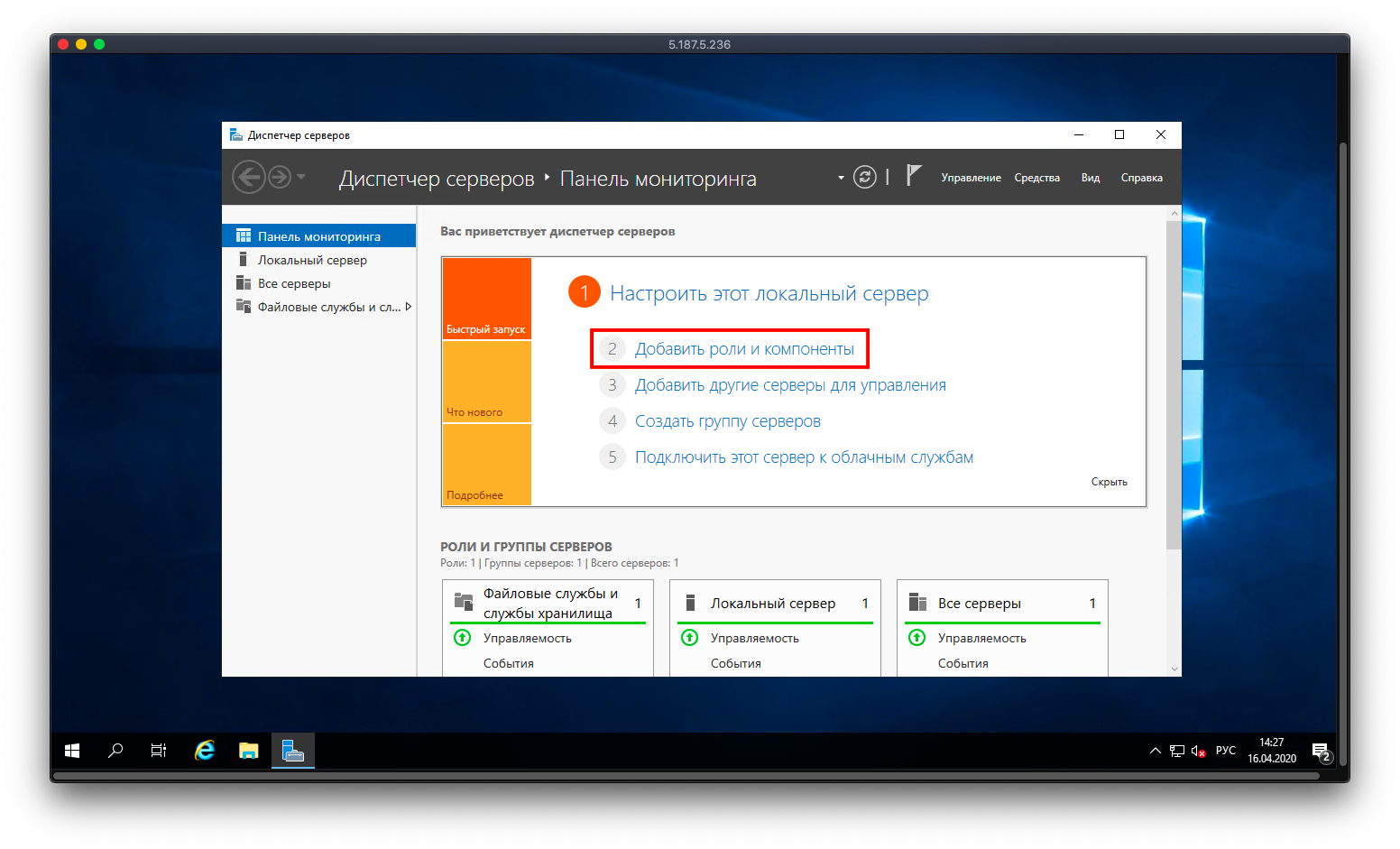 Assistant Ajout de rôles et de fonctionnalités
Suivez l'assistant jusqu'à la section Rôles de serveurs, sélectionnez Remote Desktop Services et cliquez sur Suivant.
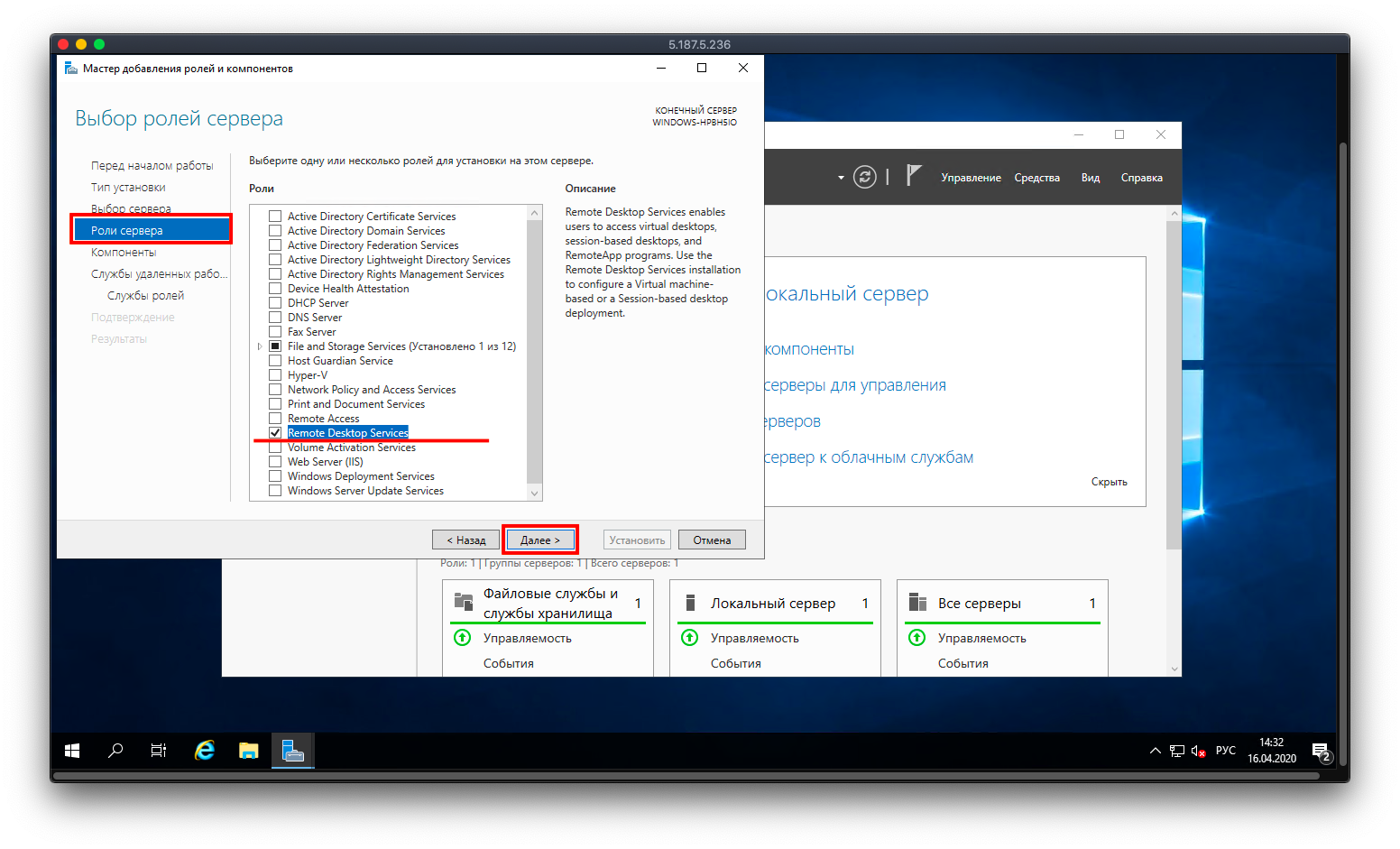 Sélection d'un rôle de serveur
Sous Services de rôle, cochez les deux options suivantes et cliquez sur Suivant :
- Gestionnaire de licences Bureau à distance
- Hôte de session Bureau à distance
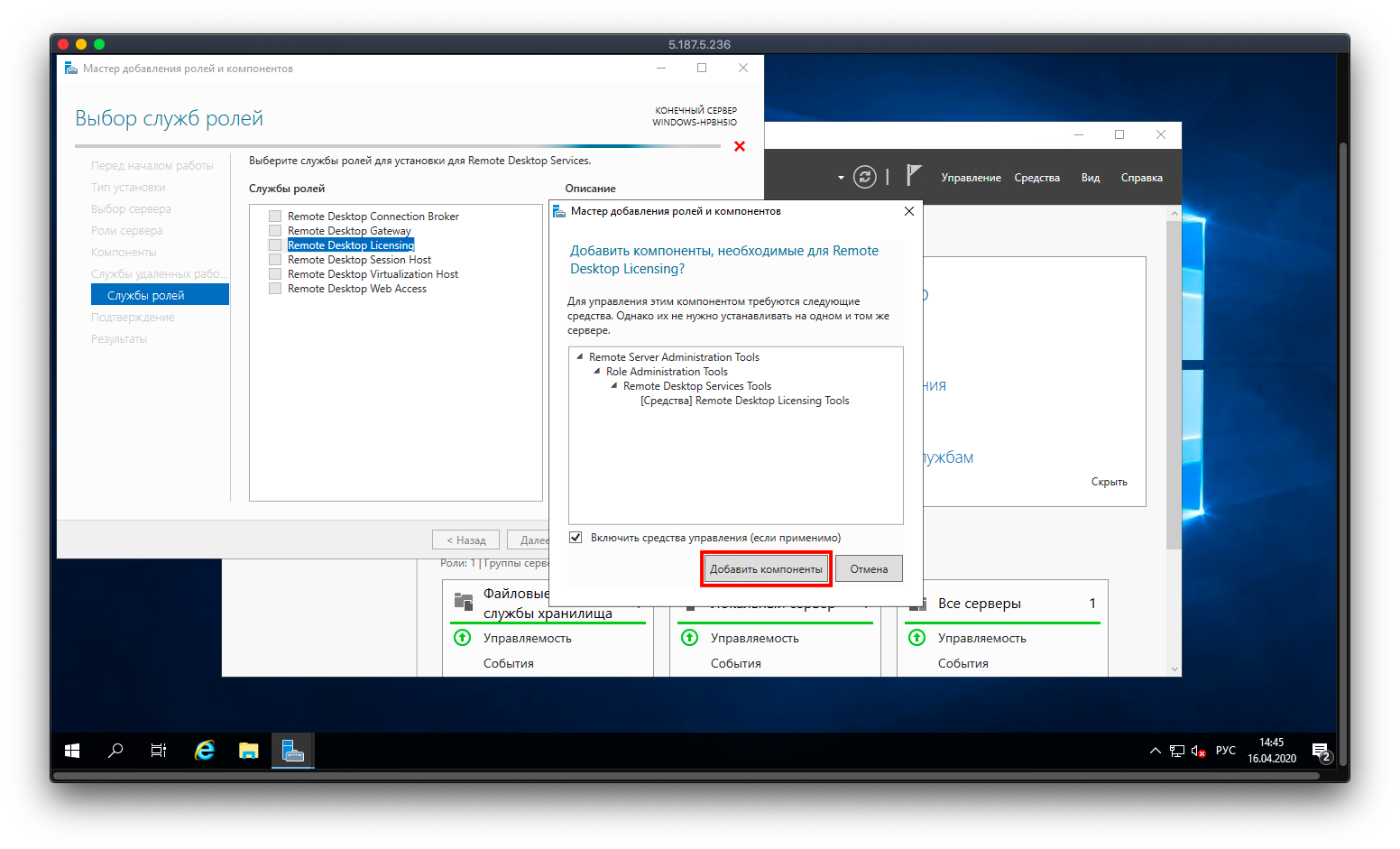 Sélection des services de rôle
Si vous y êtes invité, autorisez le redémarrage automatique du serveur, puis cliquez sur Installer.
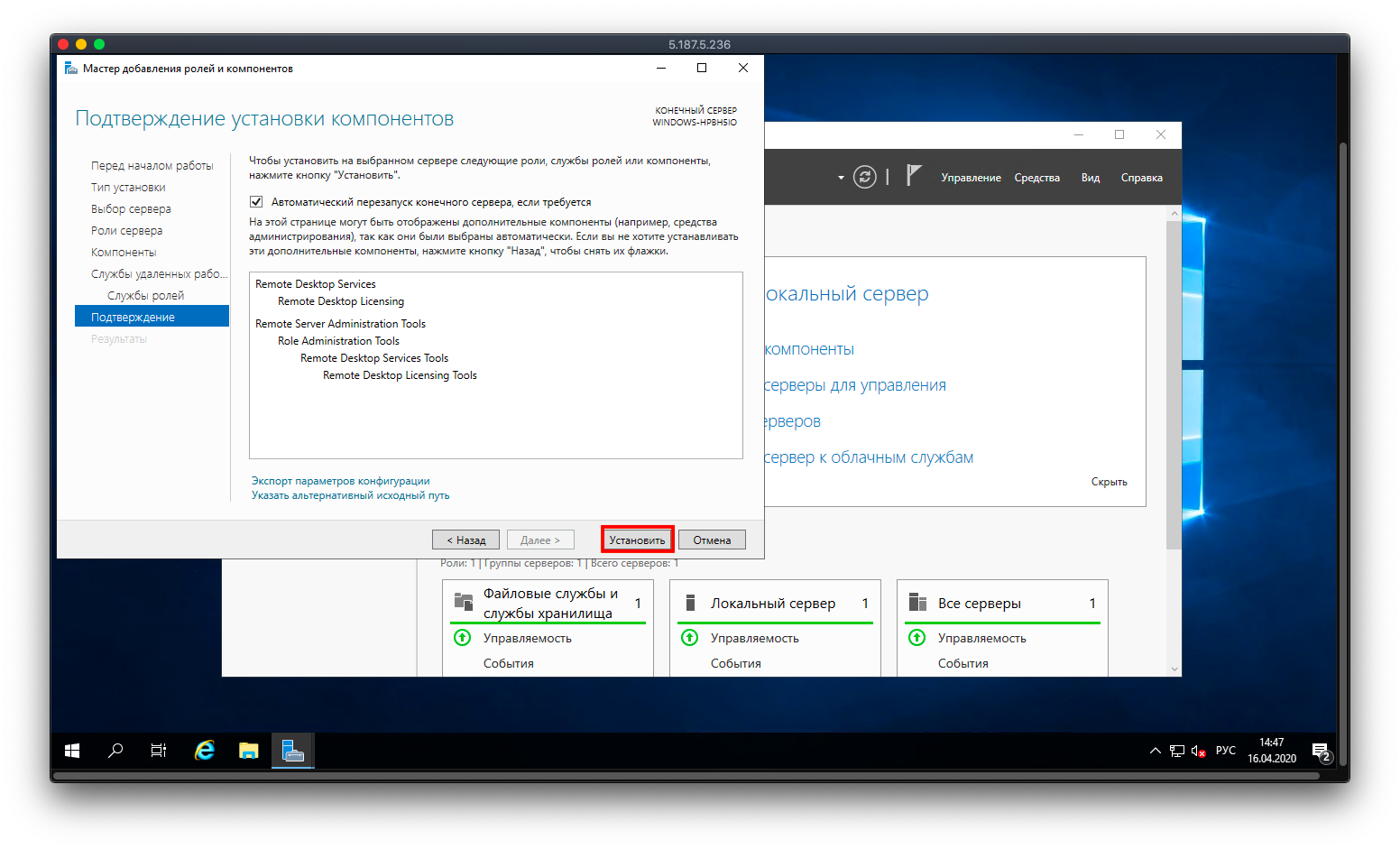 Confirmation de l'installation
Nos produits et services
Activer le serveur de licences
Une fois l'installation terminée, accédez à Gestionnaire de serveur → Outils → Remote Desktop Services → Gestionnaire de licences Bureau à distance.
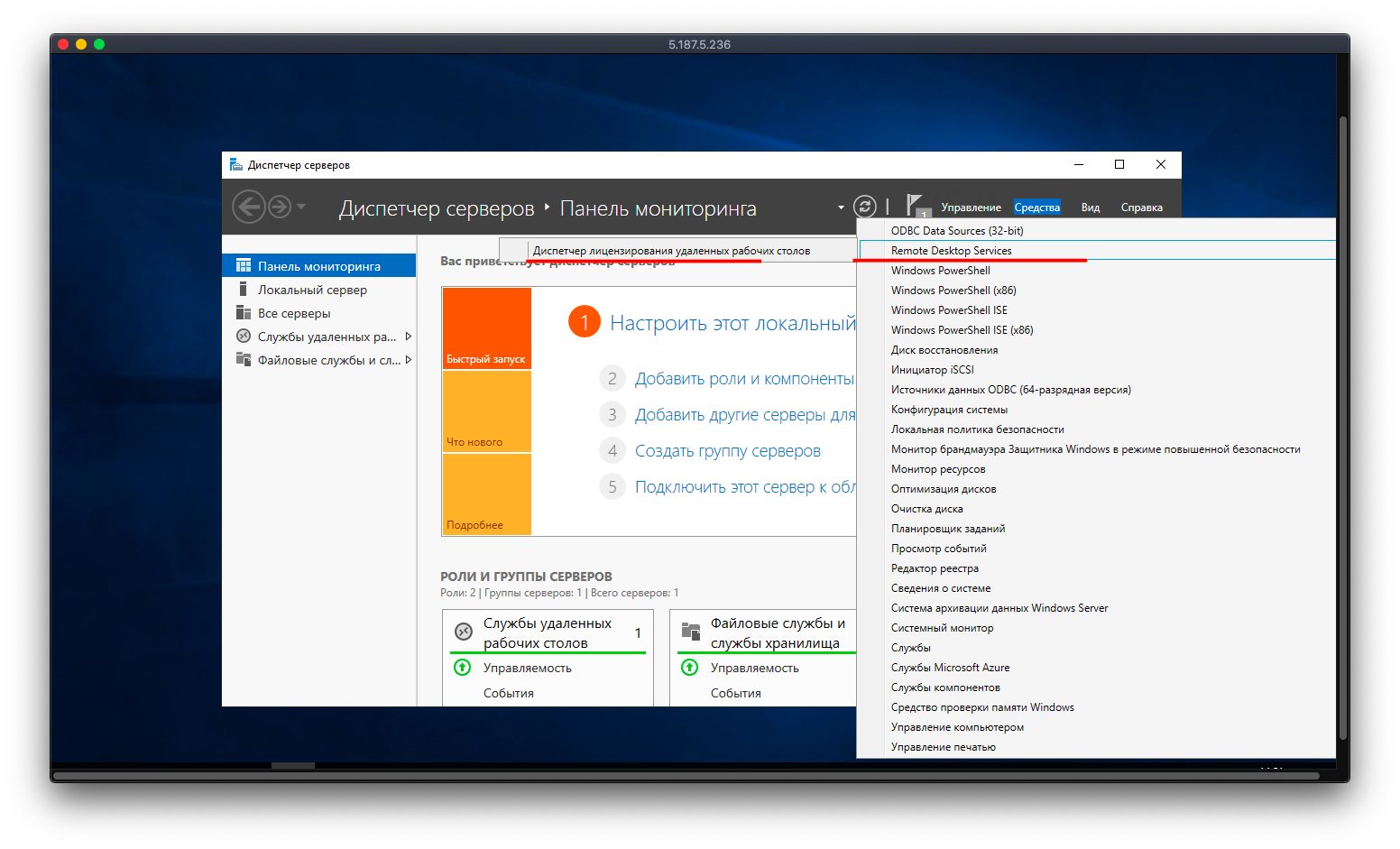 Gestionnaire de licences Bureau à distance
Le serveur apparaît dans la liste avec le statut Non activé. Faites un clic droit dessus et sélectionnez Activer le serveur. Dans l'assistant d'activation, conservez la méthode de connexion par défaut (automatique) et cliquez sur Suivant.
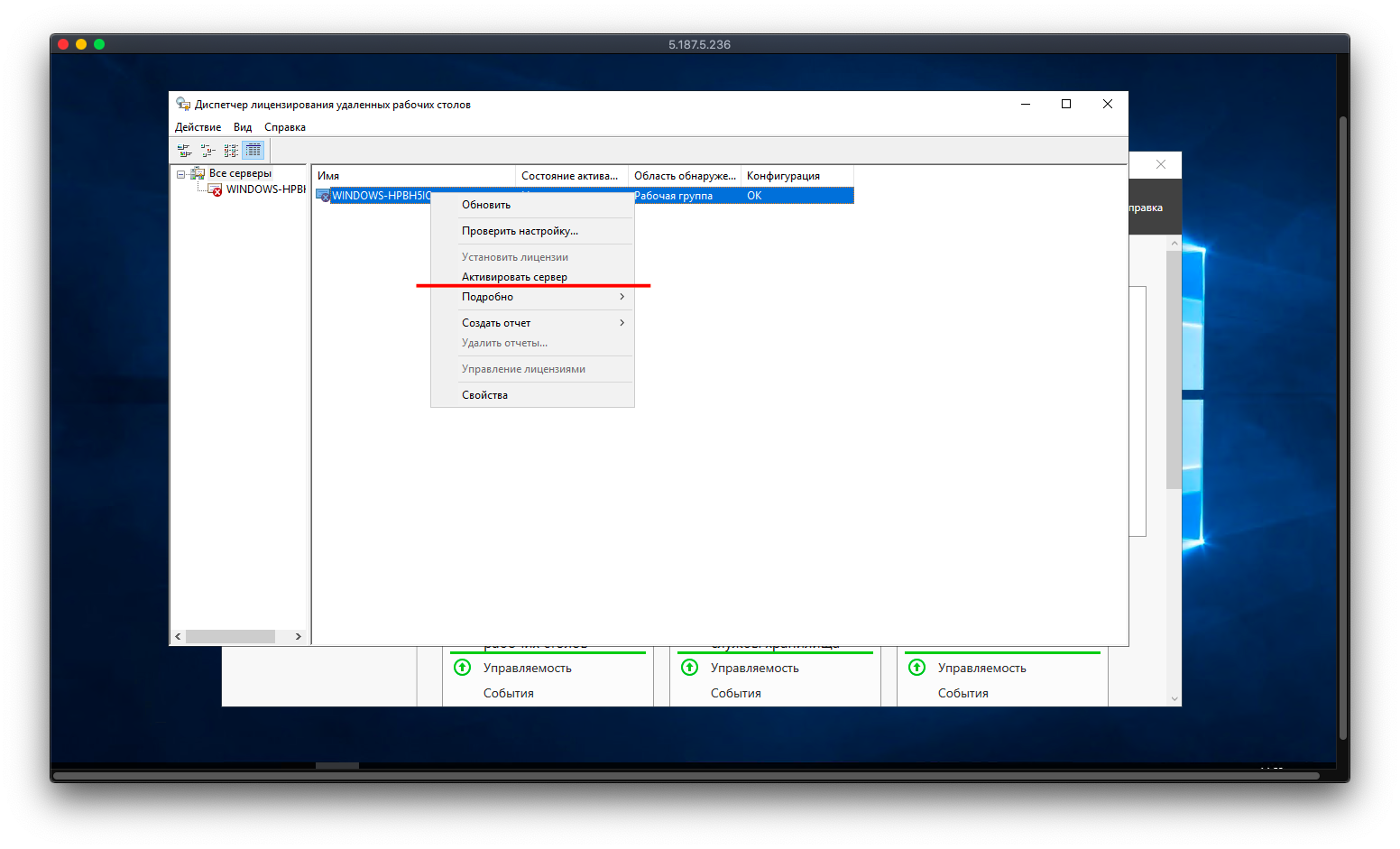 Assistant d'activation du serveur de licences
Remplissez les champs obligatoires — prénom, nom, pays et nom de la société — puis cliquez sur Suivant. Saisissez les informations complémentaires sur la société si demandé.
Installer les licences
Une fois le serveur activé, l'assistant propose d'installer vos licences immédiatement. Sous Programme de licences, sélectionnez le type de licence acheté dans le menu déroulant et cliquez sur Suivant.
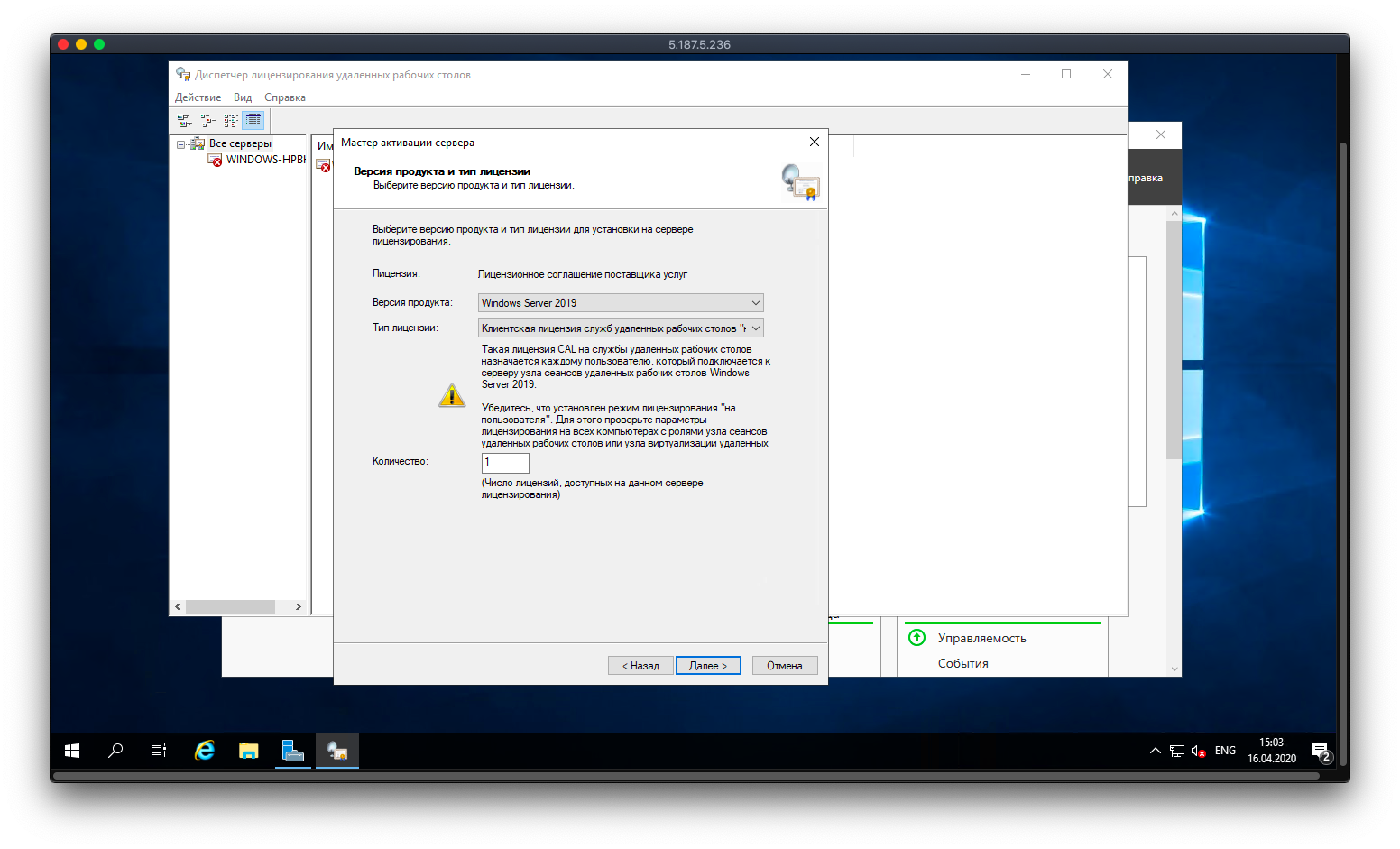 Sélection du programme de licences
Saisissez votre numéro de contrat et le nombre de licences, puis cliquez sur Terminer — vos licences sont maintenant actives.
Aide
Une question ou besoin d'un coup de main ? Écrivez-nous via le système de tickets — nous sommes toujours là pour vous aider !