Configurer OpenVPN sur Windows
Instructions pour configurer une connexion VPN via le protocole OpenVPN sur Windows
Configurer OpenVPN version 2 sous Windows
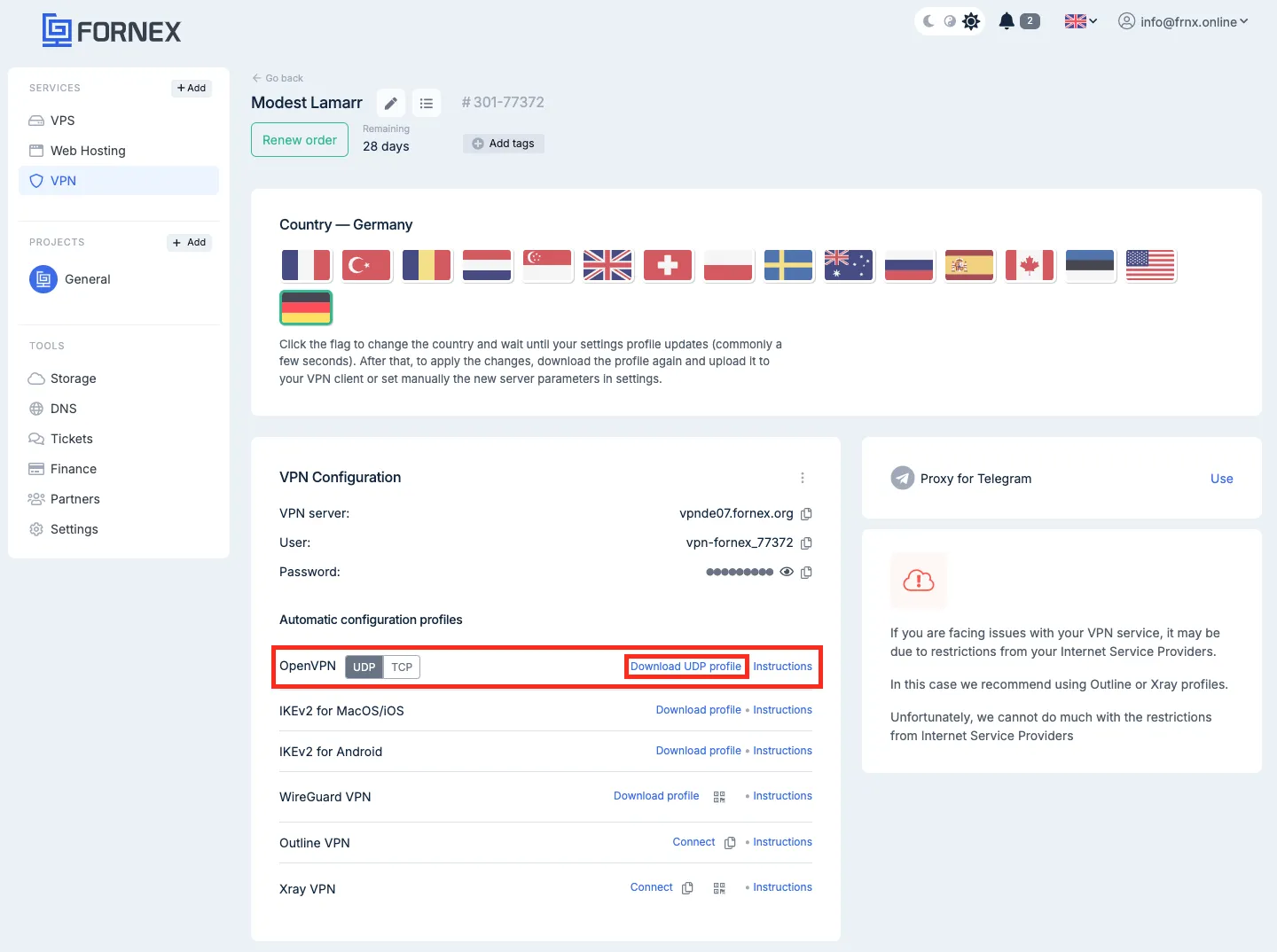
Pour vous connecter au VPN, vous aurez besoin de l'application OpenVPN ainsi que d'un fichier de configuration UDP ou TCP, à télécharger depuis les propriétés de votre commande VPN dans l'espace client Fornex.
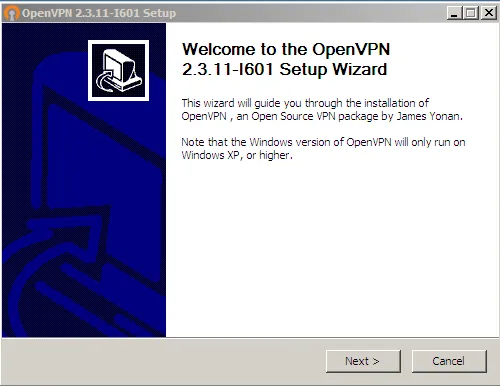
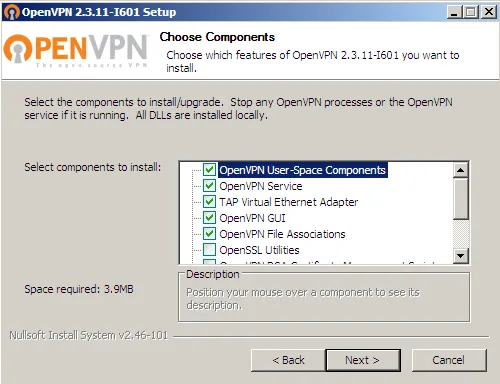
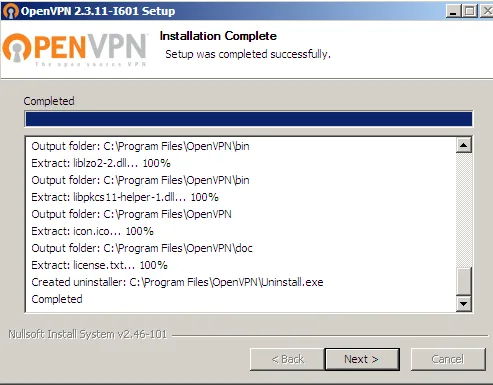
Installez l'application sur votre ordinateur. Conservez tous les paramètres par défaut et choisissez le chemin d'installation :
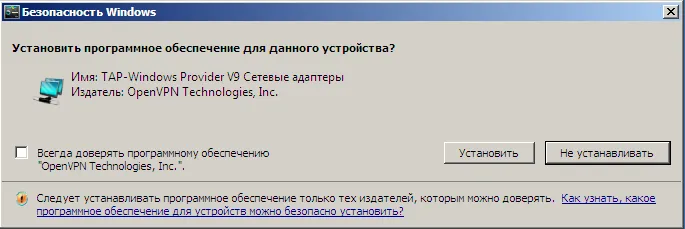
Acceptez l'installation des pilotes supplémentaires :
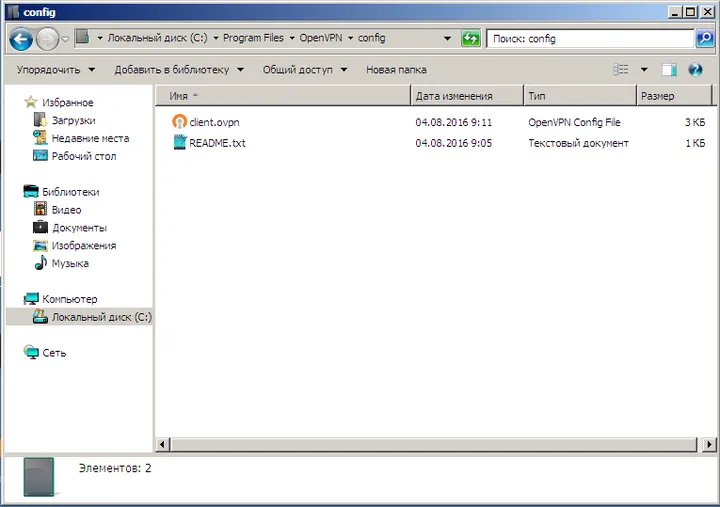
Copiez ensuite le fichier ####.ovpn dans le répertoire du programme. Dans notre exemple, il s'agit de C:\ProgramFiles\OpenVPN\conf :
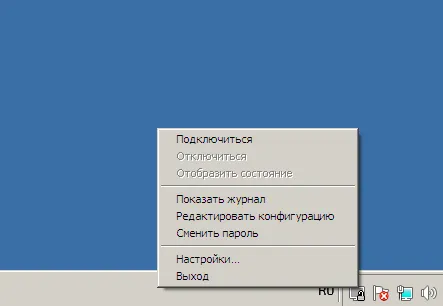
Lancez OpenVPN et, dans la barre des tâches, faites un clic droit sur l'icône, puis cliquez sur Connecter et saisissez le nom d'utilisateur et le mot de passe de votre espace client :
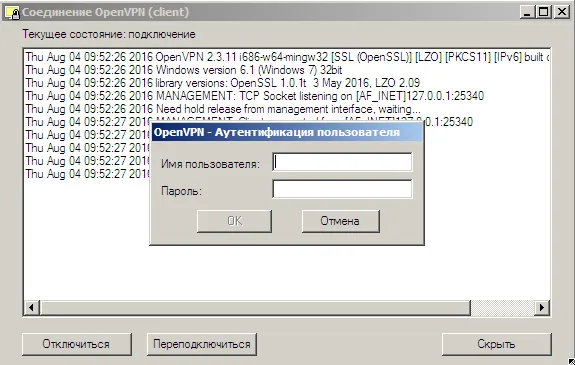
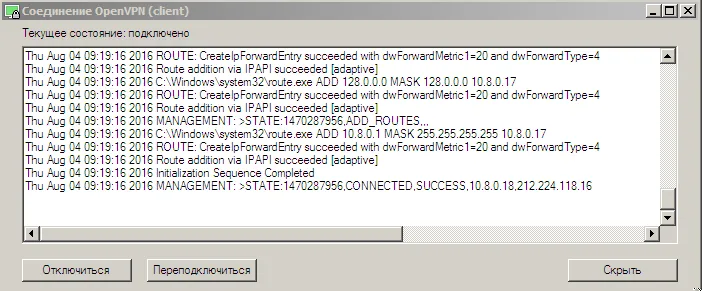
Résultat d'une connexion réussie :
Remarque
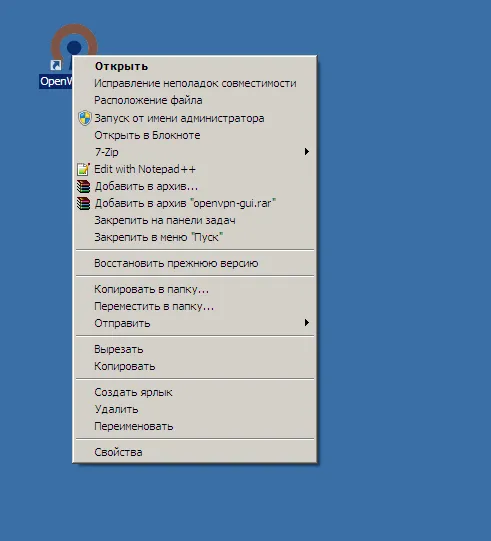
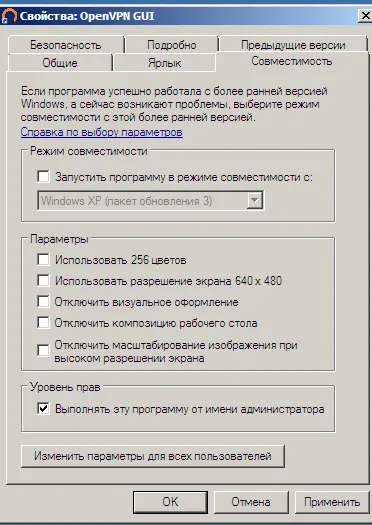
Pour éviter tout problème au démarrage et à l'exécution de l'application, il est recommandé de la lancer en tant qu'administrateur. Dans les propriétés du raccourci, sélectionnez « Exécuter en tant qu'administrateur ».
Enregistrer le mot de passe dans le client OpenVPN
Pour ne pas avoir à saisir vos identifiants manuellement à chaque connexion, créez un fichier txt dans le même répertoire que ####.ovpn — par exemple auth.txt — et ajoutez-y deux lignes : le nom d'utilisateur en premier, puis le mot de passe. Exemple :
user_100
password123
Ajoutez ensuite la ligne suivante dans le fichier de configuration ####.ovpn :
auth-user-pass auth.txtRemarque
Le nom d'utilisateur et le mot de passe seront stockés en clair. Avant de configurer l'authentification automatique, nous vous recommandons donc d'analyser votre ordinateur à la recherche de logiciels malveillants et de vous assurer qu'aucune personne non autorisée n'y a accès. Il est conseillé de modifier le fichier fornex.ovpn à l'aide d'un éditeur spécialisé, par exemple Notepad++, AkelPad, PSPad, etc.
Dans certains cas, votre fournisseur d'accès peut restreindre l'accès aux ressources Internet — utilisez alors des DNS publics ! Modifiez les serveurs DNS dans les paramètres de votre connexion réseau en indiquant les adresses suivantes :
1.1.1.1
8.8.8.8
Aide
Pour toute question supplémentaire, utilisez notre système de tickets.
Configurer OpenVPN version 3 sous Windows
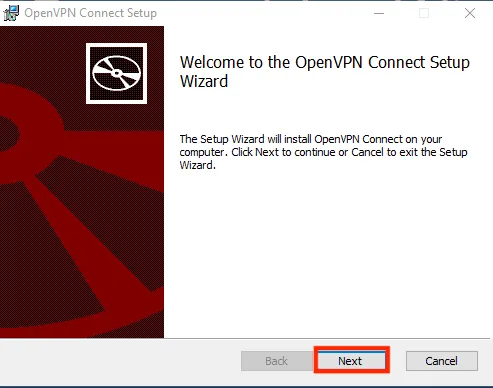
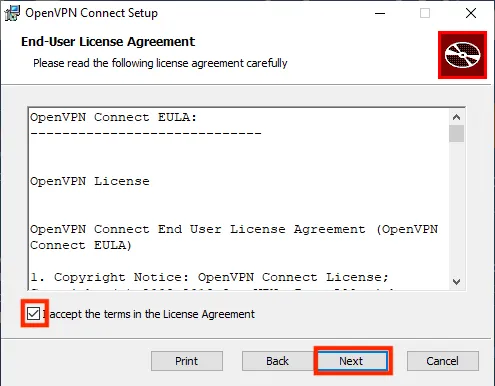
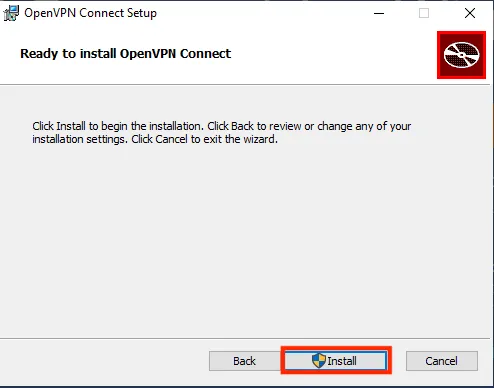
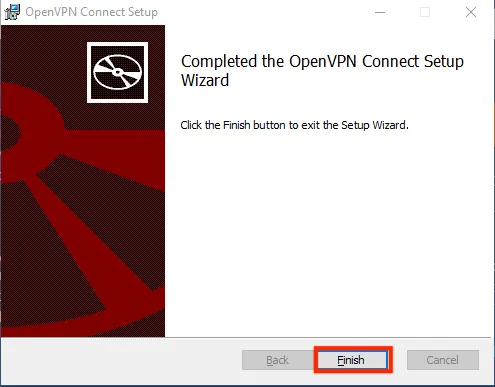
Vous aurez besoin de l'application OpenVPN Connect pour effectuer la configuration.
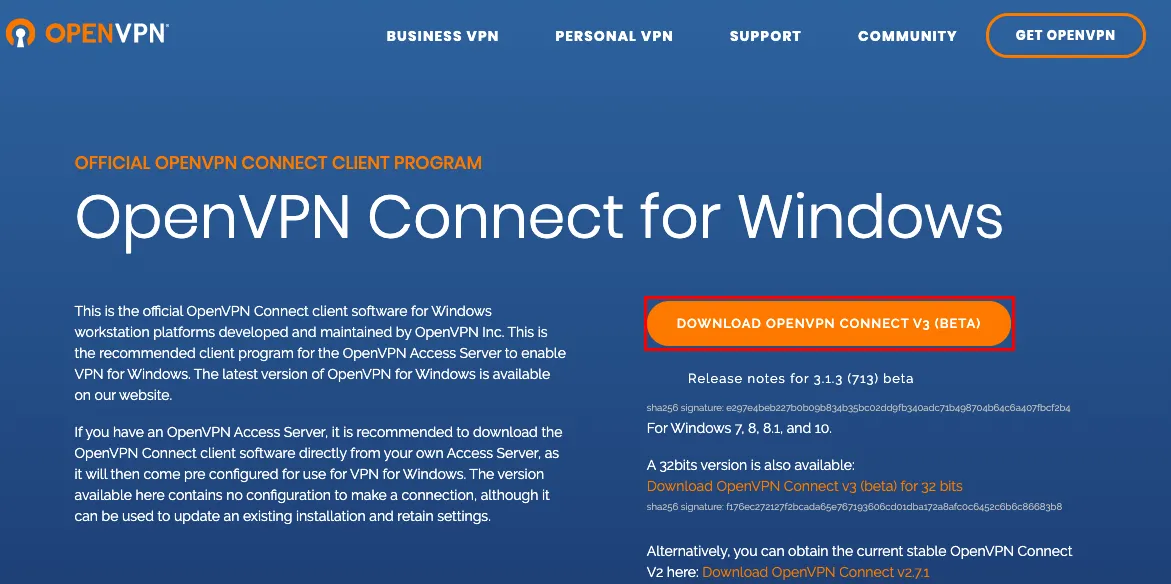
Installez l'application sur votre ordinateur.
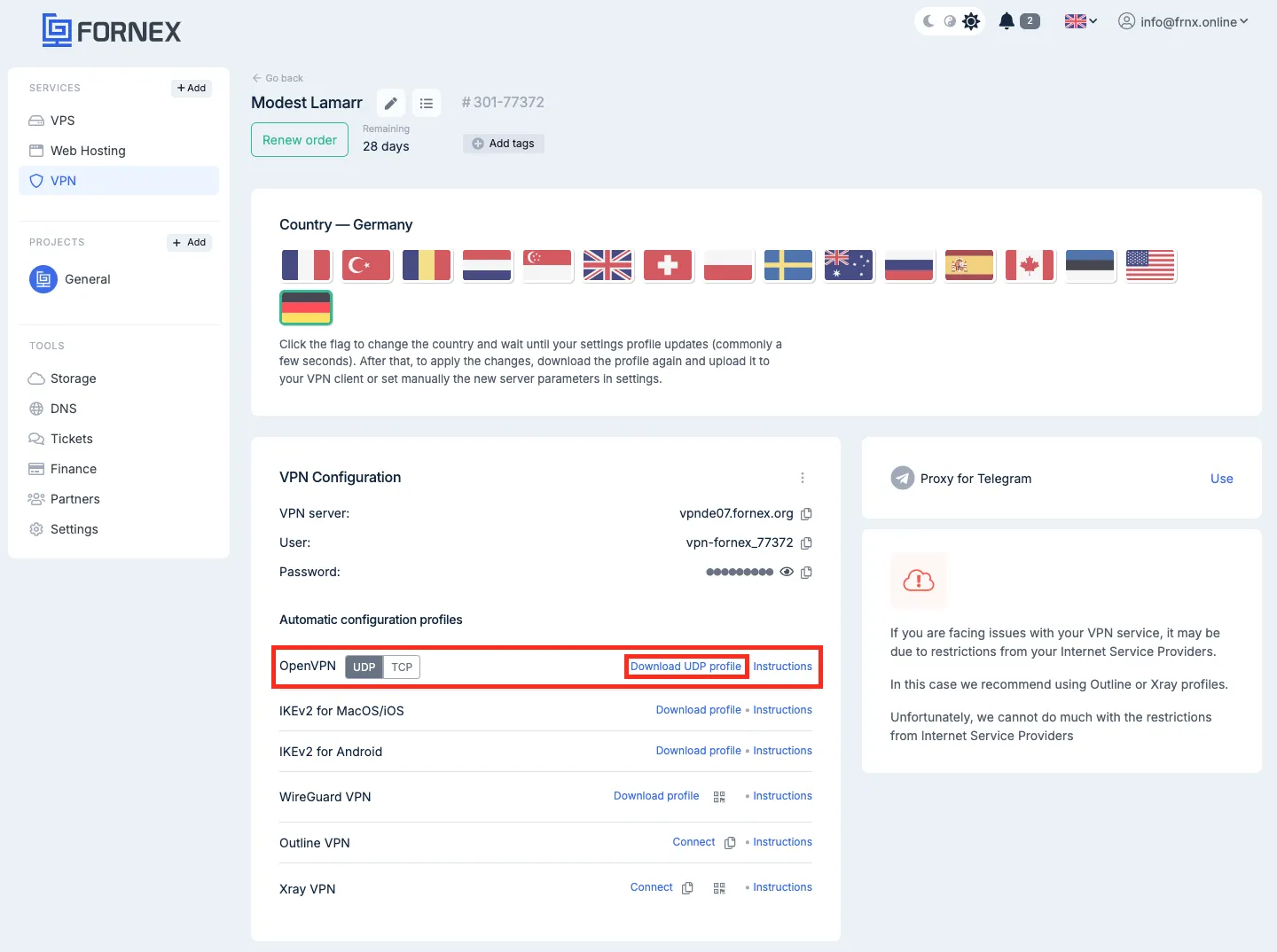
Téléchargez ensuite le fichier de configuration UDP.ovpn ou TCP.ovpn pour OpenVPN, disponible dans la description de votre commande de service VPN dans l'espace client.
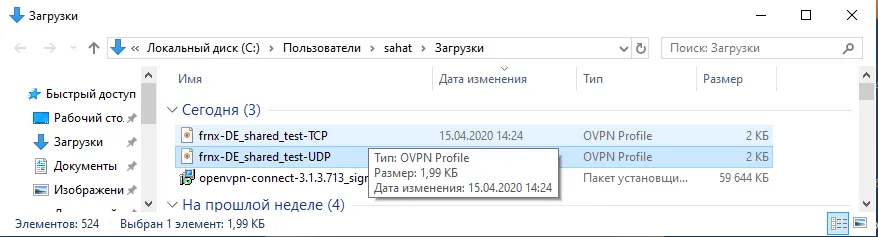
Ouvrez le fichier téléchargé pour l'importer.
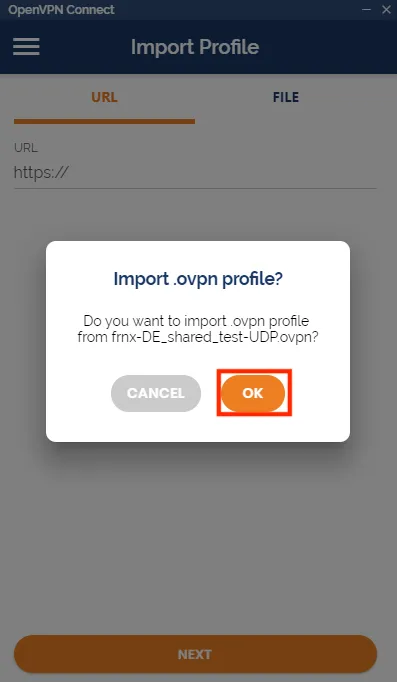
Cliquez sur OK — le fichier de configuration sera alors ajouté à OpenVPN.
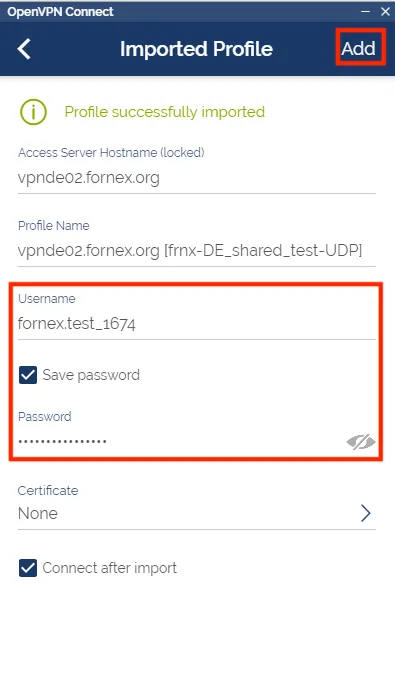
Vous pouvez maintenant saisir le nom d'utilisateur et le mot de passe que vous trouverez dans votre espace client.
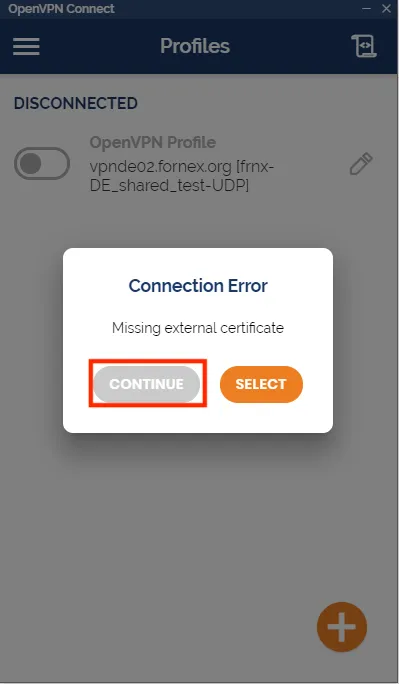
Cliquez sur CONTINUE pour vous connecter au VPN.
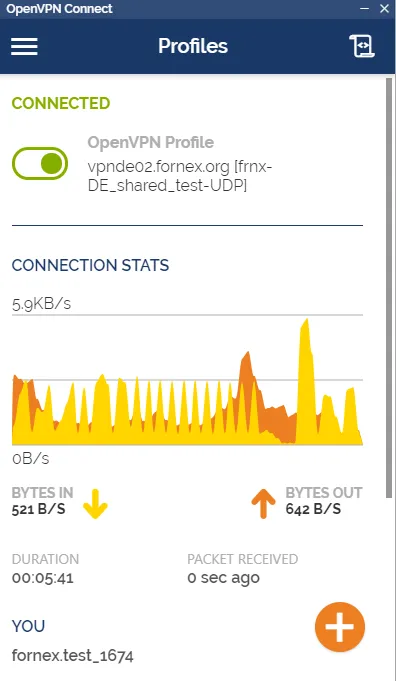
La configuration est à présent terminée.
Attention
Lors de l'utilisation du protocole OpenVPN, une seule connexion active est autorisée à la fois.
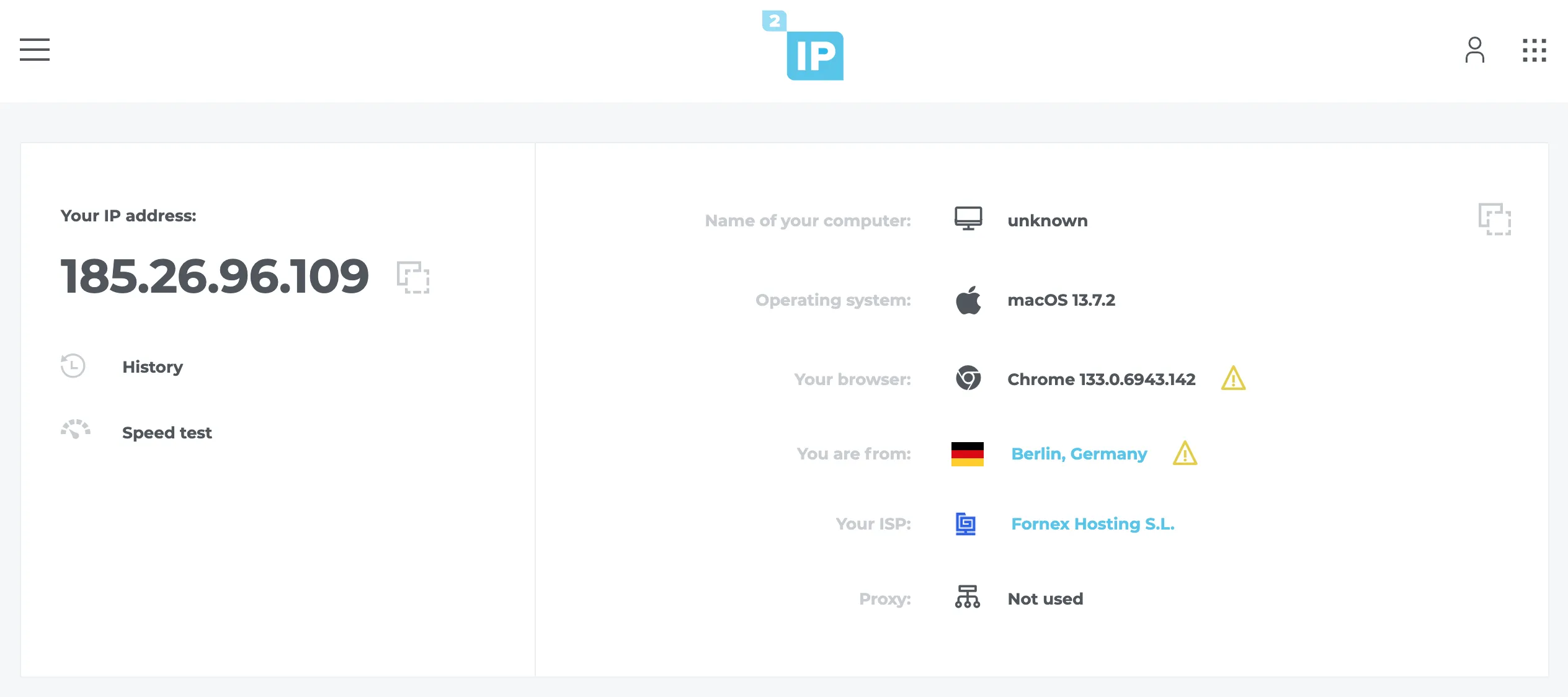
Après la connexion au VPN, vous pouvez vérifier votre IP sur le service 2IP.
Aide
Si vous avez des questions ou rencontrez des problèmes de connexion, contactez notre support technique via le système de tickets.