Configurer OpenVPN sur Ubuntu
Instructions pour configurer une connexion VPN OpenVPN sur Ubuntu
Pour configurer le VPN, commençons par installer le plugin Network Manager pour OpenVPN. Ouvrez le terminal avec « Ctrl+Alt+T » et exécutez la commande suivante.
sudo apt-get install network-manager-openvpn-gnome -yTéléchargez ensuite le fichier de configuration UDP ou TCP depuis votre espace client.

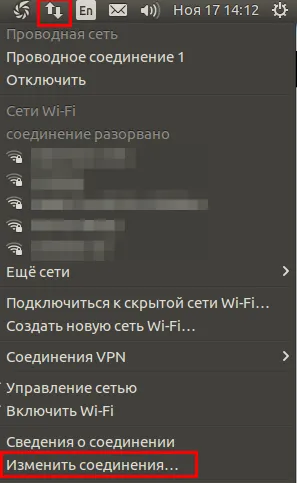
Passez ensuite à l'import : ouvrez les paramètres de connexion réseau dans le coin supérieur droit du bureau et cliquez sur Modifier les connexions.
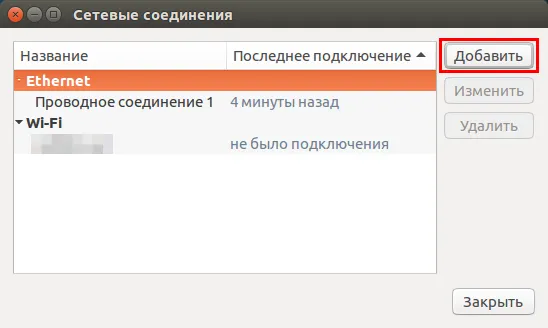
Dans la fenêtre des paramètres, cliquez sur Ajouter.
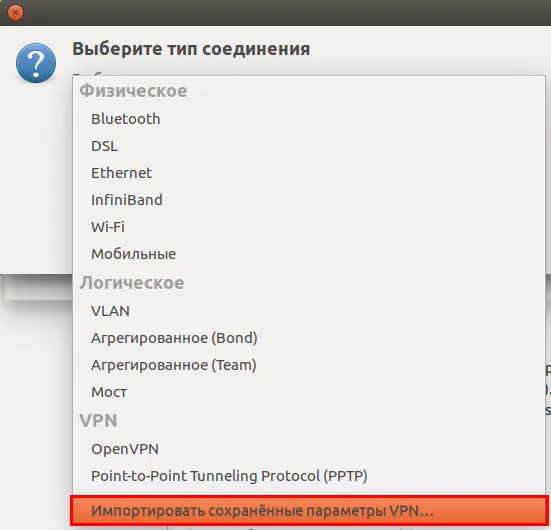
Sélectionnez Importer une configuration VPN enregistrée.
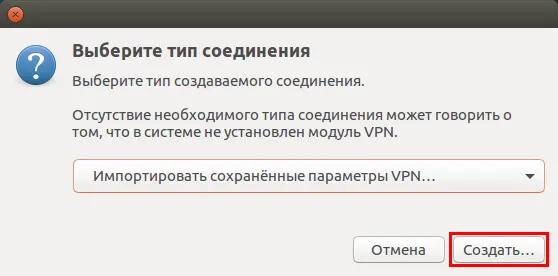
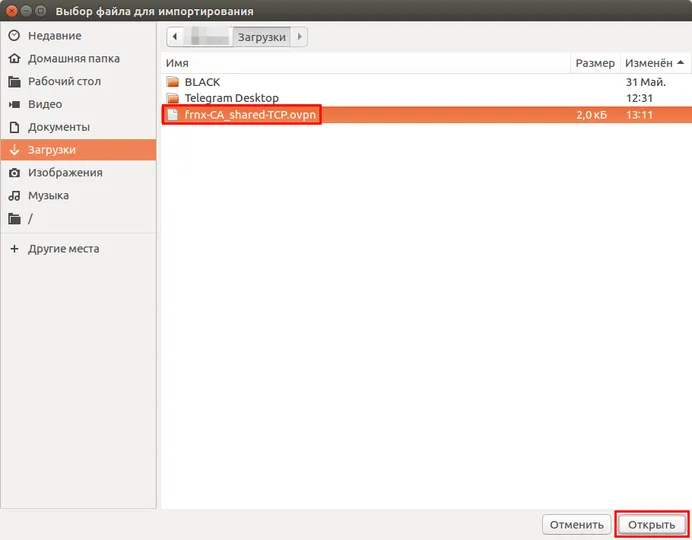
Sélectionnez ensuite le fichier de configuration enregistré et modifié : #####.ovpn.
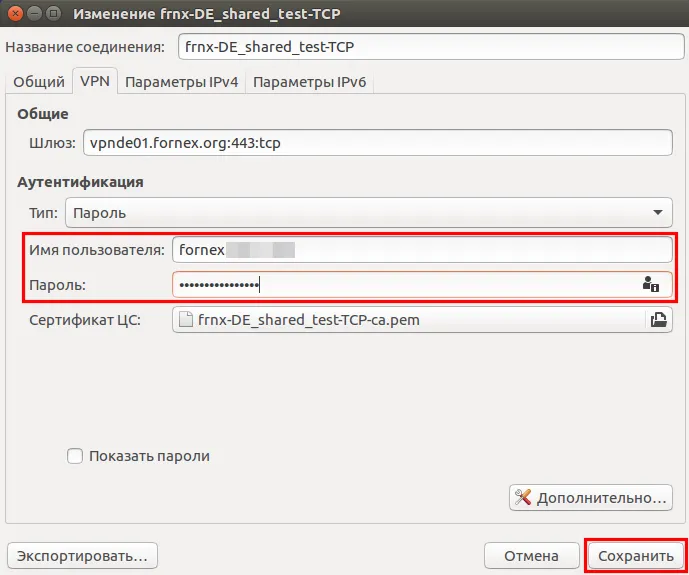
Saisissez le nom d'utilisateur et le mot de passe indiqués dans votre espace client.
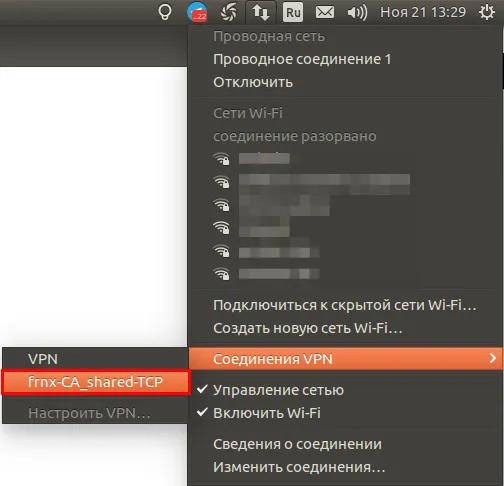
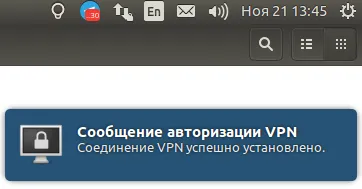
La connexion VPN est configurée. Vous pouvez vous connecter via le Network Manager.
Choisissez Connexions VPN → Nom de la nouvelle connexion.
Avertissement
Avec le protocole OpenVPN, une seule connexion active est autorisée à la fois.
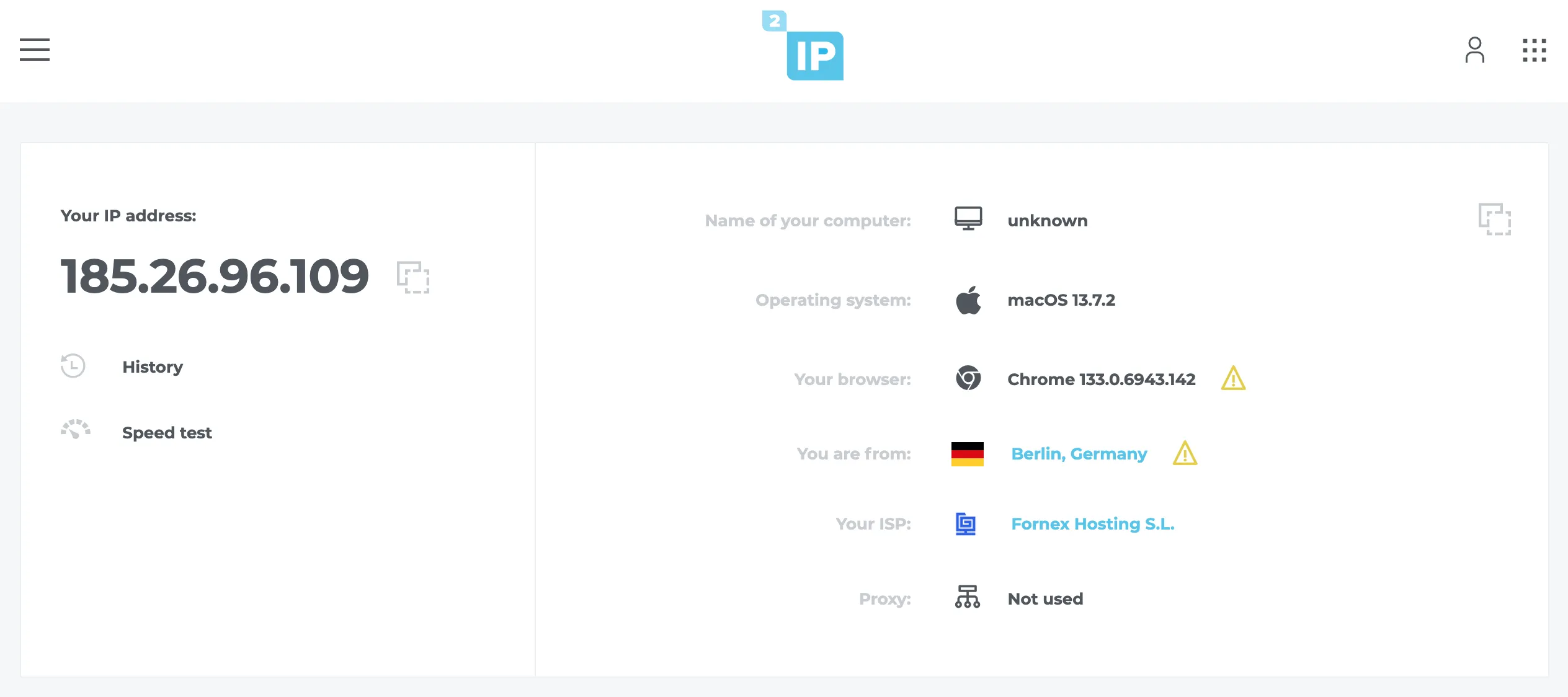
Une fois connecté au VPN, vous pouvez vérifier votre IP sur le service 2IP.
Aide
Une question ou besoin d'un coup de main ? Écrivez-nous via le système de tickets — nous sommes toujours là pour vous aider !