Accès FTP au VPS avec le panneau de contrôle ISPmanager5 au design repensé
Configuration de la connexion au serveur via FTP dans le nouveau design du panneau de contrôle ISPmanager5 avec FileZilla
Pour vous connecter à un serveur VPS, vous devez créer un utilisateur FTP dans ISPmanager5, après vous être connecté au panneau de contrôle en tant qu'utilisateur root.
Accédez à « Comptes → Utilisateurs FTP » et cliquez sur « Créer ».

- Nom – indiquez l'identifiant de connexion de l'utilisateur pour accéder au serveur FTP.
- Propriétaire – sélectionnez le propriétaire de cet utilisateur FTP. Ce champ n'est pas disponible au niveau utilisateur d'ISPmanager5.
- Mot de passe – indiquez le mot de passe pour l'accès FTP.
- Confirmer – répétez le mot de passe pour vous assurer qu'il a été saisi correctement.
- Répertoire personnel – indiquez le répertoire personnel de l'utilisateur FTP. Il est spécifié par rapport au répertoire de l'utilisateur parent.
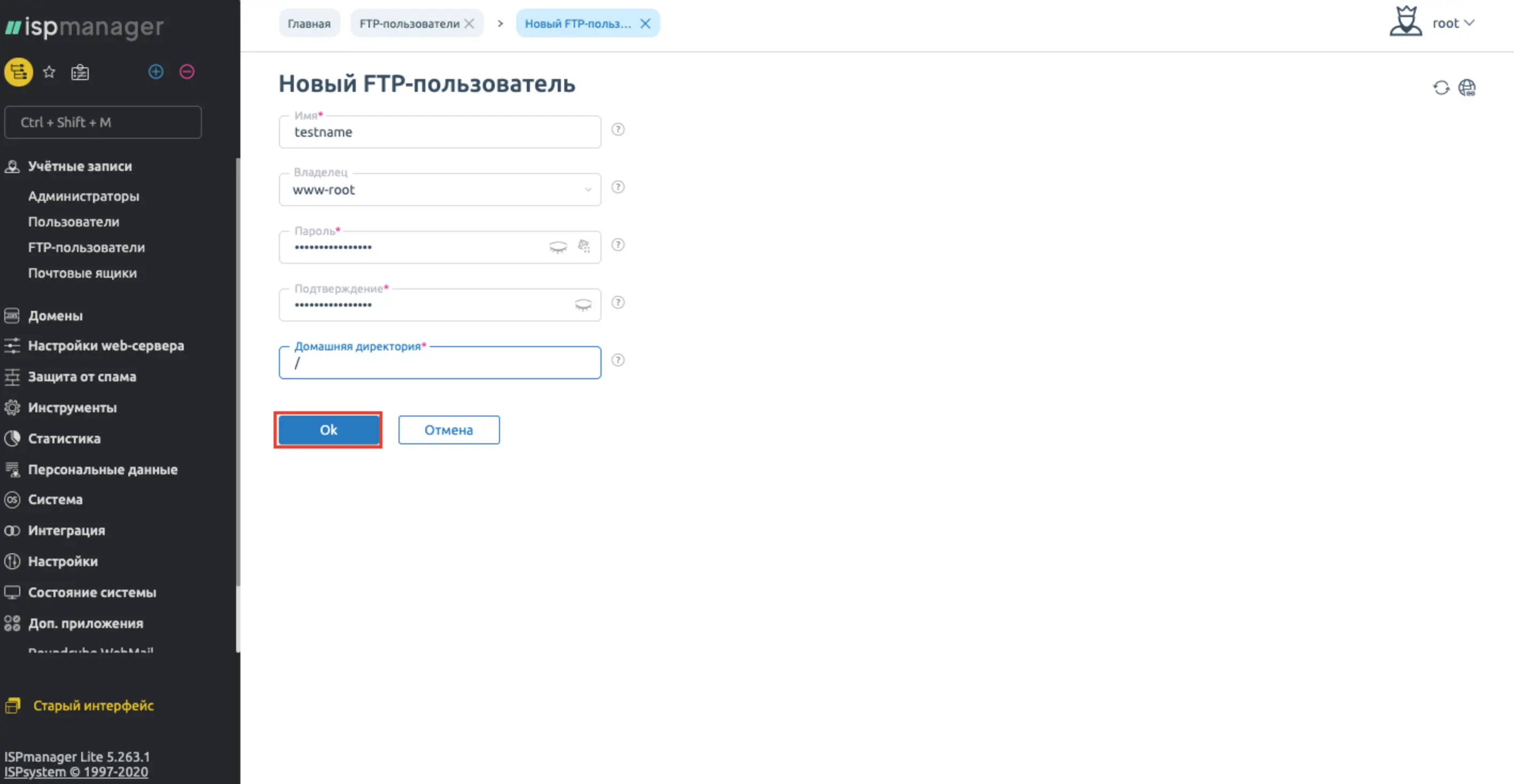
Dans cette section, vous pouvez créer de nouveaux utilisateurs avec accès FTP, modifier ou supprimer leurs paramètres, et activer ou désactiver certains utilisateurs.
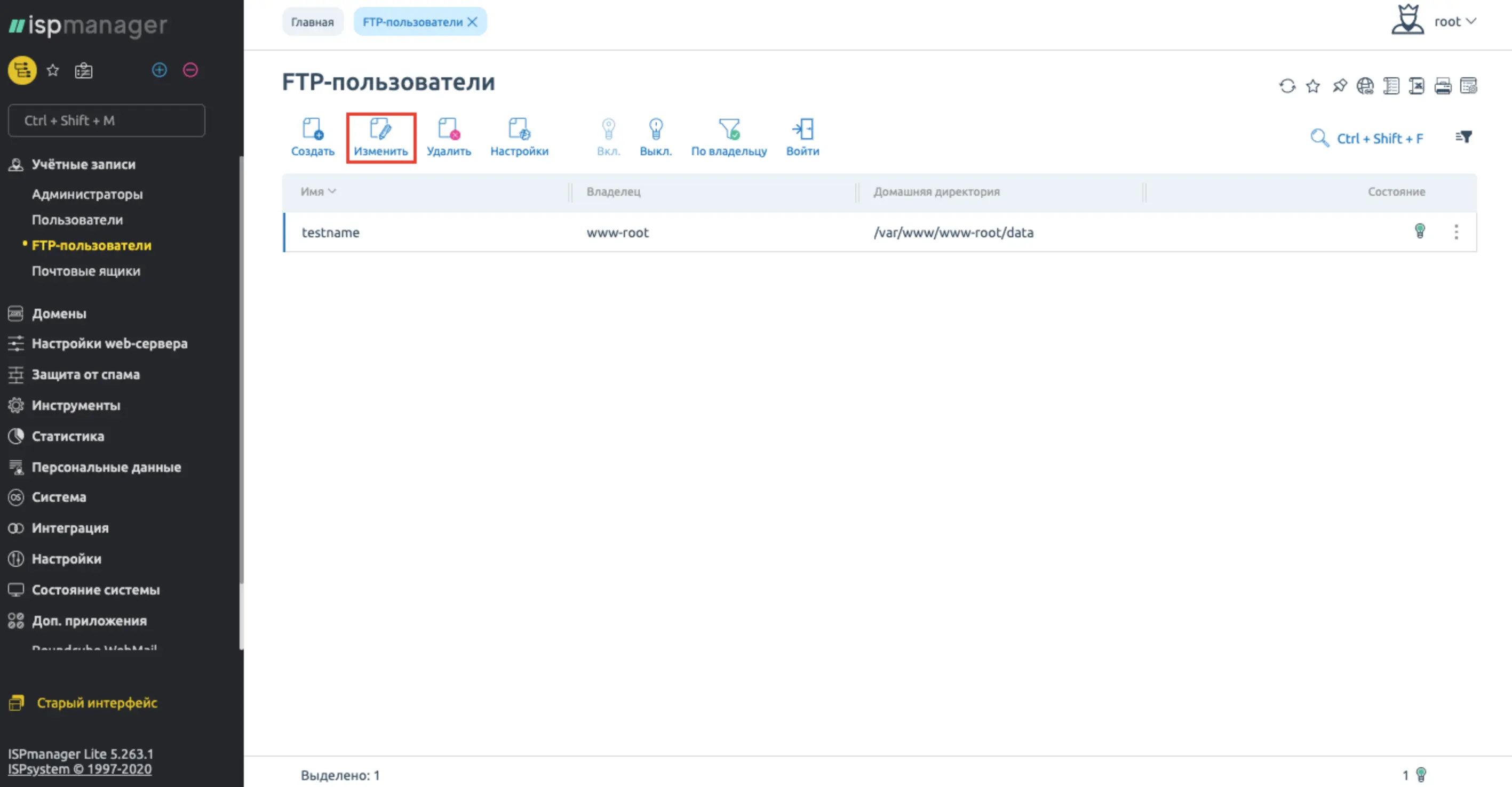
Modifier les paramètres d'un utilisateur FTP
Pour modifier les paramètres d'un compte FTP existant, sélectionnez-le dans la liste, cliquez sur « Modifier » et effectuez les modifications souhaitées. Dans le formulaire de modification, vous pouvez renseigner les mêmes informations que lors de la création d'un nouvel utilisateur, à l'exception du propriétaire.
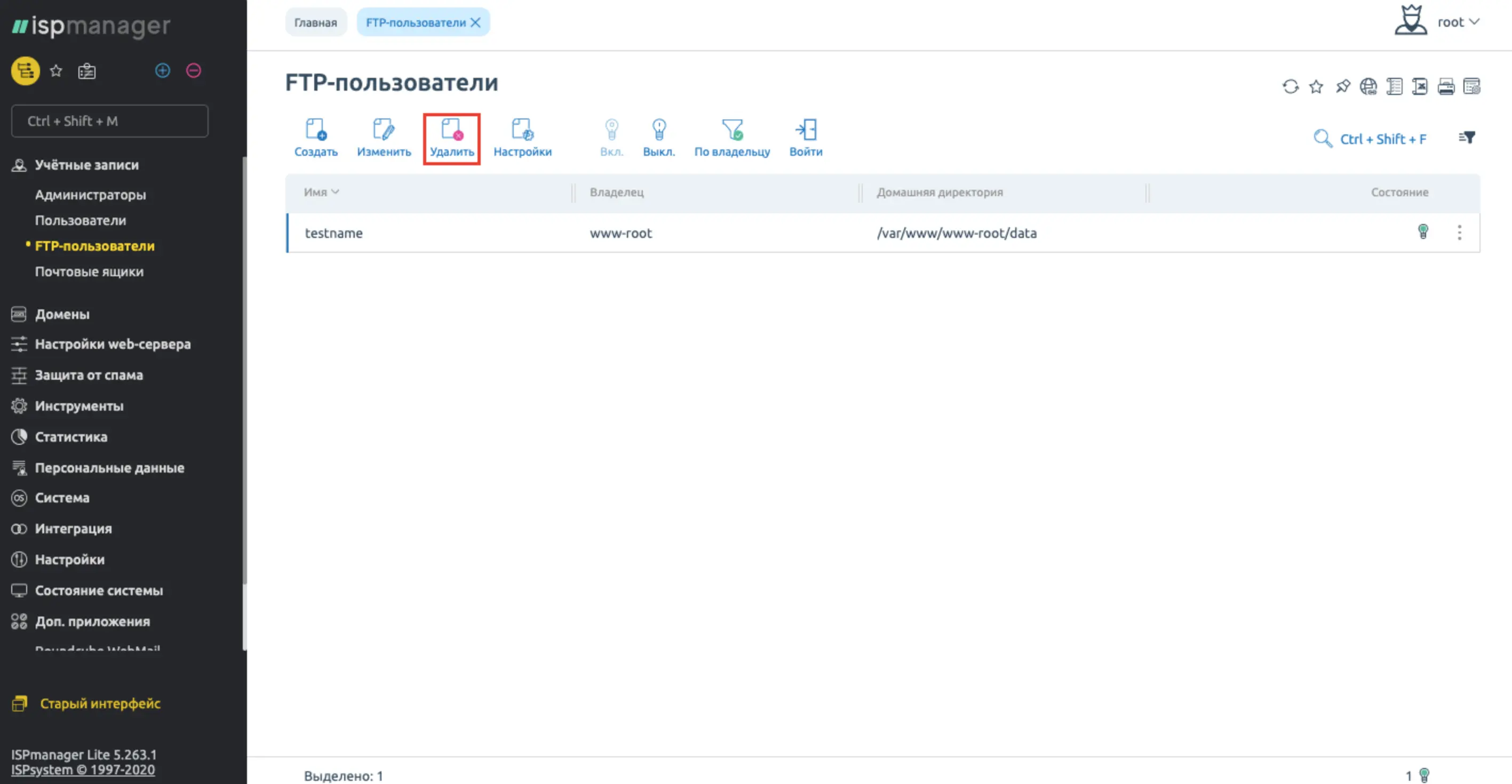
Supprimer un utilisateur FTP
Pour supprimer un utilisateur FTP, sélectionnez-le dans la liste et cliquez sur « Supprimer ». Afin d'éviter toute suppression accidentelle, le programme vous demandera de confirmer ou d'annuler l'action. Après avoir cliqué sur « OK », l'utilisateur FTP sélectionné sera supprimé.
Connexion au serveur VPS avec l'identifiant et le mot de passe de l'utilisateur créé, via le client FTP FileZilla.
Lancez le client et ouvrez le « Gestionnaire de sites » à l'aide du raccourci clavier CTRL+S. Cliquez sur « Nouveau site » et remplissez les champs :
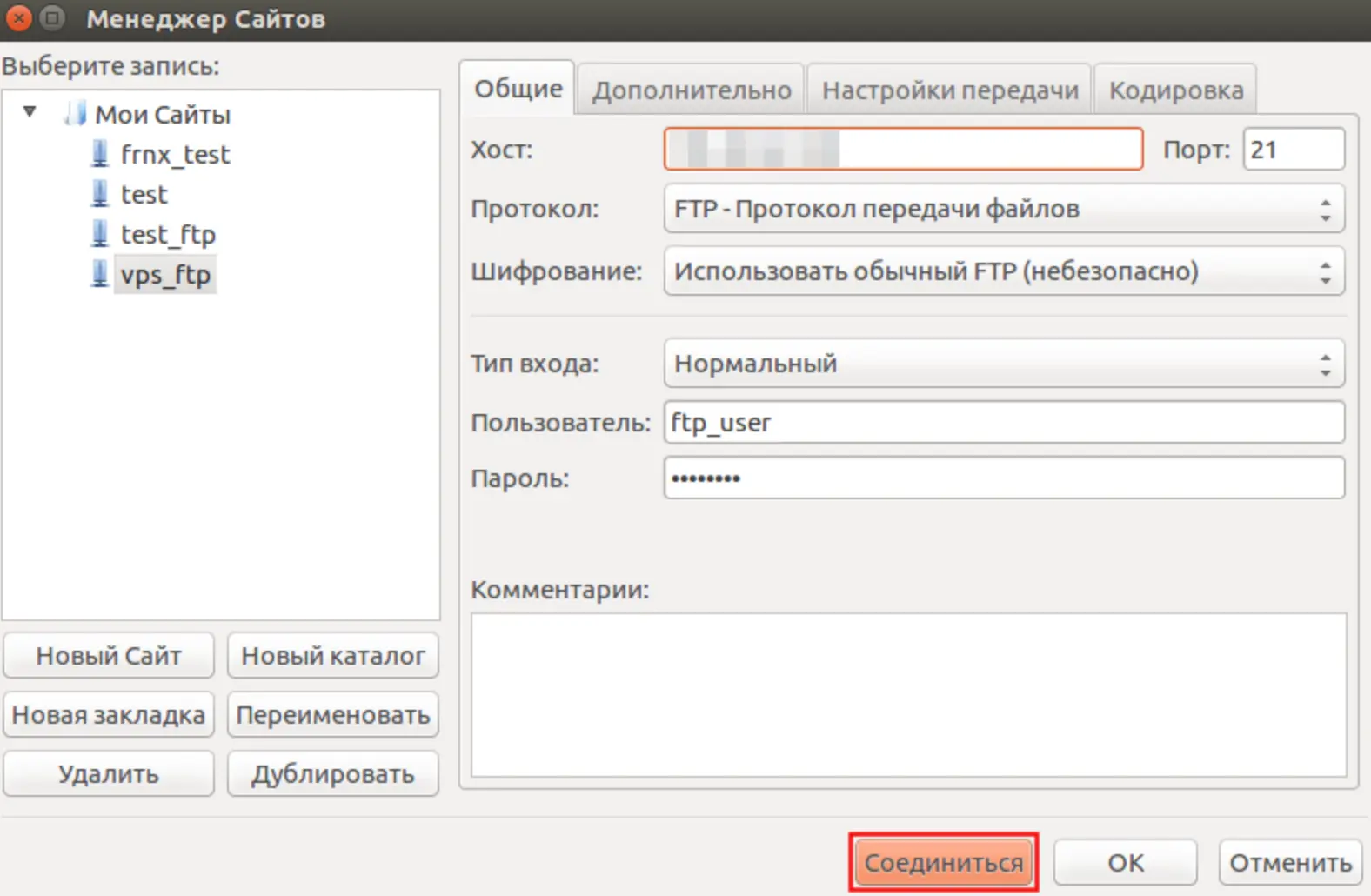
- Hôte – l'adresse IP de votre serveur ;
- Port – indiquez le port standard du protocole FTP : 21 ;
- Type d'authentification – normal ;
- Utilisateur – l'identifiant de l'utilisateur que vous avez créé ;
- Mot de passe – le mot de passe de l'utilisateur créé ;
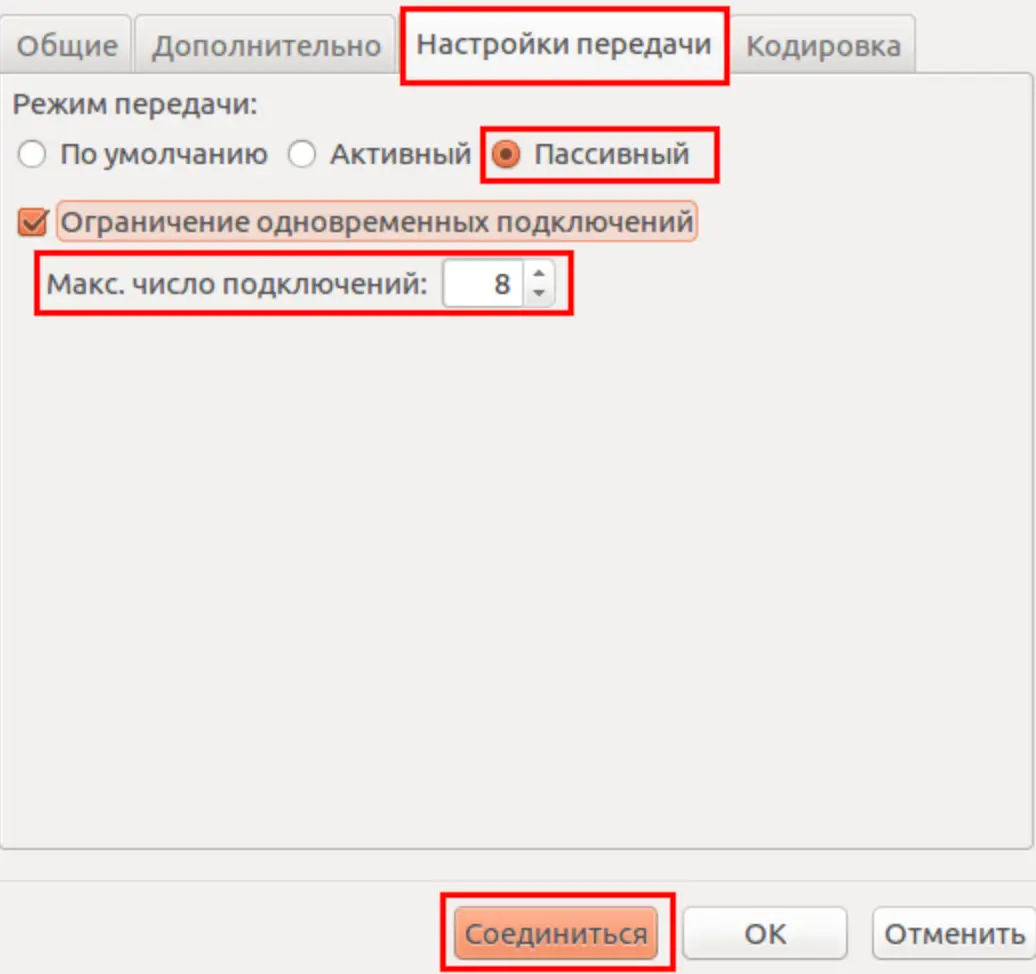
Accédez ensuite à l'onglet Paramètres de transfert et remplissez les champs :
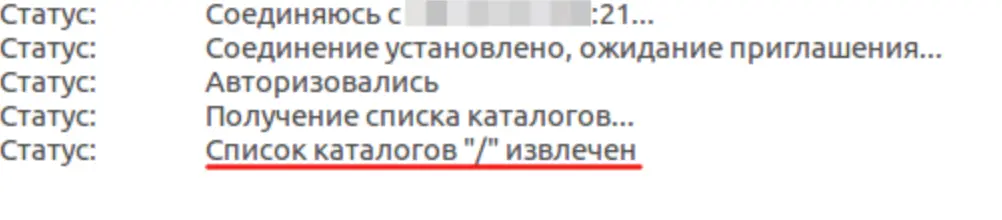
En cas de connexion réussie, vous verrez ce qui suit :
Si vous rencontrez des difficultés lors de la configuration ou si vous avez des questions supplémentaires, vous pouvez contacter notre équipe d'assistance à tout moment via le système de tickets.