Compte FTP supplémentaire dans cPanel
Guide de création et de modification de votre compte FTP dans le panneau de contrôle.
Ajoutez et configurez des comptes FTP pour donner rapidement à une autre personne accès à votre site web. FTP vous permet de gérer les fichiers associés à votre site via un client FTP tel que FileZilla.
Pour ajouter un compte FTP, rendez-vous dans « Fichiers → Comptes FTP ».
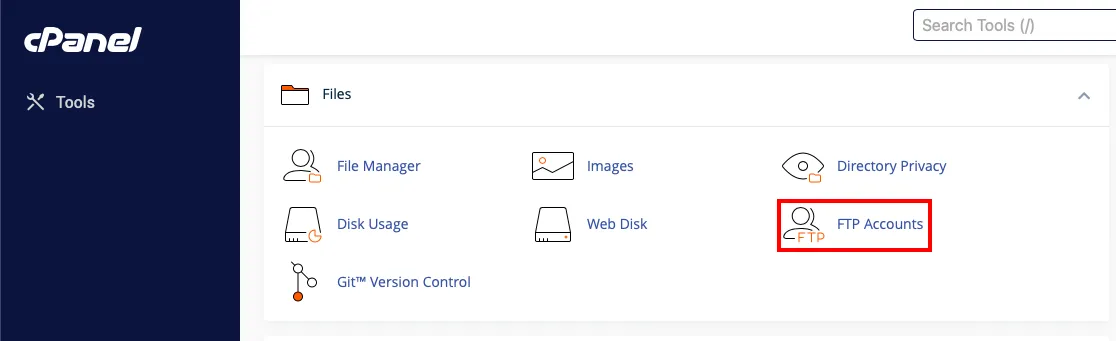
-
Dans la section « Ajouter un compte FTP », renseignez dans le champ « Login » l'identifiant du nouvel utilisateur FTP.
-
Dans les champs « Mot de passe », saisissez le mot de passe de ce compte FTP. Nous vous recommandons de créer des « mots de passe forts » ou d'utiliser le générateur automatique de mots de passe (« Générateur de mots de passe »).
-
Dans le champ « Répertoire », indiquez le dossier auquel l'utilisateur FTP aura accès, ou conservez le répertoire par défaut.
-
Dans le champ « Quota », précisez l'espace disque à allouer au nouveau compte FTP, ou conservez la valeur par défaut (« Illimité »).
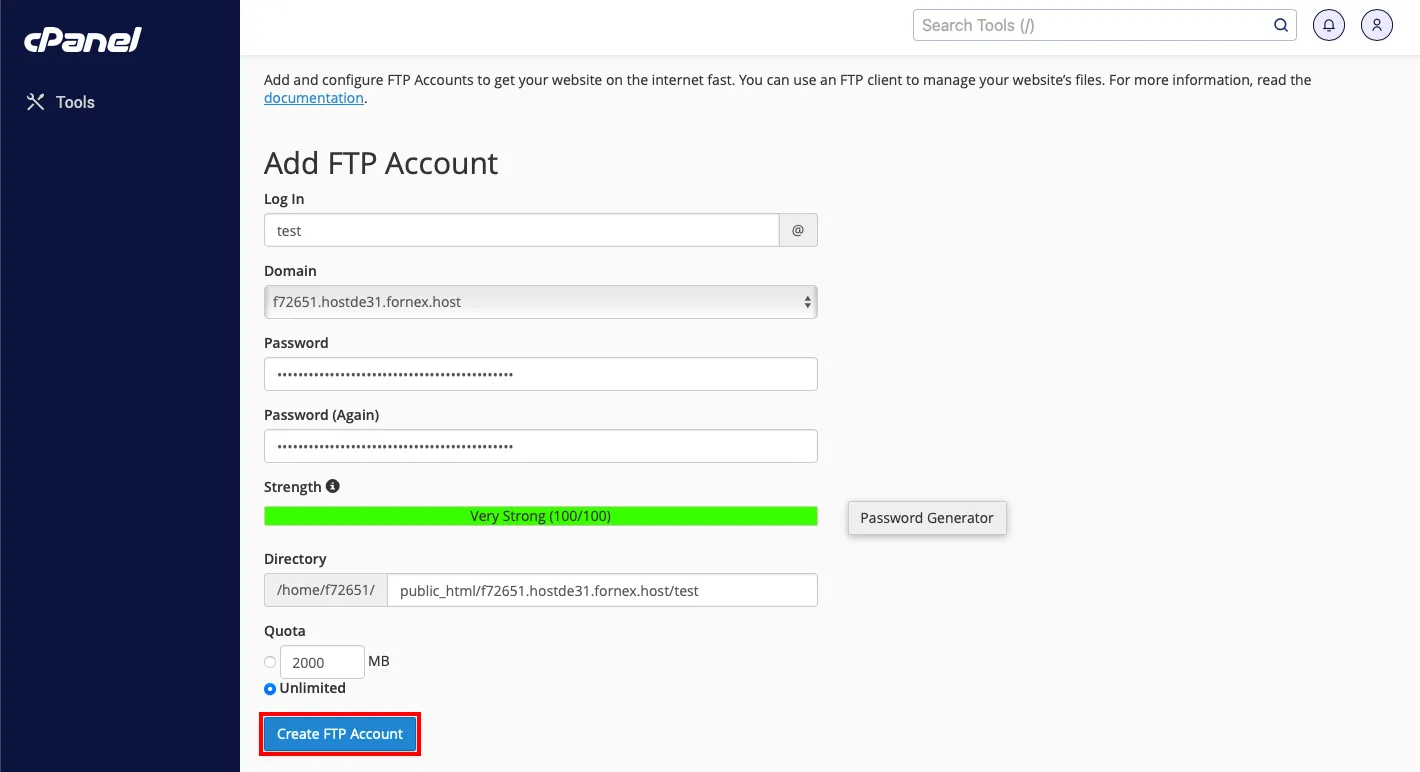
Cliquez sur « Créer un compte FTP ».
Dans cette même section, vous pouvez gérer le compte FTP créé : changer le mot de passe, définir un quota (taille de l'espace disque), supprimer le compte ou configurer le client FTP (saisir les paramètres manuels ou télécharger le fichier de configuration).

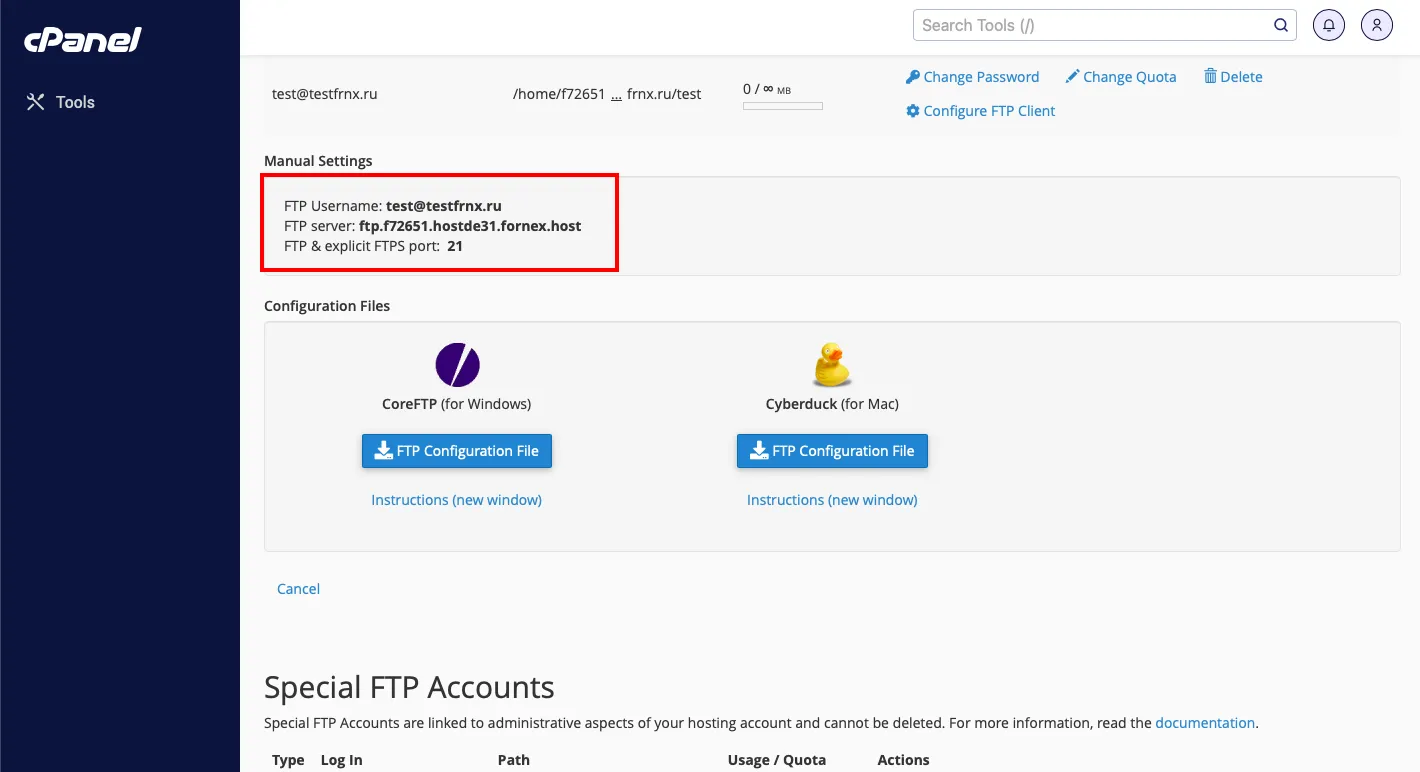
Connexion à l'hébergement avec « FileZilla »
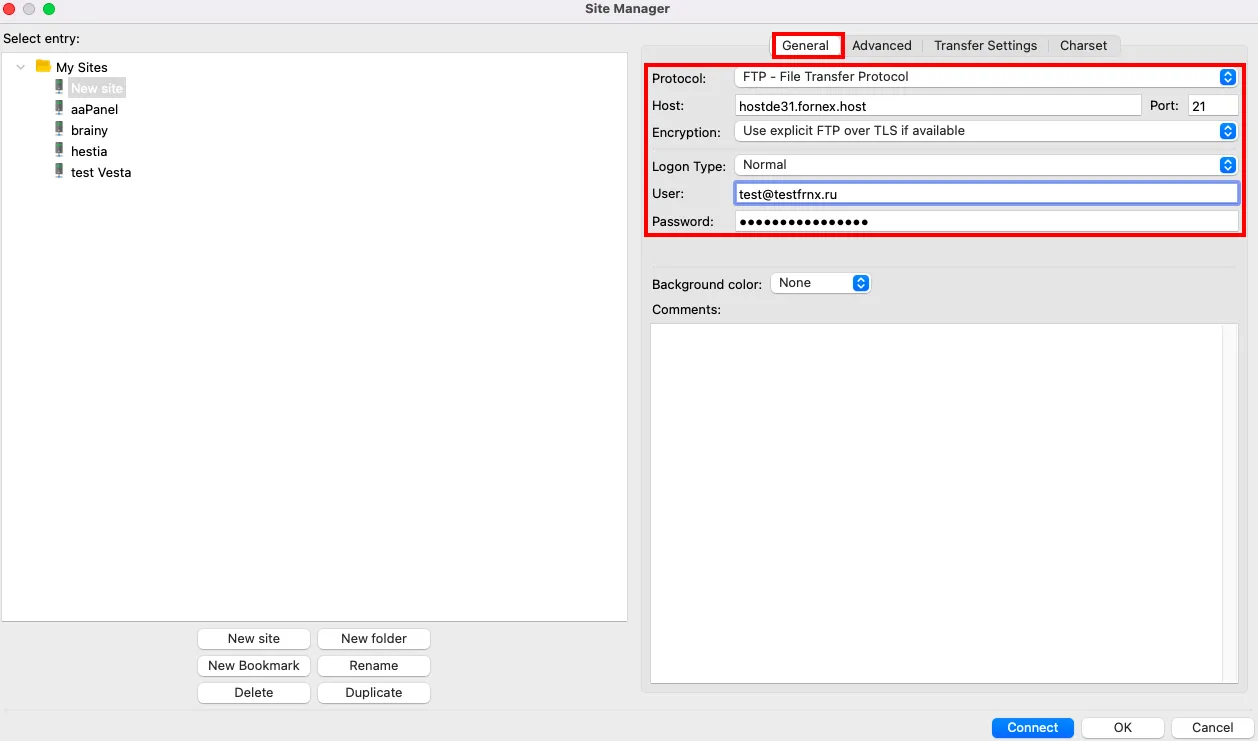
Lancez le client et ouvrez le « Gestionnaire de sites » avec « CTRL+S » :
- Cliquez sur « Nouveau site » et renseignez les champs :
-
Hôte – nous recommandons vivement d'utiliser les données suivantes : hostname.fornex.org, par exemple hostde31.fornex.org ou hostname.fornex.host. Si votre domaine pointe vers l'adresse IP de la commande d'hébergement, vous pouvez également la renseigner comme Hôte ;
-
Port – le port standard du protocole FTP : « 21 » ;
-
Type d'authentification – normale ;
-
Utilisateur – nom de l'utilisateur FTP créé ;
-
Mot de passe – mot de passe de l'utilisateur créé.
Accédez à l'onglet « Paramètres de transfert » et sélectionnez le mode de transfert « Passif » :
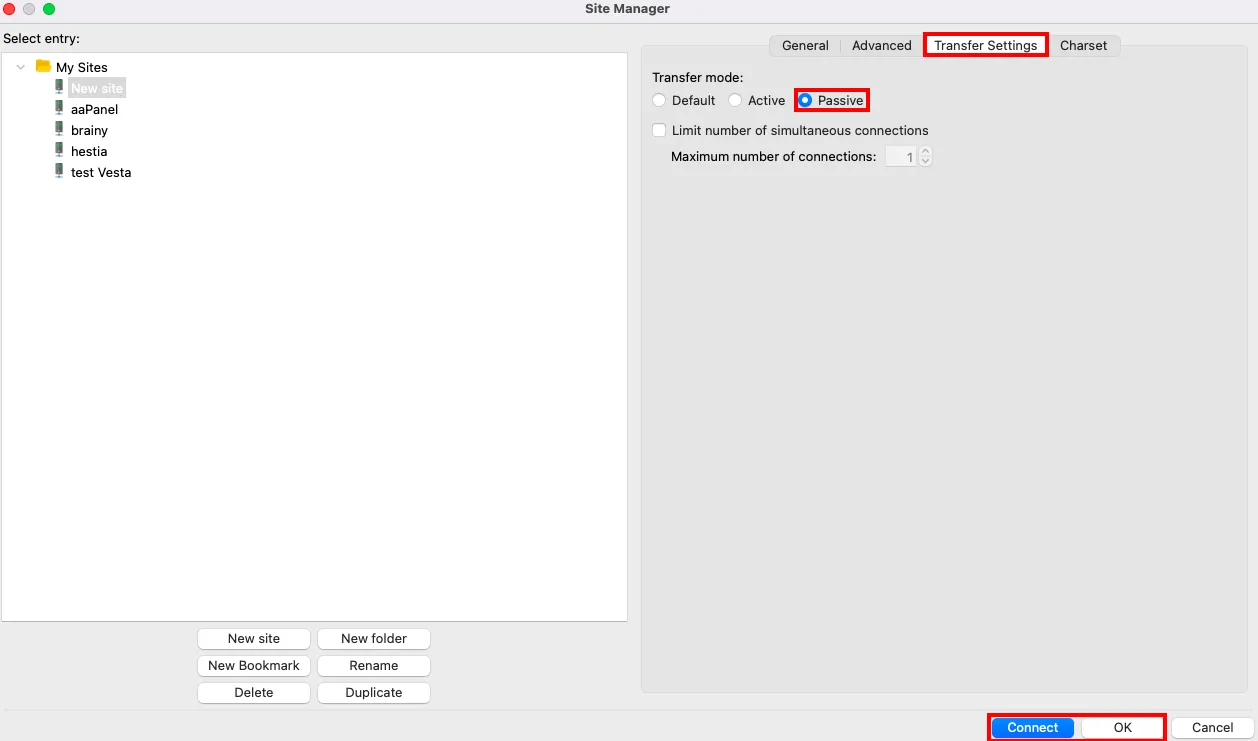
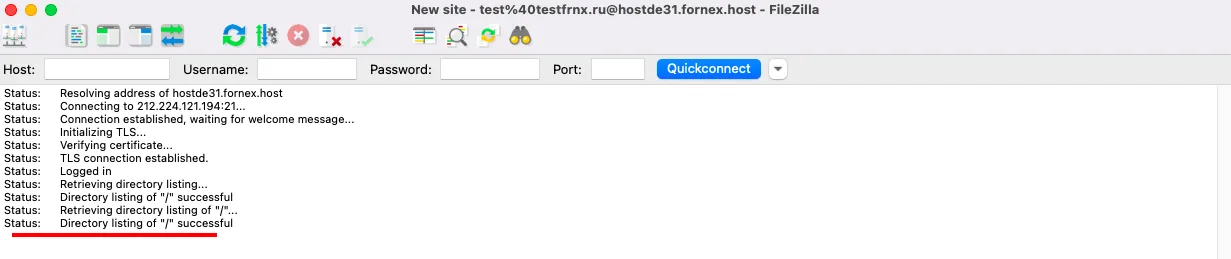
- Cliquez sur « Connexion ».
Aide
Une question ou besoin d'un coup de main ? Écrivez-nous via le système de tickets — nous sommes toujours là pour vous aider !