Gestionnaire de fichiers dans ISPmanager5
Le gestionnaire de fichiers vous permet d'effectuer diverses opérations sur les fichiers, comme la visualisation, la modification des paramètres, la copie, le déplacement, la suppression, l'archivage et la décompression, le téléchargement et l'envoi entre votre ordinateur et le serveur (et inversement), ainsi que la navigation dans les archives comme dans des répertoires ordinaires.
Le module Gestionnaire de fichiers est conçu pour gérer le système de fichiers via une interface web.
Pour naviguer dans le système de fichiers, double-cliquez sur le nom du dossier dans lequel vous souhaitez entrer. Pour revenir au niveau précédent, utilisez le bouton Retour dans la barre d'outils.
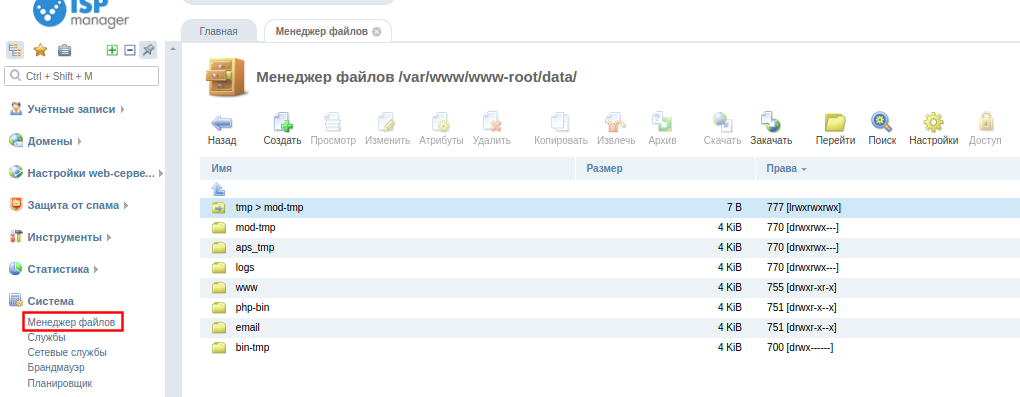
Parcourir les fichiers et dossiers
- Nom – nom du fichier ou du dossier avec indication de son type :
- fichier
- dossier
- lien
- Taille – taille du fichier ou du dossier (en octets).
- Droits – options supplémentaires du fichier (par exemple, une case à cocher indiquant que le fichier ou le répertoire ne doit pas être ajouté à l'archive lors d'une sauvegarde).
- Propriétaire – nom du propriétaire du panneau de contrôle.
- Groupe – groupe auquel appartient le fichier ou le dossier.
- Date de modification – date de la dernière modification du fichier ou du dossier.
Créer un nouveau fichier ou répertoire Pour créer un nouveau fichier ou répertoire, cliquez sur Créer et remplissez le formulaire suivant :
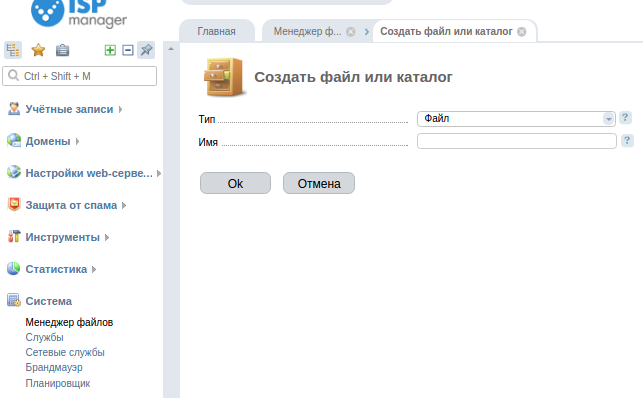
- Type – sélectionnez dans la liste le type : fichier, dossier ou lien. Si vous choisissez le type Lien, un champ supplémentaire sera ajouté au formulaire :
- Valeur – indiquez le nom du fichier ou du répertoire vers lequel le lien sera créé.
- Nom – indiquez le nom du fichier ou du dossier.
Afficher le contenu d'un fichier Pour afficher ou modifier le contenu d'un fichier, sélectionnez la ligne correspondante dans la liste et cliquez sur le bouton Modifier.
La taille maximale d'un fichier modifiable est de 256 KiB. Lors de l'ouverture de fichiers journaux avec les extensions .log et .log.gz, les 50 dernières lignes du journal sont chargées dans l'éditeur en mode lecture seule.
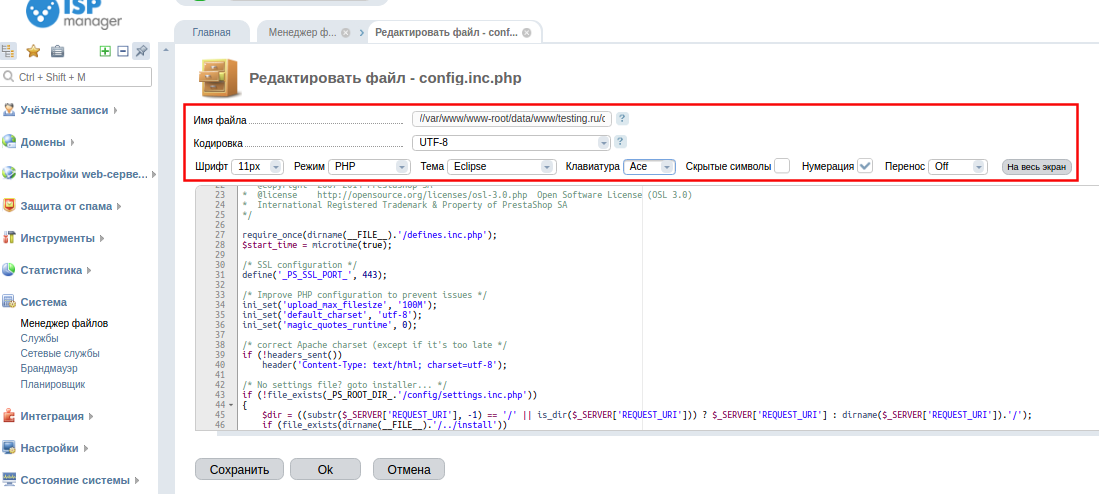
ISPmanager 5 utilise le projet Ace comme base de son éditeur de fichiers.
La case Caractères cachés permet d'activer la mise en évidence des caractères spéciaux tels que les espaces, les tabulations et les sauts de ligne.
Parcourir le contenu d'un répertoire ou d'une archive Sélectionnez un répertoire ou une archive et cliquez sur Afficher. Dans le tableau qui s'affiche, toutes les fonctions sont disponibles, comme dans la liste générale des fichiers et répertoires.
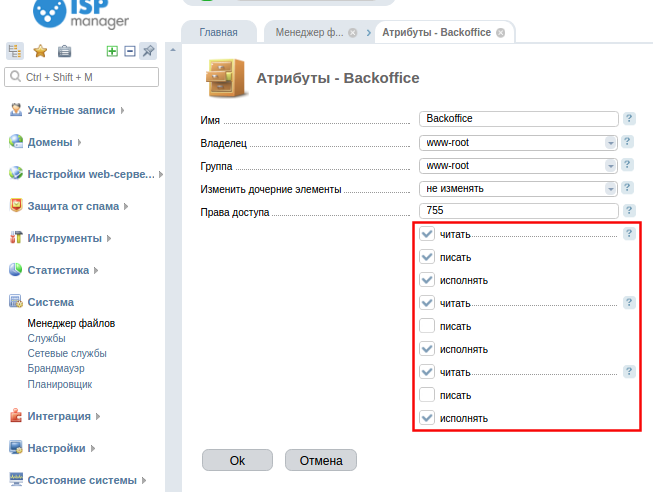
Modifier les attributs d'un fichier ou d'un répertoire Pour modifier les attributs d'un fichier ou d'un dossier, sélectionnez-le dans la liste (vous pouvez en sélectionner plusieurs à l'aide de Ctrl), puis cliquez sur le bouton Attributs. Pour en savoir plus sur la modification des permissions, consultez cette page.
Copier et déplacer des fichiers Pour copier ou déplacer un fichier, sélectionnez-le dans la liste et cliquez sur Copier :
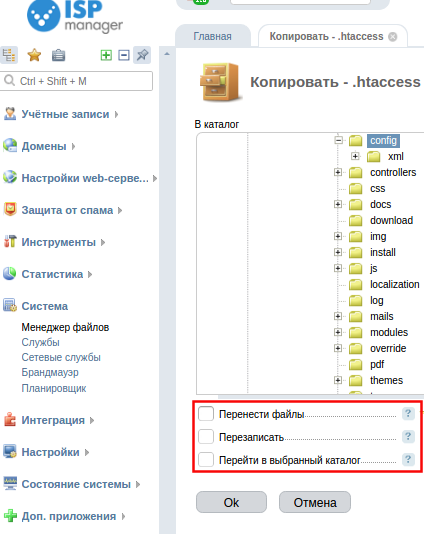
- Déplacer les fichiers – cochez cette option pour déplacer les fichiers vers le répertoire indiqué.
- Écraser – cochez cette option si vous souhaitez écraser les fichiers, les répertoires et leur contenu.
- Aller au répertoire sélectionné – cochez cette case si vous souhaitez que le répertoire sélectionné devienne le répertoire courant une fois l'opération terminée.
Extraire des fichiers depuis des archives Pour extraire des fichiers et des dossiers d'une ou plusieurs archives vers le dossier courant, sélectionnez les entrées souhaitées dans la liste et cliquez sur le bouton Extraire :
- Répertoire – indiquez le répertoire dans lequel vous souhaitez extraire l'archive sélectionnée.
- Créer un répertoire – si vous souhaitez extraire l'archive dans un répertoire inexistant, vous pouvez indiquer son chemin dans ce champ. Le chemin saisi est relatif au chemin sélectionné dans l'arborescence des répertoires.
- Aller au répertoire sélectionné – si cette option est cochée, le répertoire sélectionné deviendra le répertoire courant une fois l'opération terminée.
Si vous n'avez besoin d'extraire que certains fichiers, ouvrez l'archive comme un dossier ordinaire, sélectionnez les entrées souhaitées et utilisez la fonction de copie et de déplacement de fichiers et de dossiers.
Archiver des fichiers Pour archiver un fichier, sélectionnez-le dans la liste et cliquez sur Compresser le fichier :
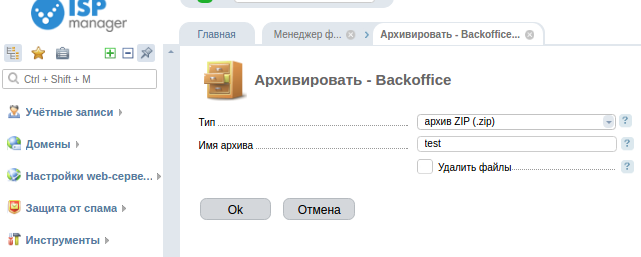
- Type – sélectionnez le type d'archive dans la liste.
- Nom de l'archive – indiquez le nom de l'archive principale (l'extension n'est pas obligatoire).
- Supprimer les fichiers – cochez cette case si vous souhaitez supprimer les fichiers sélectionnés après leur ajout à l'archive.
L'archive sera créée dans le répertoire courant et tous les fichiers sélectionnés y seront placés.
Supprimer des fichiers et des dossiers Pour supprimer un fichier ou un dossier, sélectionnez-le dans la liste et appuyez sur le bouton Supprimer.
Télécharger un fichier Pour télécharger un fichier depuis le serveur vers votre ordinateur, sélectionnez-le dans la liste et cliquez sur Télécharger le fichier.
Envoyer un fichier vers le serveur Pour envoyer un fichier vers le serveur, sélectionnez un dossier, cliquez sur le bouton « Envoyer » et remplissez le formulaire suivant :
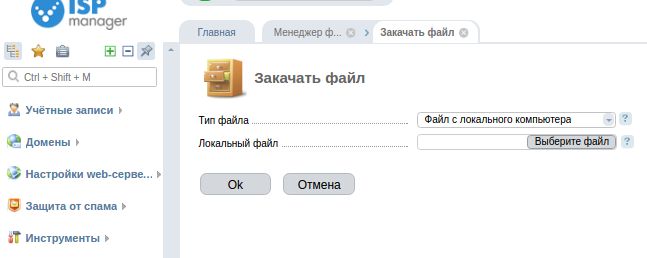
- Type de fichier – indiquez la source depuis laquelle vous souhaitez envoyer le fichier.
- Fichier local – indiquez le fichier que vous souhaitez envoyer depuis votre ordinateur local vers le dossier courant sur le serveur.
- URL (si « URL d'un fichier sur un autre serveur » est indiqué) – indiquez le lien vers le fichier que vous souhaitez envoyer depuis le serveur distant vers le répertoire courant.
- Nom du fichier – indiquez le nom sous lequel le fichier doit être enregistré dans le répertoire courant. Si vous laissez ce champ vide, le nom du fichier sera extrait de l'URL.
Avertissement : si l'envoi d'un fichier vers le serveur est effectué sous un compte utilisateur pour lequel un quota disque est activé, le fichier nécessite deux fois plus d'espace disque disponible que sa taille réelle.
Paramètres du gestionnaire de fichiers Pour modifier les paramètres du gestionnaire de fichiers, cliquez sur le bouton Paramètres et remplissez le formulaire qui s'affiche :
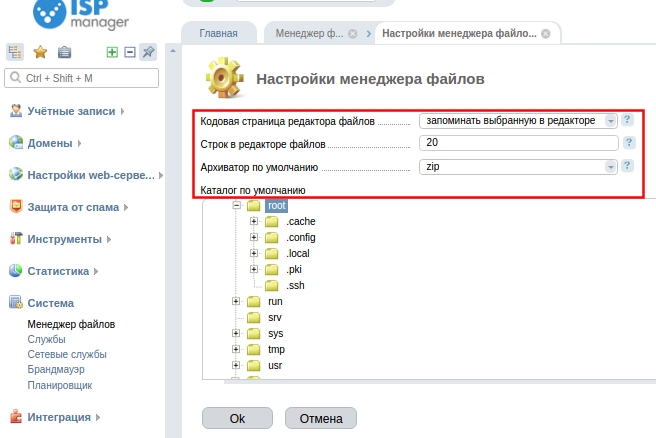
- Page de code de l'éditeur de fichiers – sélectionnez l'encodage dans lequel les fichiers s'ouvriront dans l'éditeur.
- Lignes dans l'éditeur de fichiers – indiquez la hauteur approximative de la fenêtre de l'éditeur de fichiers en nombre de lignes.
- Archiveur par défaut – sélectionnez l'archiveur à utiliser lors du téléchargement d'un répertoire ou d'un groupe de fichiers.
- Répertoire par défaut
Pour plus d'informations, consultez le site officiel d'ISP system.