Gestion des bases de données dans le nouveau design d'ISPmanager5
Manuel d'utilisation des bases de données dans le nouveau design du panneau de contrôle ISPmanager5
Base de données désigne un ensemble de données organisées à l'aide d'un système de gestion de base de données. Ce module est conçu pour gérer les bases de données. Vous pouvez ajouter une nouvelle base de données, modifier les paramètres des bases existantes, télécharger un dump et créer une liste d'utilisateurs pour une base de données particulière.
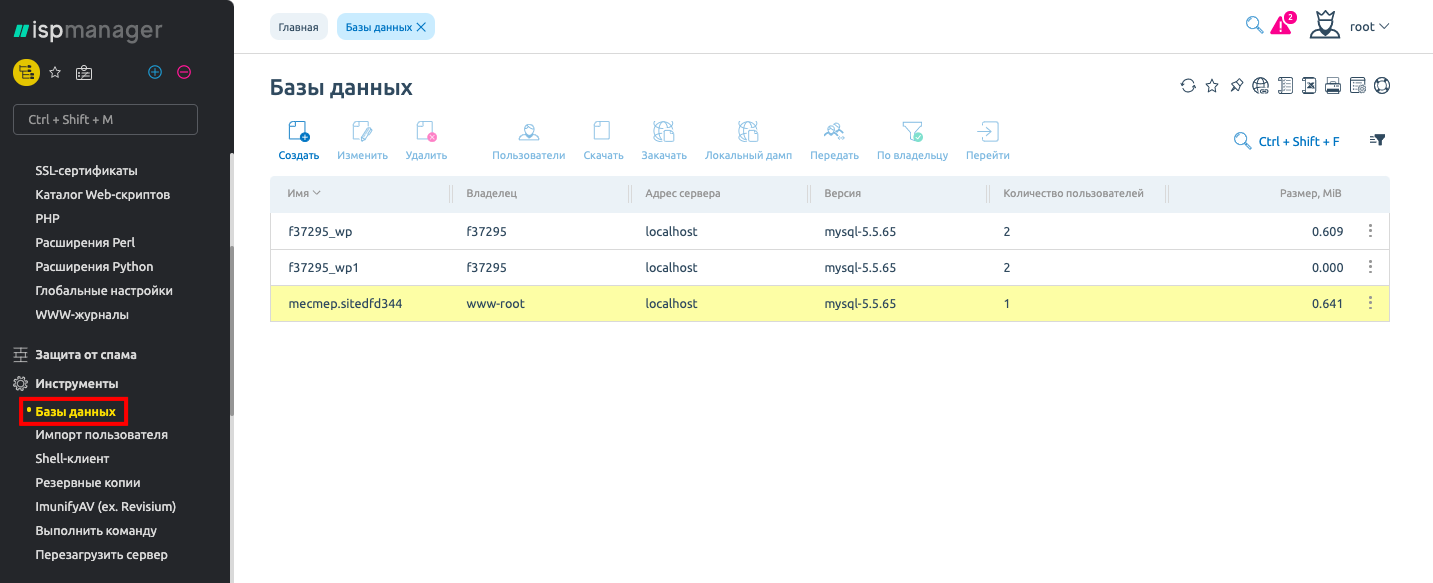
Affichage de la liste des bases de données
- Nom – le nom de la base de données.
- Propriétaire – le nom de l'utilisateur du panneau de contrôle dont le quota disque inclut la base de données. Cette colonne n'est pas affichée au niveau utilisateur d'ISPmanager.
- Adresse du serveur.
- Type et version du serveur de base de données – le serveur de gestion de base de données.
- Nombre d'utilisateurs – le nombre d'utilisateurs de la base de données.
- Taille (Mo) – l'espace disque occupé (en mégaoctets) par les fichiers de la base de données.
Création d'une nouvelle base de données
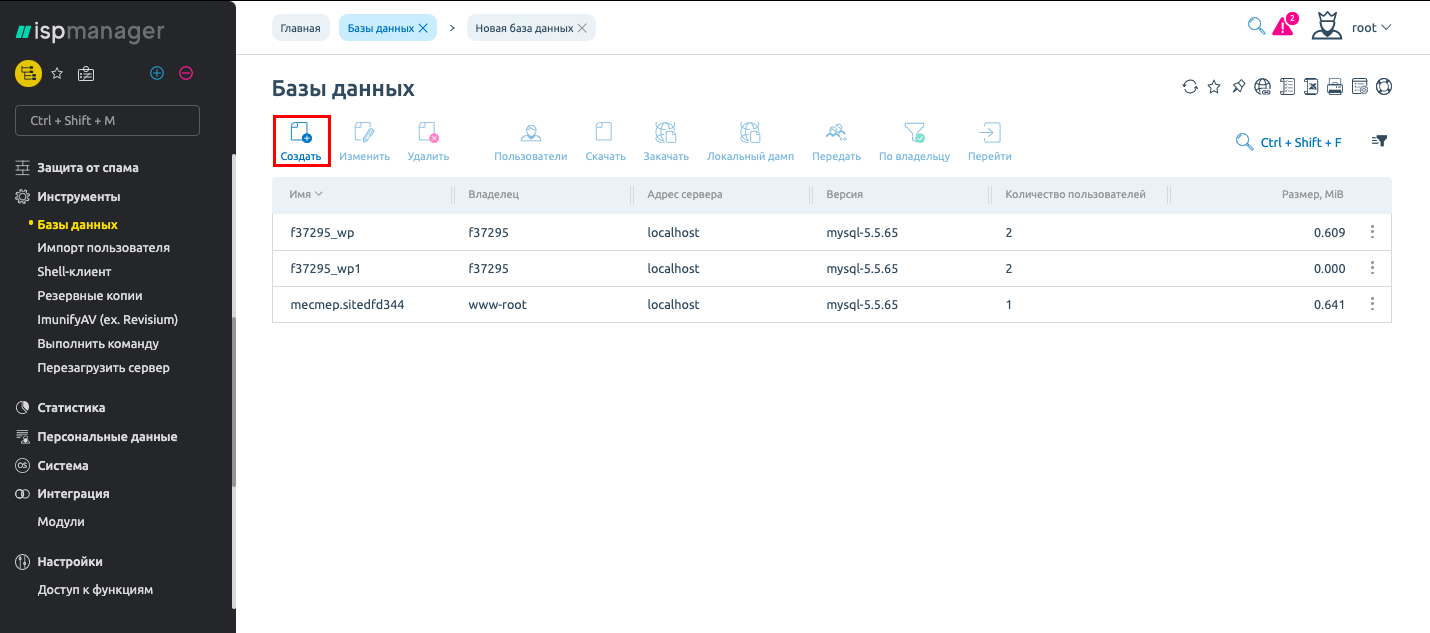
Pour créer une nouvelle base de données, cliquez sur le bouton Créer et remplissez le formulaire suivant :
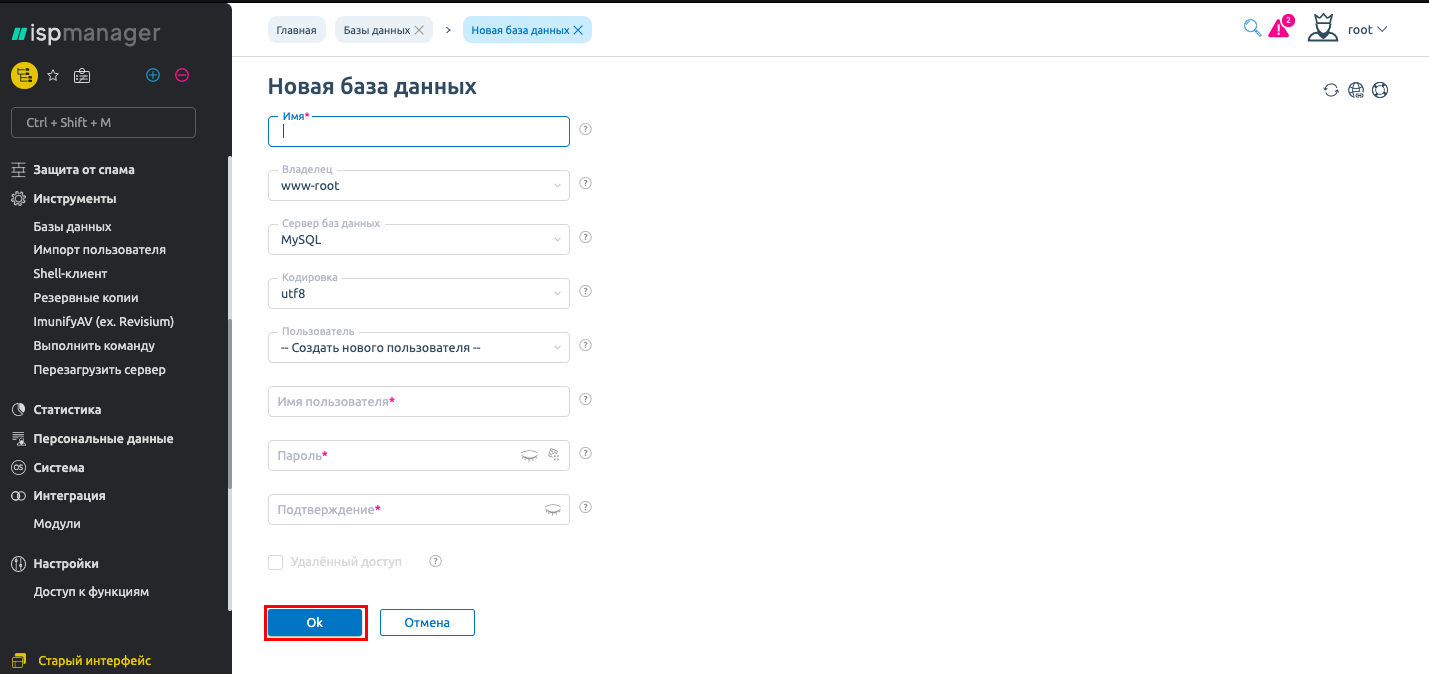
- Nom – le nom de la base de données.
- Propriétaire – indiquez le nom de l'utilisateur qui sera propriétaire de la base de données. Ce champ n'est pas disponible au niveau utilisateur d'ISPmanager.
- Serveur de base de données – sélectionnez le serveur de gestion de base de données.
- Encodage – l'encodage par défaut dans lequel les données seront stockées.
- Utilisateur – sélectionnez un utilisateur existant ou créez-en un nouveau.
- Nouvel utilisateur – indiquez le nom du nouvel utilisateur de la base de données. Le nom peut contenir des lettres de l'alphabet latin, des chiffres et le caractère « _ ». Le nom doit être unique au sein du serveur.
- Mot de passe – le mot de passe pour accéder à la base de données. Le mot de passe ne peut pas être vide. Les mots de passe trop courts ou trop simples sont déconseillés.
- Confirmation – répétez le mot de passe saisi dans le champ précédent.
- Accès distant – cochez la case pour autoriser cet utilisateur à accéder à ses bases de données depuis d'autres serveurs ou postes de travail.
- Liste d'adresses IP – indiquez les adresses IP depuis lesquelles l'utilisateur peut accéder à ses bases de données.
Modification des paramètres de la base de données
Pour modifier le propriétaire d'une base de données existante, sélectionnez la base de données concernée dans la liste et cliquez sur le bouton Modifier. Dans le formulaire qui s'affiche, vous pouvez uniquement changer le nom de la base de données.
Suppression d'une base de données
Pour supprimer une base de données, sélectionnez-la dans la liste et cliquez sur le bouton Supprimer. Après avoir cliqué sur OK, la base de données sélectionnée sera définitivement supprimée.
Dump de base de données
Cette fonction vous permet de télécharger un dump de la base de données sur votre ordinateur. Pour ce faire, sélectionnez la base de données et cliquez sur le bouton Télécharger.
Si vous rencontrez des difficultés lors de la configuration ou si vous avez des questions supplémentaires, vous pouvez à tout moment contacter notre équipe d'assistance via le système de tickets.