Premiers pas avec l'hébergement web et cPanel
Cet article vous aide à effectuer la configuration initiale de vos sites sur notre service d'hébergement web avec cPanel.
Cet article présente les étapes de base pour travailler avec l'hébergement web : connexion au panneau de contrôle, ajout d'un site web, création d'une base de données et configuration des utilisateurs FTP. Il vous aidera à prendre rapidement en main les fonctionnalités essentielles de cPanel et à préparer un environnement pour héberger votre site.
Identifiants de connexion au panneau de contrôle
Vos identifiants de connexion et un bouton d'accès rapide à cPanel sont disponibles dans votre espace client.
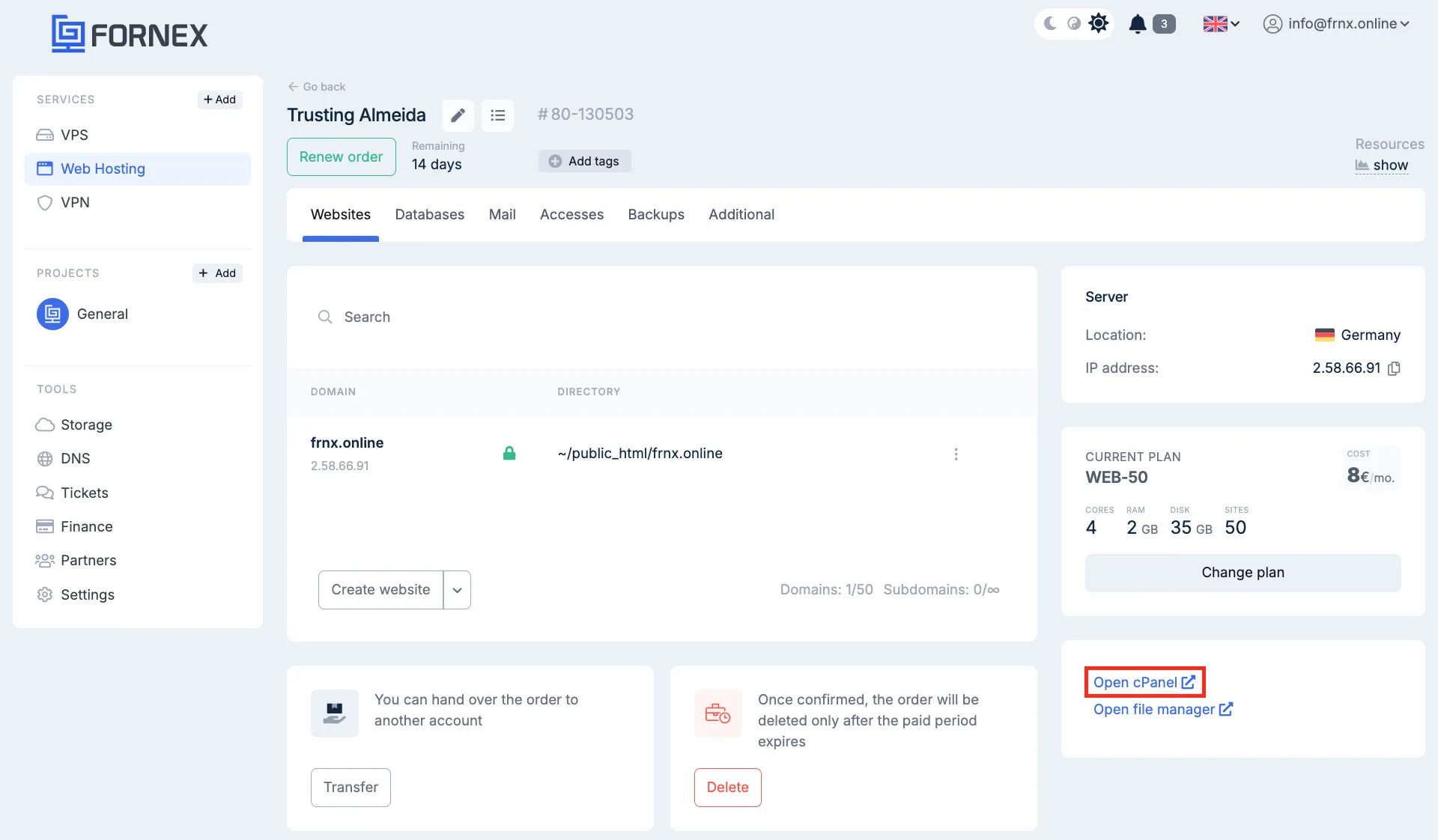
Chaque nouveau compte se voit automatiquement attribuer un domaine technique, fourni gratuitement. Il est destiné aux tests et n'est pas comptabilisé dans le nombre total de sites autorisés sur votre compte. Pour vérifier le bon fonctionnement de votre site, placez vos fichiers dans le répertoire public_html.
Le nom exact du domaine technique est disponible dans votre espace client, sous « Accès → Connexion au serveur ».
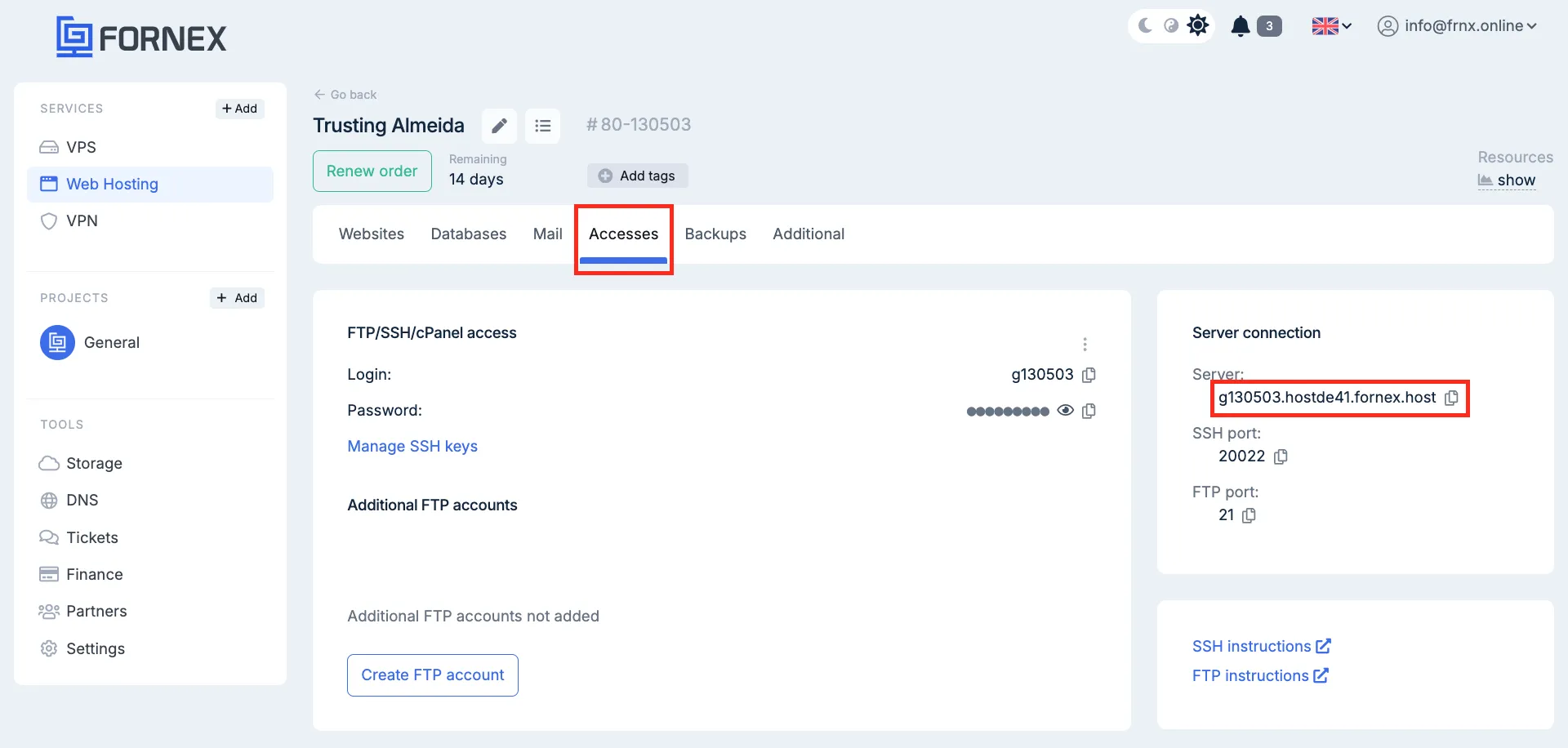
Ajouter votre premier site web
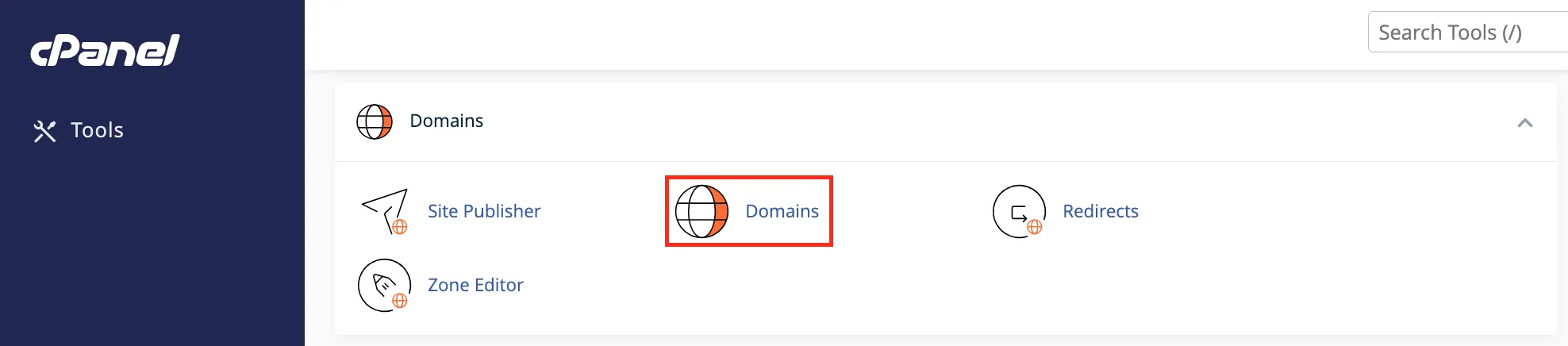
Pour ajouter votre site à l'hébergement, ouvrez la section « Domains » dans cPanel :
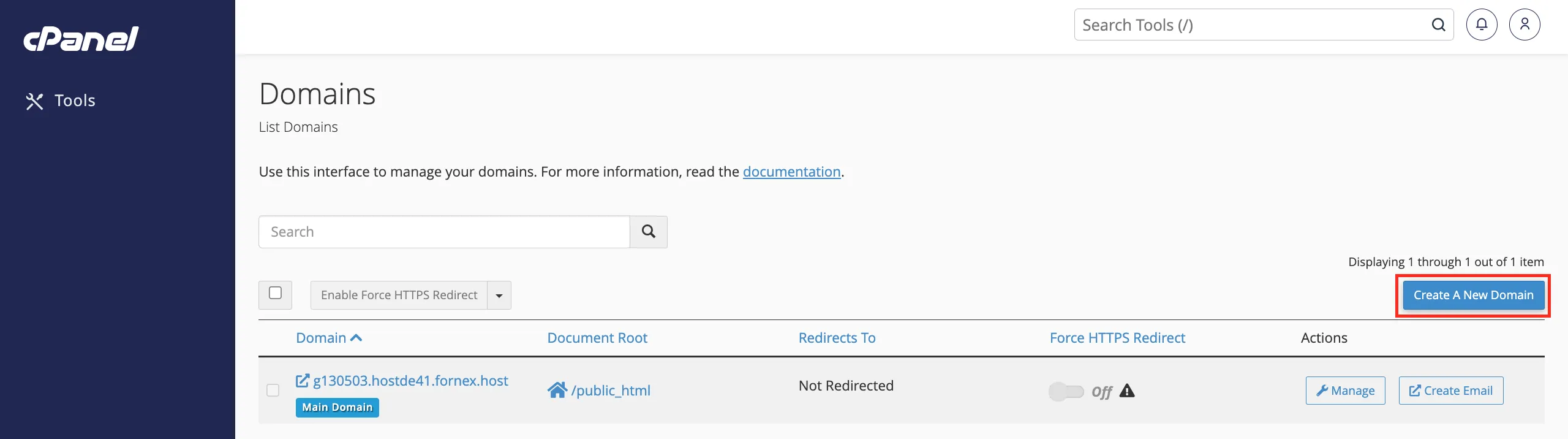
Cliquez sur « Create a new domain » :
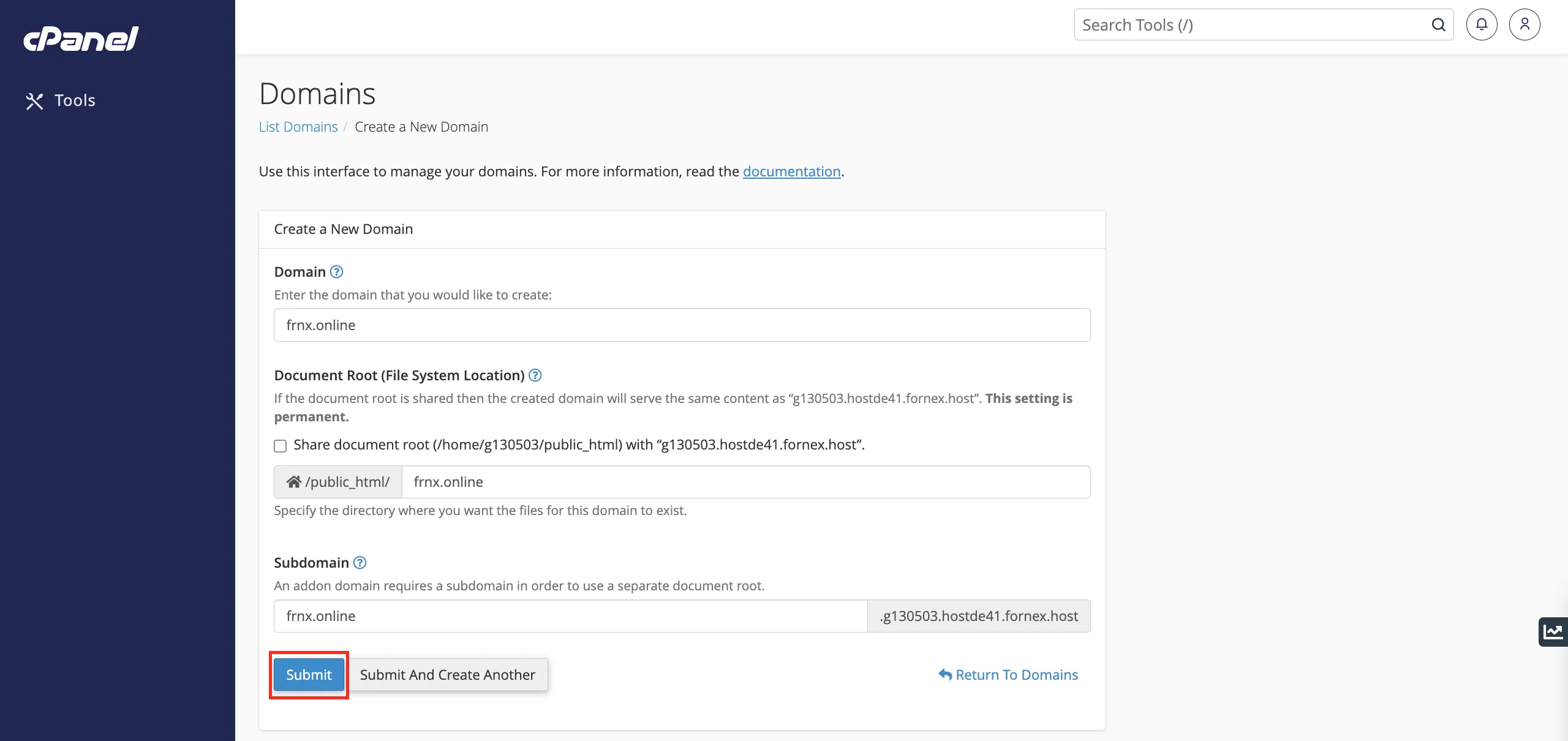
Saisissez votre nom de domaine et cliquez sur « Submit » :
Avertissement
Après avoir ajouté un site dans cPanel, vous devez également l'enregistrer dans notre panneau DNS.
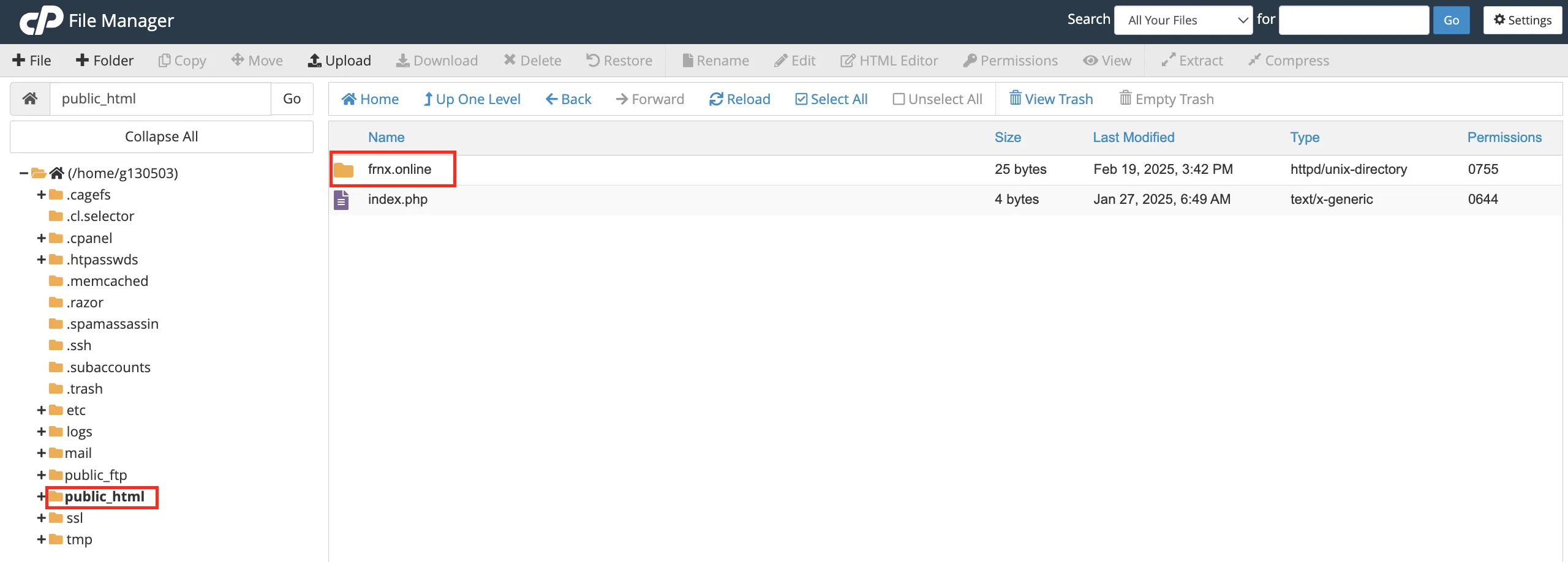
Les dossiers de vos sites se trouvent à la racine du répertoire public_html. Vous pouvez les consulter via le Gestionnaire de fichiers ou en vous connectant par FTP :
Remarque
Un guide détaillé sur la connexion à l'hébergement web via FTP est disponible ici.
Créer une base de données MySQL
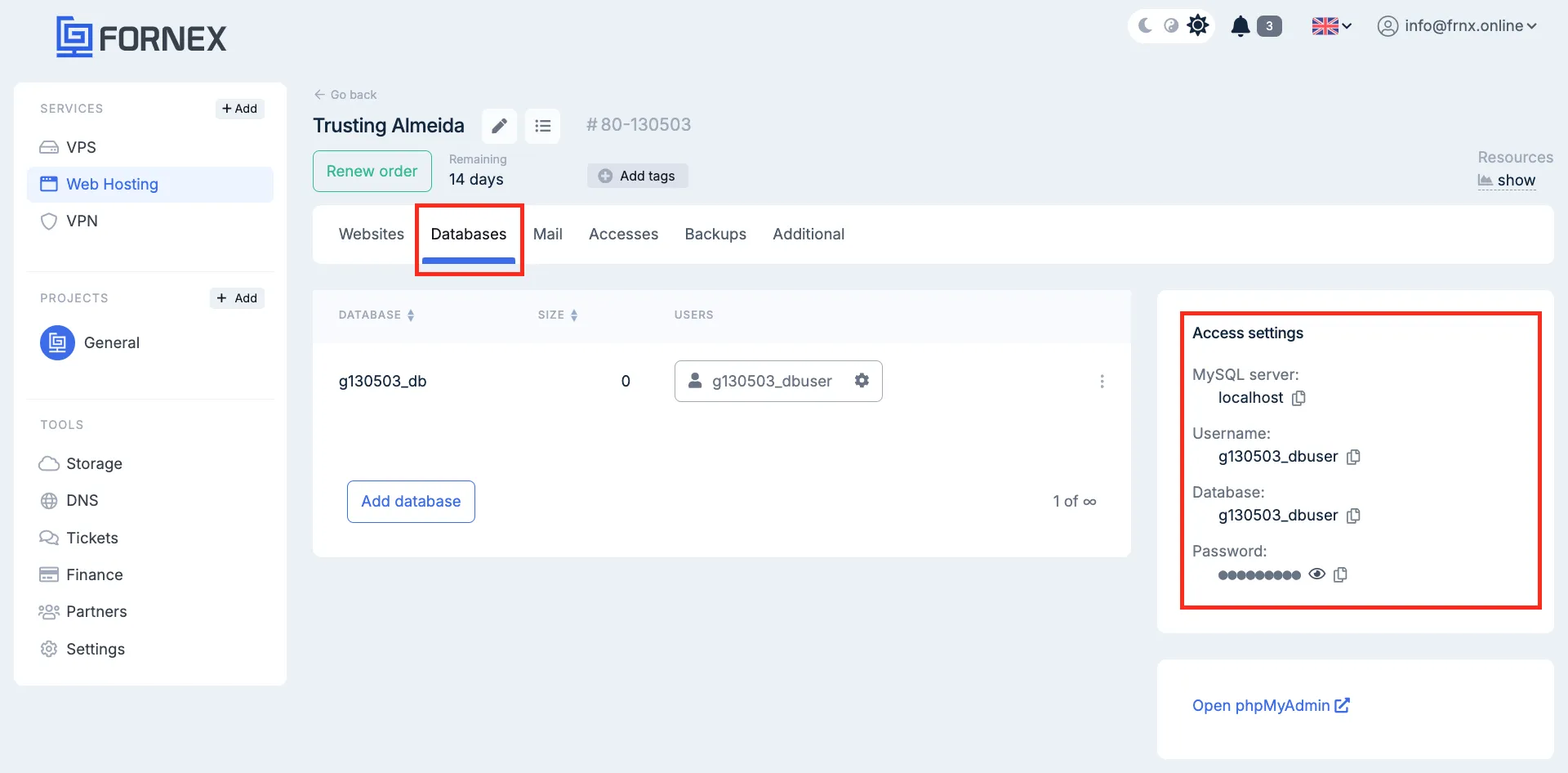
La première base de données MySQL est créée automatiquement lors de l'activation de l'hébergement. Vous trouverez les informations d'accès dans la section billing, sous « Bases de données → Accès » :
Remarque
Le nom du serveur est localhost.
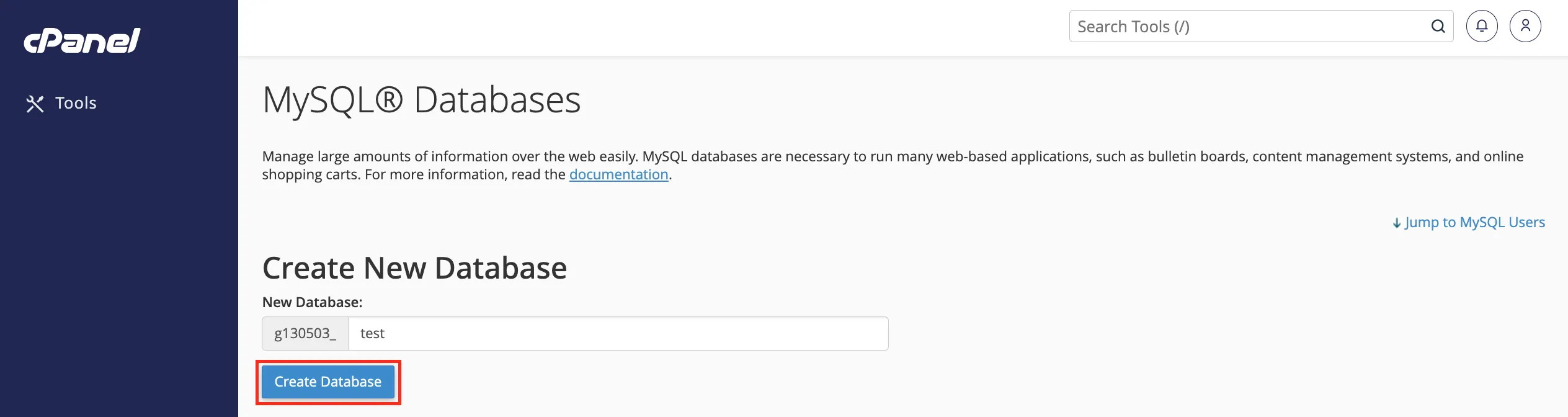
Des bases de données supplémentaires peuvent être créées dans cPanel, sous « MySQL Databases » :

Saisissez un nom pour la base de données et cliquez sur « Create Database » :
Créez ensuite un utilisateur avec accès à la base de données :
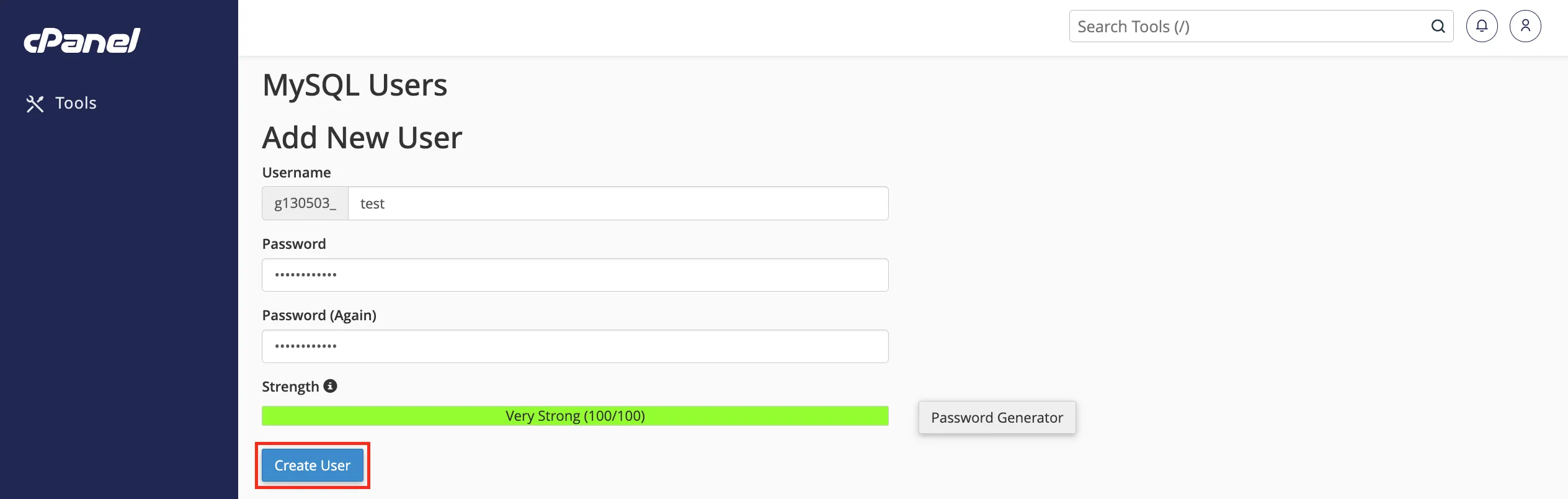
Puis attribuez à cet utilisateur les privilèges sur la nouvelle base de données :
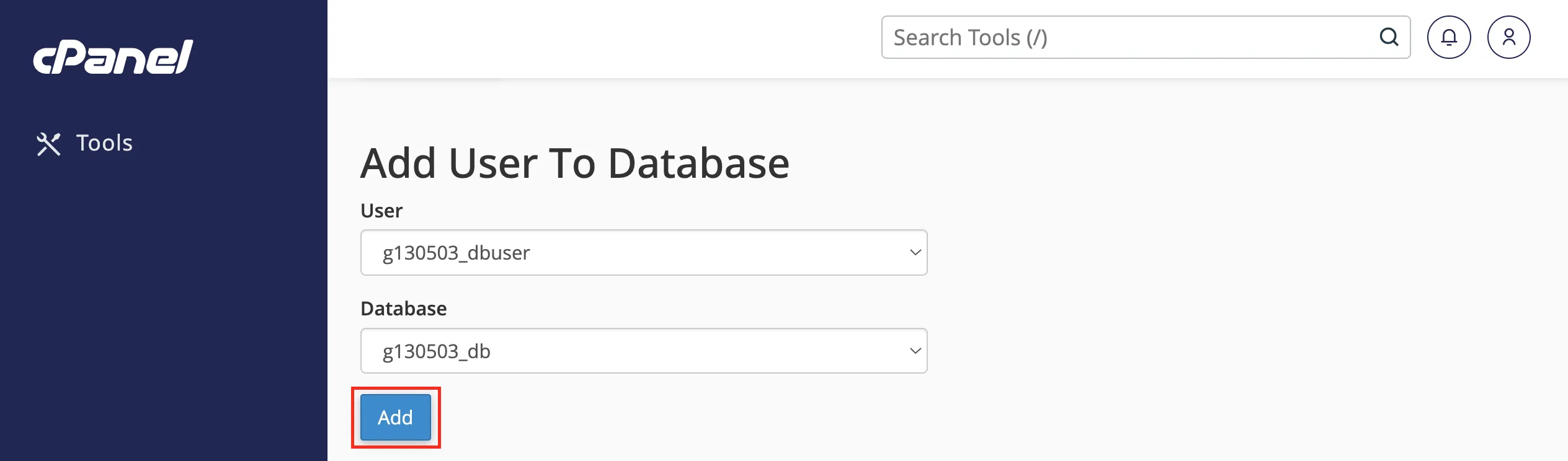
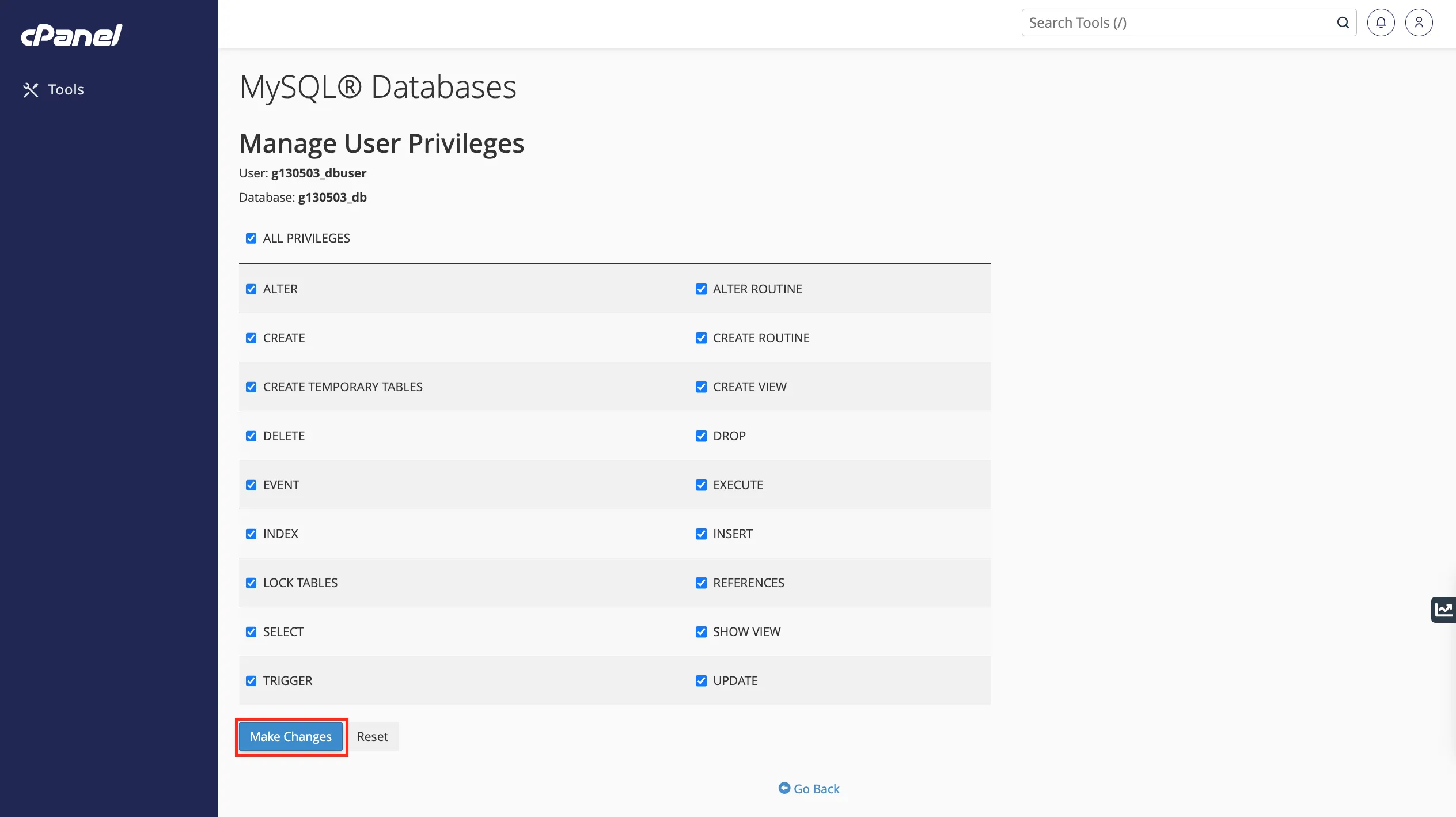
Créer un utilisateur FTP
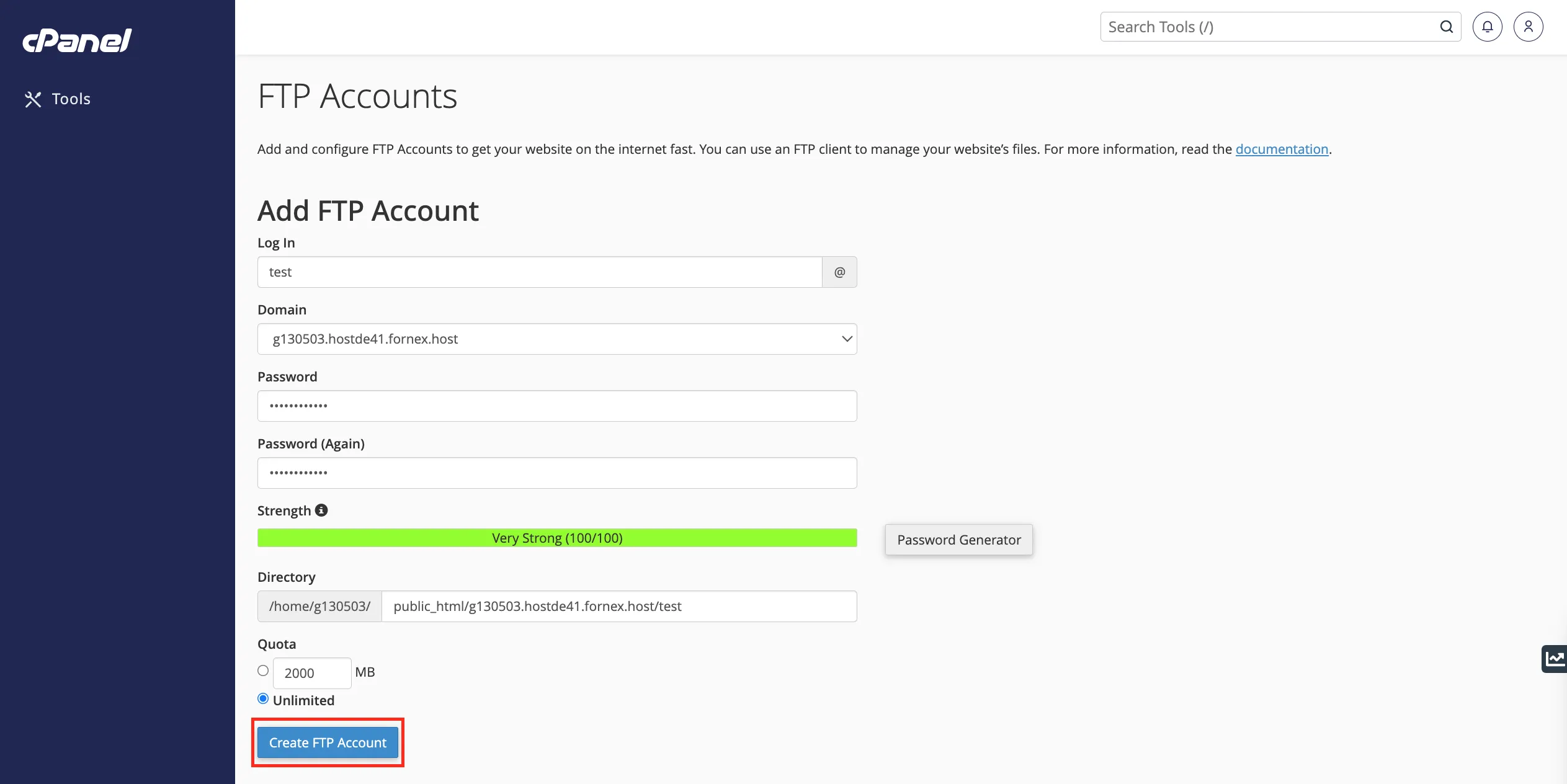
Pour chaque site, cPanel crée automatiquement un compte FTP. Si vous avez besoin de comptes supplémentaires, rendez-vous dans « FTP Accounts » :

Remplissez les informations requises et cliquez sur « Create FTP Account » :
Remarque
Toutes les actions décrites ci-dessus peuvent également être effectuées directement depuis le billing, sans se connecter à cPanel. Plus de détails dans ce guide.
Aide
Une question ou besoin d'un coup de main ? Écrivez-nous via le système de tickets — nous sommes toujours là pour vous aider !