Restaurar tu sitio web desde una copia de seguridad en el alojamiento web
Cómo descargar y restaurar tu copia de seguridad de alojamiento web.
En la sección Copias de seguridad del panel de control puedes descargar copias de todos los datos de tu pedido de hosting — archivos del sitio, certificados SSL, buzones de correo y bases de datos. También puedes solicitar una restauración completa a través del sistema de tickets.
Nota
Conservamos 1 copia de seguridad diaria y 2 copias de seguridad mensuales, realizadas el 1 y el 15 de cada mes.
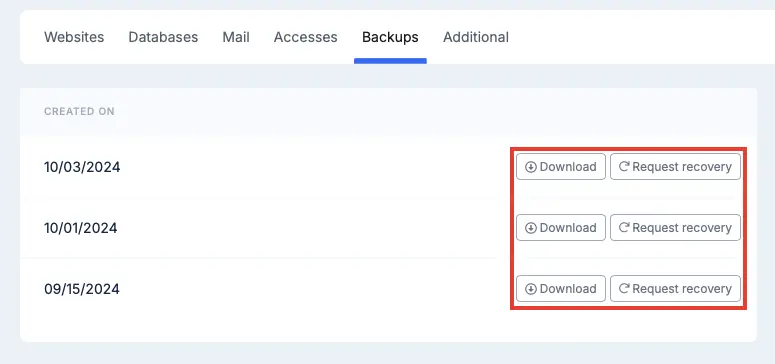 Sección «Copias de seguridad» en el panel de control
Restauración desde un archivo descargado
Una vez descargado el archivo de copia de seguridad en formato .tar.gz, extráelo con cualquier programa de archivado — 7-Zip funciona perfectamente en Windows.
Dentro del archivo encontrarás:
- Los archivos del sitio — en el directorio homedir
- Los volcados de bases de datos — en el directorio mysql, como archivos
.sqlcon el nombre de la base de datos correspondiente
Restaurar los archivos del sitio
- Conéctate a tu cuenta de hosting mediante un cliente FTP.
- Sube los archivos que deseas restaurar a sus directorios correspondientes.
- Cuando se te solicite, elige sobrescribir los archivos existentes.
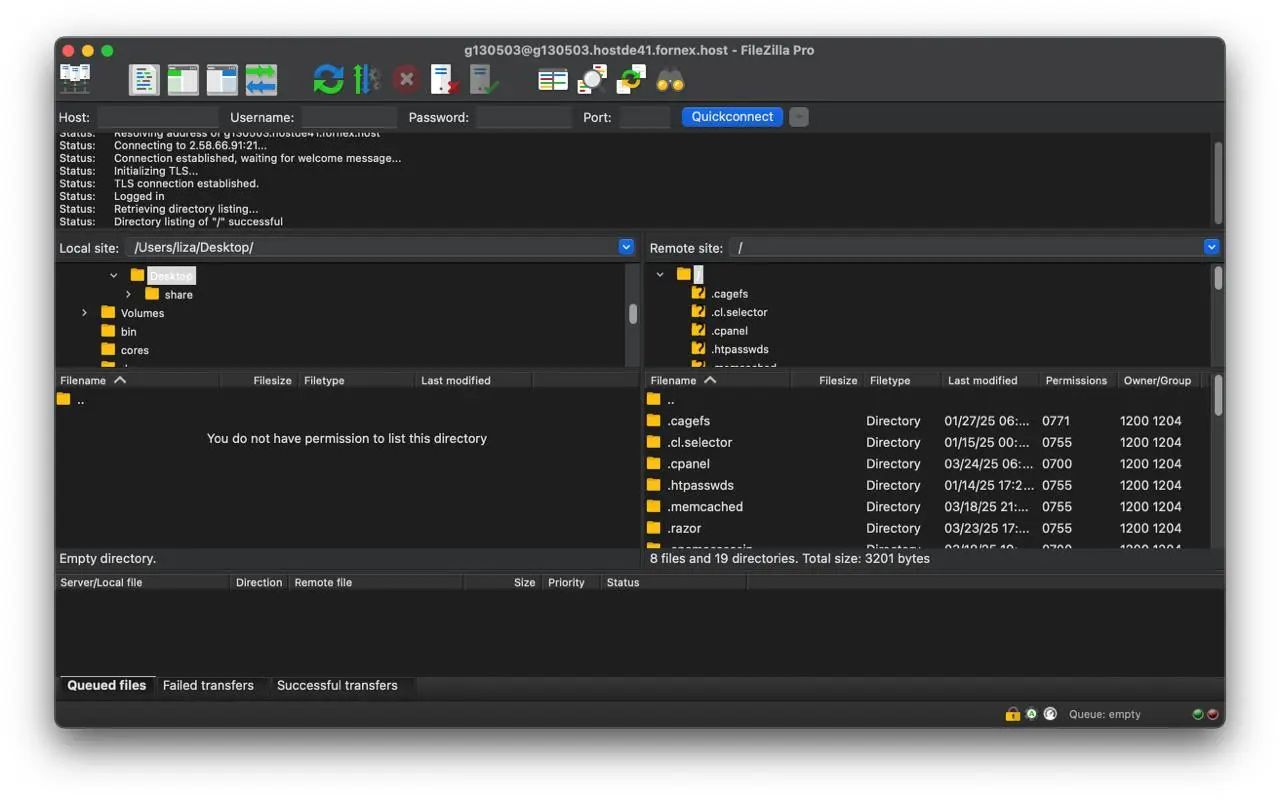 Subida de archivos mediante cliente FTP
Nuestros servicios y productos
Restaurar las bases de datos
- En tu panel de control cPanel, ve a Bases de datos → phpMyAdmin.
 phpMyAdmin en cPanel
- En la barra lateral izquierda, selecciona la base de datos en la que deseas restaurar los datos.
- Haz clic en la pestaña Importar en la parte superior de la página.
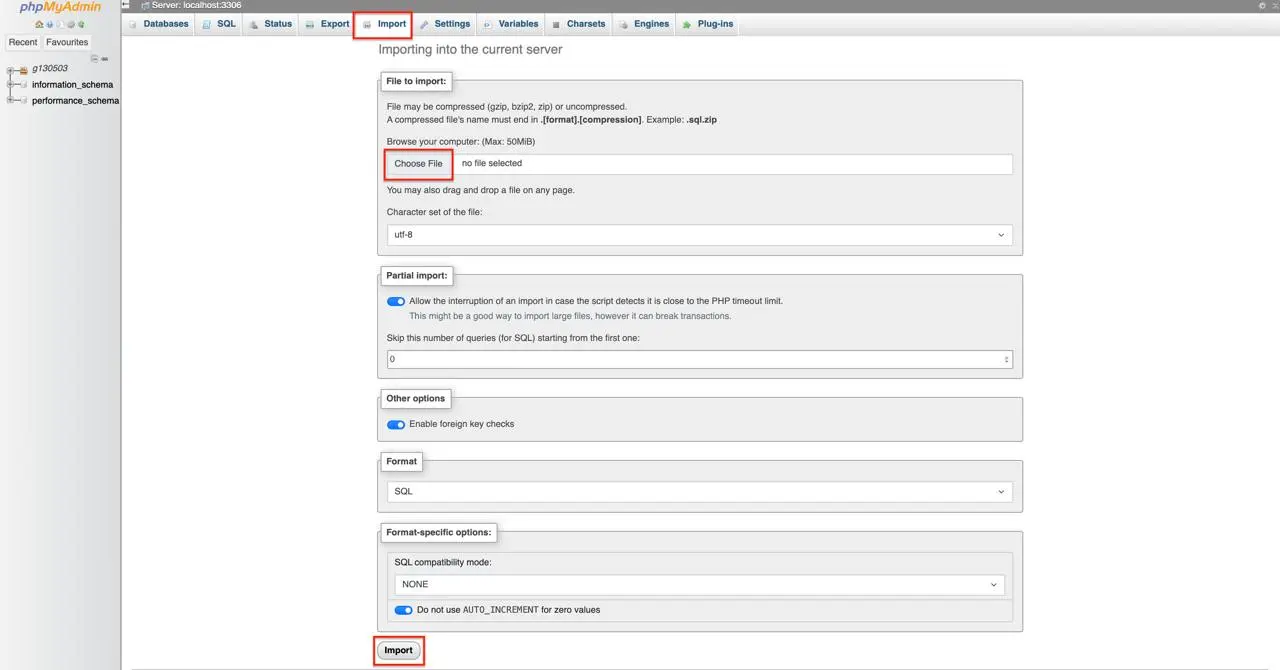 Pestaña «Importar» en phpMyAdmin
- Haz clic en Elegir archivo y selecciona tu archivo dump
.sql.
Algunos parámetros a tener en cuenta:
- Codificación del archivo — UTF-8 es la opción segura para la mayoría de las configuraciones; puedes cambiar a otra codificación, como WIN-1251, si tu base de datos lo requiere.
- Formato de la base de datos — selecciona el formato que corresponda a la base de datos que vas a importar.
- Modo de compatibilidad SQL — déjalo como está salvo que tengas un motivo concreto para cambiarlo. Si necesitas un modo de compatibilidad específico, elige el que corresponda a la versión de MySQL desde la que se exportó el volcado.
- Una vez seleccionado el archivo y confirmada la codificación, haz clic en Continuar al pie de la página.
Se ejecutará la importación y tu base de datos quedará restaurada. Al finalizar, aparecerá en la lista de bases de datos junto a las demás.
Ayuda
¿Tienes dudas o necesitas ayuda? Escríbenos a través del sistema de tickets — siempre estamos aquí para ayudarte!