Estadísticas en cPanel: guía de uso
Cómo monitorizar el consumo de recursos de tu cuenta de alojamiento en el panel cPanel y mantener el rendimiento óptimo.
La sección Estadísticas de cPanel ofrece una visión general en tiempo real del estado de tu cuenta de alojamiento. Controlando estas métricas, puedes identificar de forma proactiva cuellos de botella en el rendimiento, solucionar ralentizaciones del sitio y asegurarte de mantenerte dentro de los límites de tu plan.
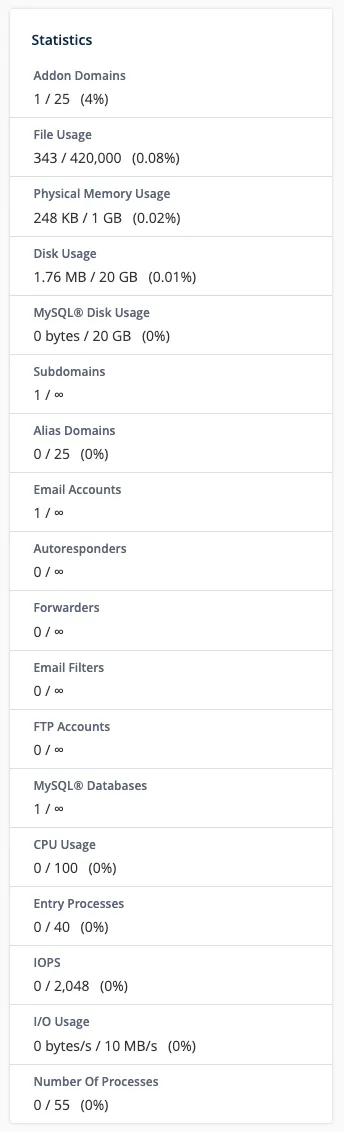 El panel lateral de Estadísticas en la interfaz de cPanel
Indicadores de rendimiento clave
Número de procesos
Esta métrica muestra el número total de procesos activos que se ejecutan en tu cuenta, incluyendo scripts PHP, servicios de correo electrónico, cron jobs y comandos de shell. En condiciones normales, este valor se mantiene bajo, ya que la mayoría de las tareas que no son PHP se completan casi instantáneamente.
Inodes (uso de archivos)
Un «inode» hace referencia a cualquier archivo, carpeta o correo electrónico almacenado en tu cuenta. Si alcanzas de forma continuada tu límite de inodes, perderás la posibilidad de crear nuevos archivos o recibir correos electrónicos, y tu sitio web podría experimentar errores críticos. En casos extremos, tu cuenta podría suspenderse temporalmente hasta que el uso se reduzca.
Uso de CPU
Muestra el porcentaje de potencia de procesamiento asignada que está consumiendo tu cuenta. Cuando el uso se acerca al 100 %, tu sitio web se vuelve notablemente más lento. Si se supera el límite, las nuevas solicitudes se ponen en cola o se bloquean. Si esto ocurre con frecuencia, es momento de optimizar tus scripts, desactivar los plugins más pesados o reducir la frecuencia de tus cron jobs.
Entry Processes (EP)
Registra el número de conexiones simultáneas (solicitudes) que tu sitio gestiona en cada segundo. Este límite está estrechamente vinculado a la carga de la CPU; cuando se alcanza el límite de EP, los visitantes pueden encontrar errores «508 Resource Limit Is Reached» porque las nuevas solicitudes se ven obligadas a esperar.
Uso de memoria física
Representa la RAM real que consumen todos los procesos de tu cuenta. Si tu sitio se queda sin memoria, con frecuencia verás el error Cannot allocate memory: couldn't create child process en tus registros, lo que provoca páginas rotas y scripts fallidos.
En profundidad: datos históricos
Para un análisis más detallado de tu rendimiento a lo largo de días o semanas, ve a:
Métricas → Uso de recursos
Esta sección proporciona gráficas detalladas de CPU, memoria y límites de procesos, lo que te permite identificar con precisión cuándo los picos de tráfico o las tareas en segundo plano están sobrecargando tu servidor.
Consejos para la gestión de recursos
- Mantente alerta: revisa tus estadísticas con regularidad, especialmente si notas que tu sitio responde con más lentitud de lo habitual.
- Escala de forma adecuada: si alcanzas tus límites con frecuencia a pesar de las optimizaciones, considera actualizar a un plan superior para gestionar tu tráfico creciente.
- Revisa tus registros: activa el registro de errores de PHP — estos archivos suelen ser la «pistola humeante» cuando buscas la causa de picos repentinos en el uso de recursos.
Ayuda
¿Tienes dudas o necesitas ayuda? Escríbenos a través del sistema de tickets — siempre estamos aquí para ayudarte!