Cómo generar y añadir claves SSH para acceder al servidor
Manual de claves SSH.
SSH (Secure Shell) es un método seguro para acceder de forma remota a un servidor a través de una conexión cifrada. Te permite gestionar tu VPS o tu servidor dedicado, instalar software, configurar servicios y monitorizar el sistema directamente desde la línea de comandos.
Para maximizar la seguridad de tu conexión, se recomienda usar claves SSH. Te permiten iniciar sesión en el servidor sin enviar una contraseña repetidamente por la red, lo que reduce el riesgo de accesos no autorizados. En este artículo te mostramos cómo generar claves SSH y añadirlas a tu servidor.
Las claves SSH se componen de dos archivos: una clave pública, que se añade al servidor, y una clave privada, que permanece en tu equipo. Este par de claves permite una autenticación segura sin tener que introducir una contraseña en cada conexión.
Windows
En Windows, el cliente Putty es una herramienta práctica para conectarte a tu servidor por SSH. Puedes descargarlo aquí. No requiere instalación — solo extrae el archivo y ejecuta el programa.
Lanza puttygen.exe y configura los siguientes parámetros:
- Tipo de clave: SSH-2 RSA
- Tamaño de la clave: 2048 bits
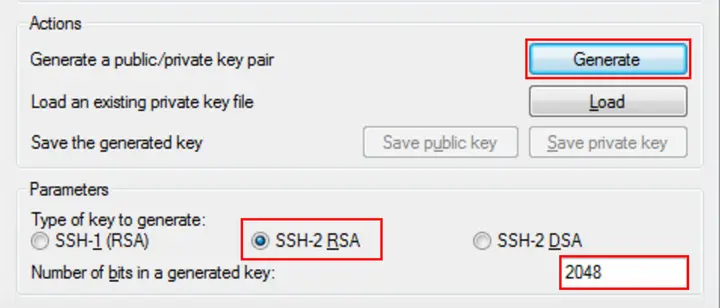
Haz clic en Generate.
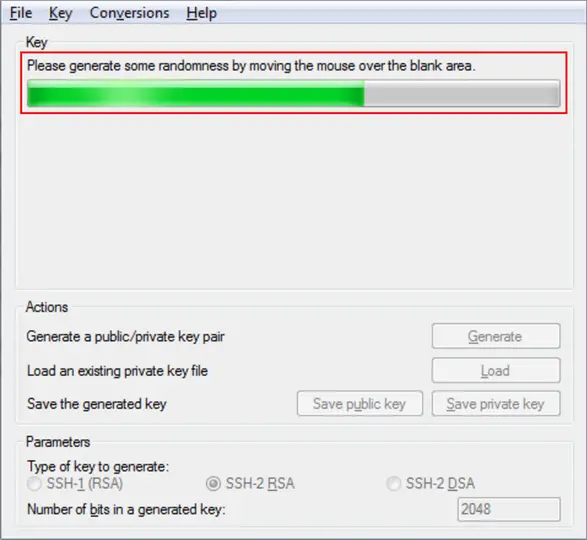
«Nota»
Mientras se genera la clave, mueve el ratón por el área vacía de la ventana — esto crea la aleatoriedad necesaria para la clave.
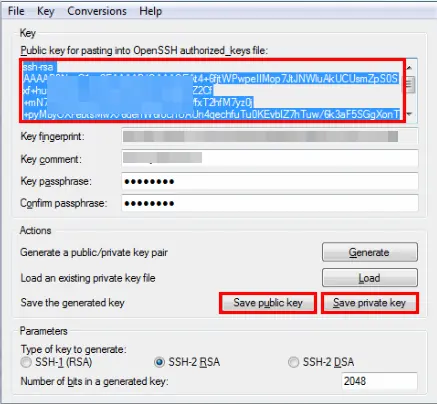
Una vez generada la clave, guárdala en tu equipo local con Save public key y Save private key.
Linux / macOS
En Linux o macOS, las claves SSH se generan desde el terminal:
ssh-keygen -t rsaSe te pedirá que indiques dónde guardar la clave:
Enter file in which to save the key (/home/user/.ssh/id_rsa):Pulsa Intro para usar la ubicación predeterminada. A continuación, se te pedirá que establezcas una frase de contraseña para mayor seguridad:
Enter passphrase (empty for no passphrase):Puedes omitir este paso pulsando Intro. Una vez completado el proceso, la clave se creará y el terminal mostrará algo similar a esto:
Your identification has been saved in /home/user/.ssh/id_rsa.
Your public key has been saved in /home/user/.ssh/id_rsa.pub.
The key fingerprint is:
476:b2:a8:7f:08:b4:c0:af:81:25:7e:21:48:01:0e:98 user@localhost

The key's randomart image is:
+---[RSA 2048]----+
|        .E o..   |
|       . .+.=    |
|        .o.o o   |
|        .o  . .+.|
|        S...  o+O|
|       o...    OB|
|      +  . o oo=+|
|       + .* B oo*|
|       .++.= o.oo|
+----[SHA256]-----+
Para ver tu clave pública, ejecuta:
cat ~/.ssh/id_rsa.pubCopia la clave y úsala para añadirla a tu servidor.
Añadir la clave en el área de cliente
Ve a Configuración → Claves SSH y haz clic en Añadir.
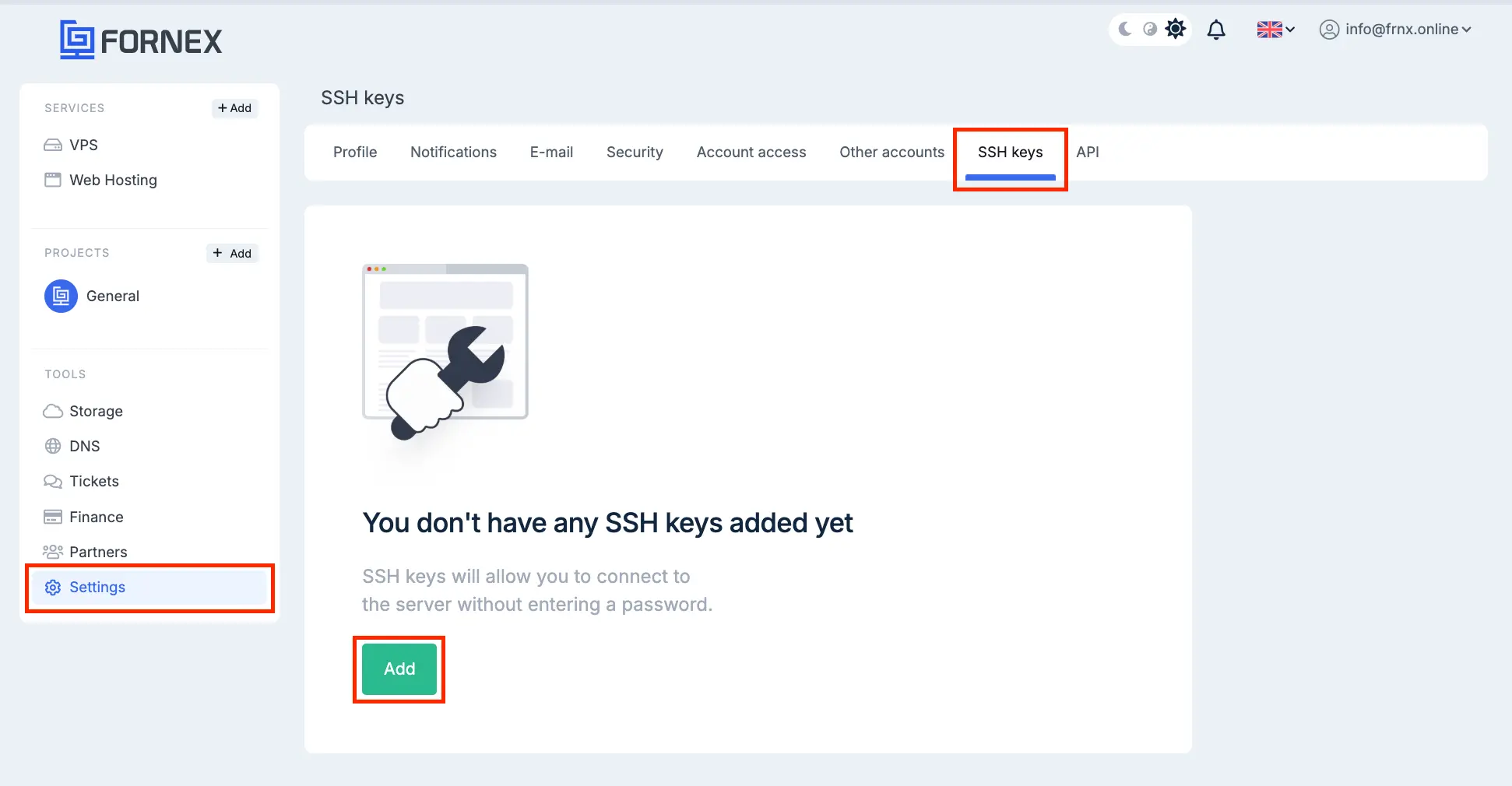
Pega la clave pública copiada y asígnale un nombre.
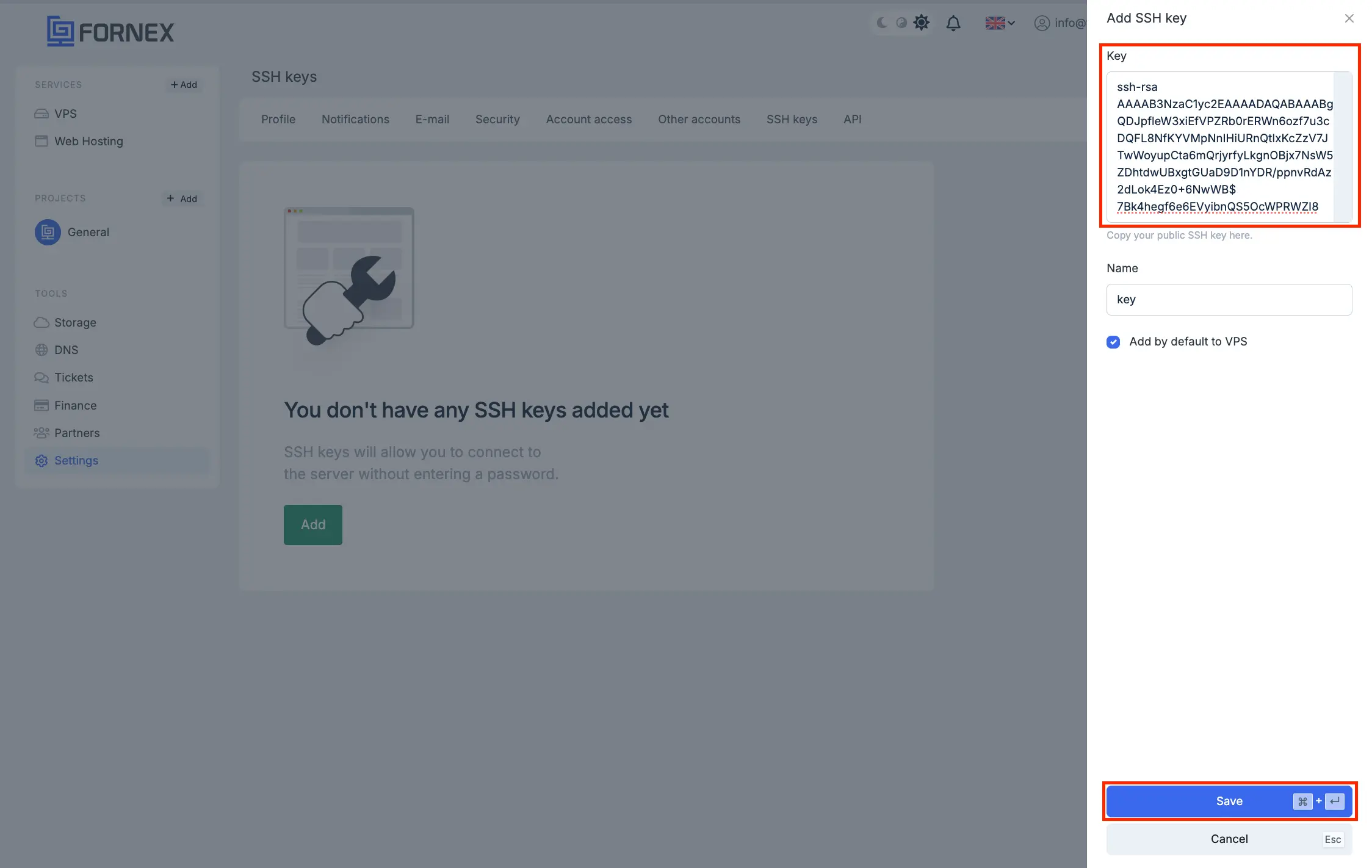
Haz clic en Guardar.
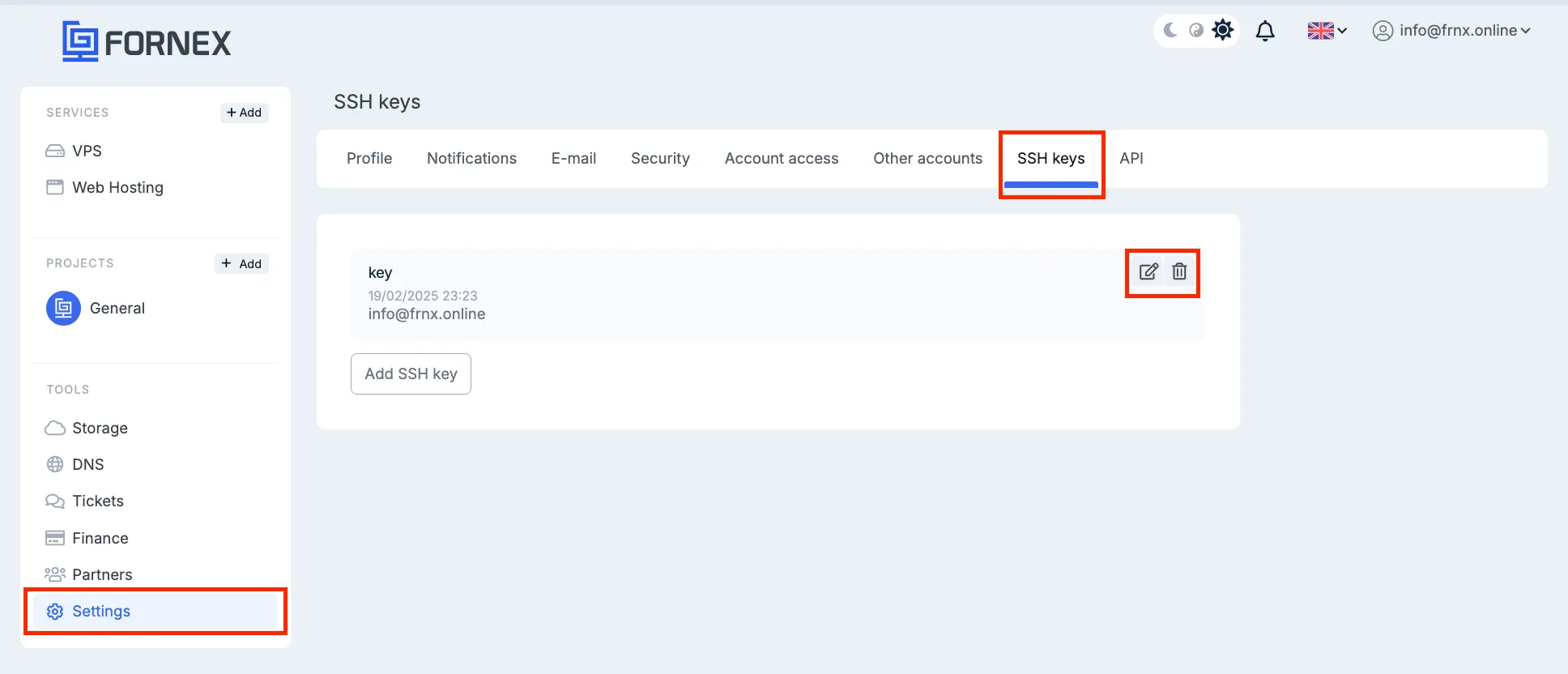
Atención
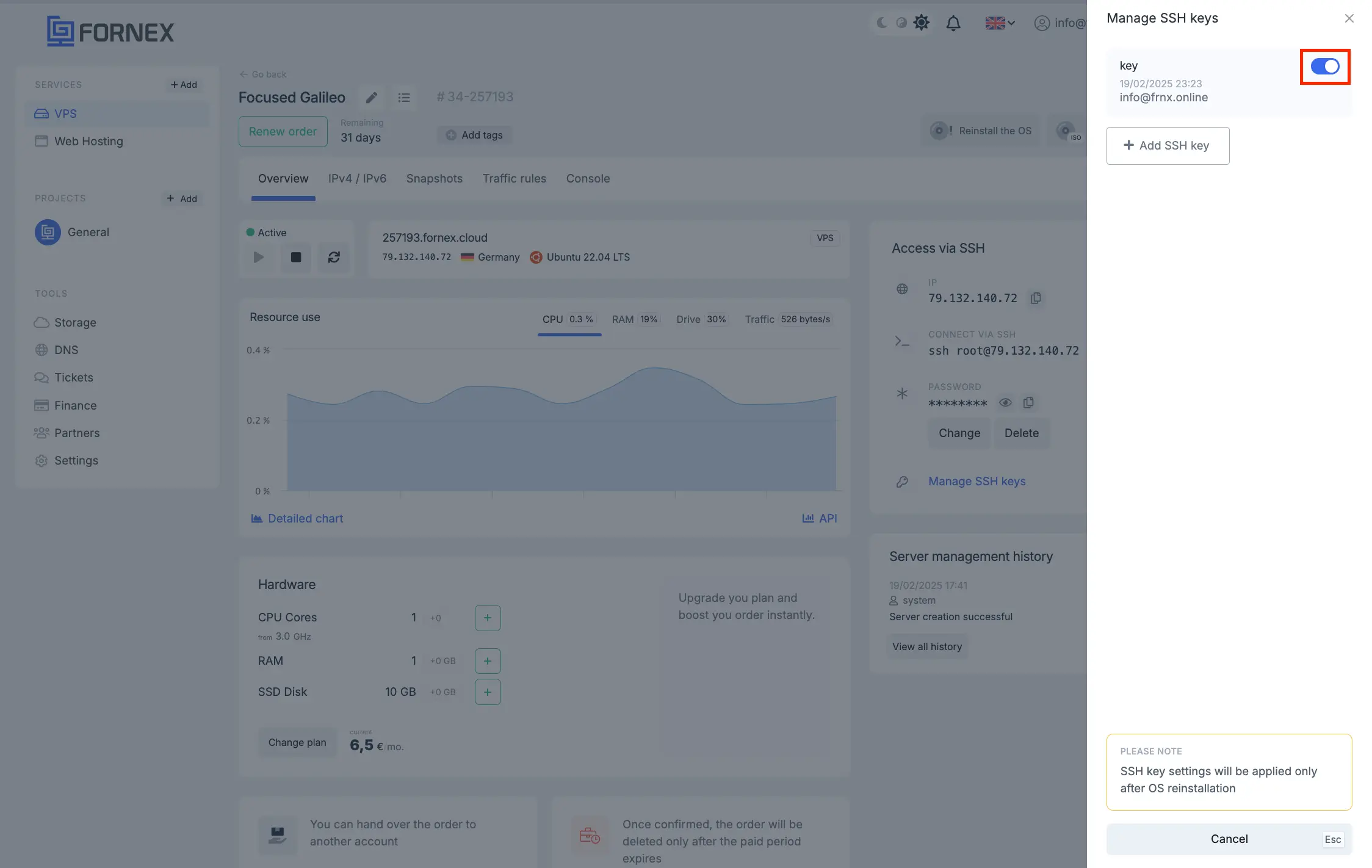
Las claves se añadirán al servidor al crear un nuevo pedido o tras reinstalar el VPS.
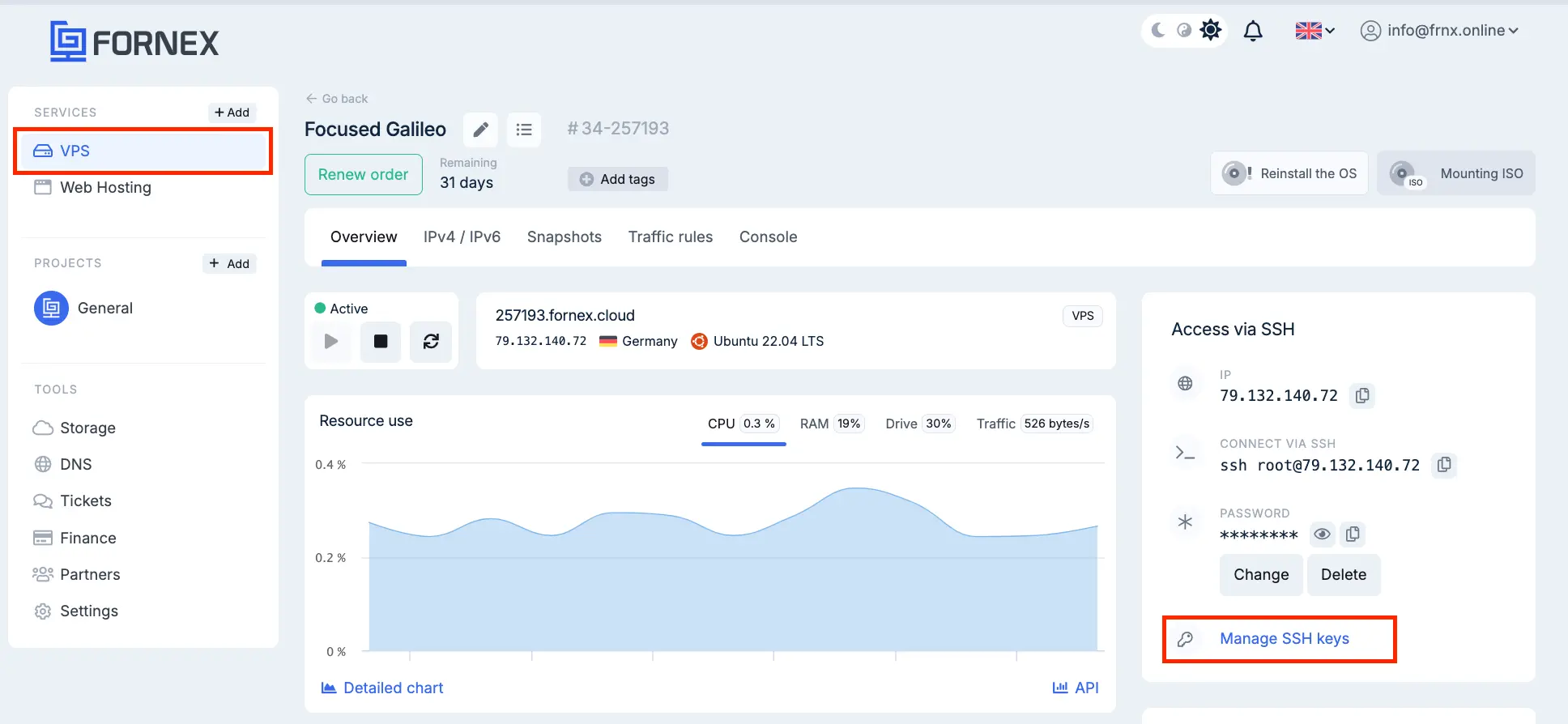
Si una clave ya no es necesaria en el servidor, puedes desactivarla en la configuración del VPS.
Ayuda
¿Tienes dudas o necesitas ayuda? Escríbenos a través del sistema de tickets — siempre estamos aquí para ayudarte!