Configurar el cliente de correo The Bat en el alojamiento web
Cómo configurar un buzón de correo de alojamiento en el cliente de correo electrónico The Bat.
Crear un buzón de correo
Ve a Buzón → Nuevo buzón.
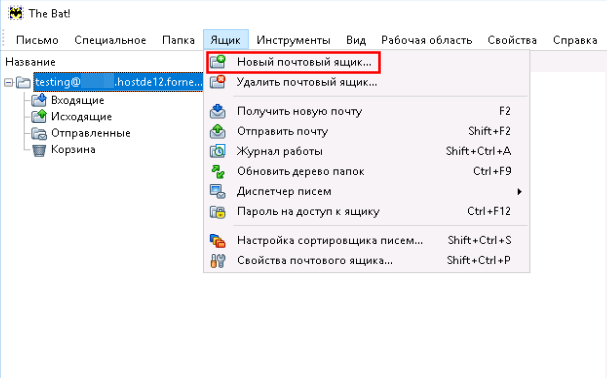 Creación de un nuevo buzón de correo
Rellena el formulario en el cuadro de diálogo que aparece:
Tu nombre— el nombre del propietario del buzón.Dirección de correo electrónico— la dirección de correo creada en tu cuenta de alojamiento.Contraseña— la contraseña del buzón.Protocolo— el protocolo para recibir correo (POP3 o IMAP).
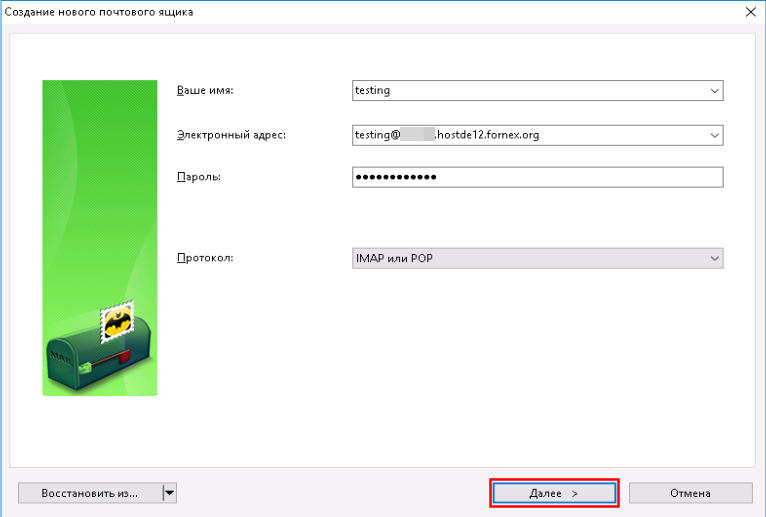 Relleno de los datos del buzón
Configuración de la conexión
Conexión sin cifrado:
- Dirección de correo e inicio de sesión:
name@tudominio.com, p. ej.info@mysite.com - Contraseña: la contraseña de tu buzón
- Servidor de correo entrante:
mail.tudominio.com, p. ej.mail.mysite.com- POP3 — puerto
110 - IMAP — puerto
143
- POP3 — puerto
- Servidor de correo saliente:
mail.tudominio.com- SMTP — puerto
25o587
- SMTP — puerto
Conexión cifrada SSL/TLS:
- Dirección de correo e inicio de sesión:
name@tudominio.com, p. ej.info@mysite.com - Contraseña: la contraseña de tu buzón
- Servidor de correo entrante: el nombre de tu servidor de alojamiento
- POP3 — puerto
995 - IMAP — puerto
993
- POP3 — puerto
- Servidor de correo saliente: el nombre de tu servidor de alojamiento
- SMTP — puerto
465
- SMTP — puerto
Finalizar la configuración
Rellena los ajustes del correo entrante y haz clic en Siguiente.
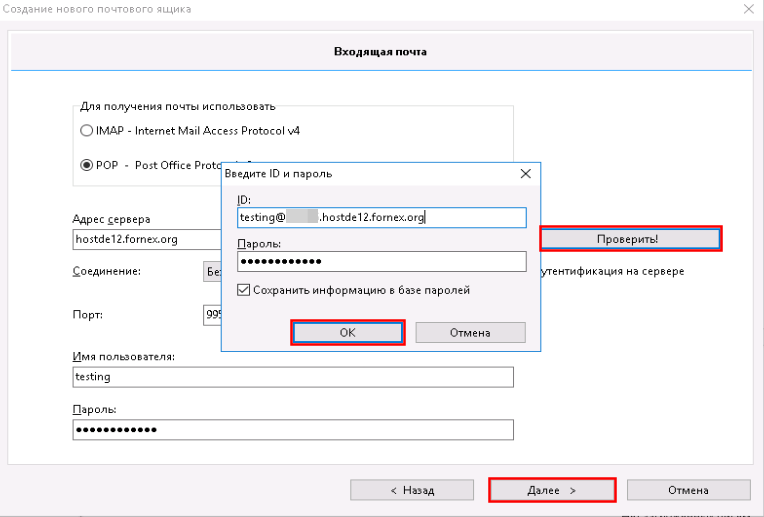 Ajustes del correo entrante
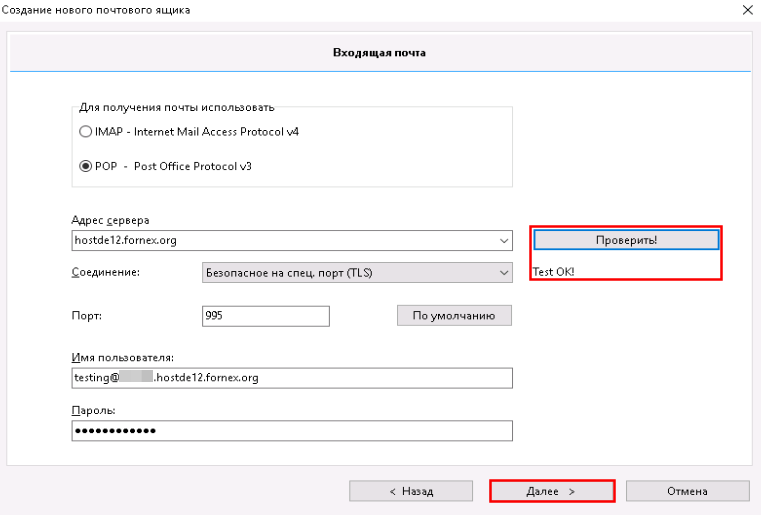 Ajustes adicionales del correo entrante
Rellena los ajustes del correo saliente y haz clic en Siguiente.
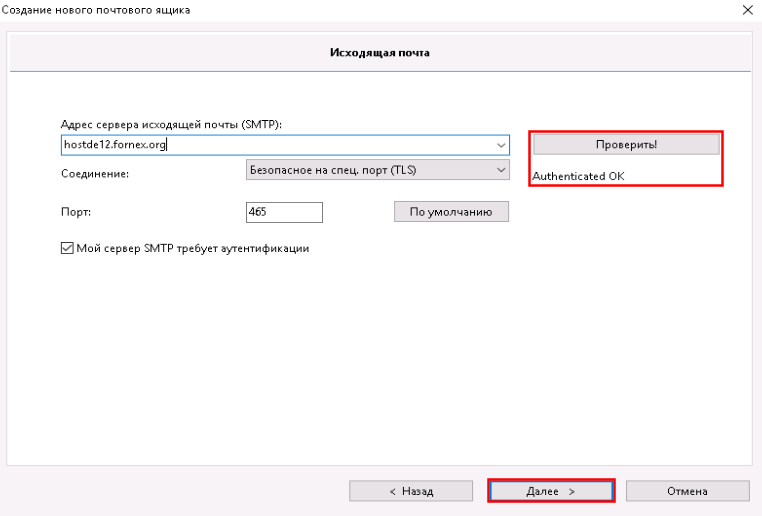 Ajustes del correo saliente
Haz clic en Finalizar para guardar la configuración.
Ayuda
¿Tienes dudas o necesitas ayuda? Escríbenos a través del sistema de tickets — siempre estamos aquí para ayudarte!