Configurar el cliente Mail en MacOS con alojamiento web
Guía de configuración del cliente de correo
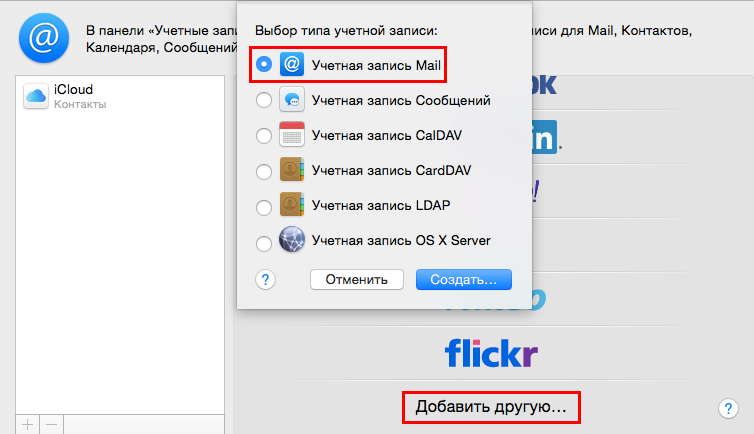
Para configurar el cliente, ábrelo y selecciona «Mail - Cuentas» en el menú horizontal. Si aparece una lista de servicios de correo estándar sugeridos, elige «Añadir otra…» y en la ventana contextual haz clic en «Cuenta de Mail».
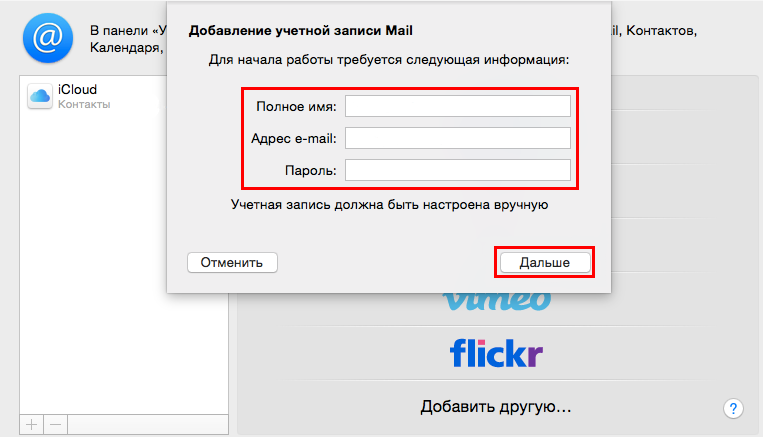
En la nueva ventana introducimos las credenciales de nuestro buzón de correo:
-
«Nombre completo» – tu nombre.
-
«Dirección de e-mail» – la dirección de tu buzón de correo; corresponde al valor del campo «Nombre de usuario».
-
«Contraseña» – la contraseña de tu buzón de correo.
Tras crear el buzón, selecciona el protocolo para el correo entrante e indica el «Servidor de Mail», el «Servidor POP3/IMAP», y completa los datos de acceso (nombre de usuario y contraseña):

- «Servidor de Mail» (tanto para correo entrante como saliente): host####.fornex.org (los datos de conexión se encuentran en Configuración del cliente de correo en cPanel para tu buzón de correo)


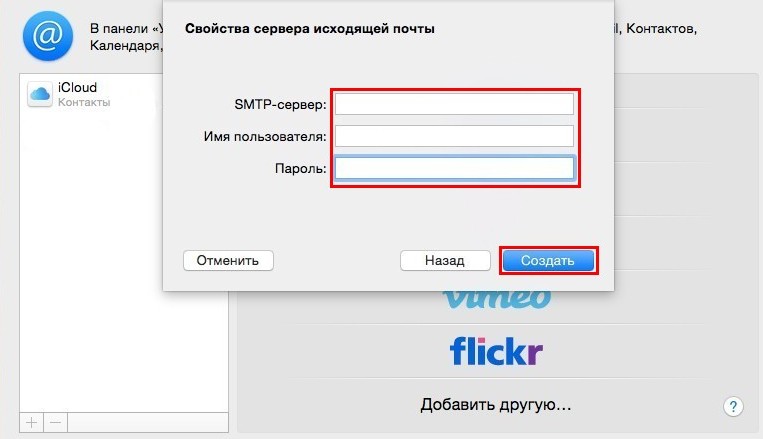
Rellenamos ahora los parámetros para el correo saliente (servidor, nombre de usuario y contraseña):
Selecciona la cuenta recién creada en el panel de la izquierda y haz clic en «Más…».

En la ventana que aparecerá, especifica el puerto 993 para la conexión al servidor de correo entrante y marca «Usar SSL».

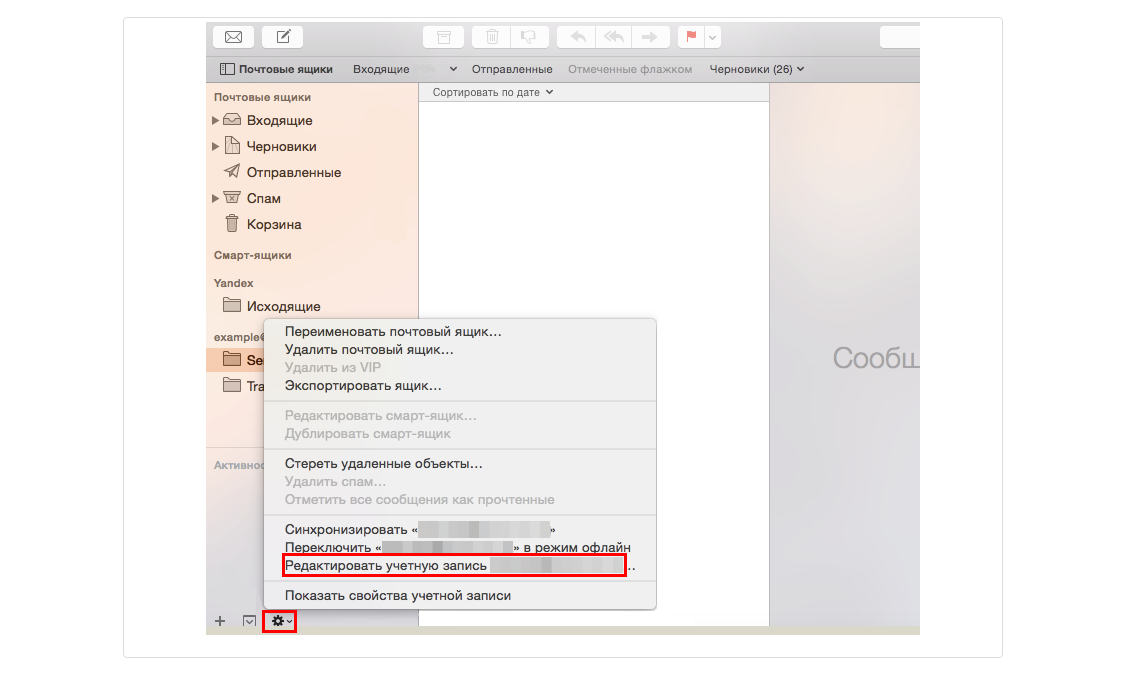
A continuación, accede a la configuración del buzón haciendo clic en el icono de la parte inferior y seleccionando «Editar cuenta…» en el menú contextual.
En la lista desplegable del servidor de correo saliente, selecciona «Editar lista de servidores SMTP…». Ve a la sección «Extras» y desmarca «Detectar y gestionar automáticamente la configuración de la cuenta».
Rellena de nuevo los parámetros necesarios – nombre de usuario y contraseña – y elige «Contraseña» como método de «Autenticación». Marca también «Usar SSL» e introduce el puerto 465.
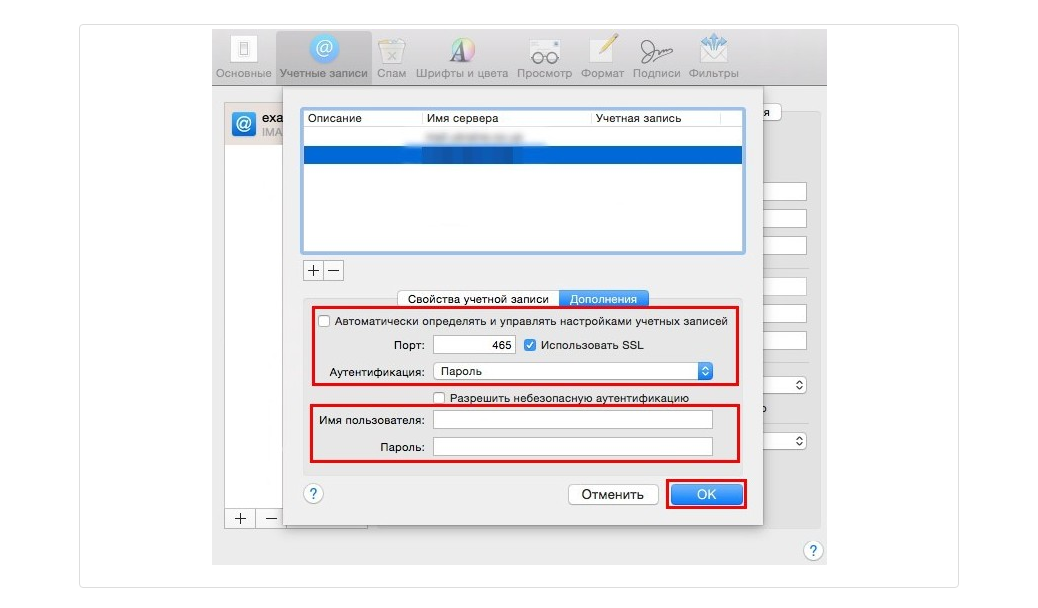
Haz clic en «Aceptar» para completar la configuración.