Configuración de licencias RDP adicionales en Windows Server
Cómo instalar el rol de licencias de Escritorio remoto y activar las licencias RDP adquiridas.
De forma predeterminada, Windows Server permite solo dos conexiones de administrador simultáneas a través de RDP. Para eliminar esta restricción, es necesario instalar el rol Remote Desktop Services y activar las licencias adquiridas mediante un servidor de licencias.
Instalar el rol
Abre el Administrador del servidor y haz clic en Agregar roles y características.
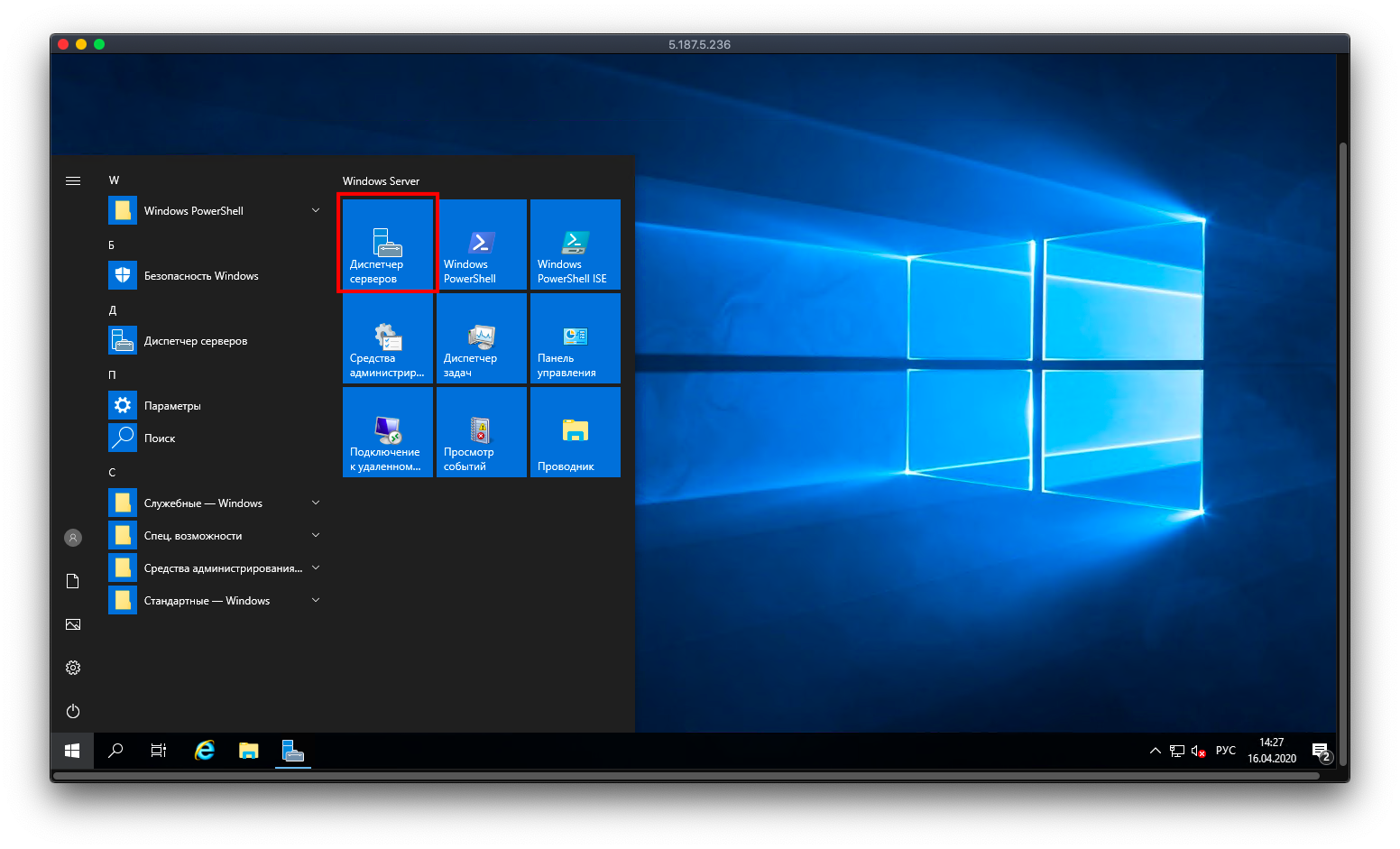 Administrador del servidor
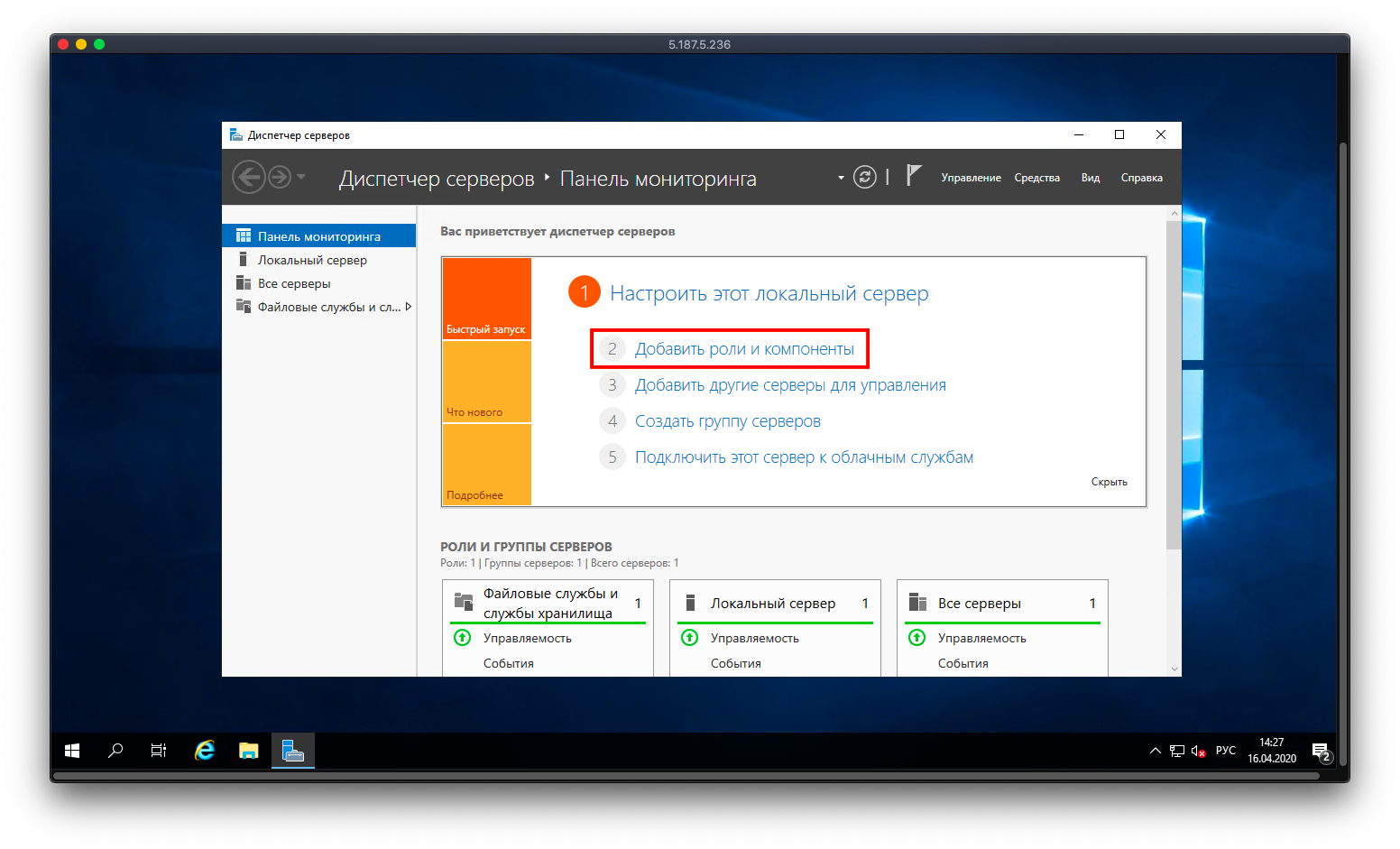 Asistente para agregar roles y características
Avanza en el asistente hasta la sección Roles de servidor, selecciona Remote Desktop Services y haz clic en Siguiente.
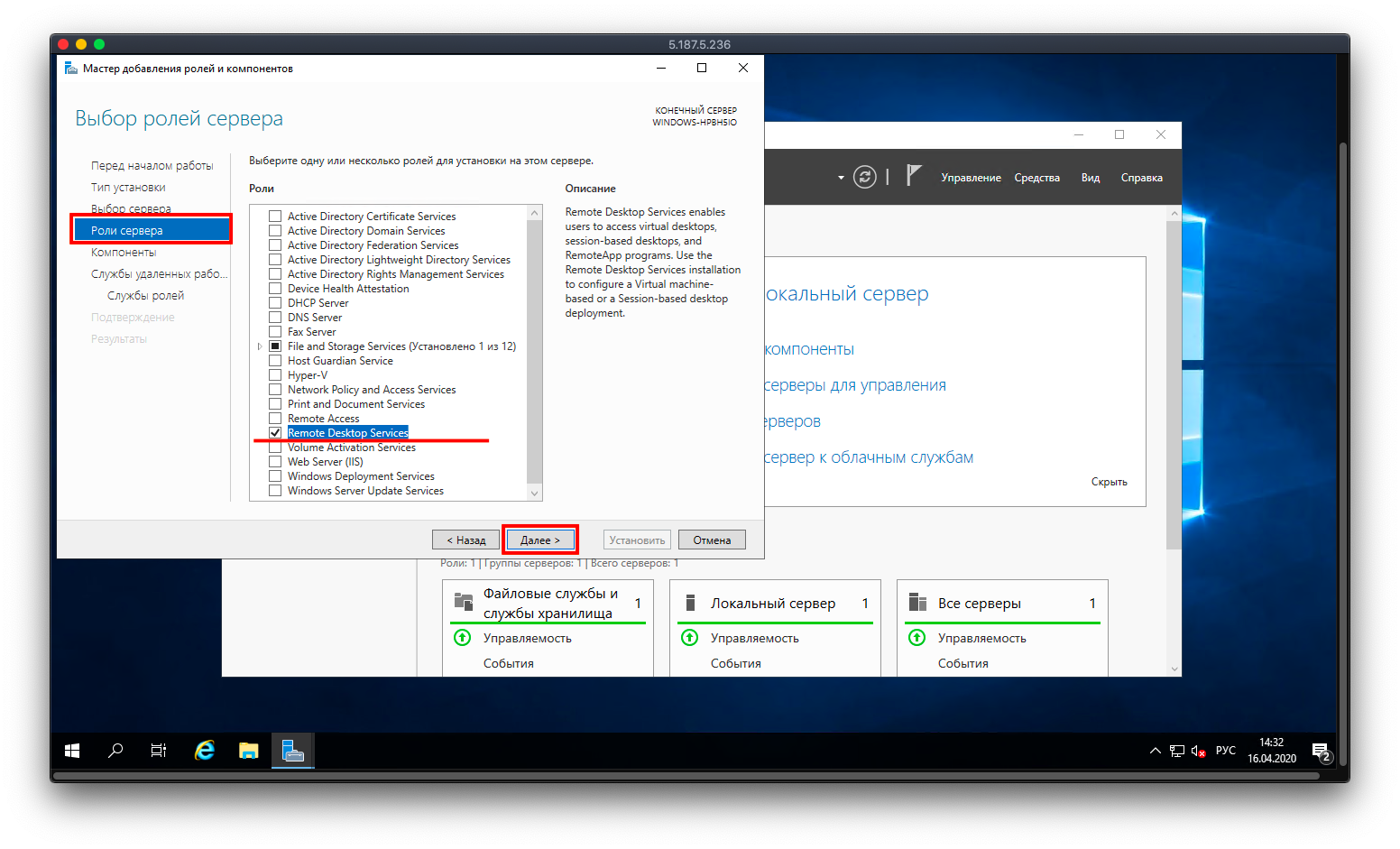 Selección de un rol de servidor
En la sección Servicios de rol, marca las dos opciones siguientes y haz clic en Siguiente:
- Licencias de Escritorio remoto
- Host de sesión de Escritorio remoto
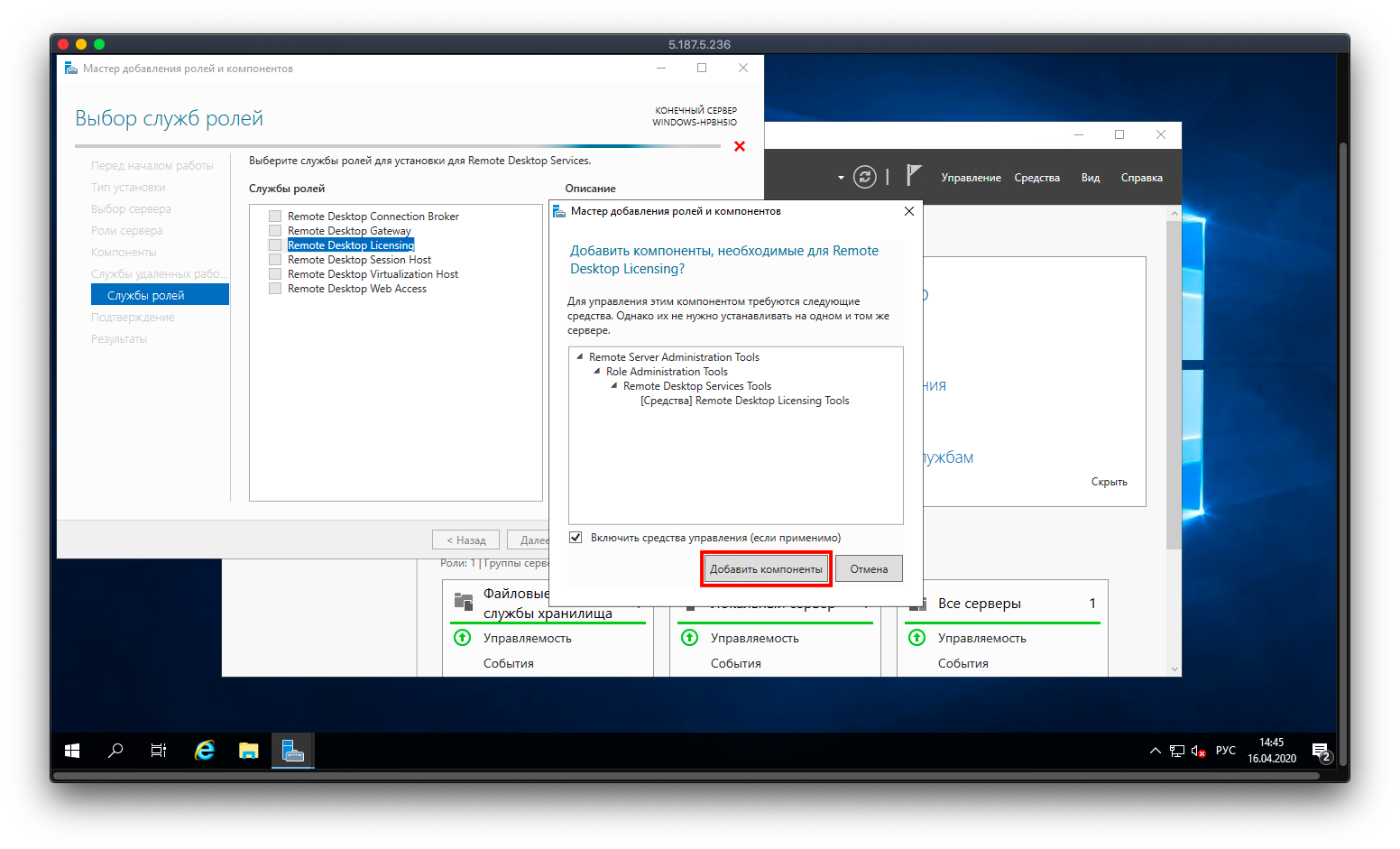 Selección de los servicios de rol
Si se te solicita, permite el reinicio automático del servidor y haz clic en Instalar.
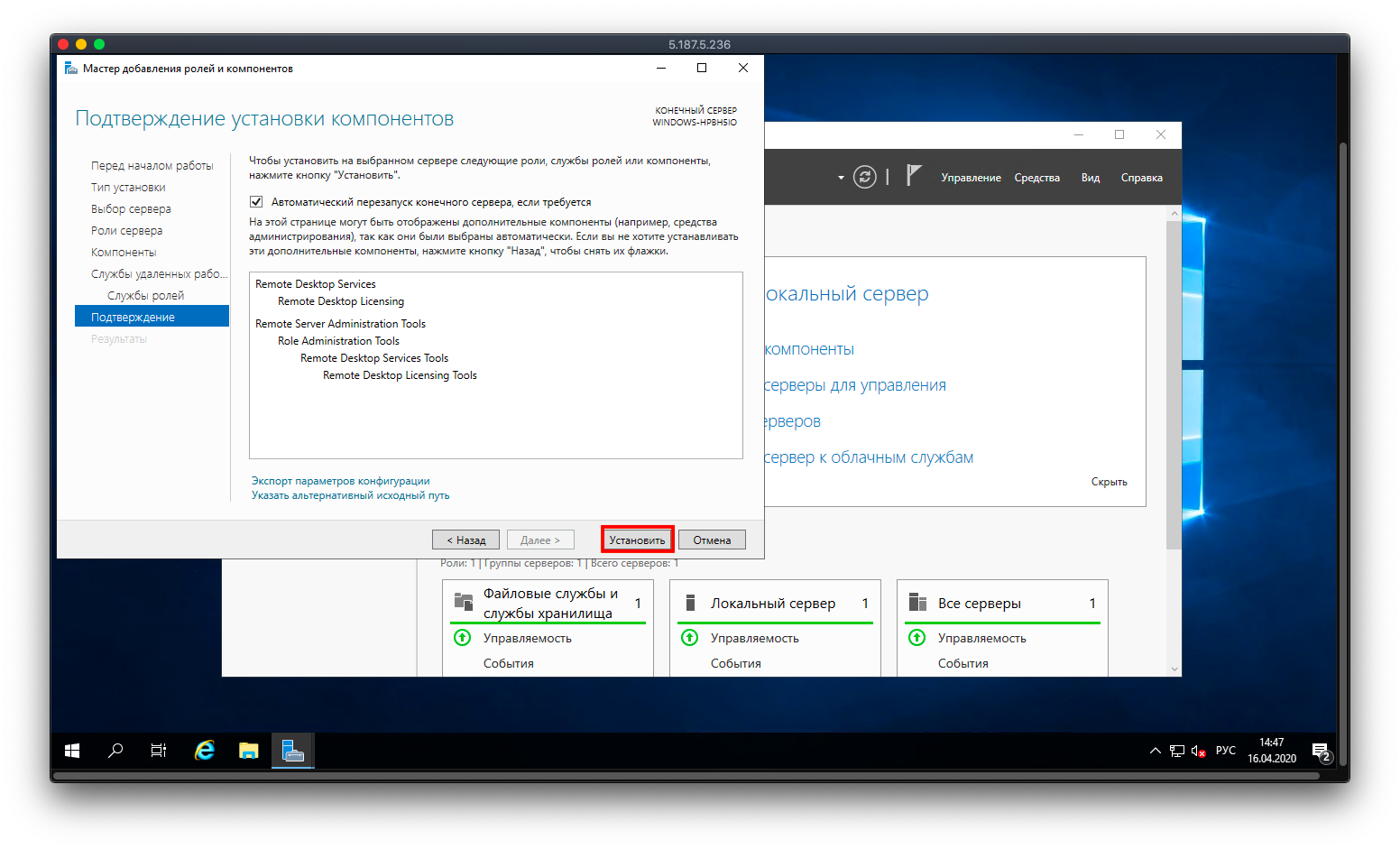 Confirmación de la instalación
Nuestros servicios y productos
Activar el servidor de licencias
Una vez finalizada la instalación, ve a Administrador del servidor → Herramientas → Remote Desktop Services → Administrador de licencias de Escritorio remoto.
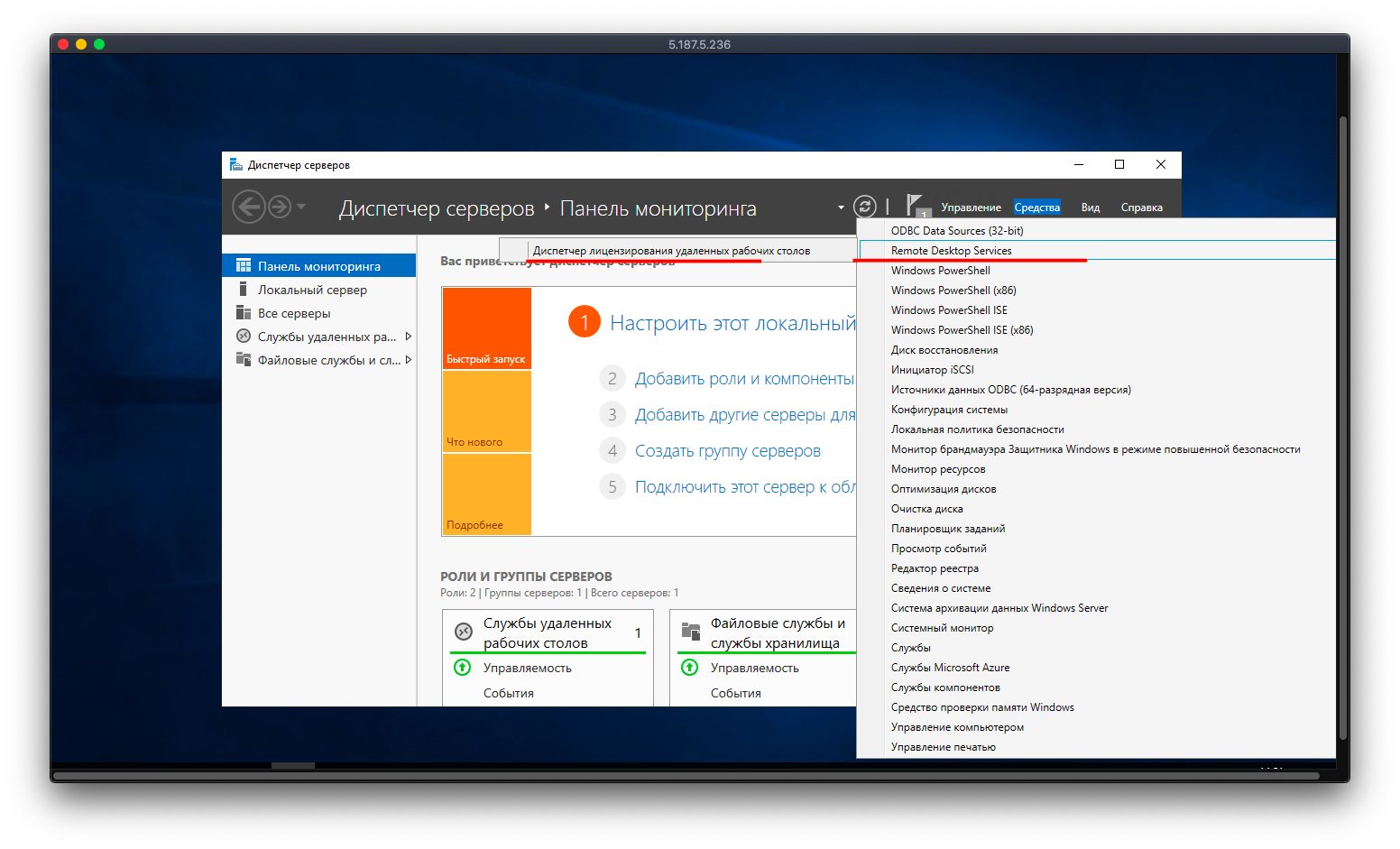 Administrador de licencias de Escritorio remoto
El servidor aparecerá en la lista con el estado No activado. Haz clic derecho sobre él y selecciona Activar servidor. En el asistente de activación, mantén el método de conexión predeterminado (automático) y haz clic en Siguiente.
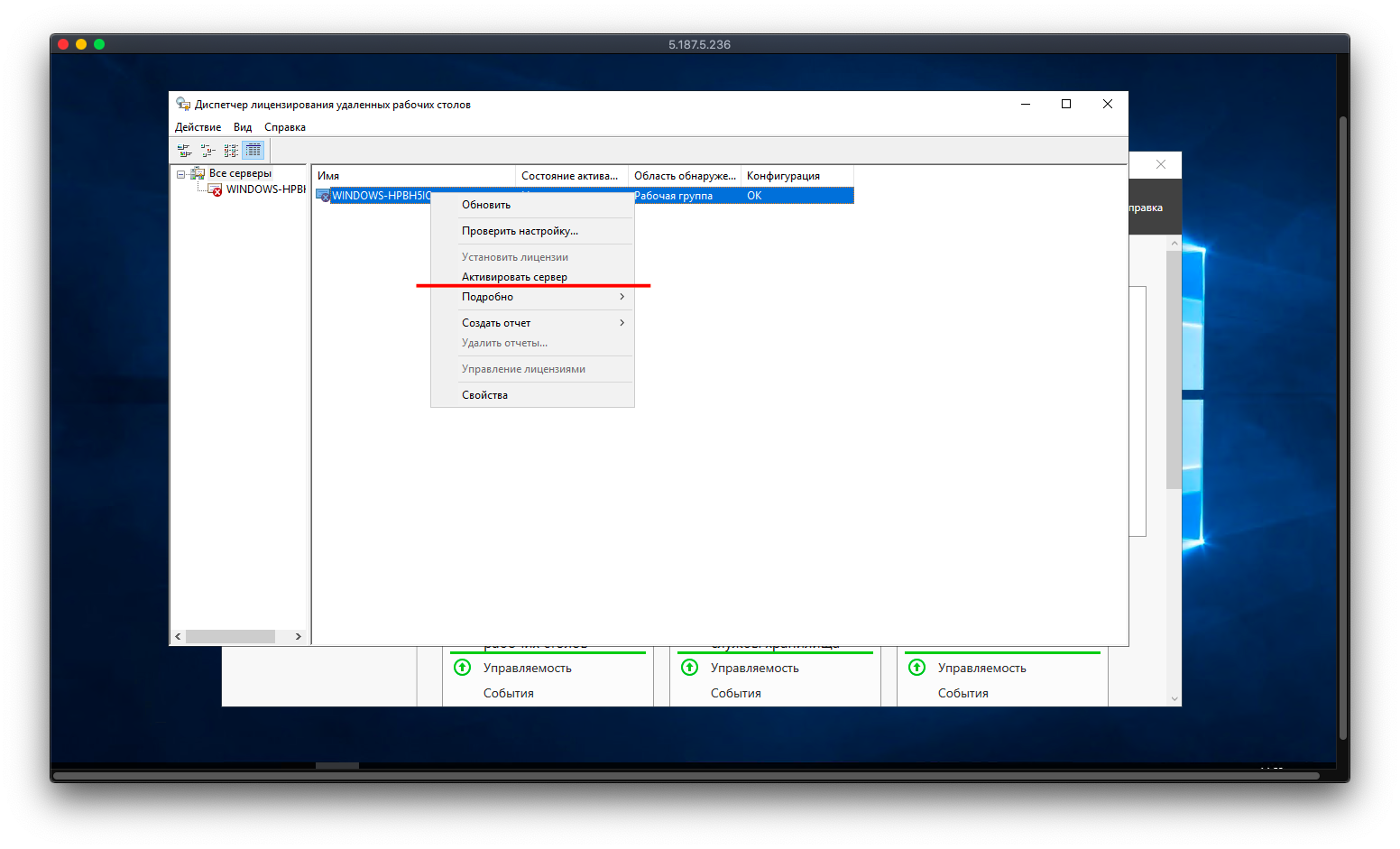 Asistente de activación del servidor de licencias
Completa los campos obligatorios — nombre, apellido, país y nombre de la empresa — y haz clic en Siguiente. Introduce la información adicional de la empresa si se te solicita.
Instalar las licencias
Tras activar el servidor, el asistente ofrecerá instalar las licencias de inmediato. En la sección Programa de licencias, selecciona el tipo de licencia adquirida en el menú desplegable y haz clic en Siguiente.
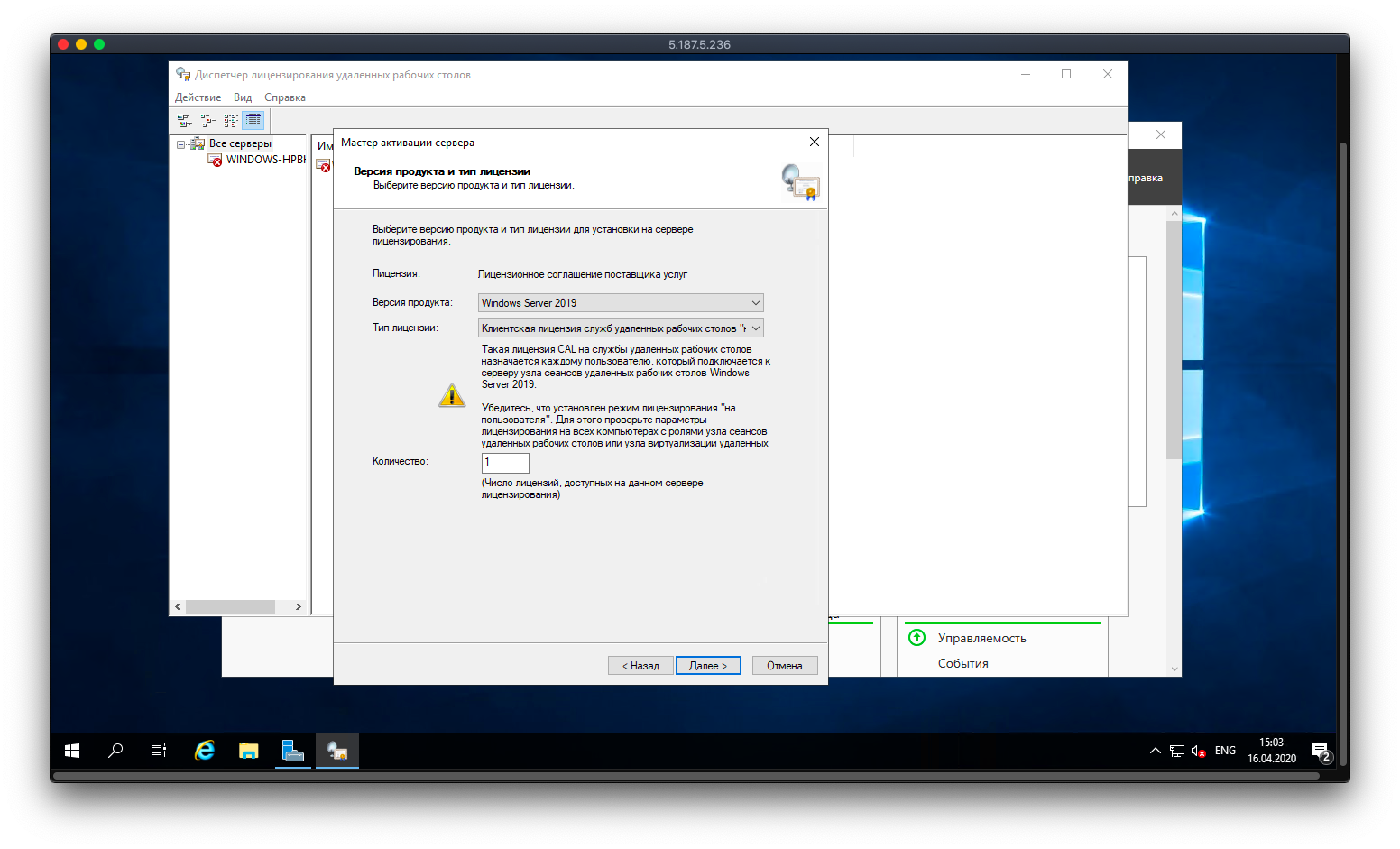 Selección del programa de licencias
Introduce el número de contrato y la cantidad de licencias, luego haz clic en Finalizar — tus licencias ya están activas.
Ayuda
¿Tienes dudas o necesitas ayuda? Escríbenos a través del sistema de tickets — siempre estamos aquí para ayudarte!