Instalación del navegador Google Chrome en Windows Server
Guía paso a paso para instalar Google Chrome en Windows Server.
Para instalar el navegador Google Chrome en un servidor con Windows Server, basta con seguir unos sencillos pasos. En primer lugar, hay que desactivar la Configuración de seguridad mejorada de Internet Explorer, que puede bloquear la instalación de navegadores y el acceso a algunos sitios web.
El sistema operativo Windows Server está disponible para su instalación en todos los pedidos de VPS y servidores dedicados.
Desactivar la configuración de seguridad mejorada de Internet Explorer
Ayuda
La configuración de seguridad mejorada de Internet Explorer (IE ESC) es una función de Windows Server diseñada para proteger el sistema frente a posibles amenazas procedentes de contenido web y scripts. Limita las capacidades del navegador al interactuar con recursos de internet, lo que puede causar problemas de acceso a algunos sitios web o de instalación de programas, como navegadores que no están integrados en el sistema.
- Haz clic en Inicio y abre el Administrador del servidor.
- En el Administrador del servidor, selecciona Servidor local y, en el panel derecho, busca la sección Configuración de seguridad mejorada de Internet Explorer y haz clic en ella.
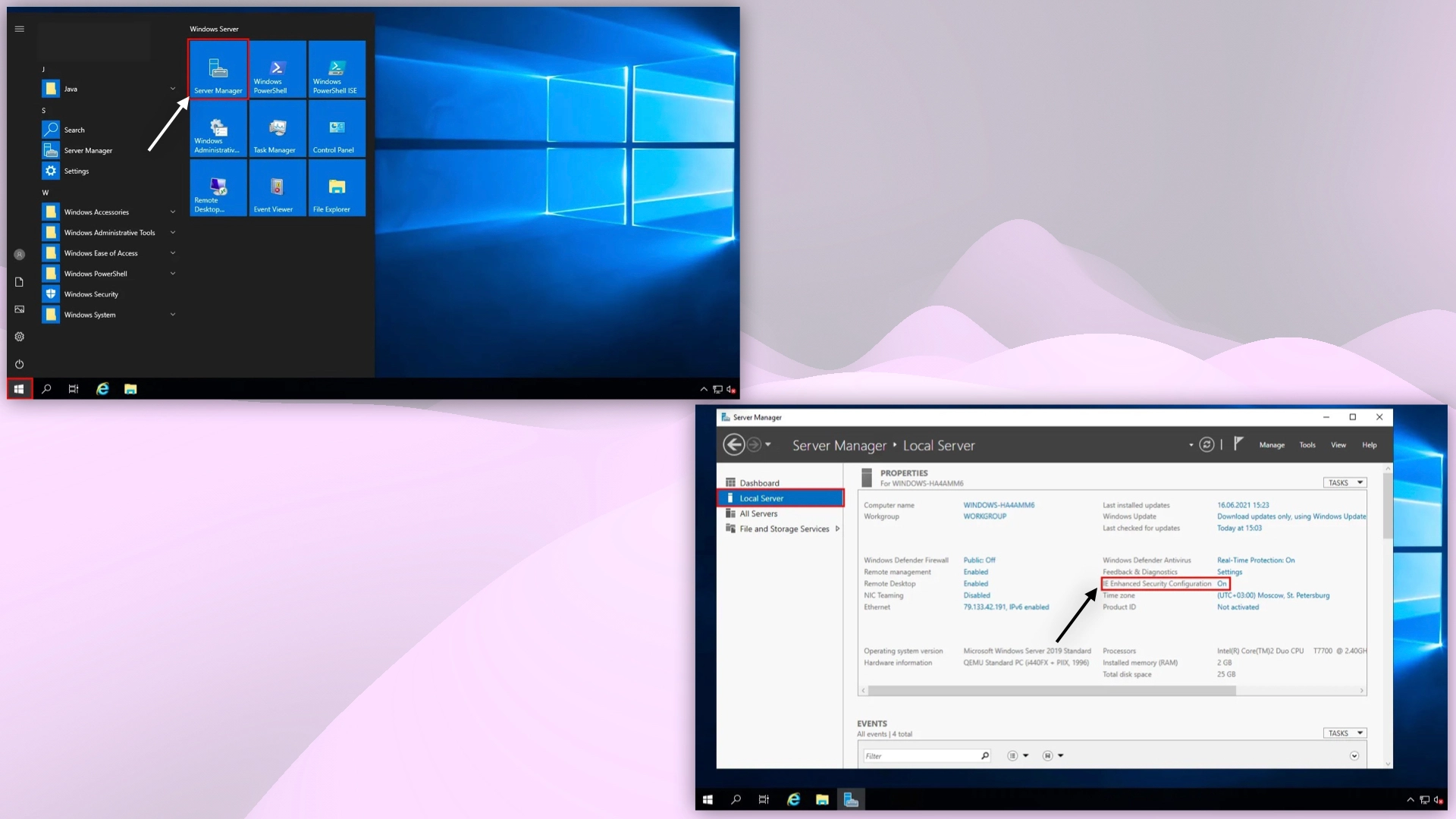 Administrador del servidor en Windows Server
- Desactiva la opción Configuración de seguridad mejorada de Internet Explorer tanto para usuarios como para administradores y guarda los cambios.
- A continuación, abre el navegador Internet Explorer. Aparecerá una ventana de advertencia de seguridad.
 Desactivación de la seguridad mejorada de IE
Descargar e instalar Google Chrome
- Accede a este enlace para descargar el navegador Google Chrome.
- Haz clic en Descargar Chrome, acepta los términos del servicio y espera a que finalice la descarga del archivo de instalación.
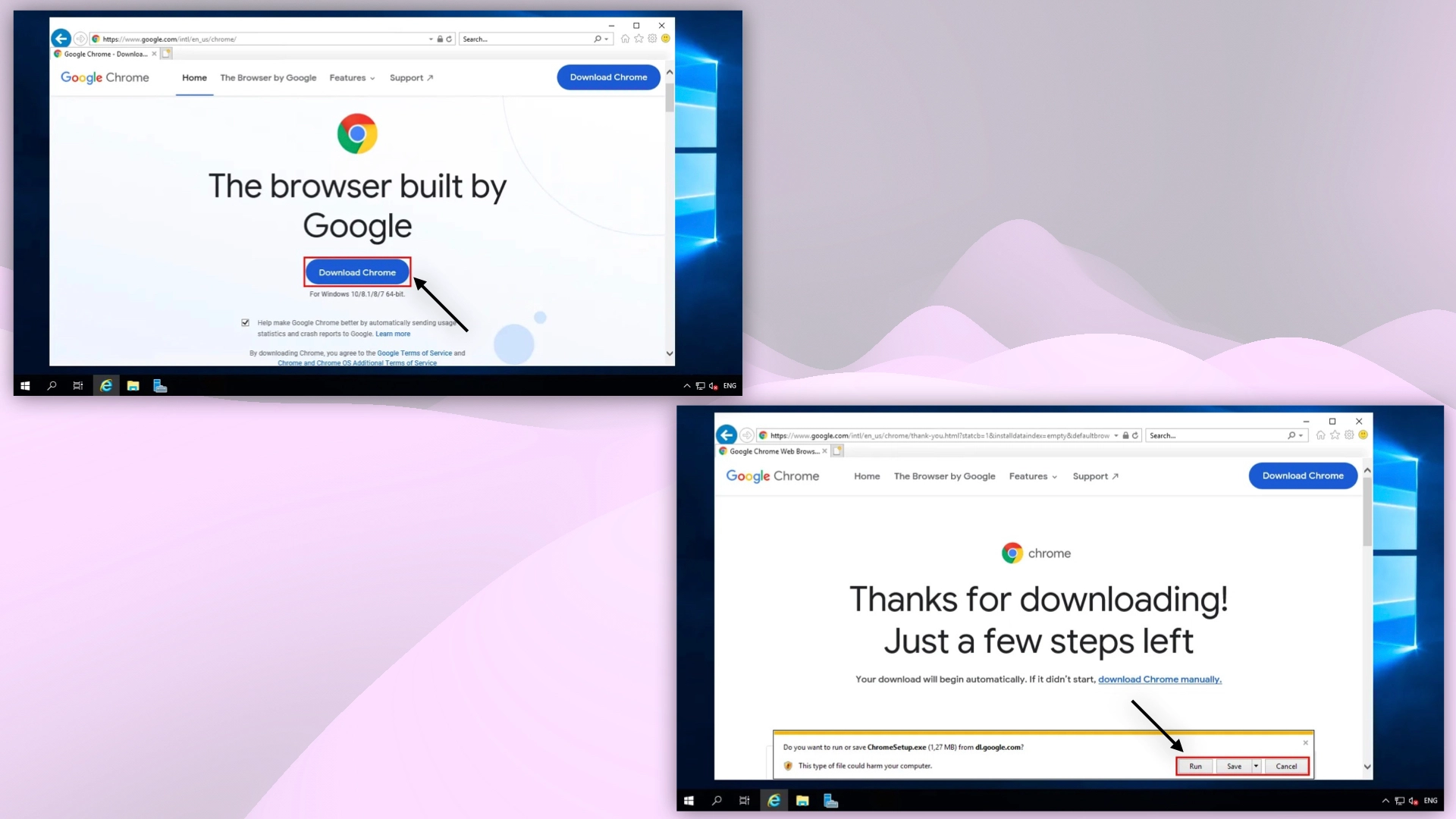 Descarga de Google Chrome en Windows Server
- Cuando se haya descargado el archivo, ábrelo y haz clic en Ejecutar para iniciar la instalación.
 Google Chrome en Windows Server
Nuestros servicios y productos
Ayuda
¿Tienes dudas o necesitas ayuda? Escríbenos a través del sistema de tickets — siempre estamos aquí para ayudarte!