Configurar OpenVPN en Windows
Instrucciones para configurar una conexión VPN mediante el protocolo OpenVPN en Windows
Configurar OpenVPN versión 2 en Windows
Para conectarte al VPN, necesitas la aplicación OpenVPN y un archivo de configuración UDP o TCP, que puedes descargar desde las propiedades de tu pedido VPN en el área de cliente de Fornex.
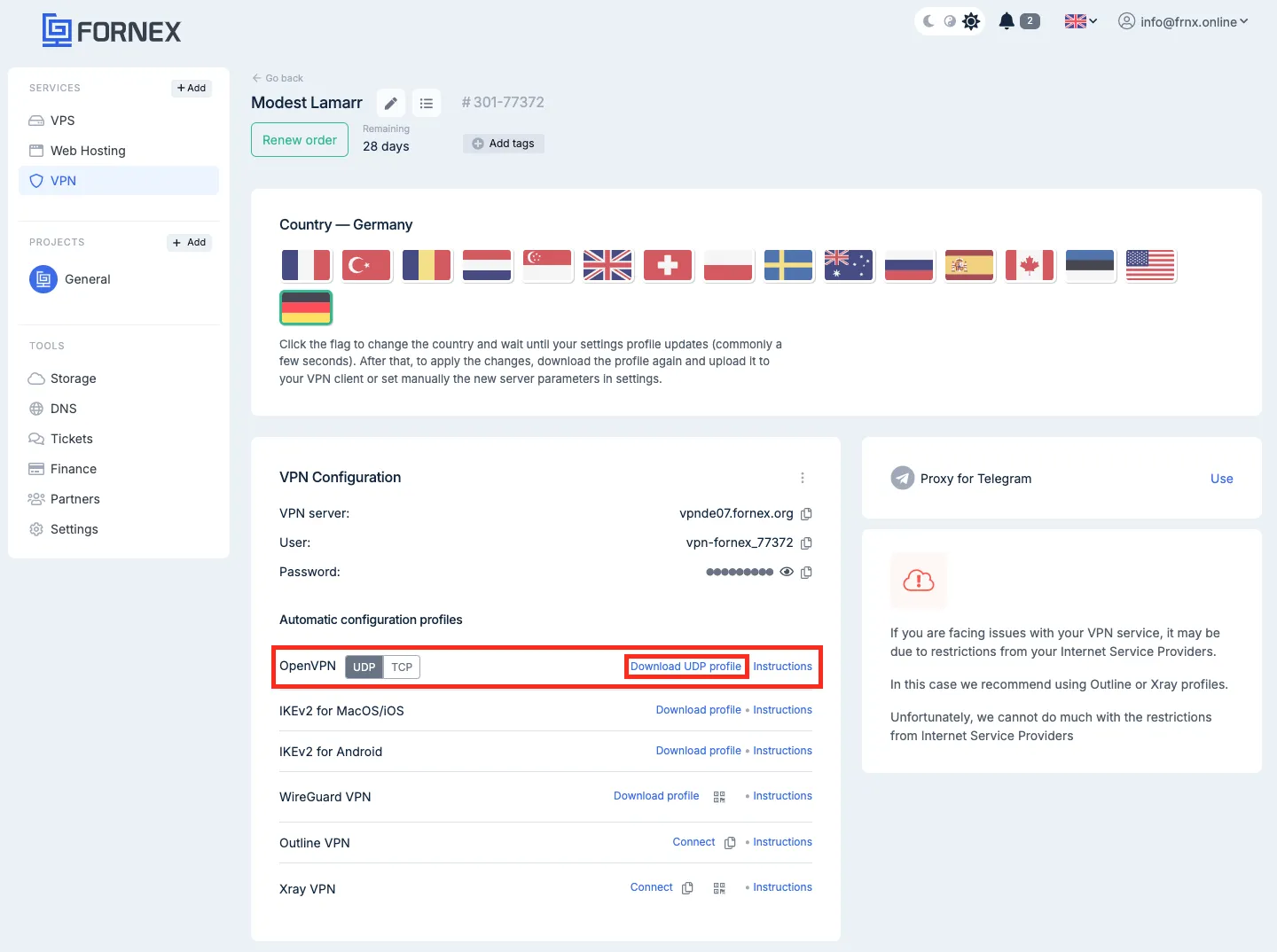
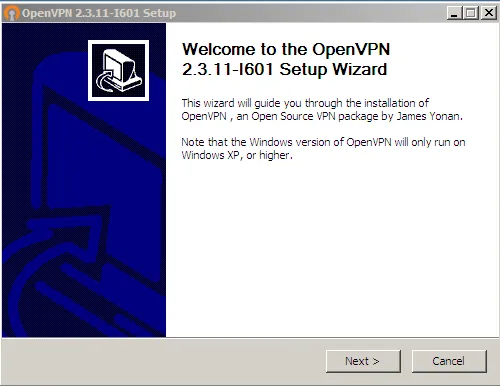
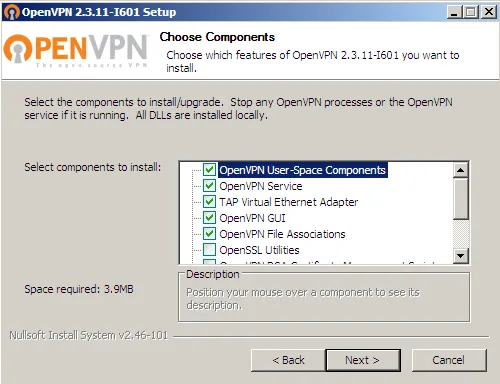
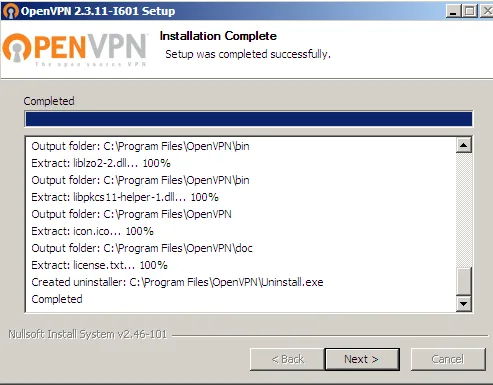
Instala la aplicación en tu ordenador. Deja todos los ajustes por defecto y elige la ruta de instalación:
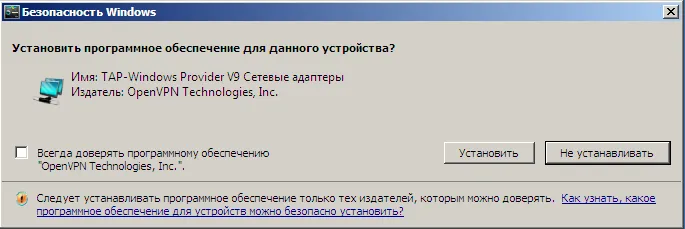
Acepta la instalación de los controladores adicionales:
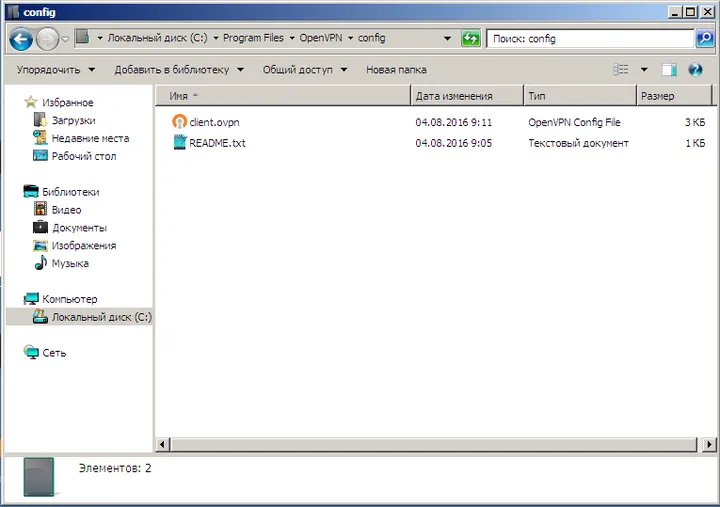
A continuación, copia el archivo ####.ovpn en el directorio del programa. En nuestro caso es C:\ProgramFiles\OpenVPN\conf:
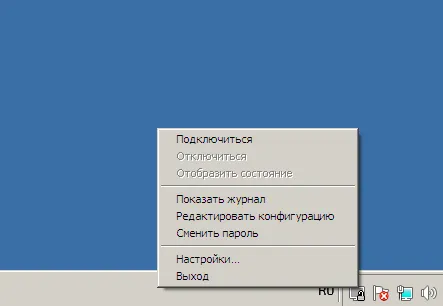
Inicia OpenVPN y, en la barra de tareas, haz clic con el botón derecho sobre el icono, luego haz clic en Conectar e introduce el nombre de usuario y la contraseña de tu área de cliente:
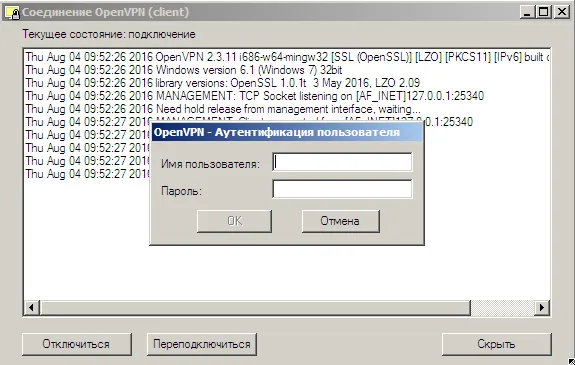
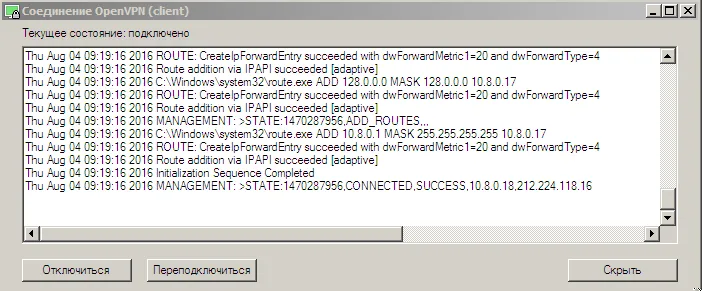
Resultado de una conexión exitosa:
Nota
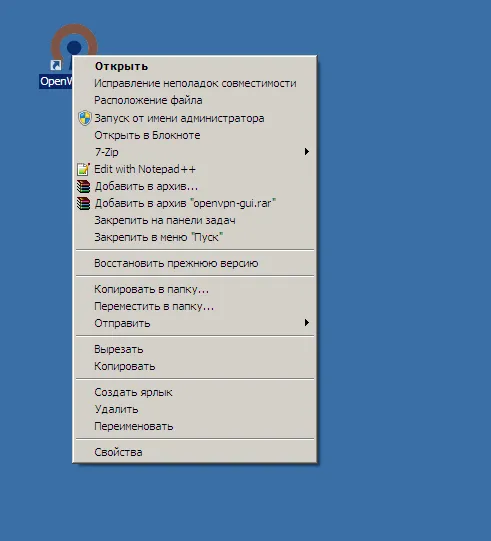
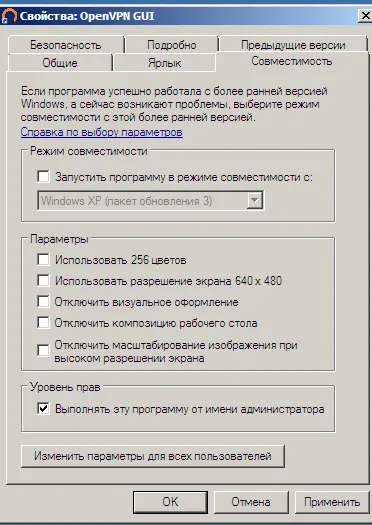
Para evitar problemas al iniciar y ejecutar la aplicación, se recomienda ejecutarla como administrador. En las propiedades del acceso directo, selecciona «Ejecutar como administrador».
Guardar la contraseña en el cliente OpenVPN
Para no tener que introducir las credenciales manualmente en cada conexión, crea un archivo txt en el mismo directorio donde se encuentra ####.ovpn — por ejemplo, auth.txt — y añade dos líneas: la primera con el nombre de usuario y la segunda con la contraseña. Ejemplo:
user_100
password123
Luego añade la siguiente línea en el archivo de configuración ####.ovpn:
auth-user-pass auth.txtNota
El nombre de usuario y la contraseña se almacenarán en texto sin cifrar. Por ello, antes de configurar la autenticación automática, te recomendamos analizar el ordenador en busca de malware y asegurarte de que ninguna persona no autorizada tenga acceso a él. Es aconsejable editar el archivo fornex.ovpn con editores especializados, como Notepad++, AkelPad, PSPad, etc.
En algunos casos, tu proveedor puede restringir el acceso a recursos de Internet — en ese caso debes usar DNS públicos. Cambia los servidores DNS en la configuración de tu conexión de red por los siguientes:
1.1.1.1
8.8.8.8
Ayuda
Si tienes más preguntas, utiliza nuestro sistema de tickets.
Configurar OpenVPN versión 3 en Windows
Para la configuración necesitas la aplicación OpenVPN Connect.
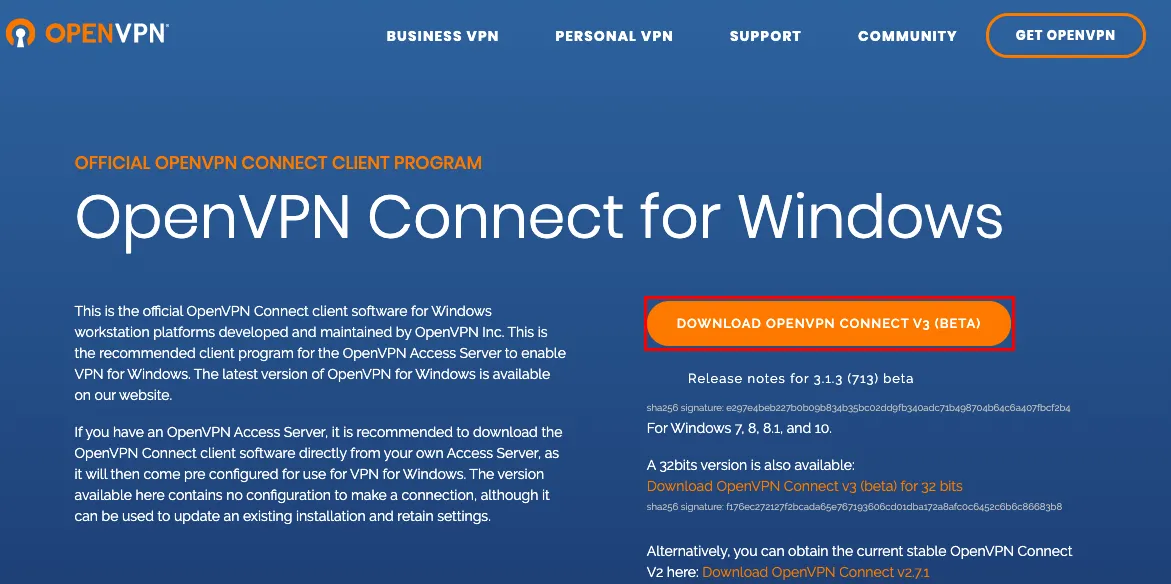
Instala la aplicación en tu ordenador.
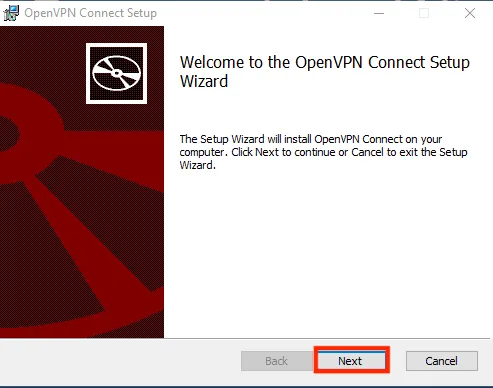
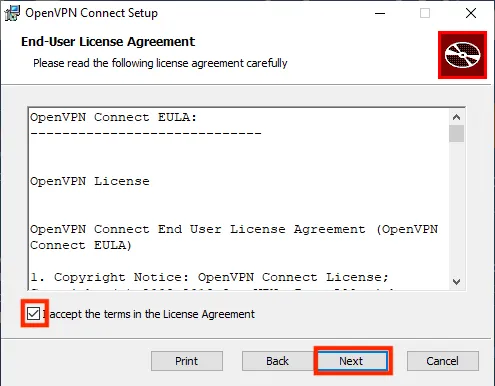
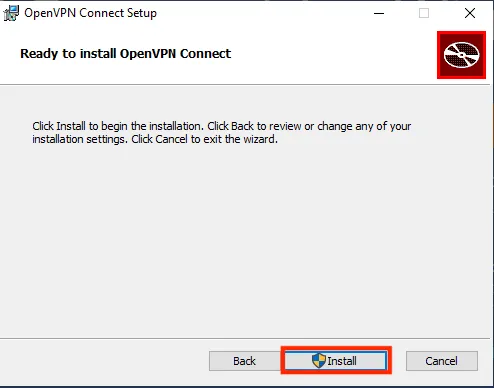
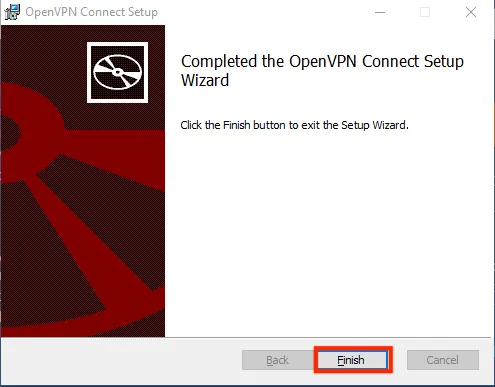
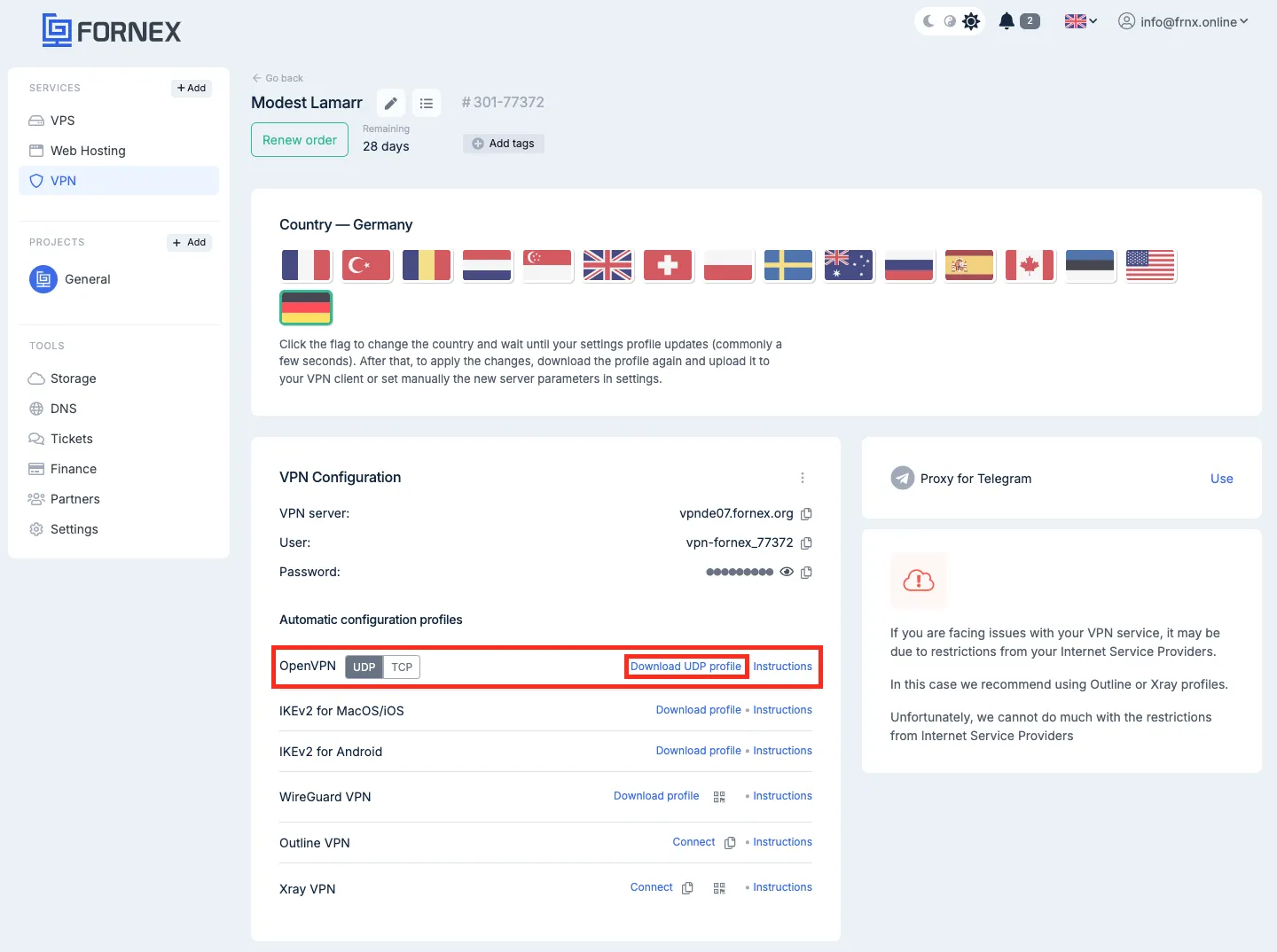
A continuación, descarga el archivo de configuración UDP.ovpn o TCP.ovpn para OpenVPN, que encontrarás en la descripción de tu pedido del servicio VPN en el área de cliente.
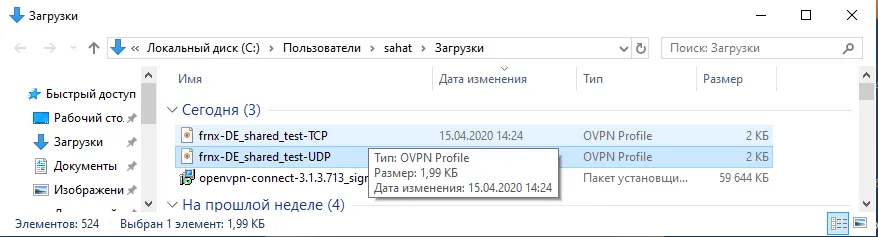
Abre el archivo descargado para importarlo.
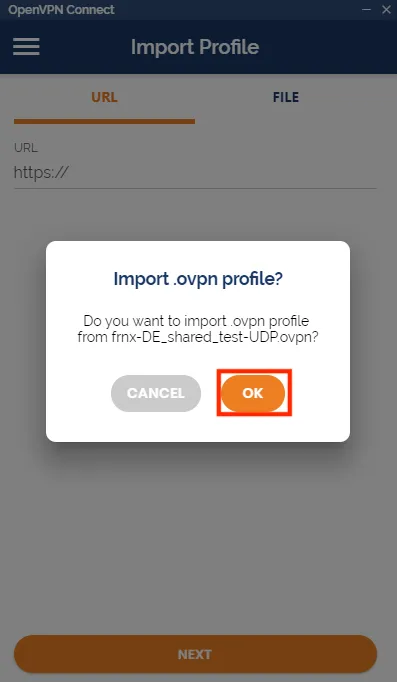
Haz clic en OK y el archivo de configuración se añadirá a OpenVPN.
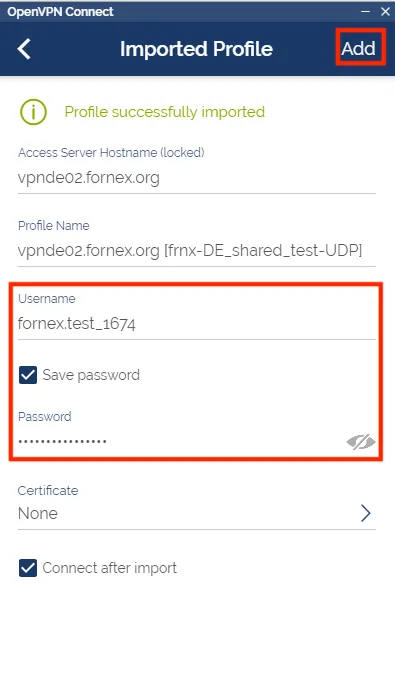
Ahora puedes introducir el nombre de usuario y la contraseña que encontrarás en tu área de cliente.
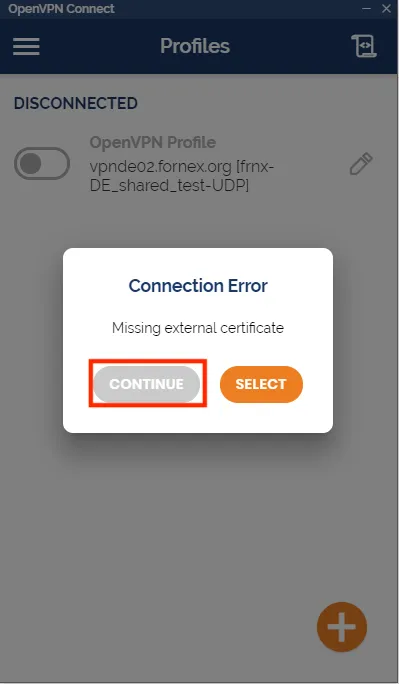
Haz clic en CONTINUE para conectarte al VPN.
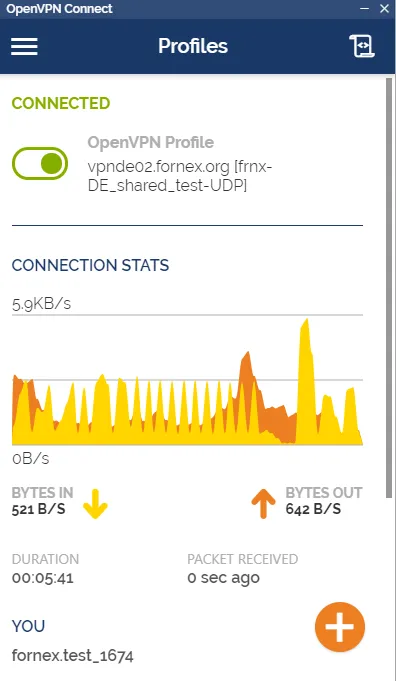
Con esto, la configuración queda completada.
Advertencia
Al utilizar el protocolo OpenVPN, solo se permite una conexión activa al mismo tiempo.
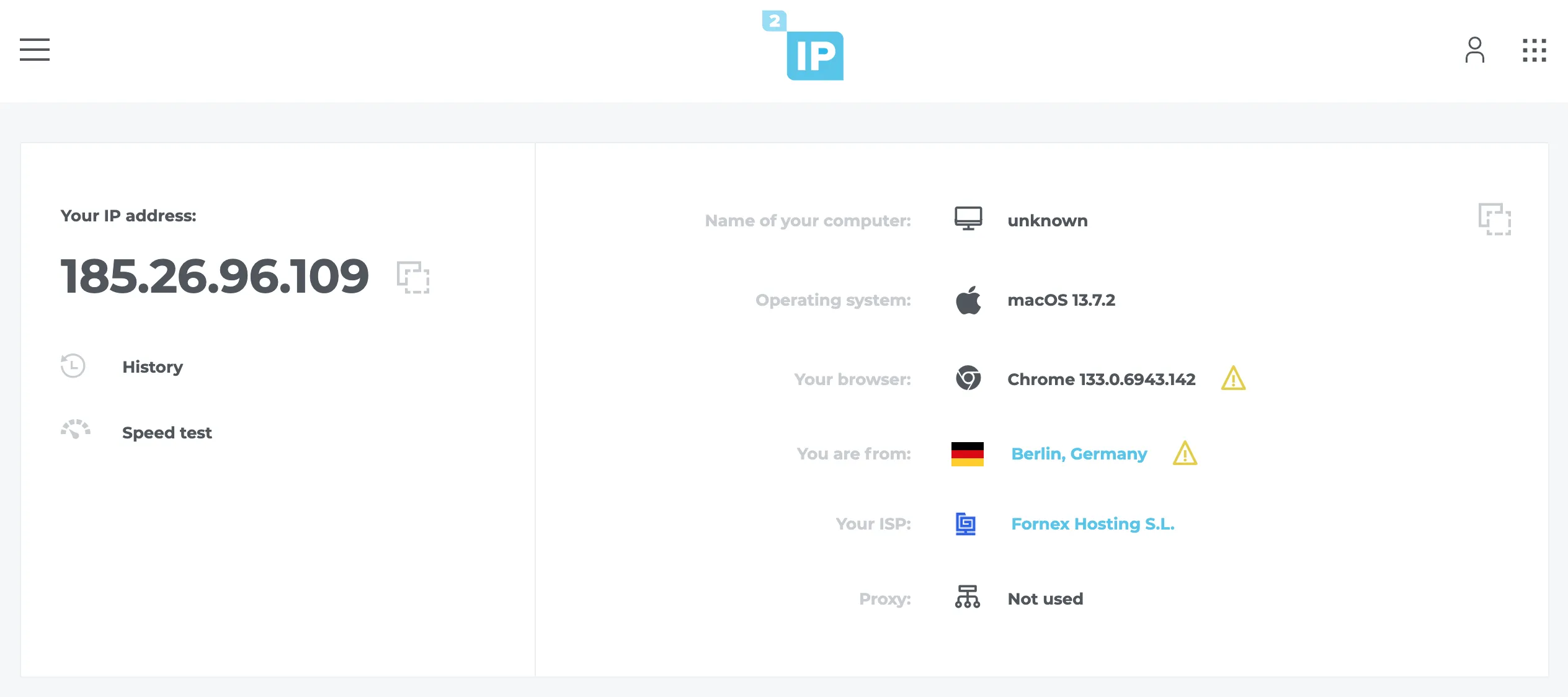
Tras conectarte al VPN, puedes comprobar tu IP en el servicio 2IP.
Ayuda
Si tienes alguna pregunta o problema con la conexión, contacta con nuestro soporte técnico a través del sistema de tickets.