Configurar OpenVPN en Ubuntu
Instrucciones para configurar una conexión VPN con OpenVPN en Ubuntu
Para configurar el VPN, primero instala el plugin de Network Manager para OpenVPN. Abre el terminal con «Ctrl+Alt+T» y ejecuta el siguiente comando.
sudo apt-get install network-manager-openvpn-gnome -yDescarga ahora el archivo de configuración UDP o TCP desde tu área de cliente.

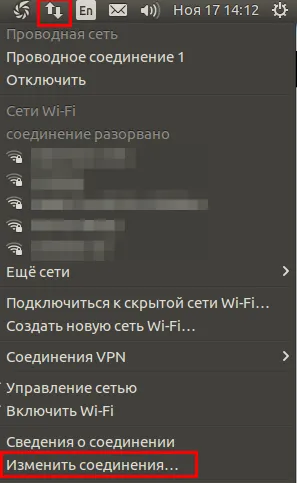
A continuación, pasa a la importación: abre la configuración de conexiones de red en la esquina superior derecha del escritorio y haz clic en Editar conexiones.
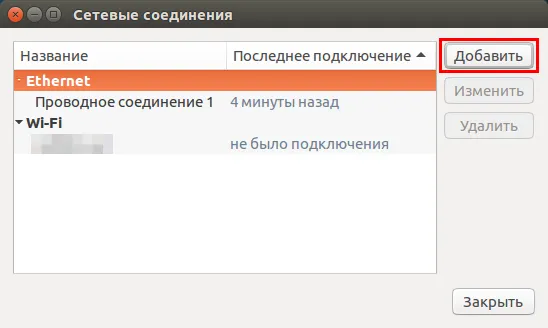
En la ventana de configuración, haz clic en Añadir.
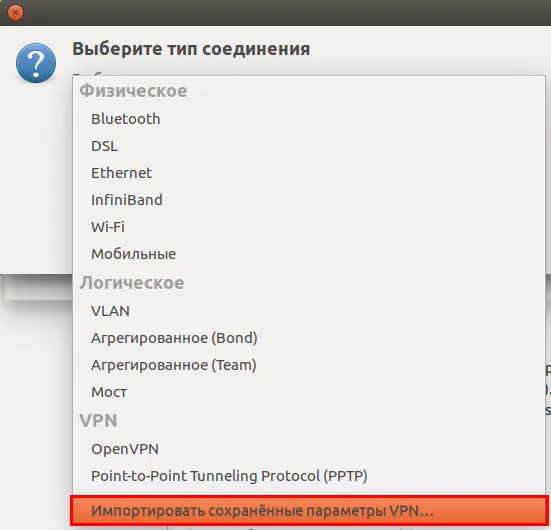
Selecciona Importar configuración de VPN guardada.
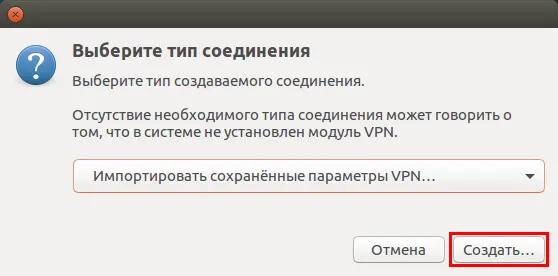
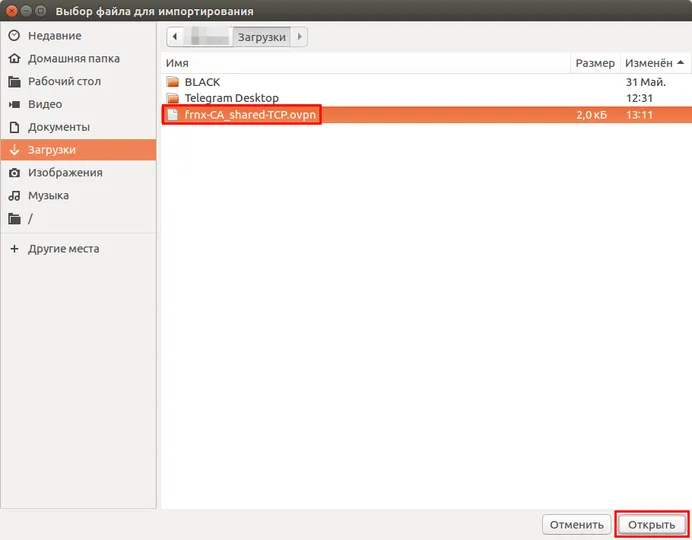
Selecciona el archivo de configuración guardado y editado: #####.ovpn.
Introduce el nombre de usuario y la contraseña indicados en tu área de cliente.
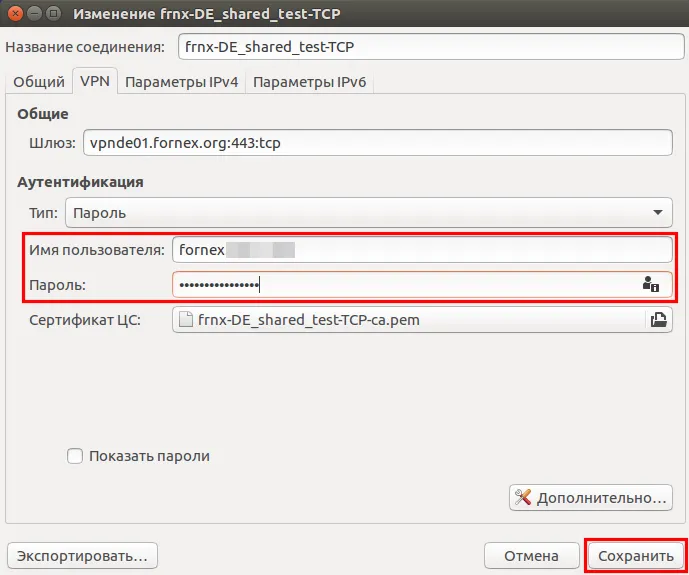
La conexión VPN está configurada. Puedes conectarte a través del Network Manager.
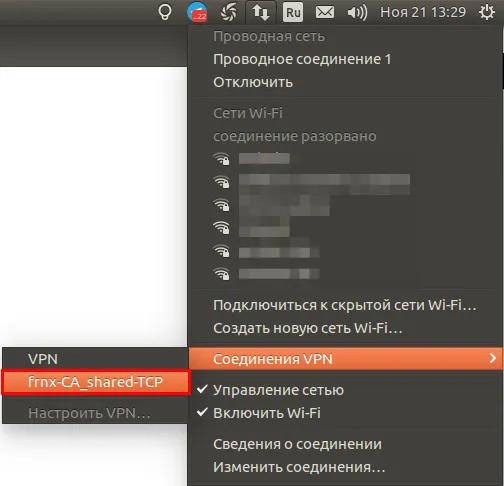
Elige Conexiones VPN → Nombre de la nueva conexión.
Advertencia
Con el protocolo OpenVPN solo se permite una conexión activa a la vez.
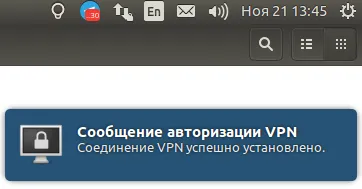
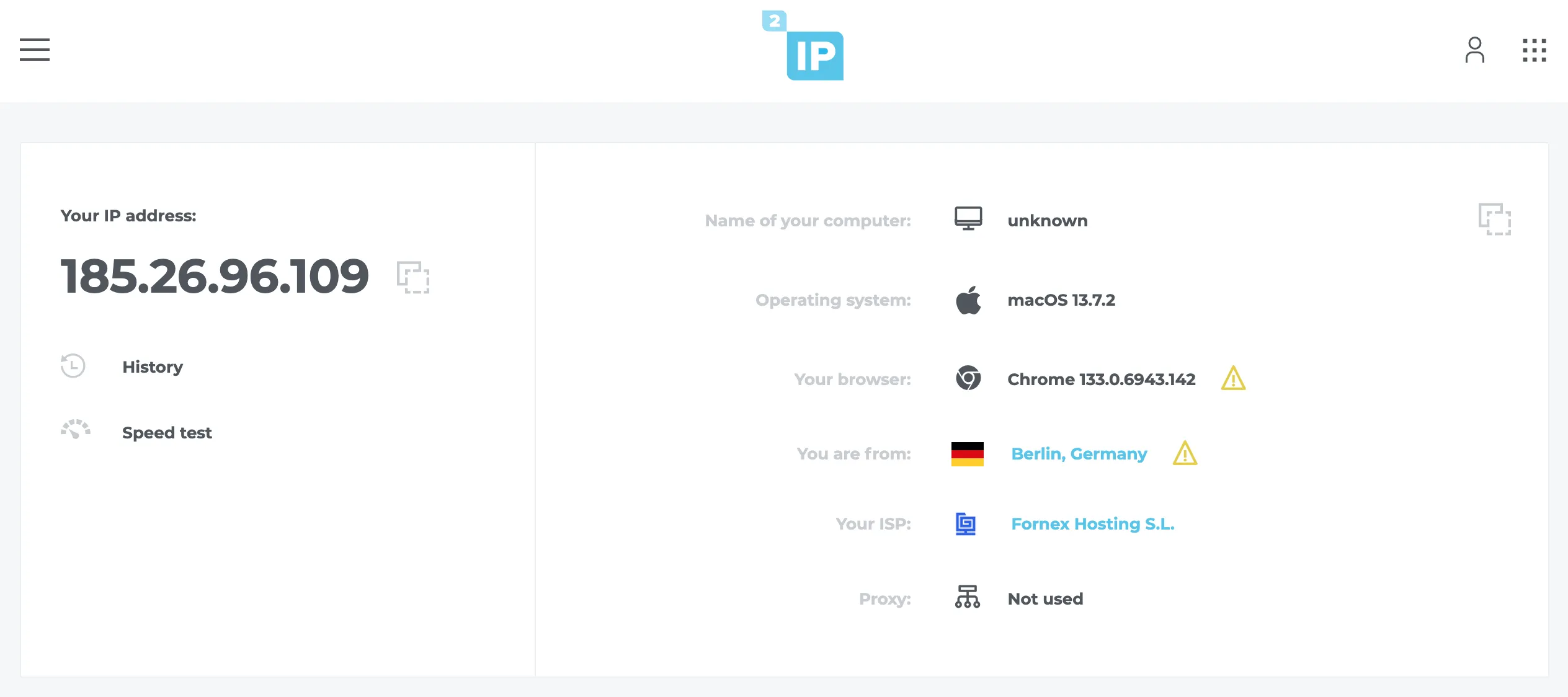
Tras conectarte al VPN, puedes comprobar tu IP en el servicio 2IP.
Ayuda
¿Tienes dudas o necesitas ayuda? Escríbenos a través del sistema de tickets — siempre estamos aquí para ayudarte!