Bases de datos desaparecidas en ISPmanager
Guía para solucionar un error común con una base de datos faltante
Es posible que el servidor de base de datos no esté en ejecución en tu servidor.
Esto ocurre con frecuencia porque ISPManager se inicia antes que los servicios mencionados, analiza el contenido y oculta los enlaces correspondientes para no confundir al usuario con enlaces no funcionales (el servicio MySQL todavía no está en marcha en ese momento).
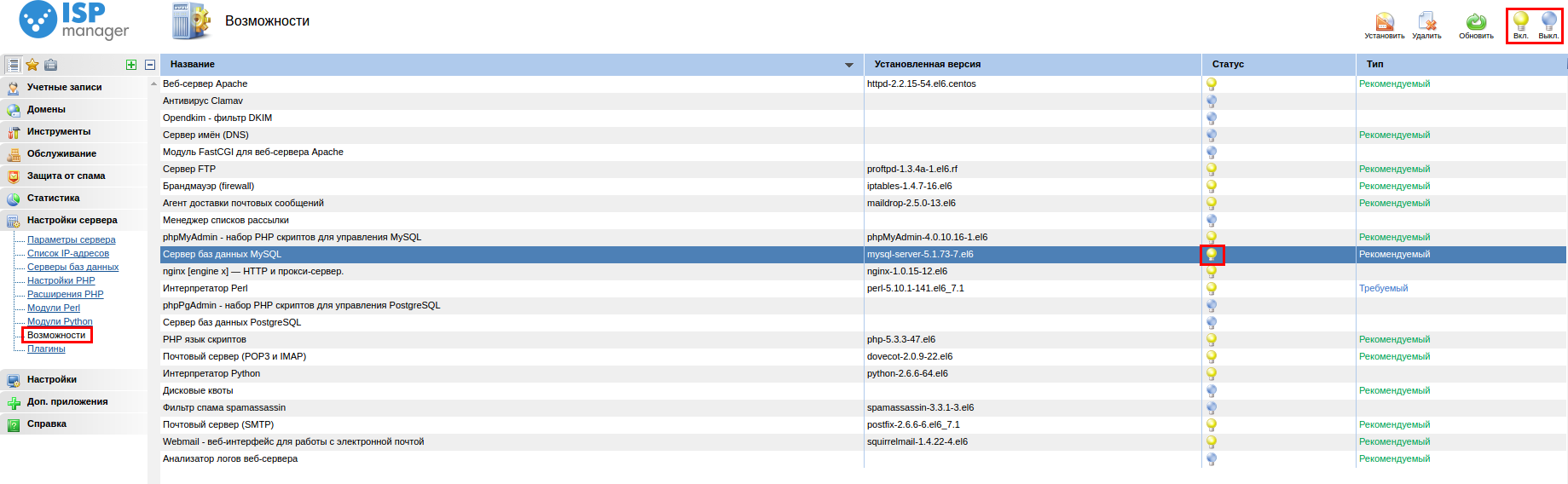
Para iniciarlo, ve a «Configuración del servidor → Funcionalidades» y comprueba que el servidor de base de datos esté activado (luz amarilla):
ISPmanager 4
ISPmanager 5

Si no está habilitado, selecciona el servidor de base de datos y haz clic en Activar en la esquina superior derecha.
Del mismo modo, asegúrate de que el servicio MySQL esté en ejecución accediendo a «Herramientas → Servicios»:
ISPmanager 4

ISPmanager 5
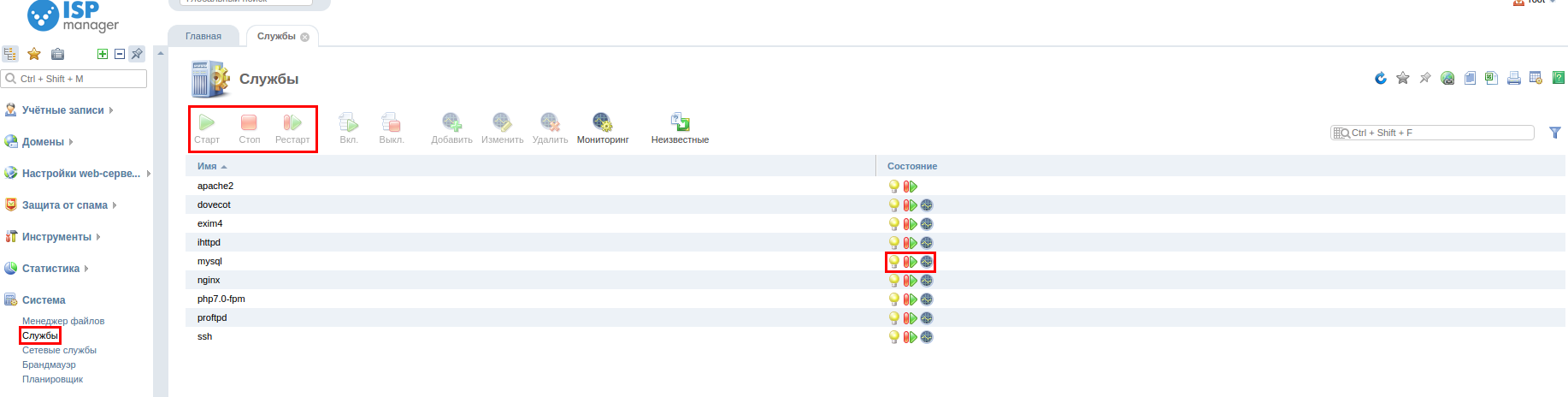
Si no está habilitado, selecciona el servicio y haz clic en Iniciar en la esquina superior izquierda.
Si el inicio del servidor de base de datos desde el panel de control falla, conéctate al servidor mediante «SSH» y ejecuta el comando:
Para Centos:
service mysqld startPara Debian, Ubuntu:
service mysql startSegundo método: si no puedes iniciar sesión en phpMyAdmin como root y aparece el error #1045 «No es posible conectarse al servidor MySQL»
Restablece la contraseña del usuario root de MySQL.
Detener MySQL:
/etc/init.d/mysql stopIniciar MySQL mediante el comando:
/usr/bin/mysqld_safe --skip-grant-tables --user=root && indica que el comando se ejecutará en segundo plano.
Iniciar MySQL como root:
mysql -u rootCambiar la contraseña, actualizar los privilegios de los usuarios de MySQL y salir:
mysql> update mysql.user set Password=PASSWORD('new password') WHERE User='root';
mysql> flush privileges;
mysql> exit
Reiniciar MySQL:
/etc/init.d/mysql restartVerificación:
mysql -u root -p