Configurar una conexión VPN L2TP/IPsec en Windows Mobile
Cómo configurar una conexión VPN L2TP/IPsec en Windows Mobile.
Esta guía paso a paso te ayuda a configurar una conexión VPN L2TP/IPsec en Windows Mobile. Es accesible para usuarios de cualquier nivel de experiencia.
¿Buscas un VPN de calidad?
Fornex ofrece un VPN rápido e ilimitado que proporciona cifrado completo en todos los dispositivos y acceso sin restricciones a cualquier sitio web. Más detalles en la página VPN.
Ve a Todos los ajustes e introduce VPN en el campo de búsqueda.
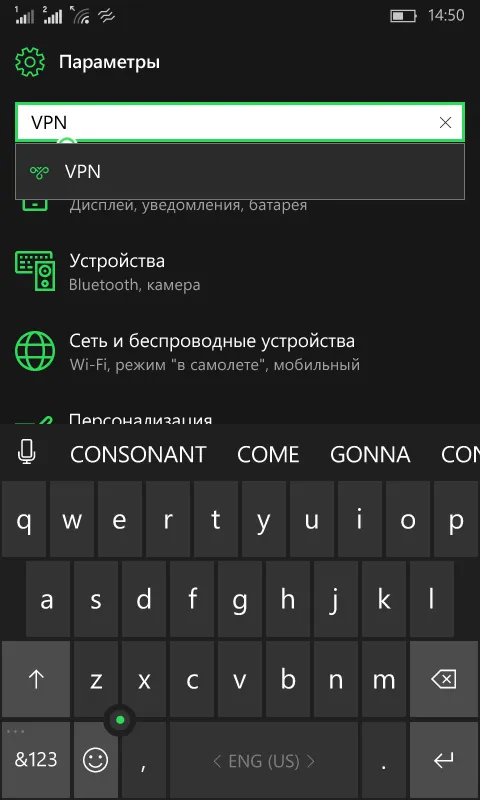
A continuación, haz clic en Agregar conexión VPN y rellena todos los campos necesarios.
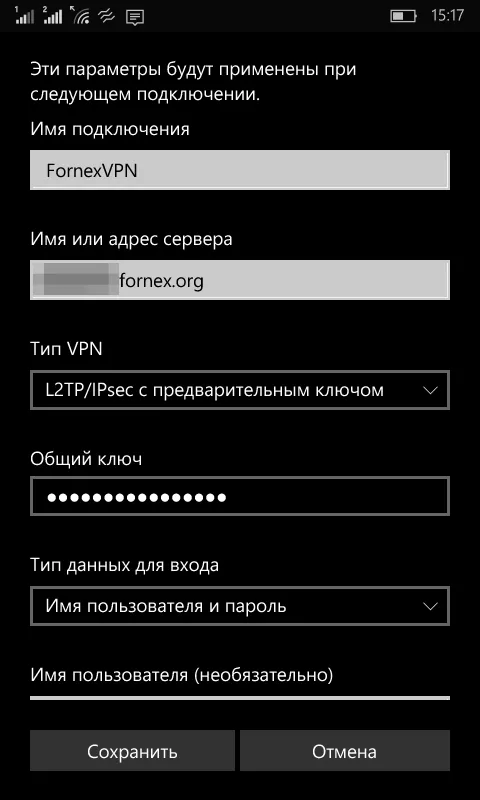
El nombre de la conexión puede ser cualquiera que te resulte cómodo, por ejemplo FornexVPN. Luego selecciona el tipo de VPN: L2TP/IPsec con clave precompartida.
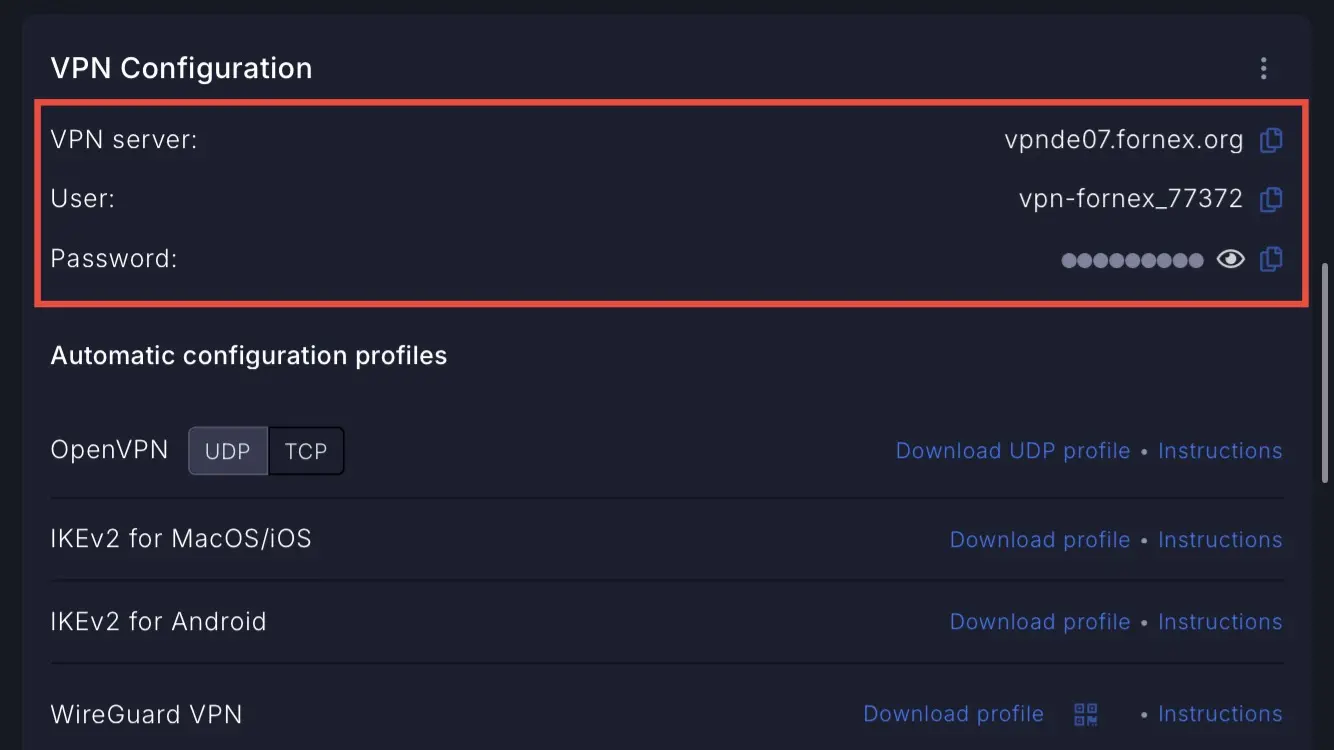
Nombre o dirección del servidor — indica la dirección disponible en tu área de cliente, con el formato vrnXXXXX.fornex.org.
En el campo «Clave compartida» introduce EtizerVPN.
Nota
Para los servidores en dominios fornex.org, utiliza la clave FornexVPN.
Tipo de datos de inicio de sesión: Nombre de usuario y contraseña.
El nombre de usuario y la contraseña están disponibles en el área de cliente. Una vez introducidos, marca Recordar datos si no quieres escribirlos cada vez que te conectes.
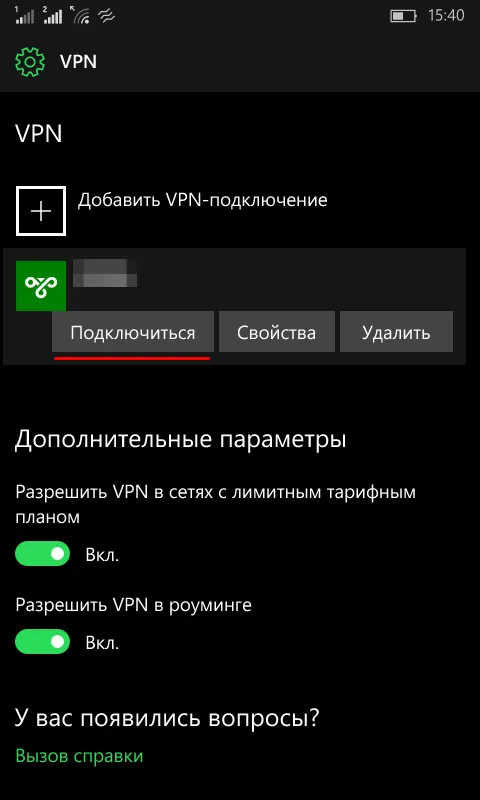
Tras guardar la configuración, tu conexión aparecerá en el menú VPN. Puedes seleccionarla y hacer clic en Conectar.
Advertencia
Con el protocolo L2TP/IPsec solo se permite una conexión activa a la vez.
Ayuda
¿Tienes dudas o necesitas ayuda? Escríbenos a través del sistema de tickets — siempre estamos aquí para ayudarte!