Configurar una conexión VPN L2TP/IPsec en MacOS
Cómo configurar una conexión VPN L2TP/IPsec en MacOS
Esta guía paso a paso te ayuda a configurar una conexión VPN L2TP/IPsec en Mac. El proceso es rápido y accesible para usuarios de cualquier nivel.
¿Buscas un VPN de calidad?
Fornex ofrece un VPN rápido e ilimitado que proporciona cifrado completo en todos los dispositivos y acceso sin restricciones a cualquier sitio web. Más detalles en la página VPN.
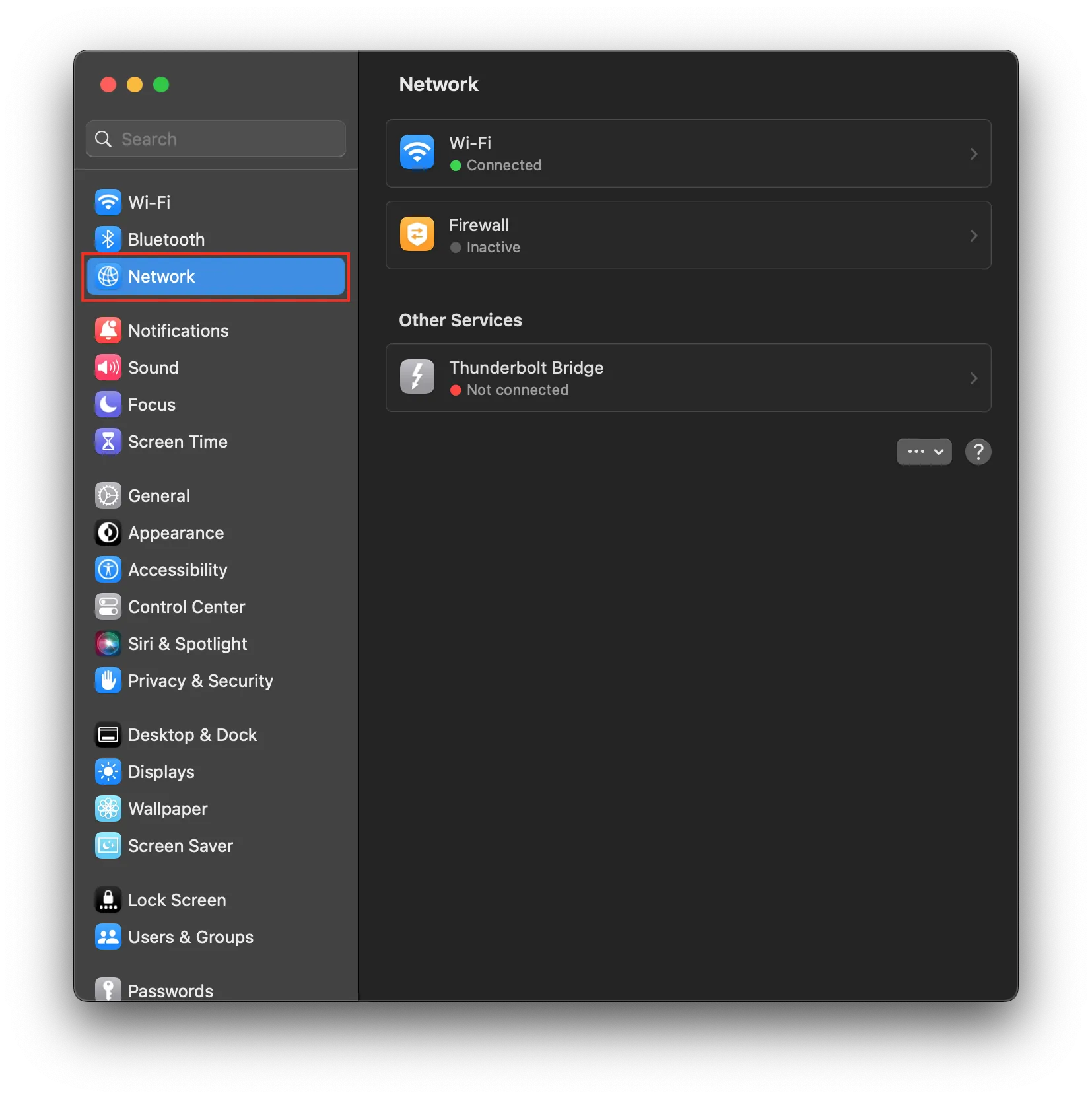
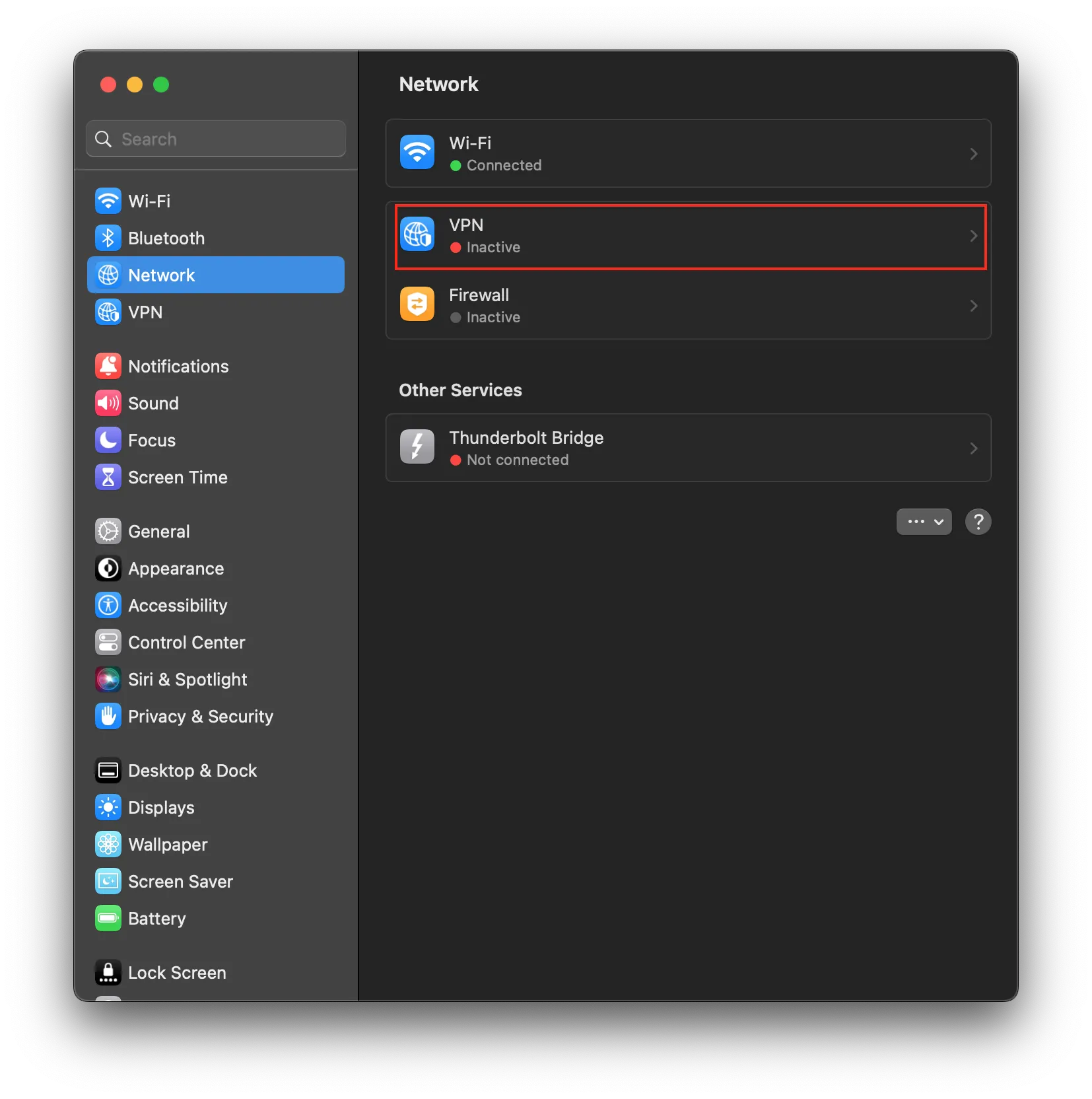
Para configurar la VPN, abre Configuración del Sistema → Red.
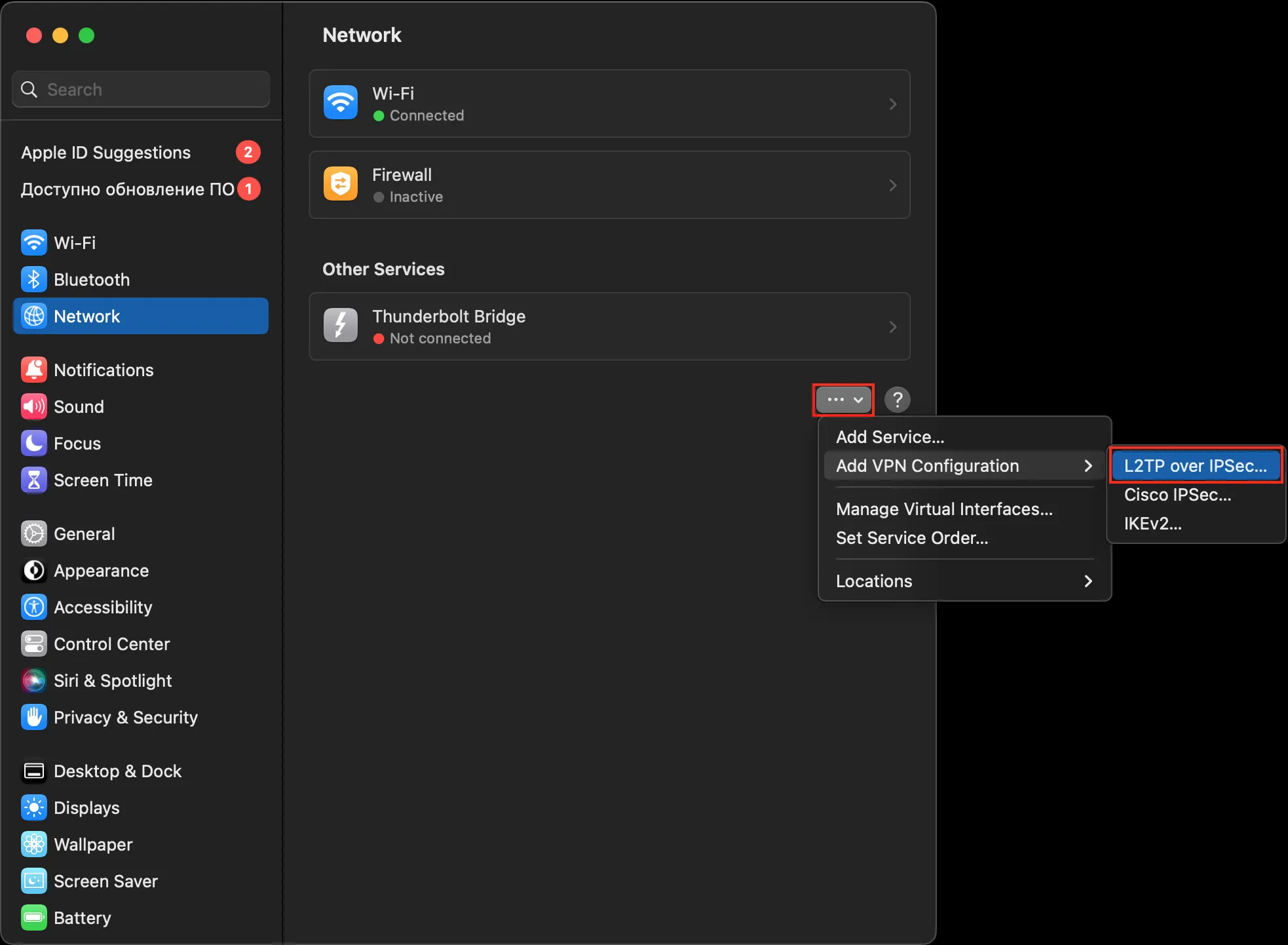
Para añadir una nueva conexión VPN, haz clic en el icono «...» → Añadir configuración VPN → L2TP sobre IPSec.
En la ventana de ajustes de conexión, rellena los siguientes campos:
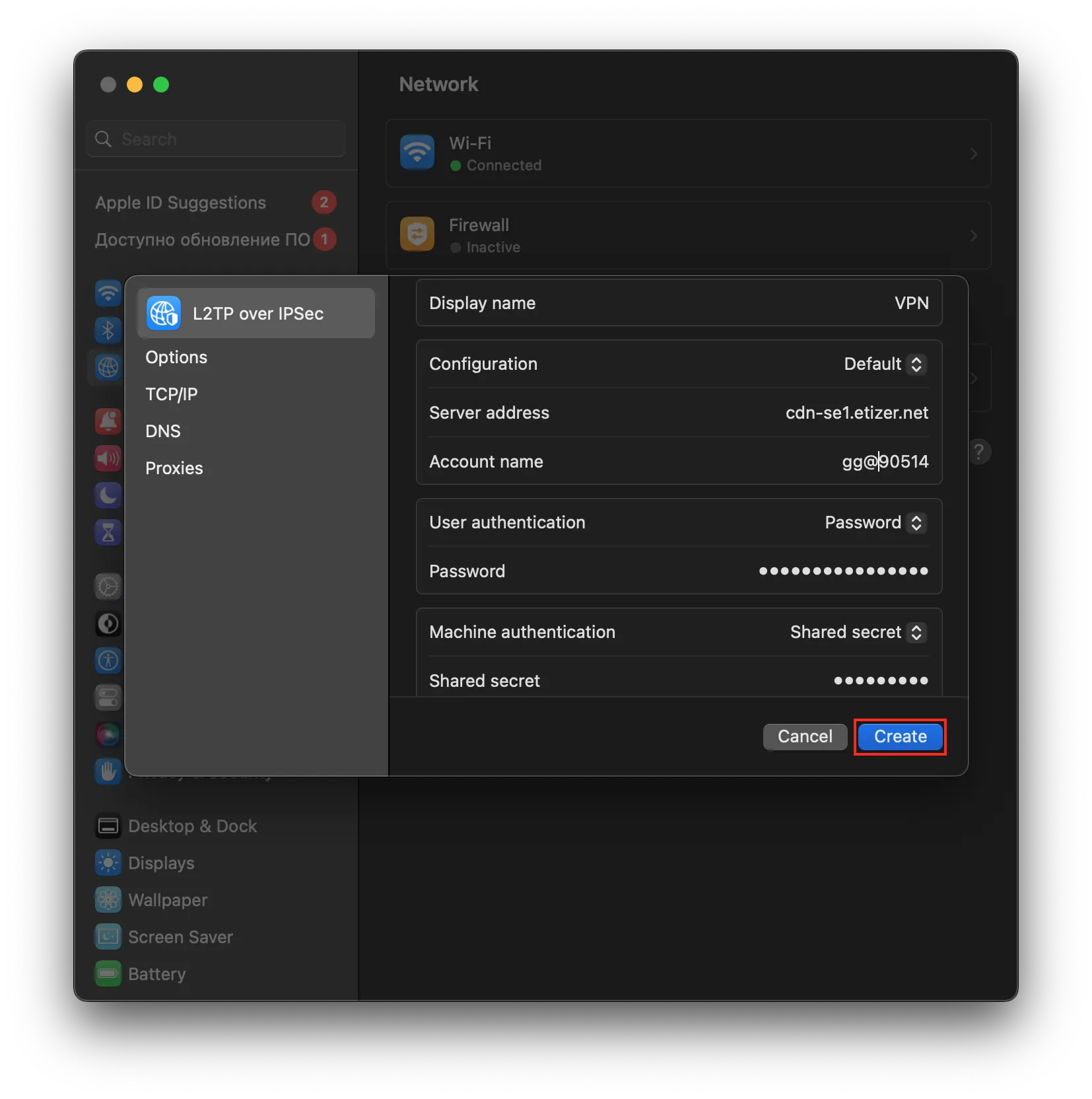
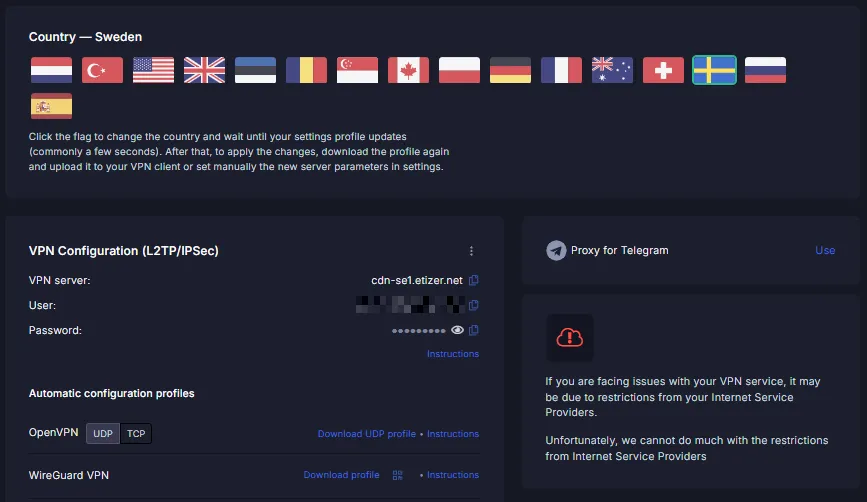
- Dirección del servidor — la dirección que se te proporcionó al contratar el servicio VPN. Puedes encontrarla en tu área de cliente, en la sección Pedidos.
- Nombre de cuenta — el nombre de usuario facilitado al contratar el servicio.
- Contraseña — tu contraseña de conexión.
- Secreto compartido — introduce EtizerVPN.
Nota
Para los servidores en dominios fornex.org, utiliza la clave FornexVPN.
Una vez rellenos todos los campos, haz clic en el botón Crear.
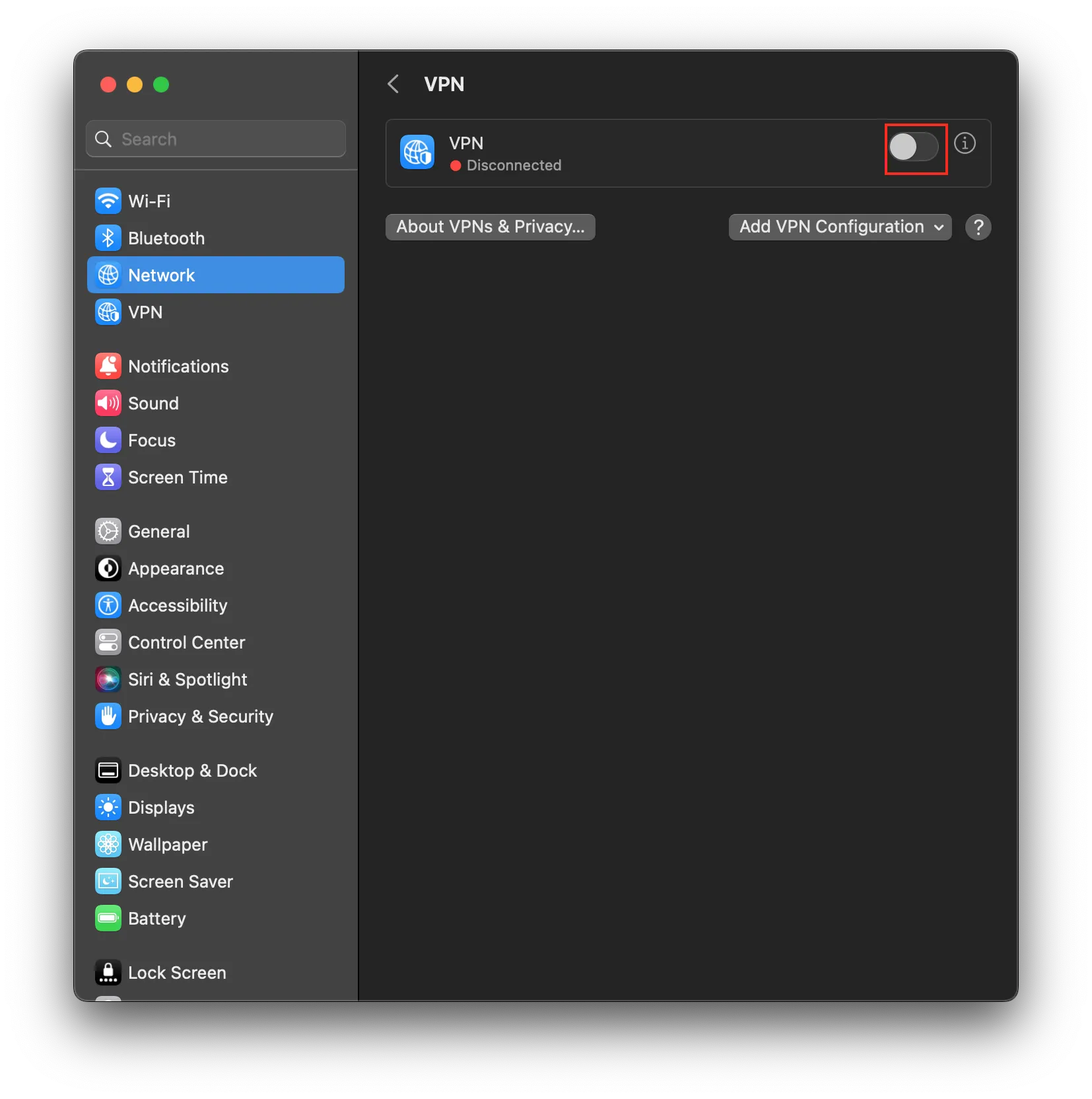
Selecciona la conexión recién creada de la lista.
Activa el interruptor poniéndolo en la posición «Activo».
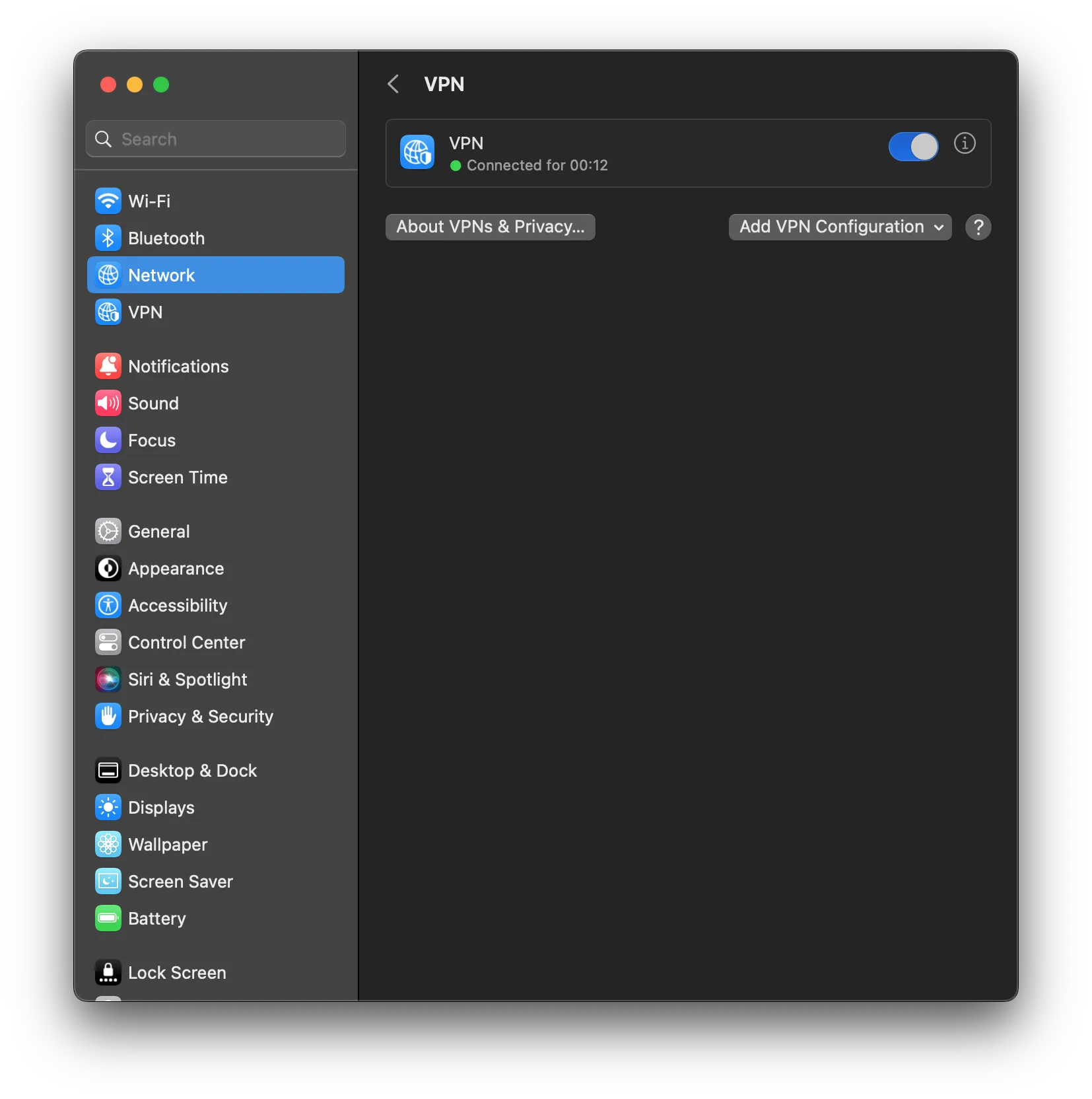
La configuración de la conexión VPN ha finalizado.
Advertencia
Al utilizar el protocolo L2TP/IPsec, solo es posible tener una conexión activa a la vez.
Verificación de la conexión
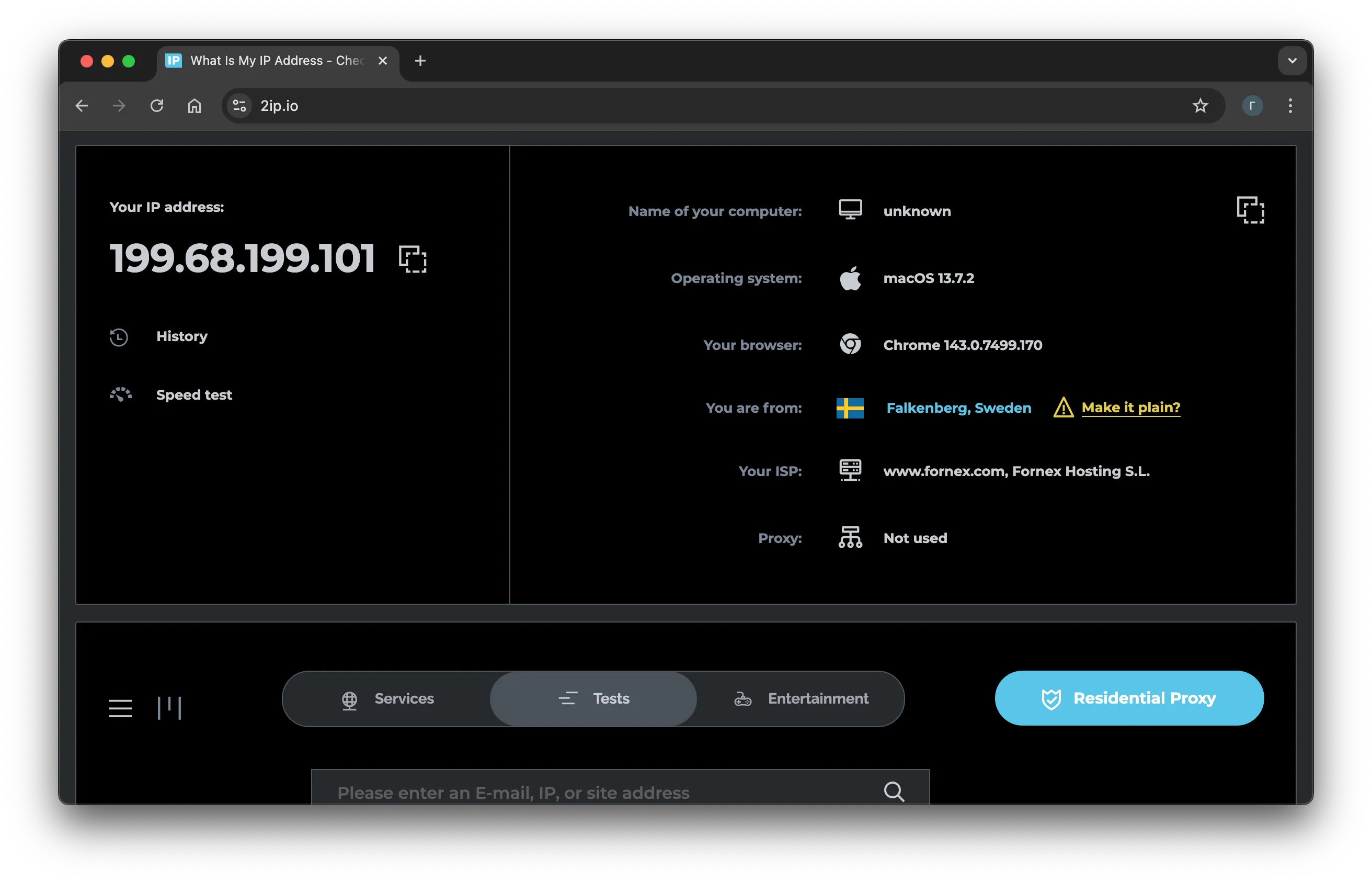
Tras conectarte a la VPN, comprueba tu dirección IP mediante el servicio 2IP.
Ayuda
¿Tienes dudas o necesitas ayuda? Escríbenos a través del sistema de tickets — siempre estamos aquí para ayudarte!