Administrador de archivos en cPanel
Descripción del administrador de archivos en el panel de control cPanel.
File Manager es una herramienta práctica que te permite subir fácilmente los archivos de tu sitio web al servidor de alojamiento, cambiar los permisos de los archivos (chmod), así como editarlos, copiarlos, eliminarlos y moverlos.
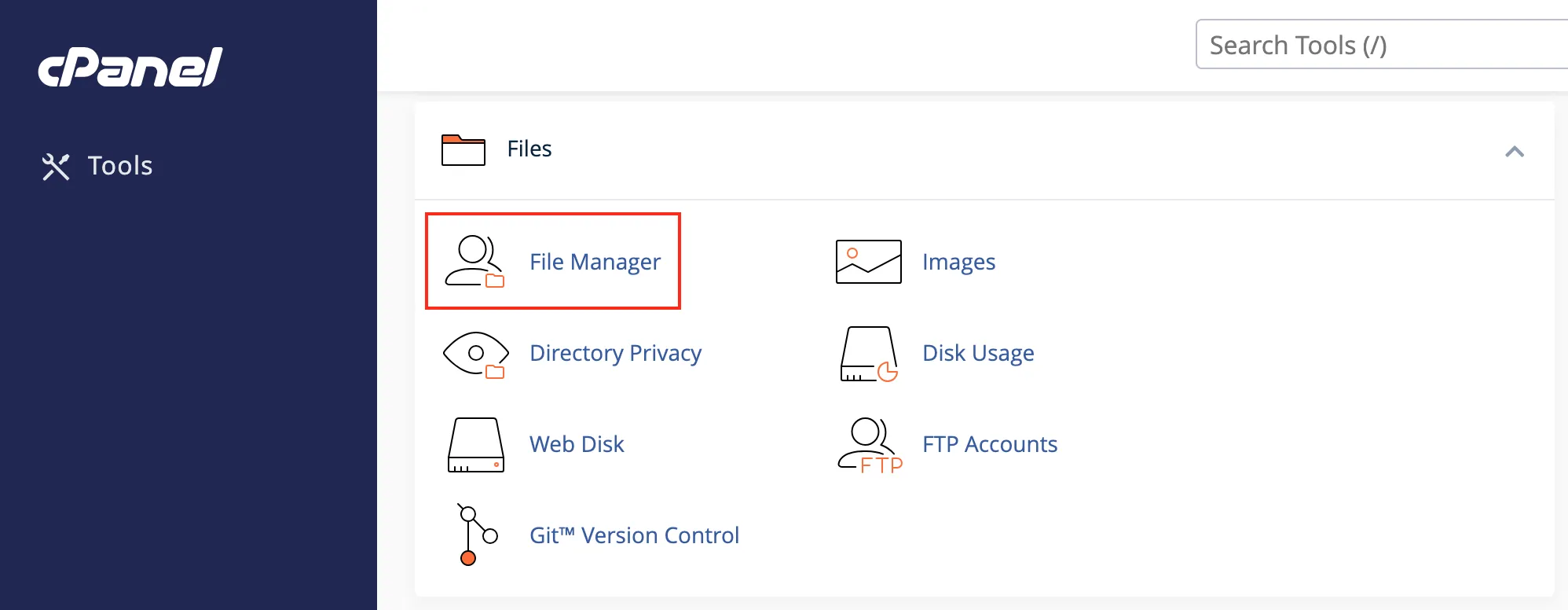
Para abrir el File Manager, inicia sesión en tu panel de control y ve a «Files → File Manager».
En el menú «Settings», selecciona la opción que desees:
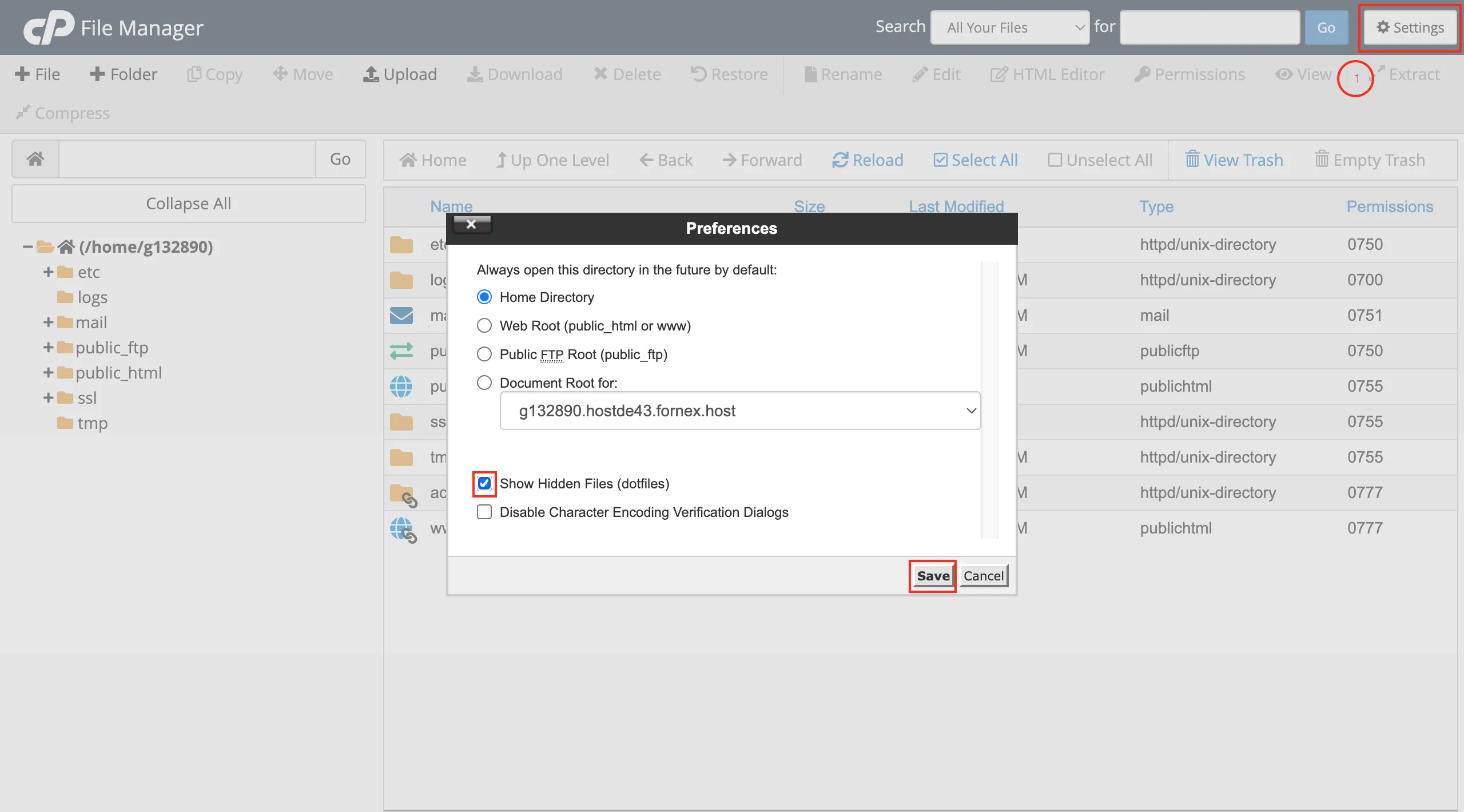
- «Home Directory» — abre el directorio raíz del File Manager.
- «Web Root (public_html o www)» — contiene las carpetas de tu sitio web.
- «Public FTP Root (public_ftp)» — el directorio para el acceso FTP público.
- «Document Root for:» — te lleva directamente a la carpeta raíz de un sitio específico.
- Marca «Show Hidden Files» para mostrar los archivos que comienzan con un punto (por ejemplo,
.htaccess).
La interfaz del File Manager consta de dos paneles y un menú superior. El panel izquierdo muestra la estructura de carpetas de tu cuenta, mientras que el panel derecho muestra el contenido del directorio seleccionado.
Veamos con más detalle el menú superior, donde se realizan la mayoría de las operaciones con archivos.
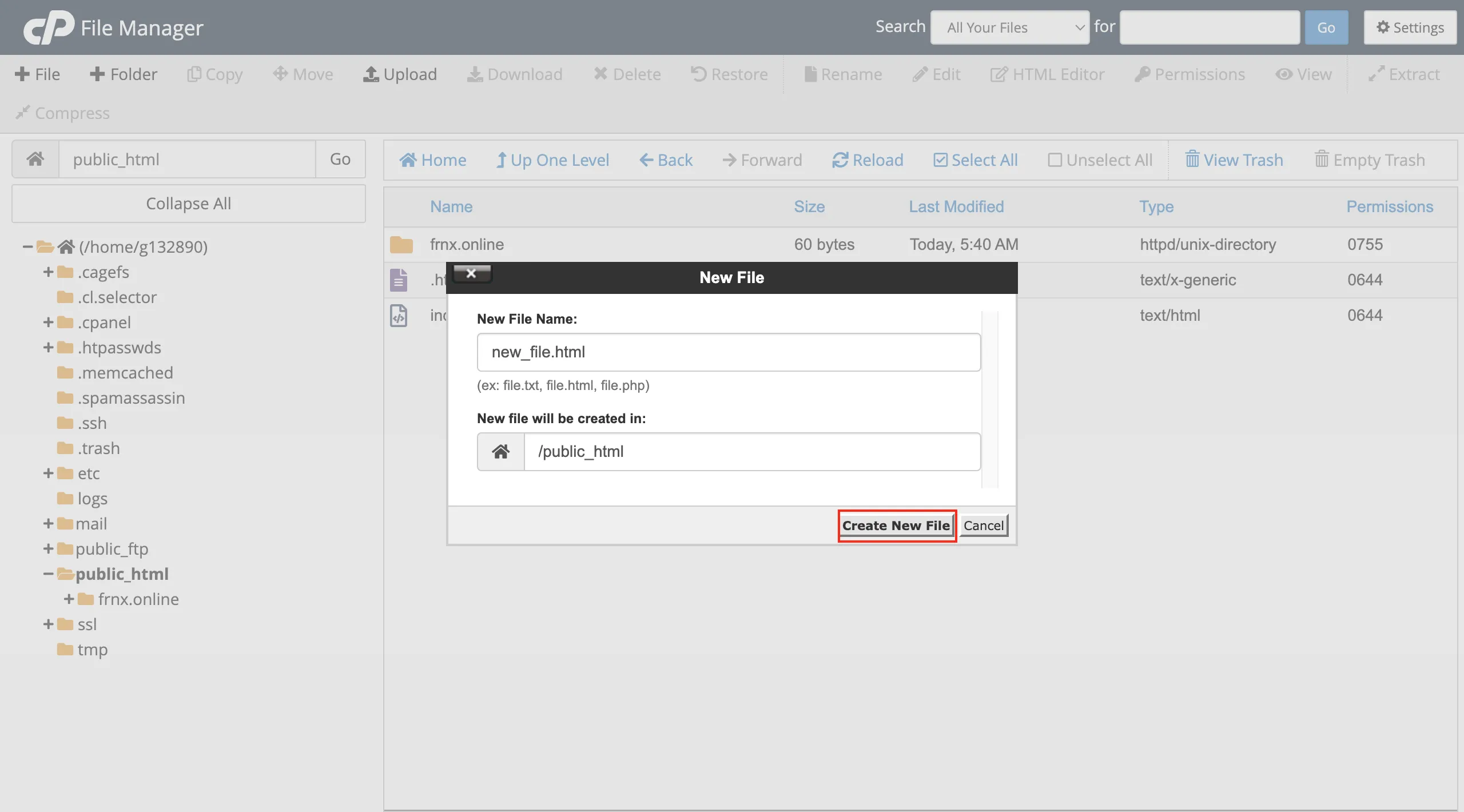
«File» — crear un nuevo archivo en el directorio seleccionado

En el campo «New File Name», introduce el nombre y la extensión del archivo deseados. El archivo se creará en el directorio actual, o puedes especificar manualmente una ruta diferente.
«Folder» — crear un nuevo directorio

Introduce el nombre de la carpeta en el campo «New Folder Name» y, si es necesario, especifica la ruta donde debe crearse.

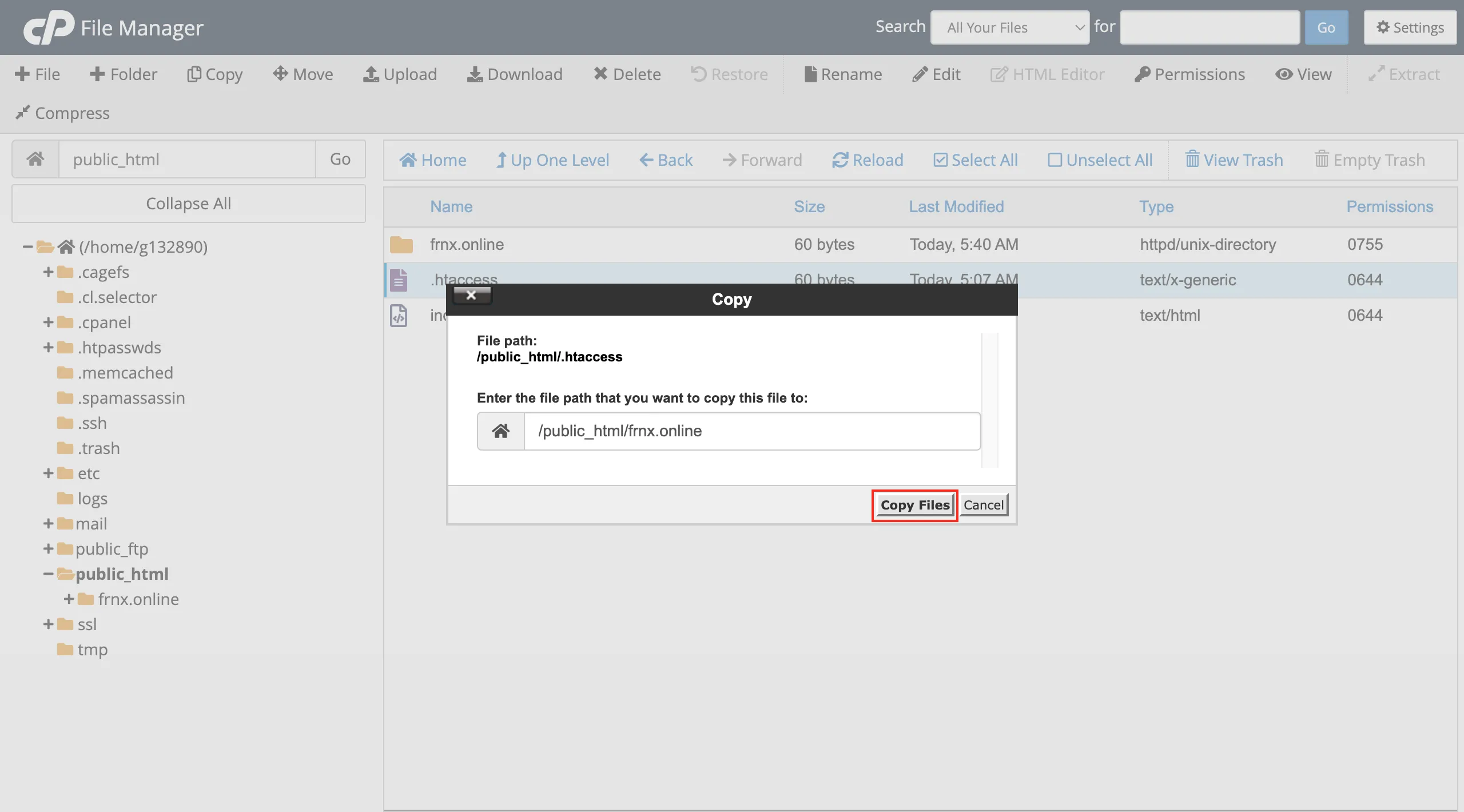
«Copy» — copiar un archivo o carpeta seleccionado

Asegúrate de especificar la ruta de destino en el campo correspondiente.
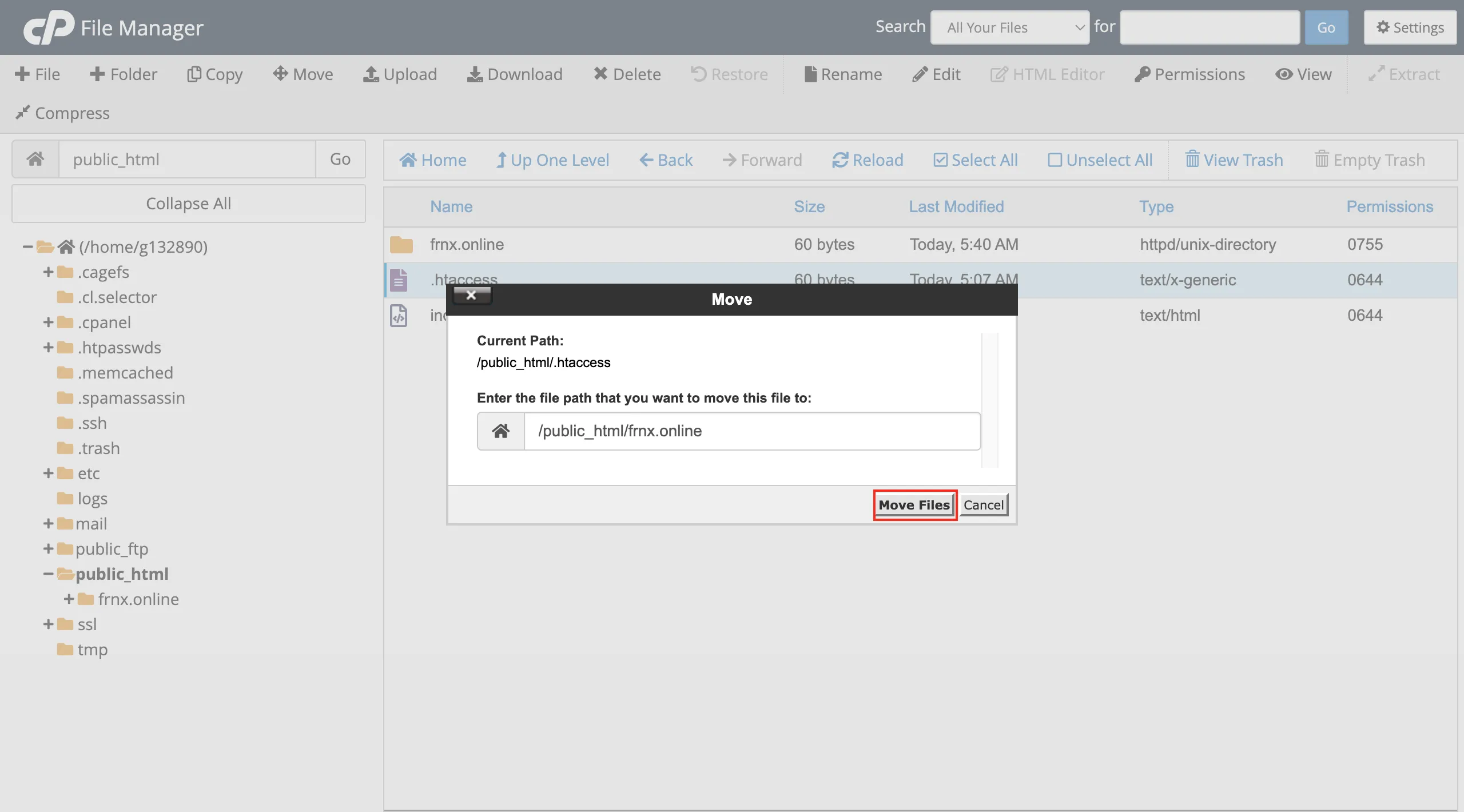
«Move» — mover archivos entre directorios

Funciona de forma similar a copiar, pero tras la operación el archivo solo estará disponible en la nueva ubicación.
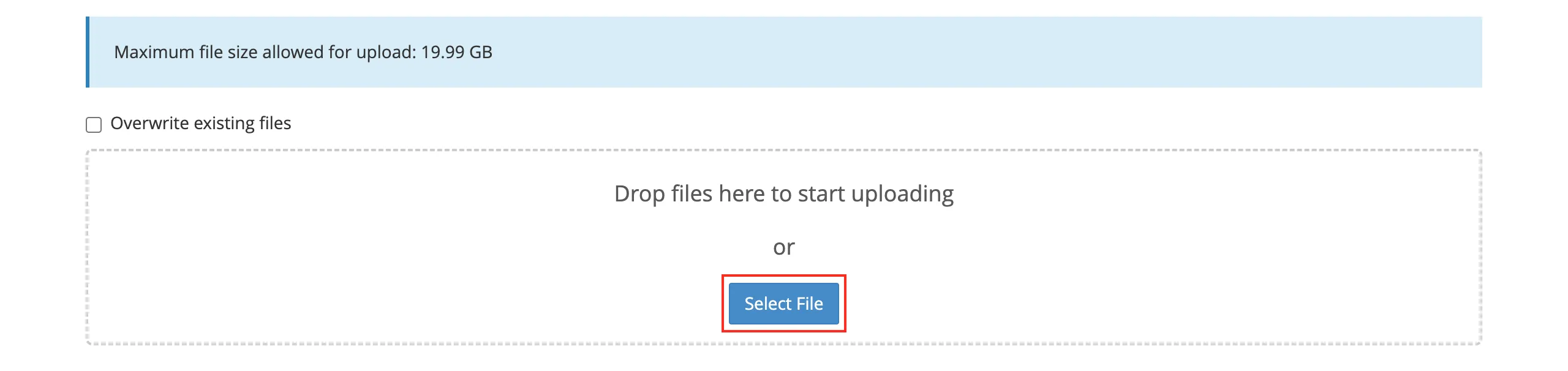
«Upload» — subir archivos desde tu equipo local al servidor

La interfaz muestra el espacio en disco disponible. Para subir un archivo, haz clic en «Select File».
Si marcas «Overwrite existing files», los archivos coincidentes en el servidor serán reemplazados.
«Download» — descargar archivos del servidor a tu equipo

Solo se pueden descargar archivos individuales. Para descargar una carpeta, primero comprímela en un archivo comprimido.
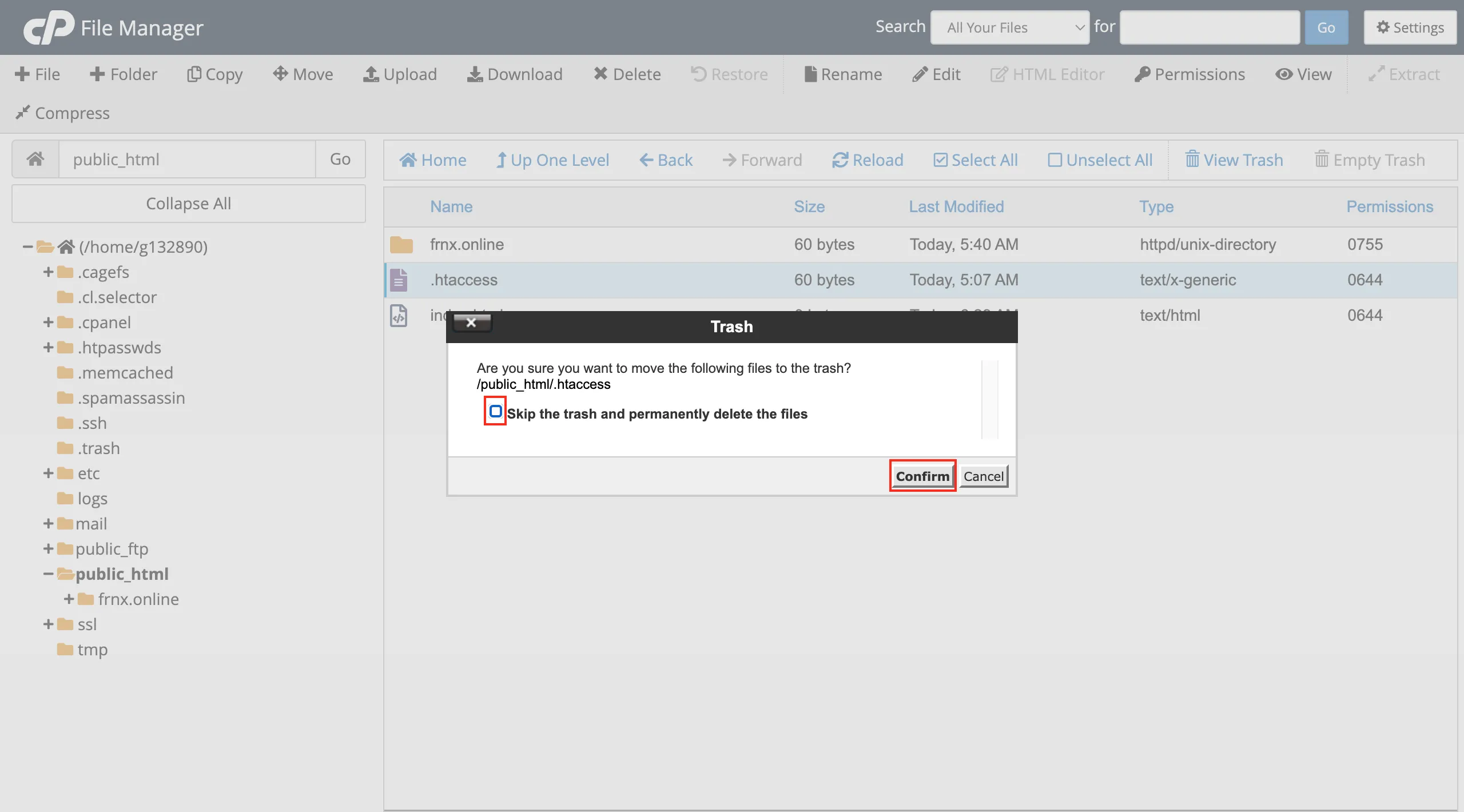
«Delete» — eliminar los archivos o carpetas seleccionados

Ten cuidado: esta acción elimina de forma permanente los archivos o carpetas seleccionados.
Si no marcas «Skip the trash and permanently delete files», los elementos eliminados se moverán a la carpeta Trash.
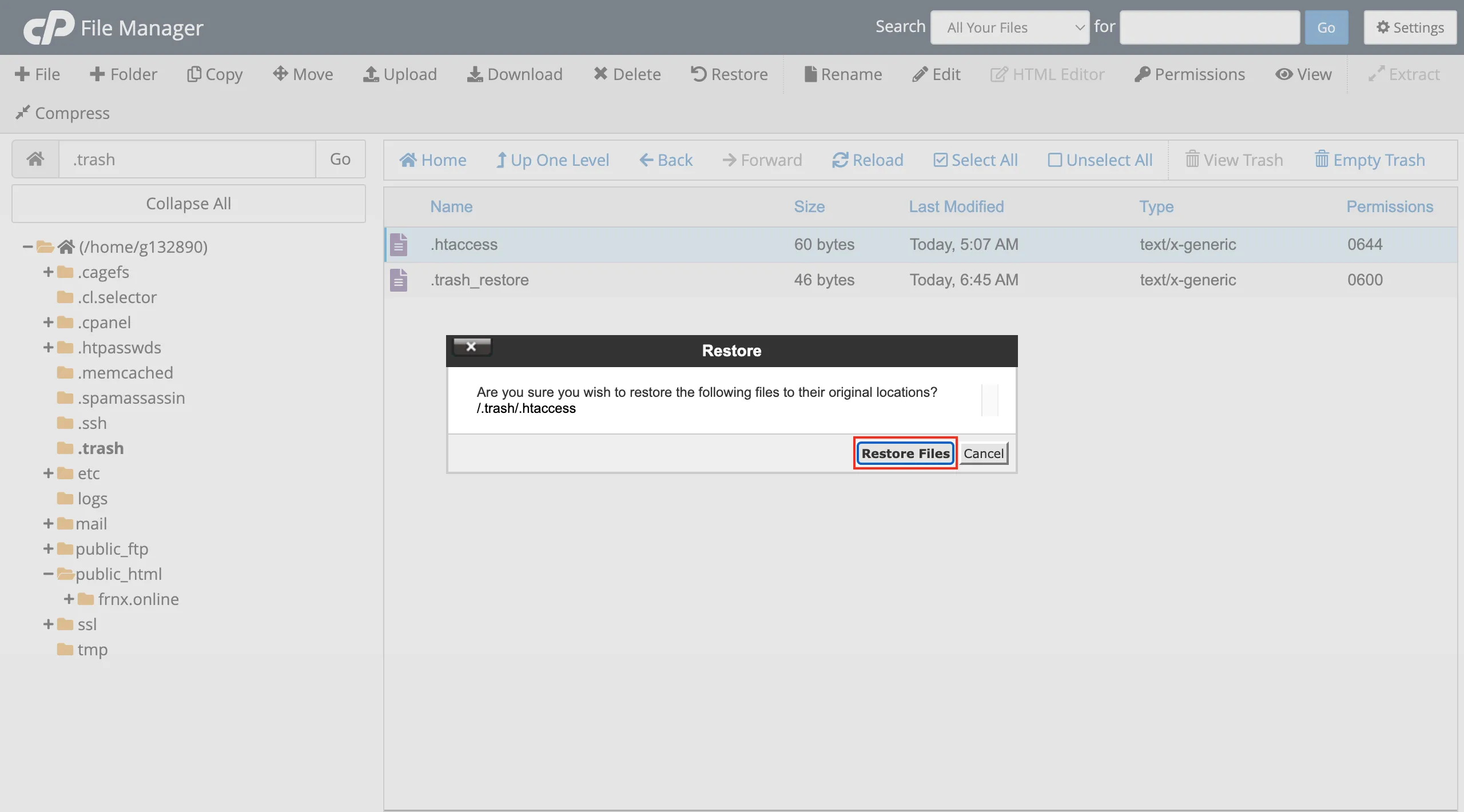
«Restore» — recuperar archivos desde la papelera

Selecciona el elemento deseado y haz clic en «Restore file(s)» para recuperarlo.
«Rename» — cambiar el nombre de archivos o carpetas

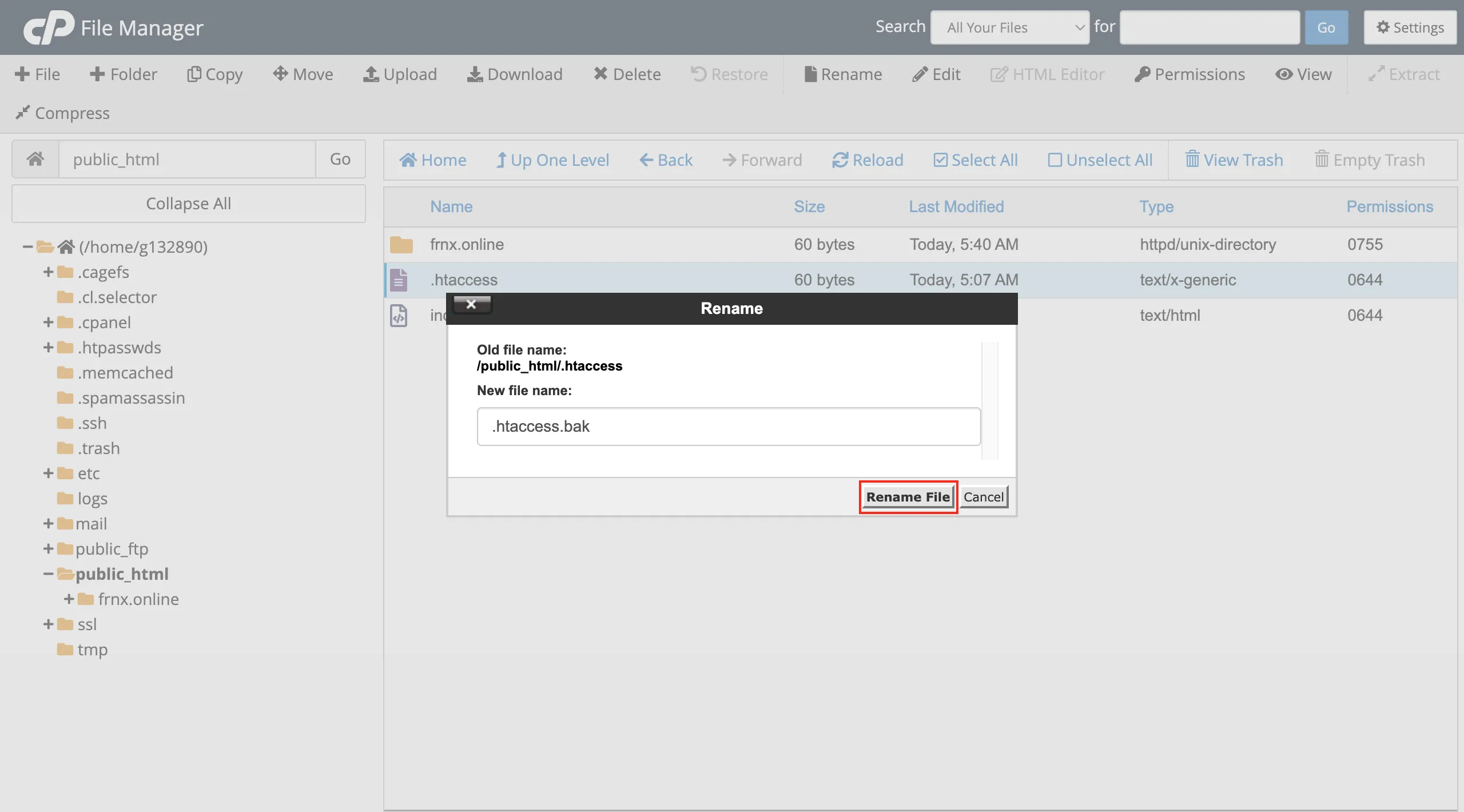
«Edit» — editar archivos con el editor de texto integrado


Si lo necesitas, puedes cambiar la codificación del archivo. Por lo general, los archivos utilizan UTF-8, aunque WIN-1251 también puede aparecer en ocasiones.

«HTML Editor» — editor visual de páginas HTML
Permite editar el código de tu sitio web con un cómodo editor HTML visual.

«Permissions» — modificar los permisos de lectura, escritura y ejecución de archivos y carpetas

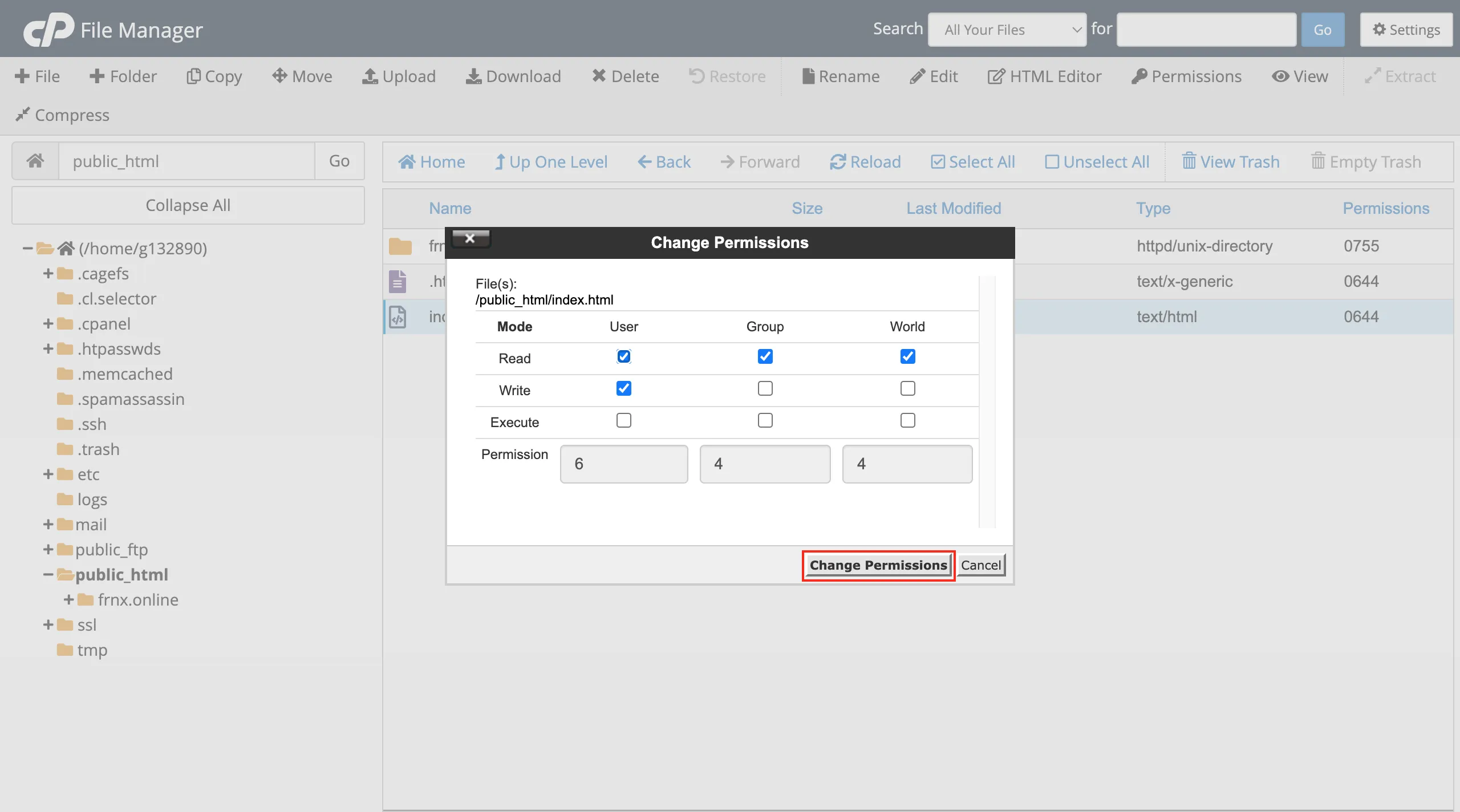
Puedes obtener más información sobre los permisos de archivos y carpetas en cPanel aquí.
«View» — previsualizar el contenido de un archivo o carpeta
Esta opción te permite ver los cambios recientes realizados en tus archivos o directorios.


«Compress» — archivar los archivos o carpetas seleccionados

Elige el formato de archivo deseado (recomendado: ZIP o GZIP) e indica el nombre del archivo comprimido.
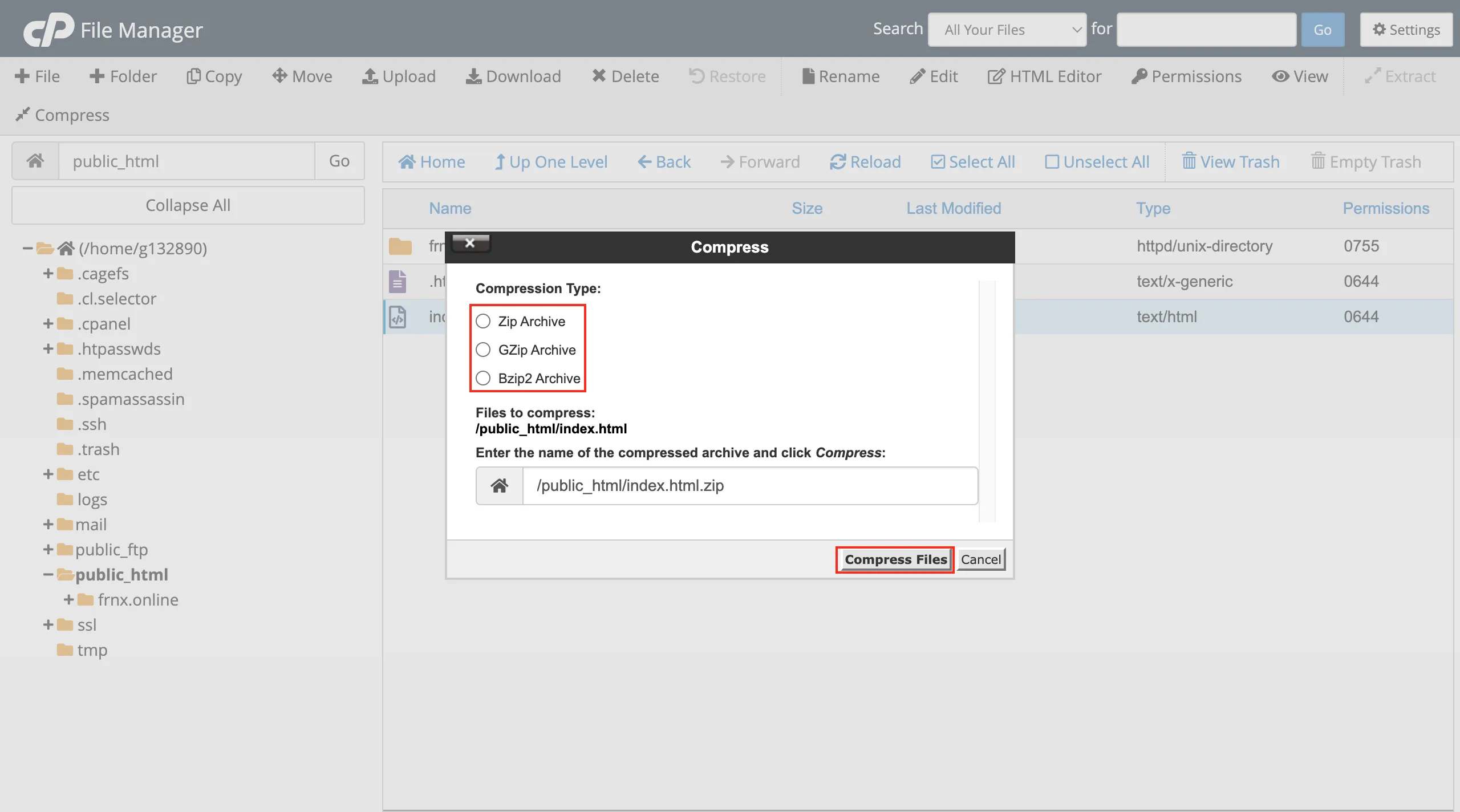
«Extract» — descomprimir archivos de un archivo comprimido

Ayuda
¿Tienes dudas o necesitas ayuda? Escríbenos a través del sistema de tickets — siempre estamos aquí para ayudarte!