Cambiar los permisos de archivos y carpetas en cPanel y por FTP
Una guía sobre cómo establecer los permisos de archivos y carpetas en el panel de control cPanel y por FTP con el cliente FileZilla.
Cambiar los permisos de archivos y carpetas en cPanel
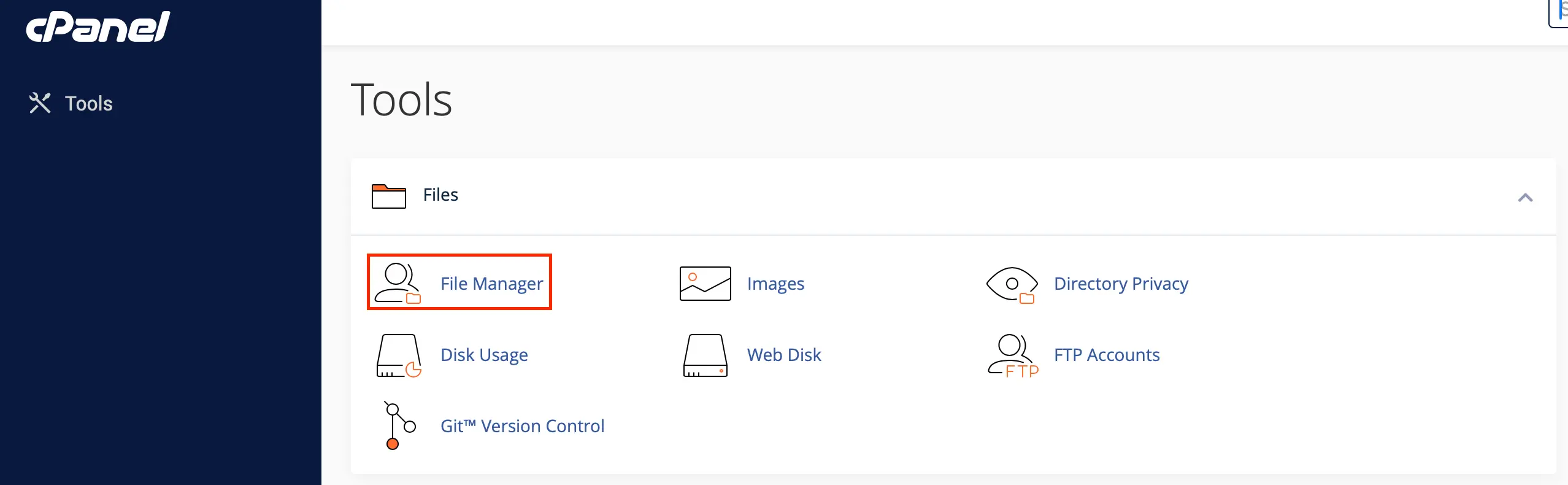
Para cambiar los permisos de un archivo o carpeta, ve a «Administrador de archivos → Directorio raíz del contenido web (public_html)»:
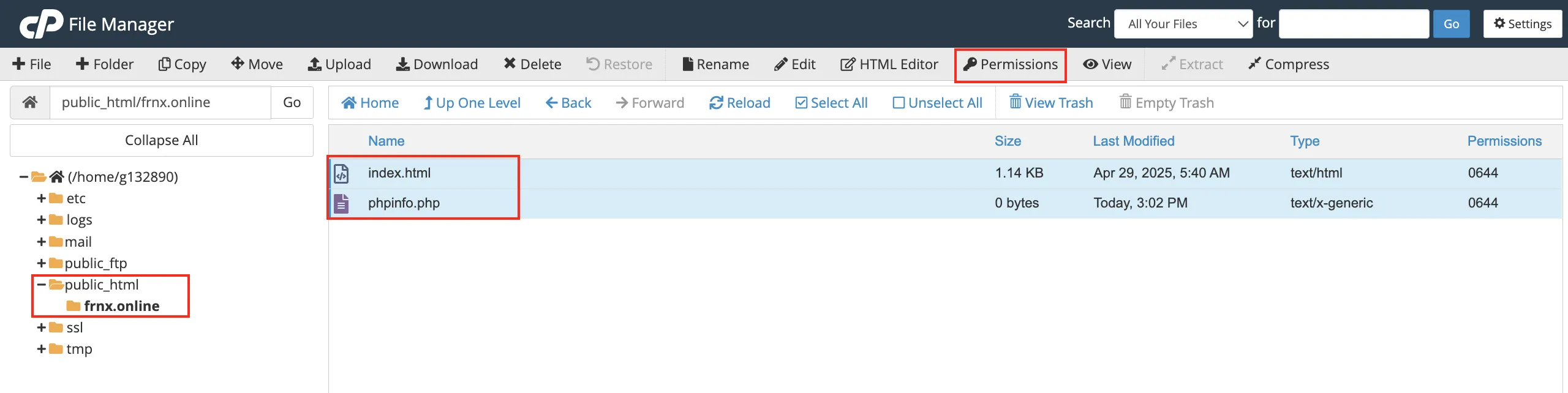
Para cambiar permisos de forma masiva, haz clic en «Seleccionar todo» y luego en «Permisos»
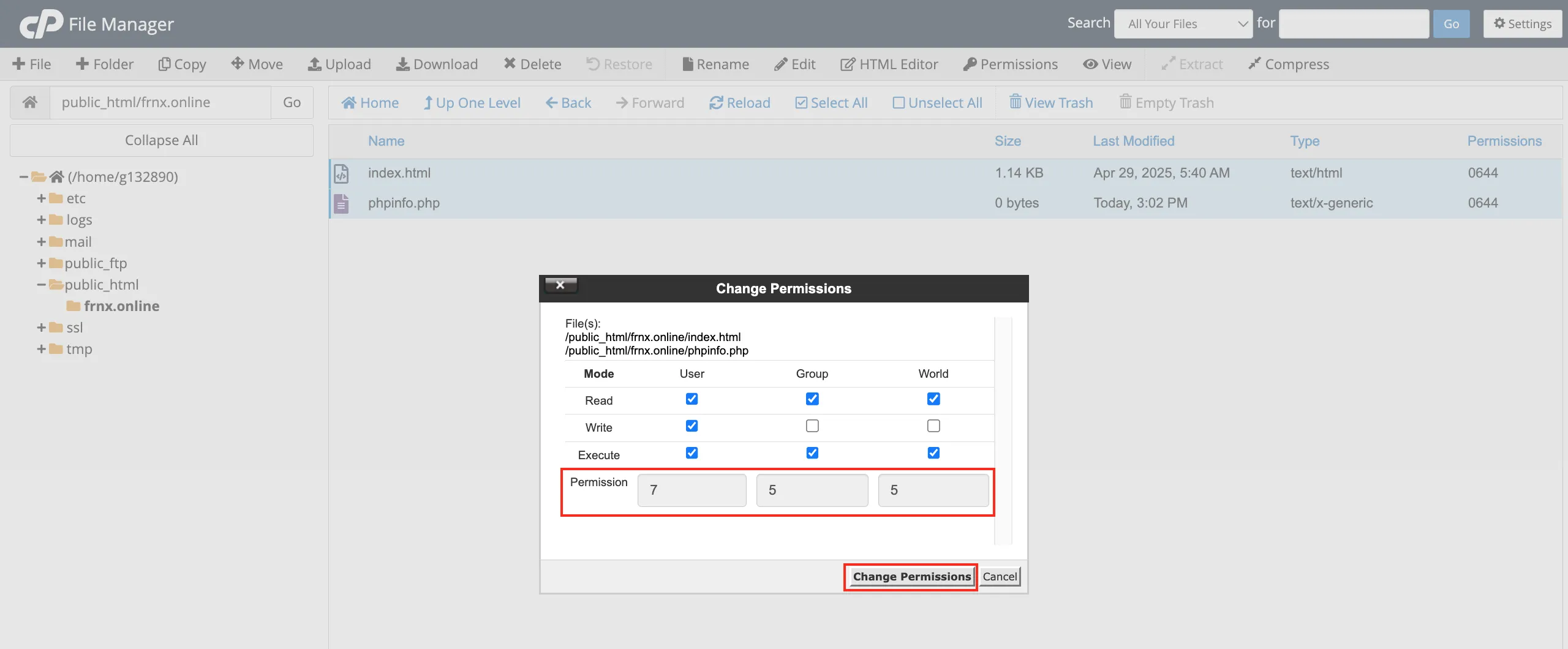
En la ventana que aparece, establece los permisos necesarios y haz clic en «Change Permissions»
Para cambiar los permisos de un único archivo o carpeta, haz clic directamente en la máscara de permisos en el lado derecho y establece los derechos requeridos.
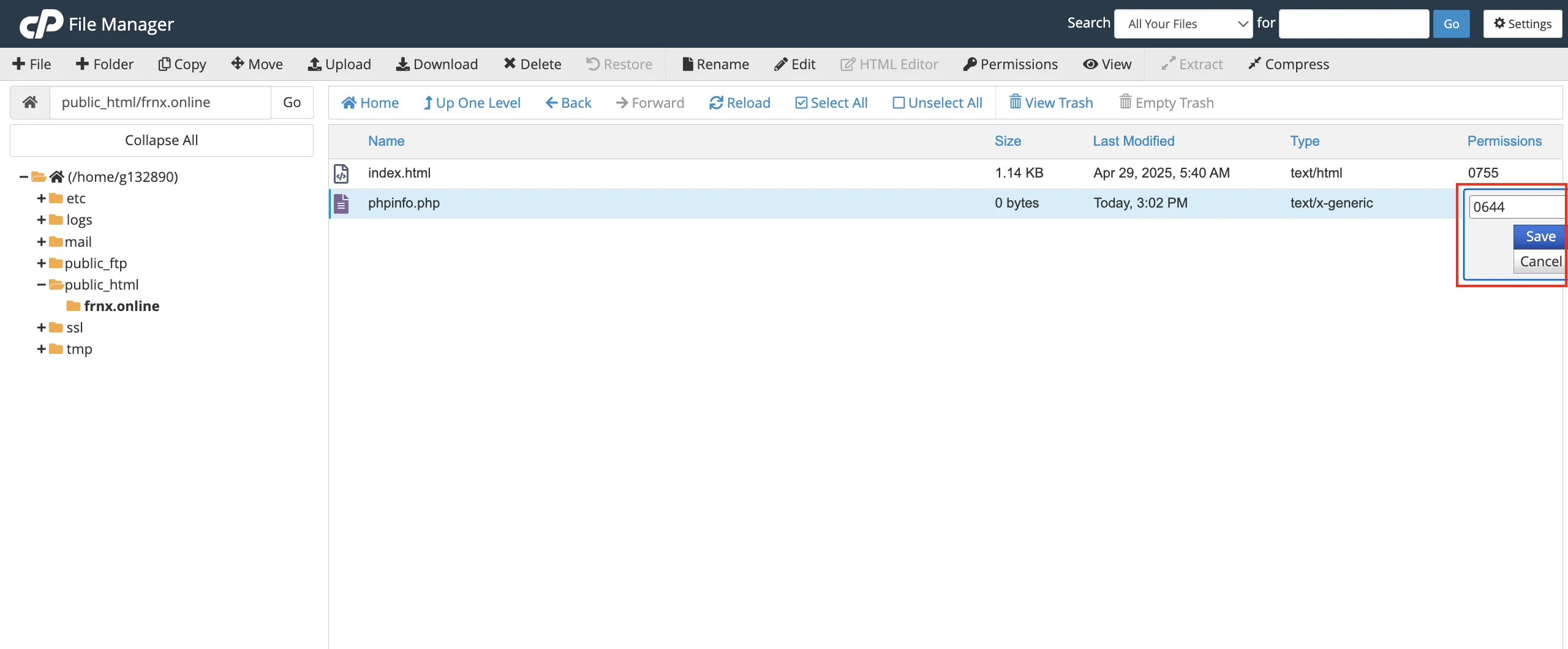
Haz clic en «Save» para guardar.
Cambiar los permisos de archivos y carpetas por FTP
Veamos cómo cambiar los permisos usando el cliente FTP FileZilla. Al conectarte a la cuenta, se abrirá el directorio raíz, donde con un clic derecho podrás modificar los derechos de acceso.
Conéctate a la cuenta por FTP.
Haz clic derecho sobre un archivo o carpeta y elige «Permisos del archivo».
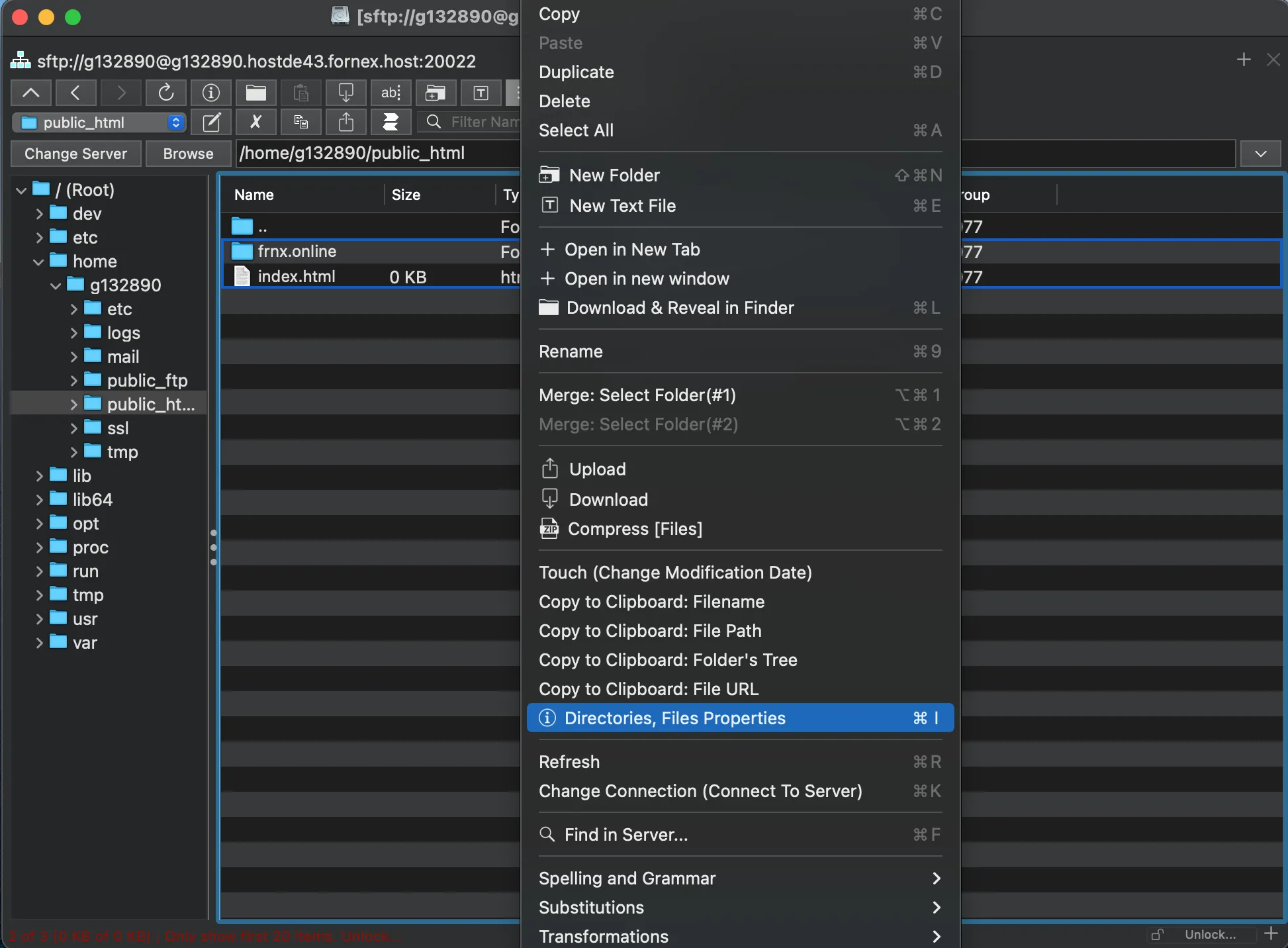
En la nueva ventana, establece los permisos. En el caso de un directorio, puedes cambiar los permisos de forma recursiva eligiendo «Aplicar a subdirectorios».
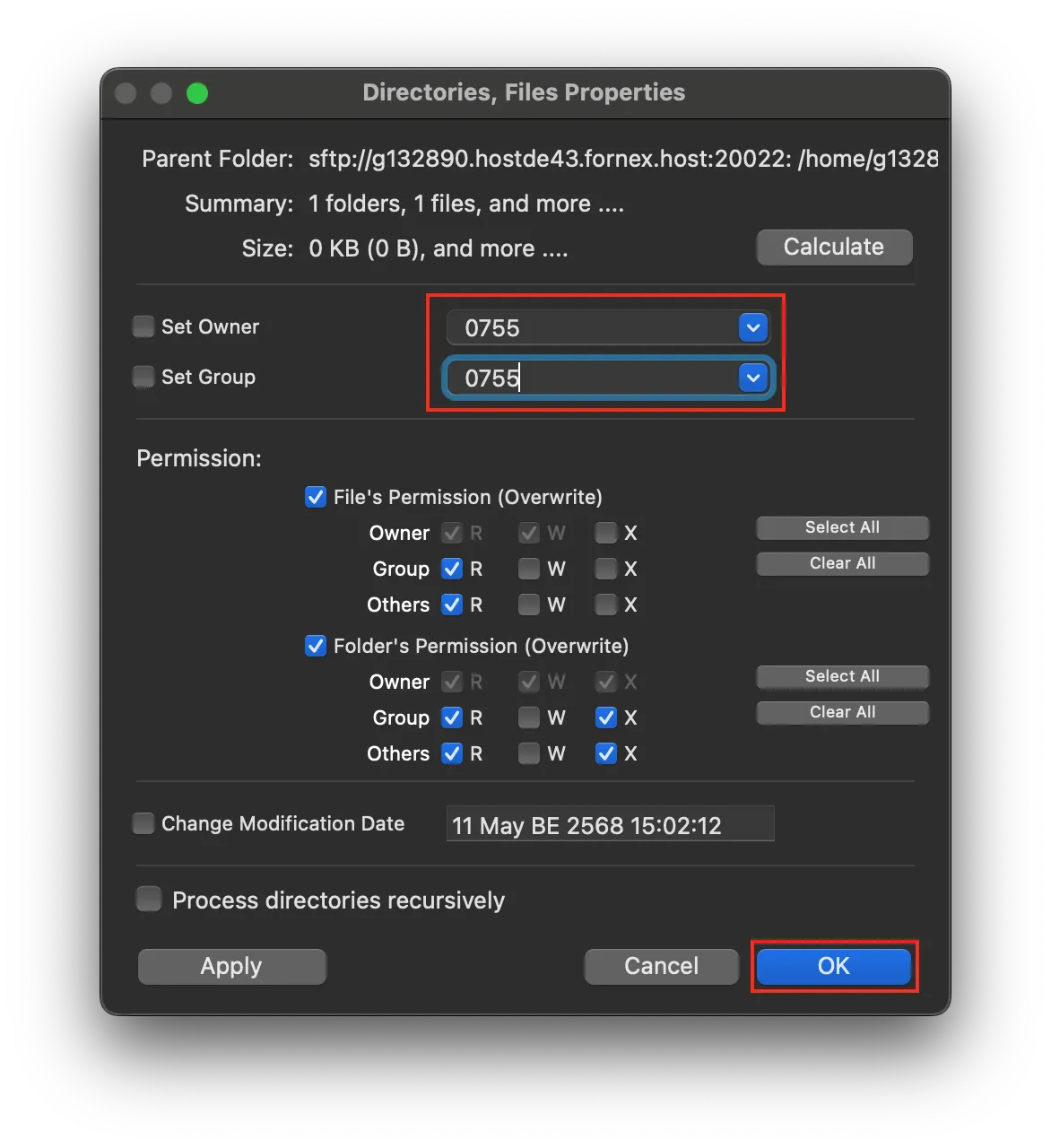
Guarda los cambios.
Derechos de acceso estándar:
- «Archivos – 644»
- «Carpetas – 755»
- «Derechos – 777» — otorga todos los privilegios al usuario, al grupo y al resto de usuarios del sistema.
Ayuda
¿Tienes dudas o necesitas ayuda? Escríbenos a través del sistema de tickets — siempre estamos aquí para ayudarte!