Gestión de bases de datos en Vesta CP
Guía para trabajar con bases de datos en el panel de control Vesta CP
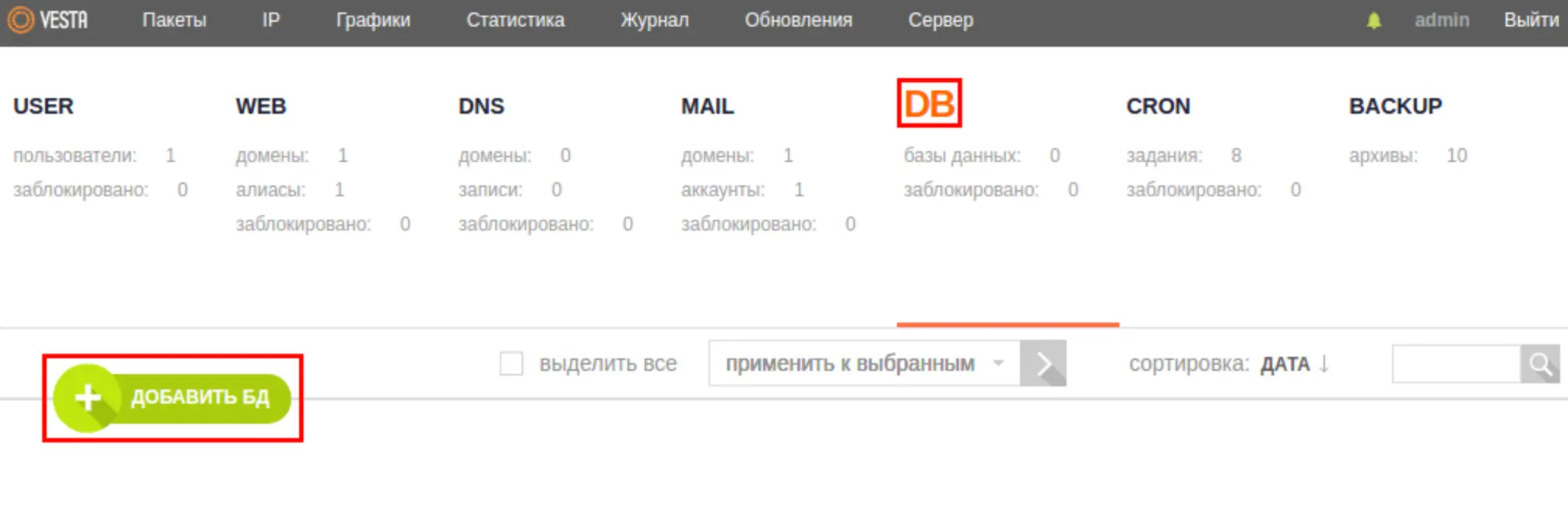
Para crear una «DB» en el servidor, ve a la sección «DB» y haz clic en «Añadir DB».
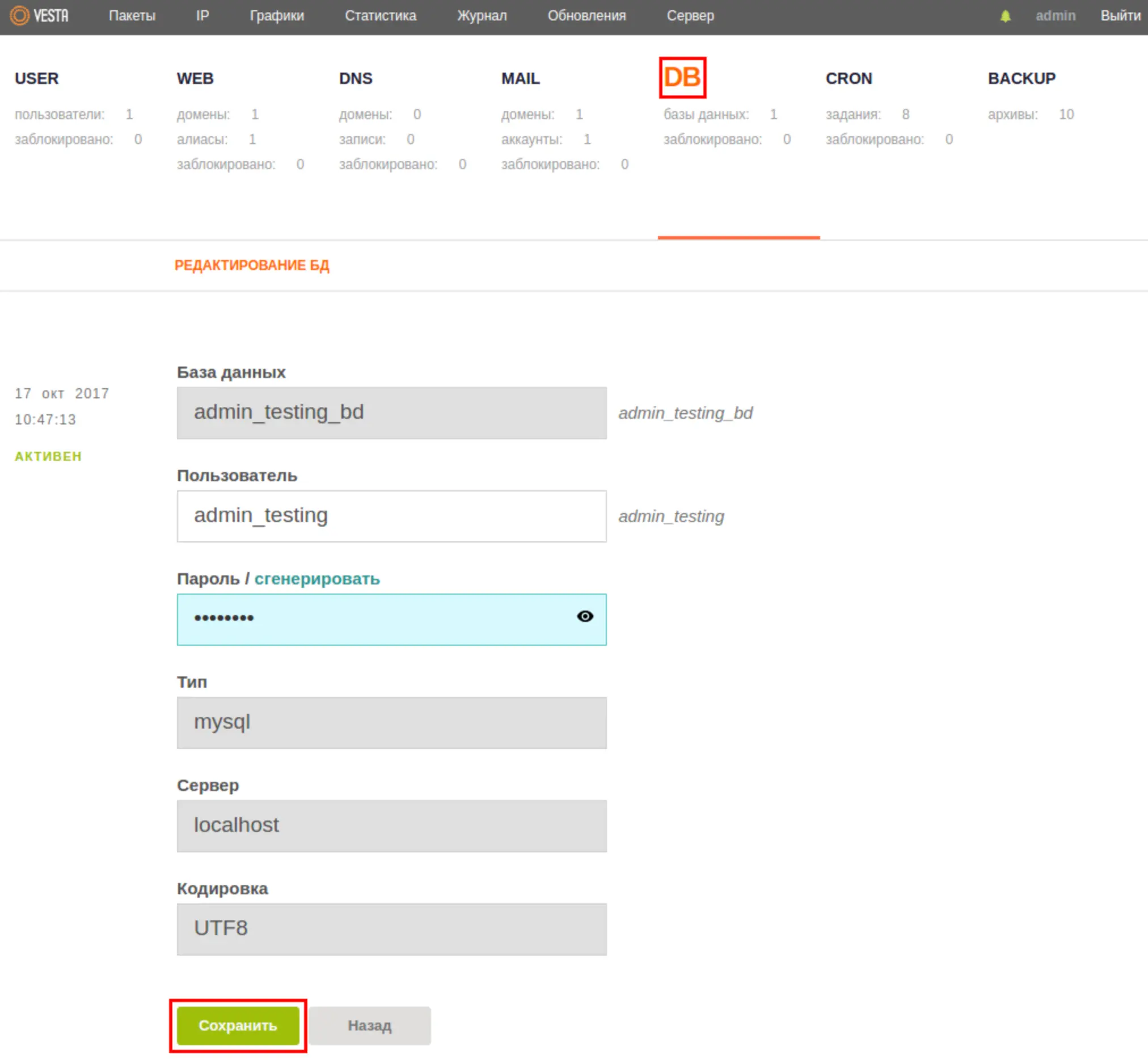
Rellena los campos del formulario de adición de base de datos: especifica el nombre de la base de datos, el nombre de usuario y la contraseña.
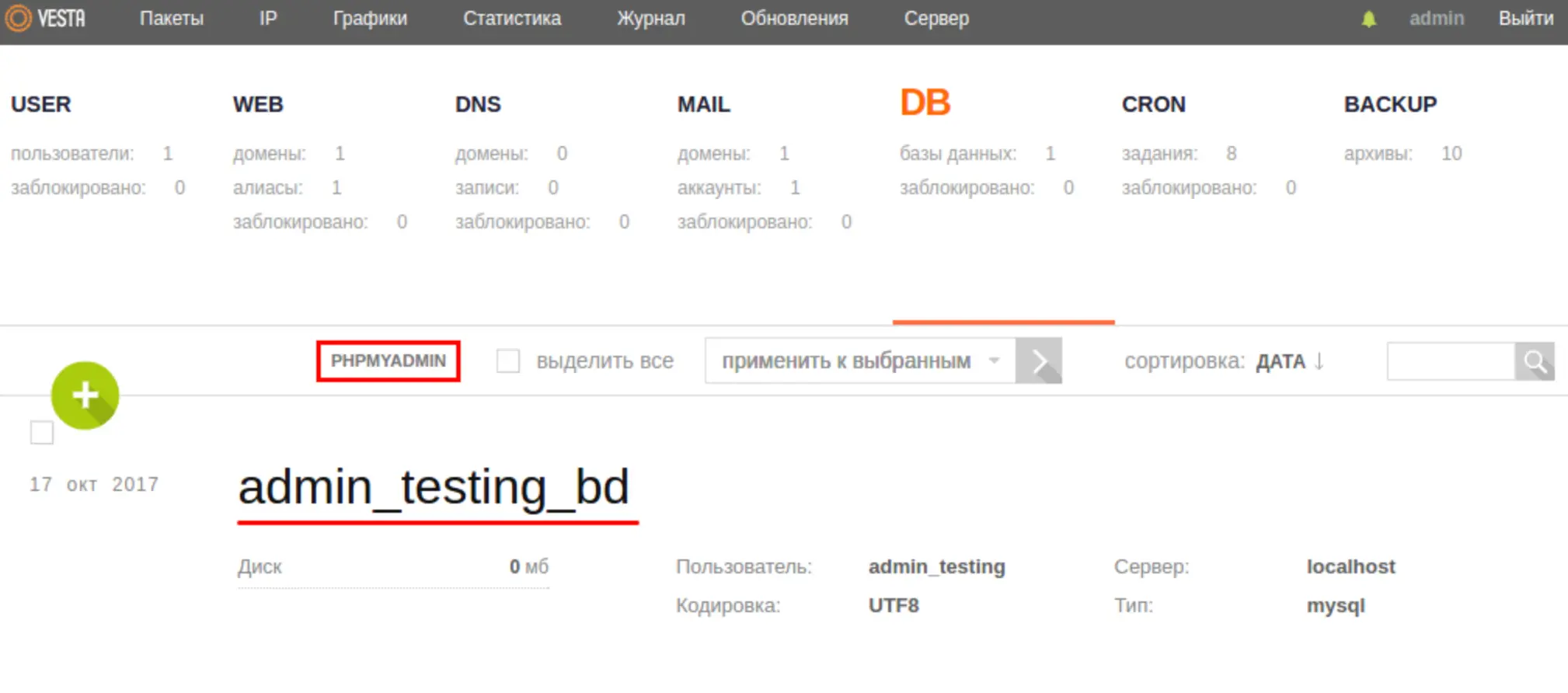
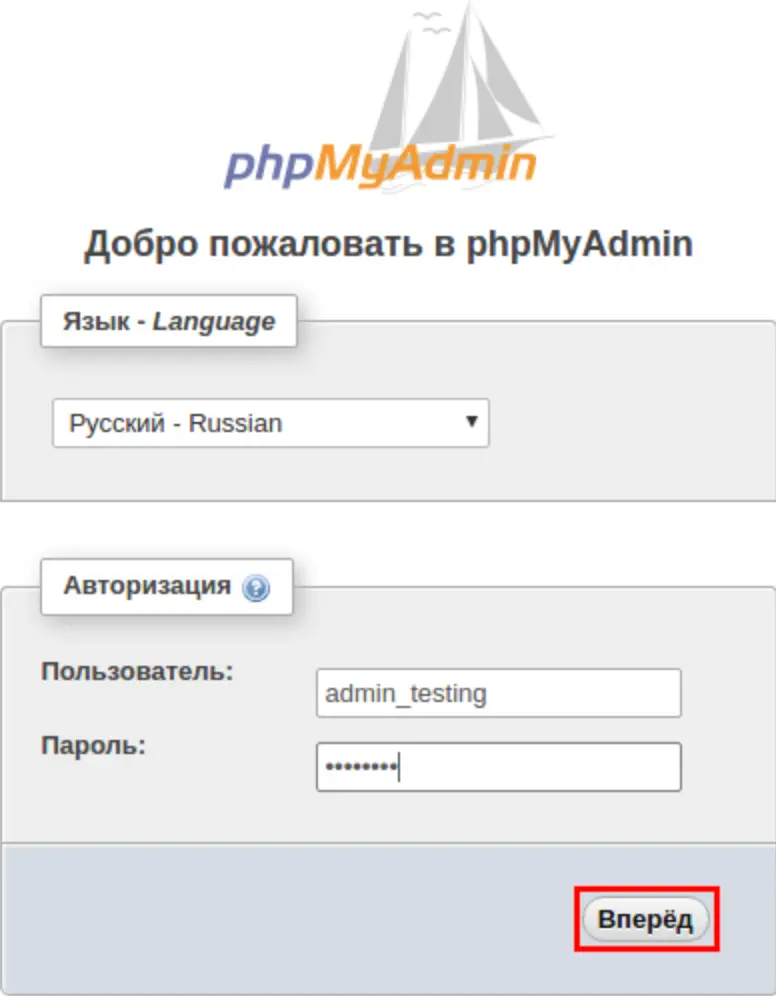
Gestiona la base de datos a través de «PhpMyAdmin» iniciando sesión con los datos que obtuviste al crear la base de datos.
En el menú de la izquierda, elige el nombre de la base de datos a la que deseas cargar tu base de datos existente, ve a la pestaña «Import» y selecciona un archivo de base de datos como bd.sql o un archivo comprimido con una de las siguientes extensiones: bd.sql.gzip, bd.sql.bzip2 o bd.sql.zip.
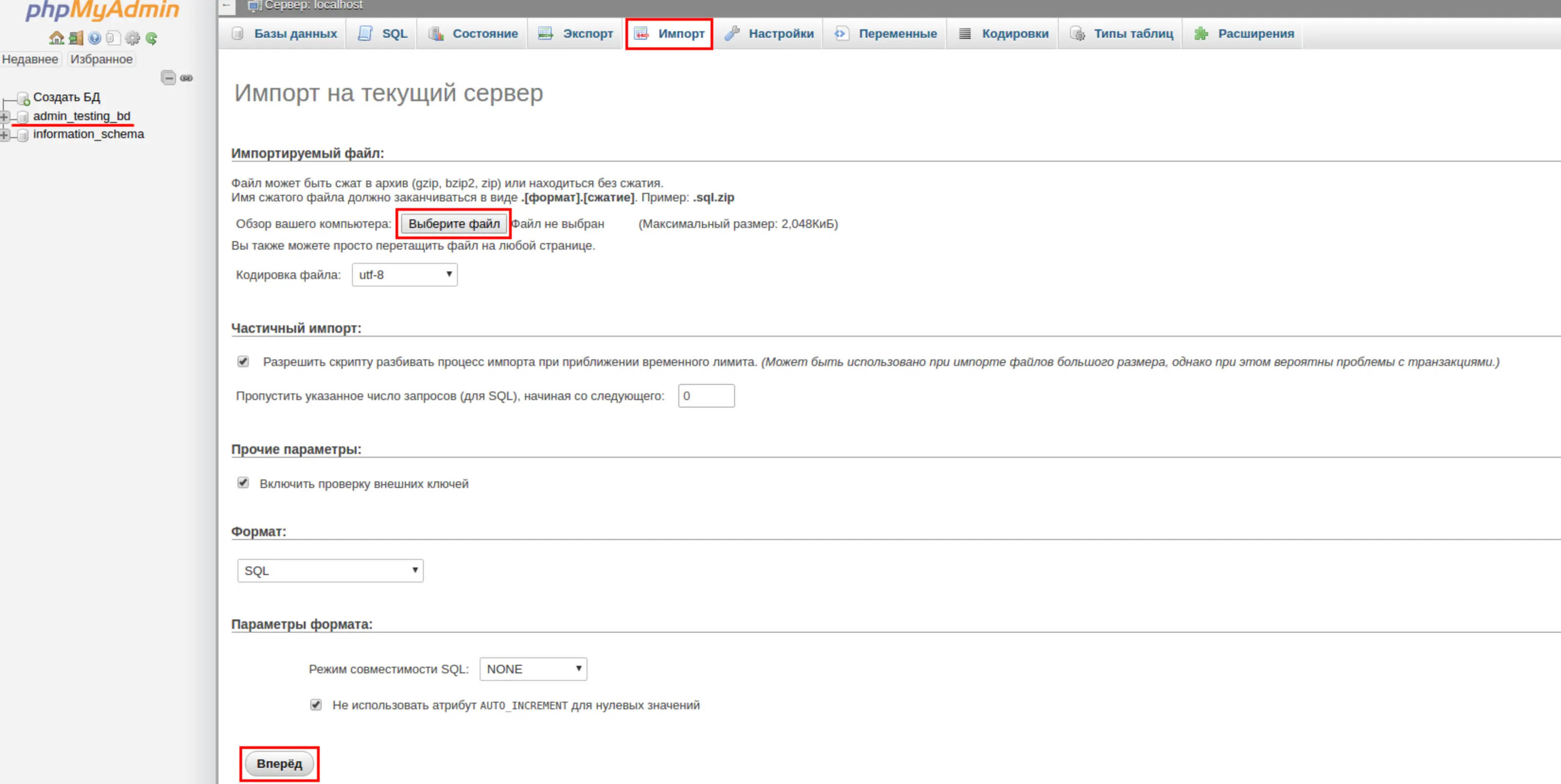
Pulsa el botón «Siguiente».
De forma predeterminada, la configuración de «PhpMyAdmin» establece un límite de 2.048 KB para la carga de un archivo de base de datos. Hay dos formas de evitarlo:
-
Comprimir el archivo de la base de datos con un archivador que añada las extensiones mencionadas anteriormente (gzip, bzip2, zip).
-
Editar el archivo php.ini desde la consola y especificar los siguientes valores: post_max_size = 8M al valor necesario, por ejemplo 10M, y upload_max_filesize = 2M también a 10M.
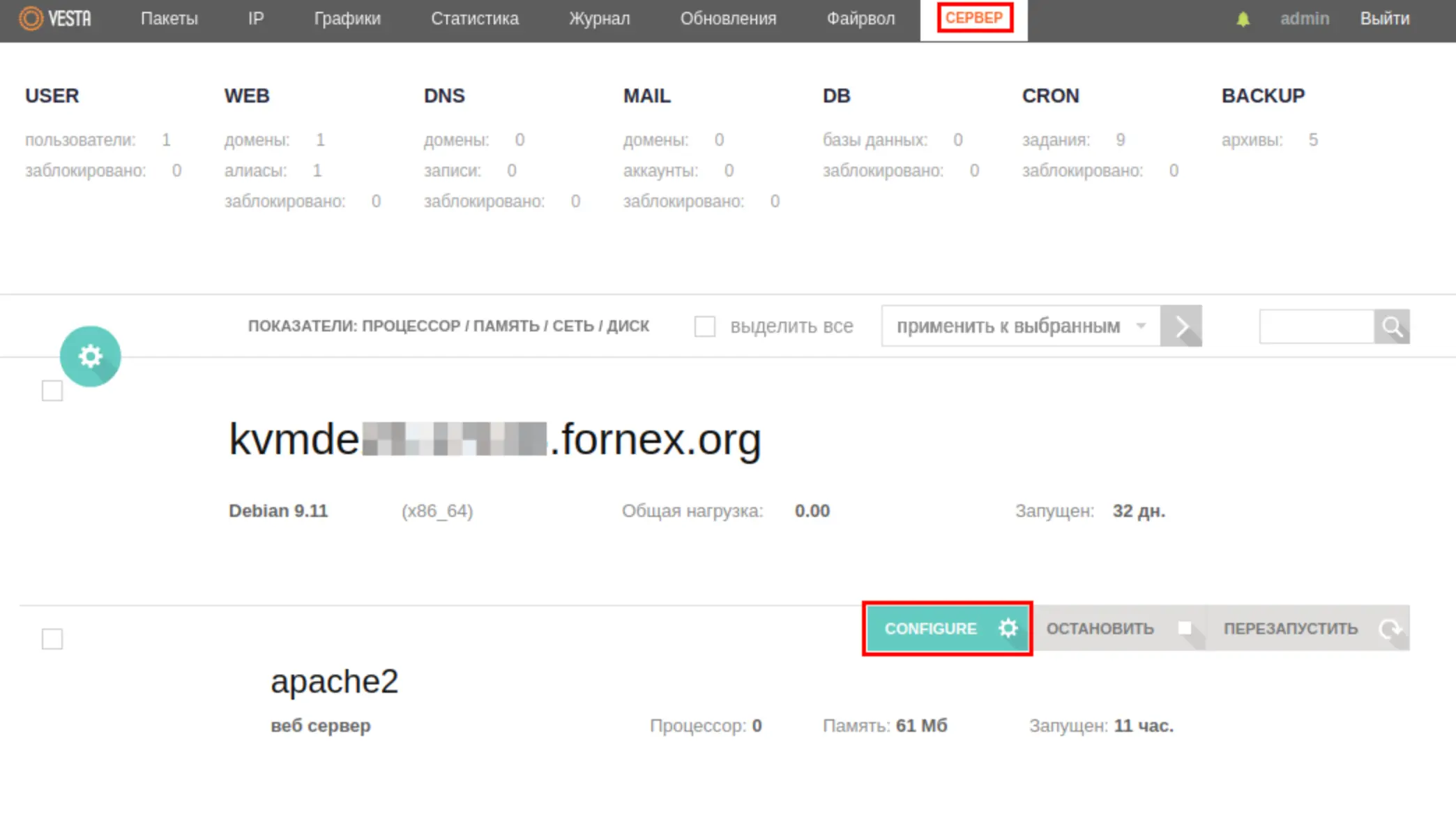
En el panel de control VESTA puedes editar el archivo php.ini desde la pestaña «SERVER».
Ve a la pestaña «SERVER», selecciona el servidor web «apache2» y haz clic en el enlace «CONFIGURE».
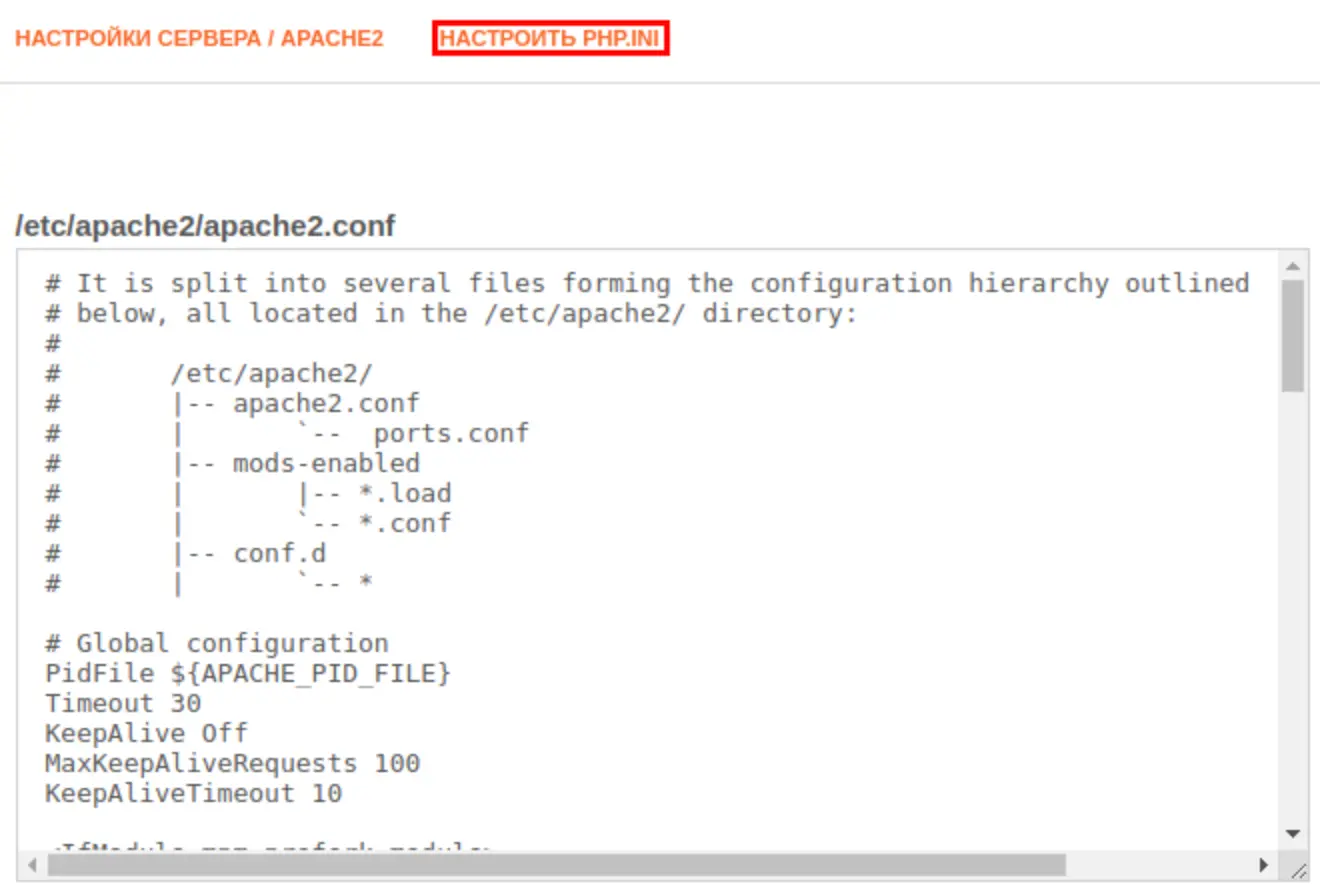
A continuación, selecciona la pestaña «Configurar PHP.INI».
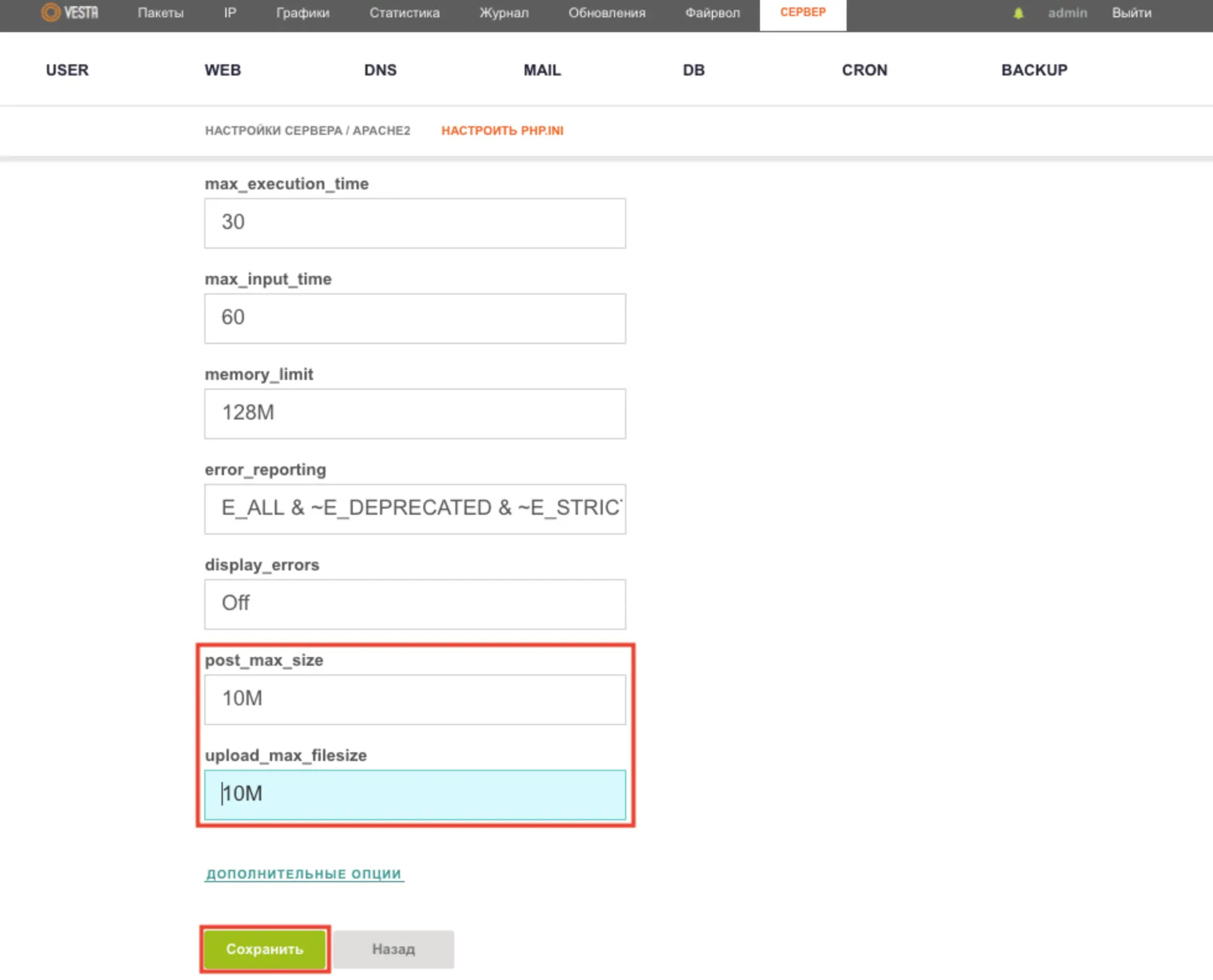
post_max_size – Tamaño máximo de los datos en bytes que se pueden enviar mediante el método POST. Normalmente debe ser mayor que upload_max_filesize y menor que memory_limit. Se utilizan las siguientes abreviaturas para los valores en bytes: K (kilo), M (mega) y G (giga) – por ejemplo, 16M.
upload_max_filesize – Limita el tamaño máximo de un archivo cargado en el servidor. El valor se especifica en megabytes.
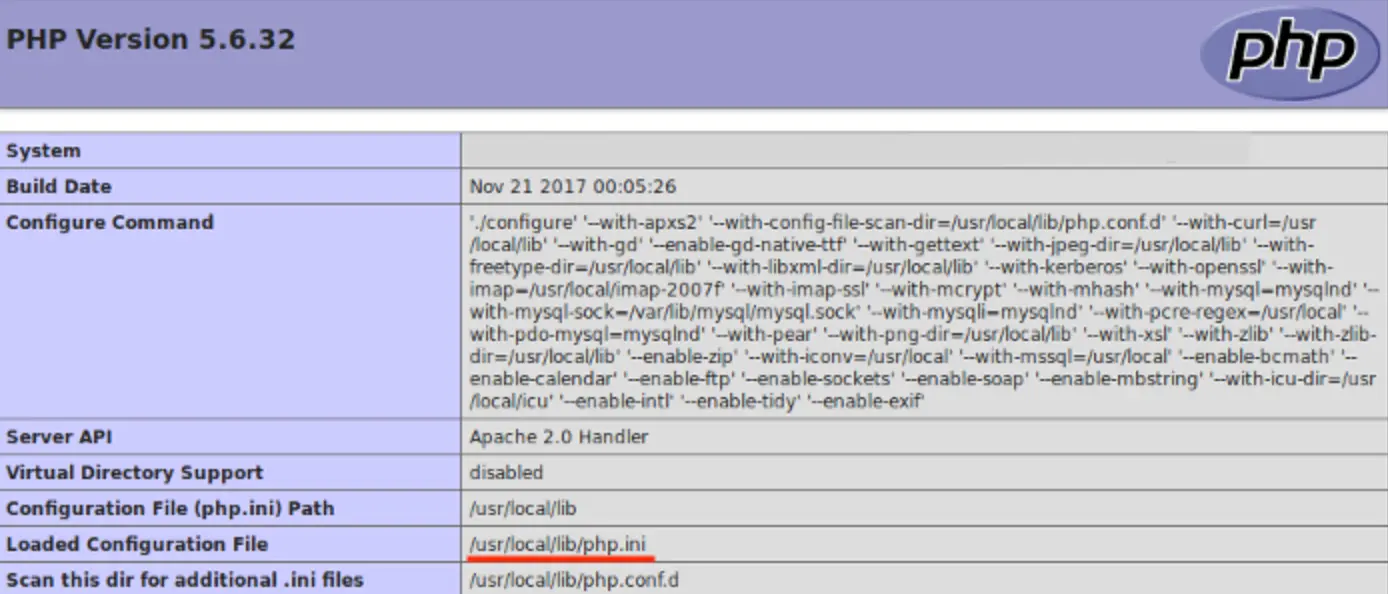
Si tienes instalada una versión de PHP de terceros, la ruta al archivo php.ini debe consultarse a través de PHPinfo.
Para usar esta función, crea simplemente un archivo con extensión .php en la carpeta raíz del sitio (por ejemplo info.php), coloca el siguiente código en él y guarda los cambios:
<?php

phpinfo();

?>
Una vez hecho esto, abre el archivo en un navegador especificando la dirección del sitio seguida del nombre del archivo creado (por ejemplo https://site.com/info.php).
Como resultado, en la pantalla se mostrarán todos los ajustes de PHP: