Cómo vaciar la caché del navegador
Instrucciones paso a paso para vaciar la caché en los principales navegadores.
La caché del navegador es un almacén local de páginas web, imágenes, vídeos y otros contenidos que el navegador guarda en tu disco duro para cargarlos más rápido en visitas posteriores.
Limpiarla de vez en cuando es un buen hábito: libera espacio en disco y soluciona esas situaciones molestas en las que un sitio web se empeña en mostrar su versión antigua en lugar del diseño actualizado.
Google Chrome
- Pulsa Ctrl + Shift + Supr.
- En la ventana Borrar datos de navegación, marca solo Imágenes y archivos en caché y selecciona el período de tiempo deseado.
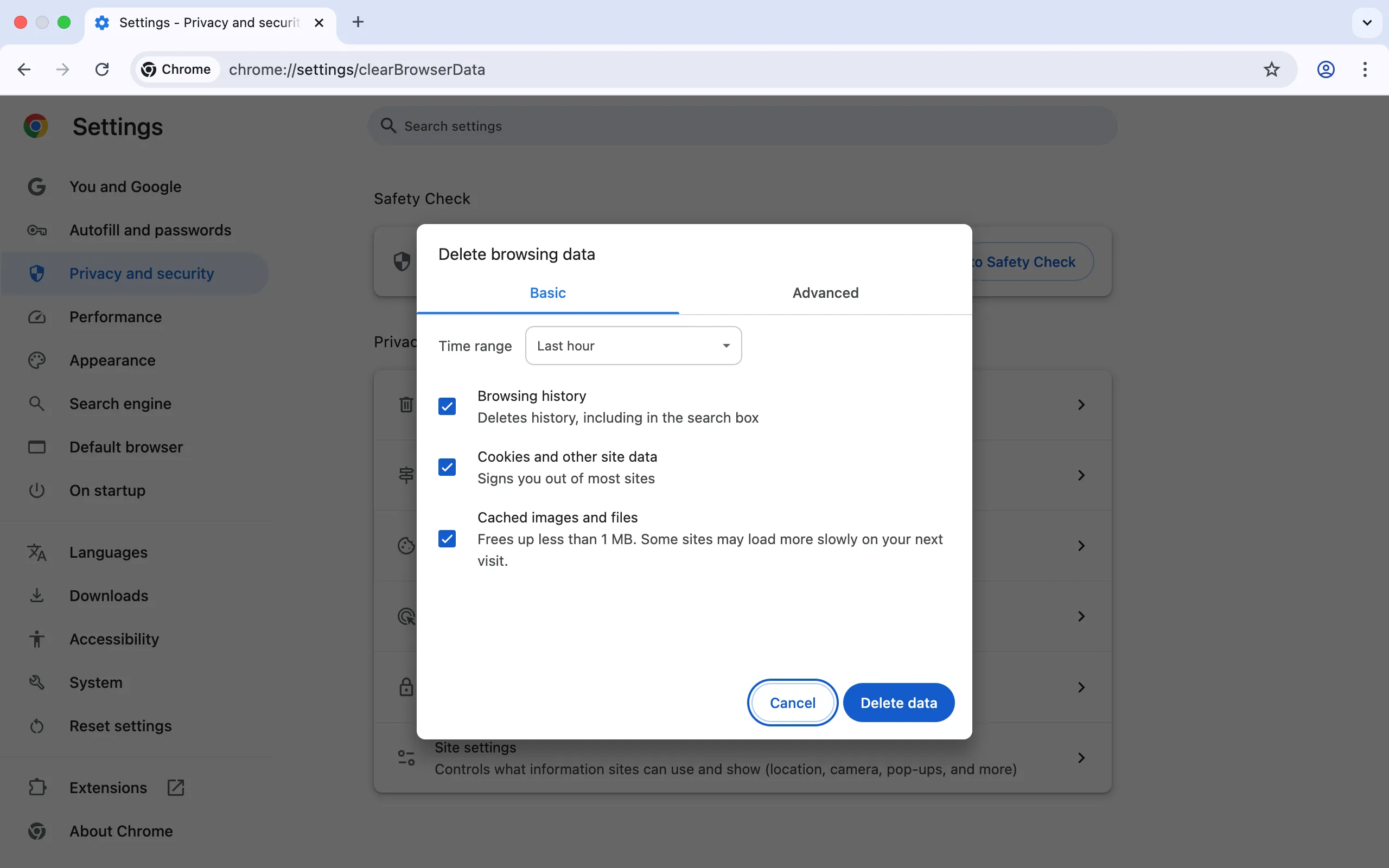 Limpiar la caché en Google Chrome
- Haz clic en Borrar datos.
Mozilla Firefox
- Pulsa Ctrl + Shift + Supr.
- En la ventana Limpiar el historial reciente, abre el desplegable Intervalo de tiempo a limpiar y elige el período deseado.
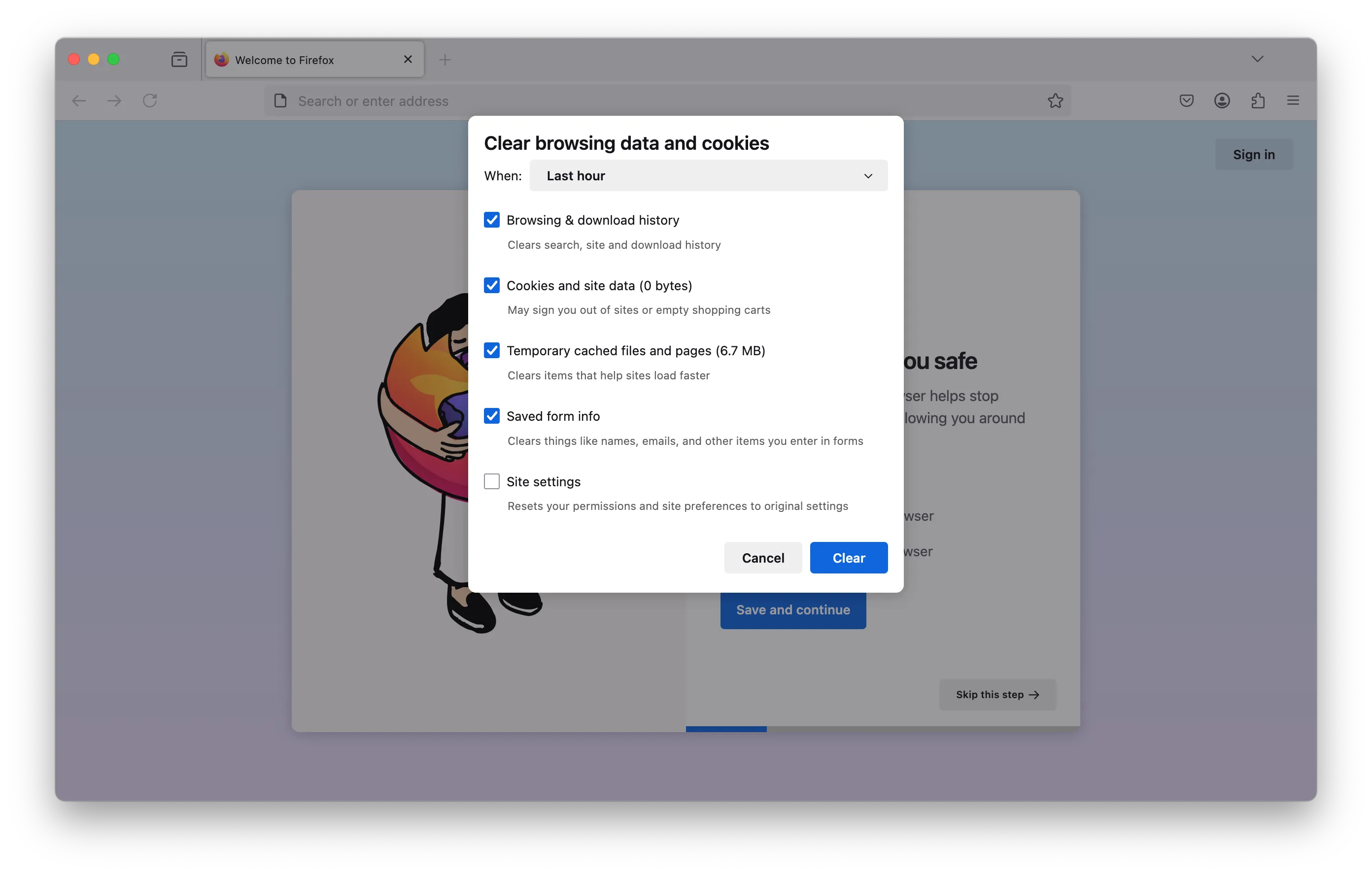 Selección del período en Mozilla Firefox
- Despliega la sección Detalles y asegúrate de que solo esté marcada la opción Caché.
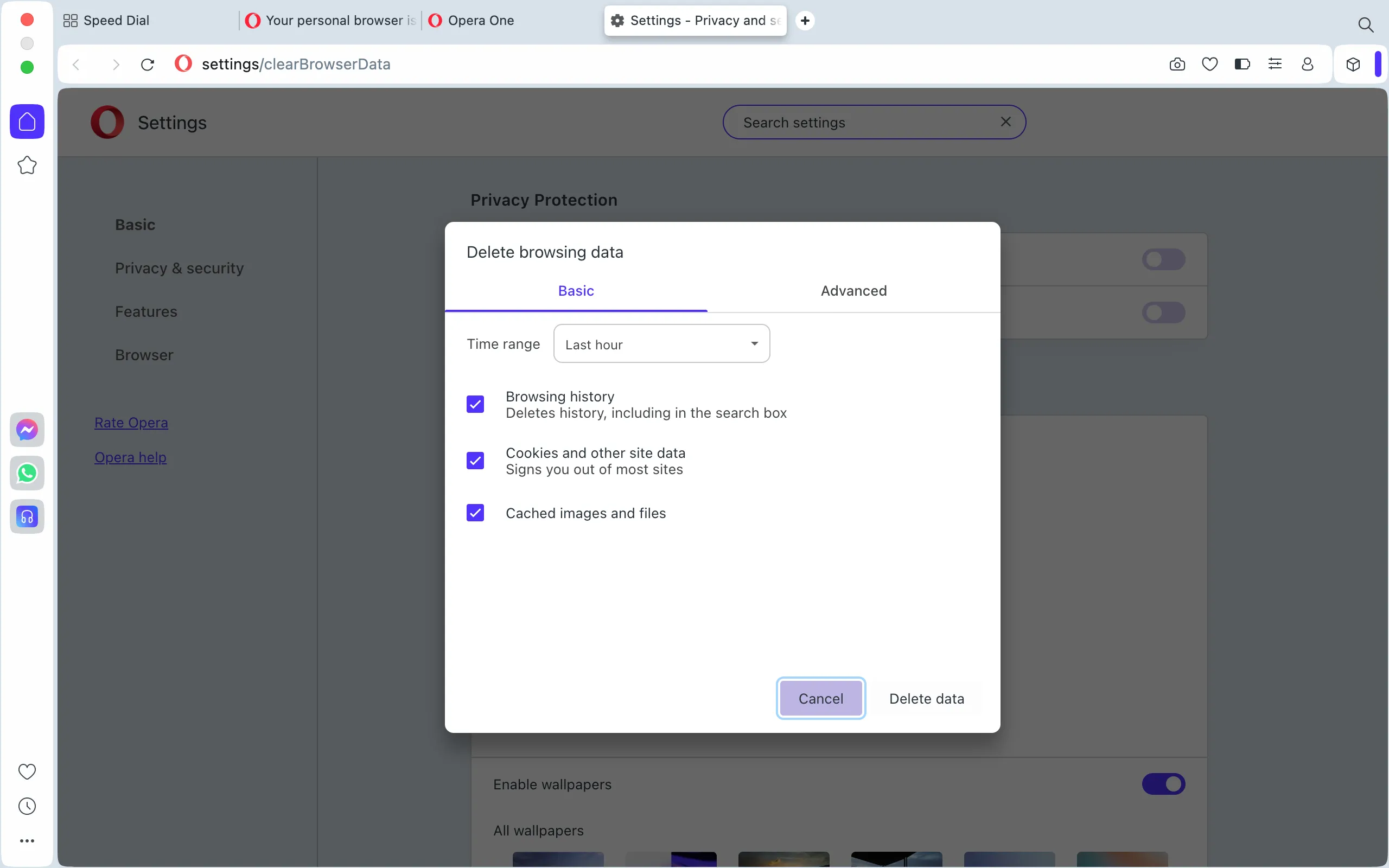 Selección del tipo de datos en Mozilla Firefox
- Haz clic en Limpiar ahora.
Opera
- Pulsa Ctrl + Shift + Supr.
- En la ventana Borrar datos de navegación, selecciona el período de tiempo deseado.
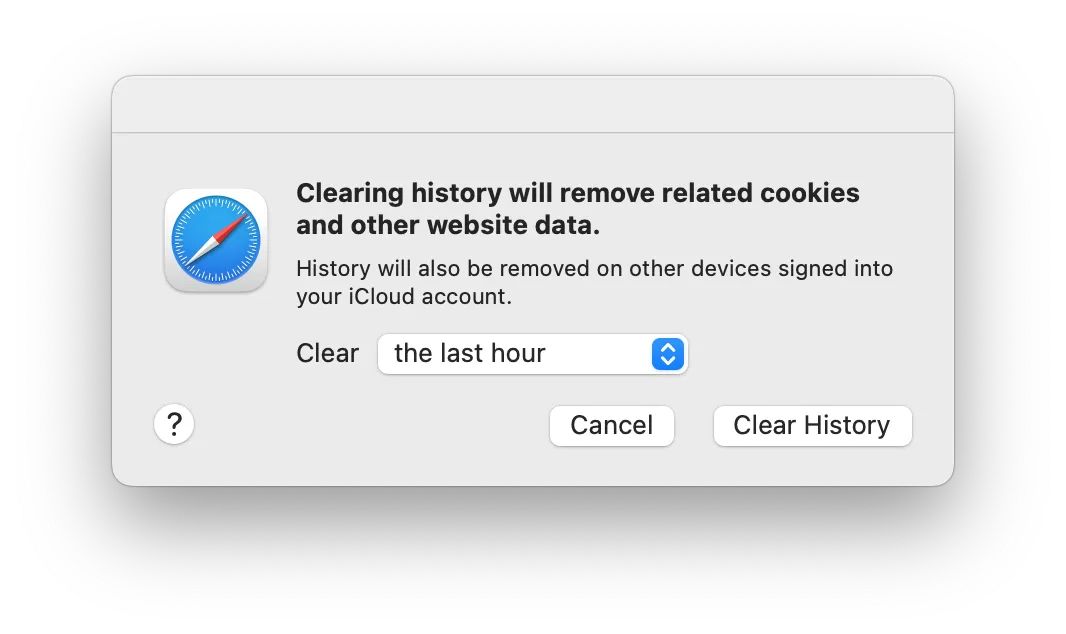 Limpiar la caché en Opera
- Asegúrate de que solo esté marcada la opción Imágenes y archivos en caché y haz clic en Borrar datos.
Nuestros servicios y productos
Internet Explorer
IE 10 e IE 11:
- Pulsa Ctrl + Shift + Supr.
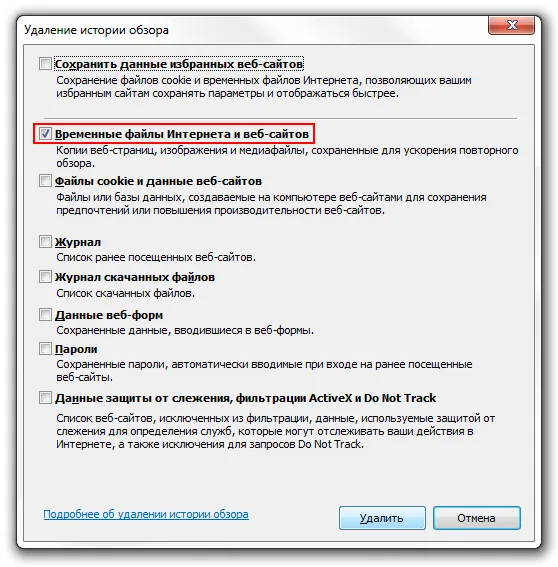
- En la ventana Eliminar el historial de exploración, marca Archivos de Internet temporales y archivos de sitios web y asegúrate de que todo lo demás esté desmarcado.
- Haz clic en Eliminar.
IE 8 e IE 9:
- Abre el menú Herramientas del navegador.
- Selecciona Eliminar el historial de exploración.
- Marca Archivos de Internet temporales y desmarca todo lo demás.
- Haz clic en Eliminar.
Microsoft Edge
- Haz clic en el icono de menú y ve a Configuración.
- En el apartado Borrar datos de exploración, haz clic en Elegir qué borrar.
- Marca Datos e imágenes almacenados en caché.
- Haz clic en Borrar.
Safari
macOS:
- En la barra de menús, ve a Safari → Borrar historial y datos de sitios web.
- Elige el período de tiempo deseado.
- Haz clic en Borrar historial.
Windows:
- Haz clic en Preferencias → Restablecer Safari.
- En la ventana que se abre, marca solo Eliminar todos los datos de sitios web.
- Haz clic en Restablecer.
 Restablecer Safari en Windows
Ayuda
¿Tienes dudas o necesitas ayuda? Escríbenos a través del sistema de tickets — siempre estamos aquí para ayudarte!