Hinzufügen der russischen Sprache zu Windows Server 2022
Schritt-für-Schritt-Anleitung zur Installation des Sprachpakets und Konfiguration der Locale-Einstellungen.
Hinweis
Windows Server ist zur Installation auf allen VPS- und dedizierten Server-Tarifen verfügbar.
Standardmäßig ist die Oberfläche von Windows Server 2022 auf Englisch eingestellt.
Um die russische Sprache hinzuzufügen, verbinden Sie sich zunächst per RDP mit Ihrem Server.
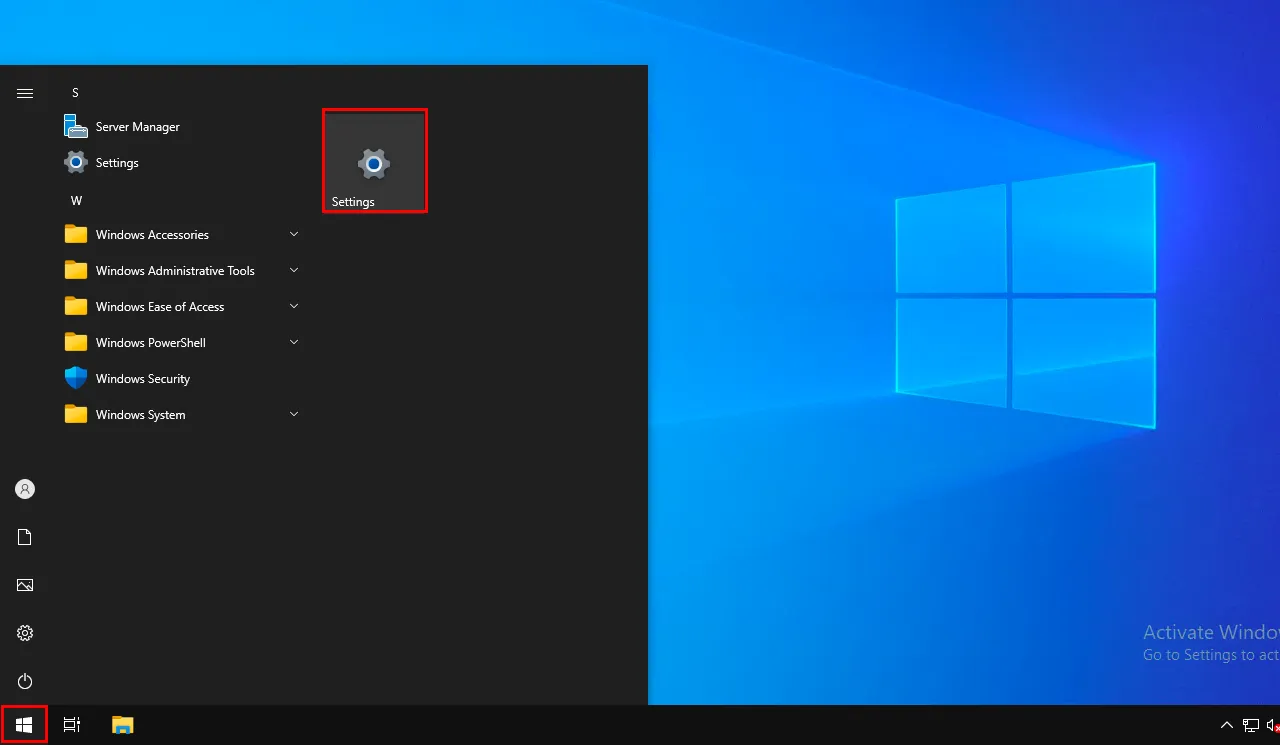
Öffnen Sie nach dem Systemstart das Panel Start → Settings.
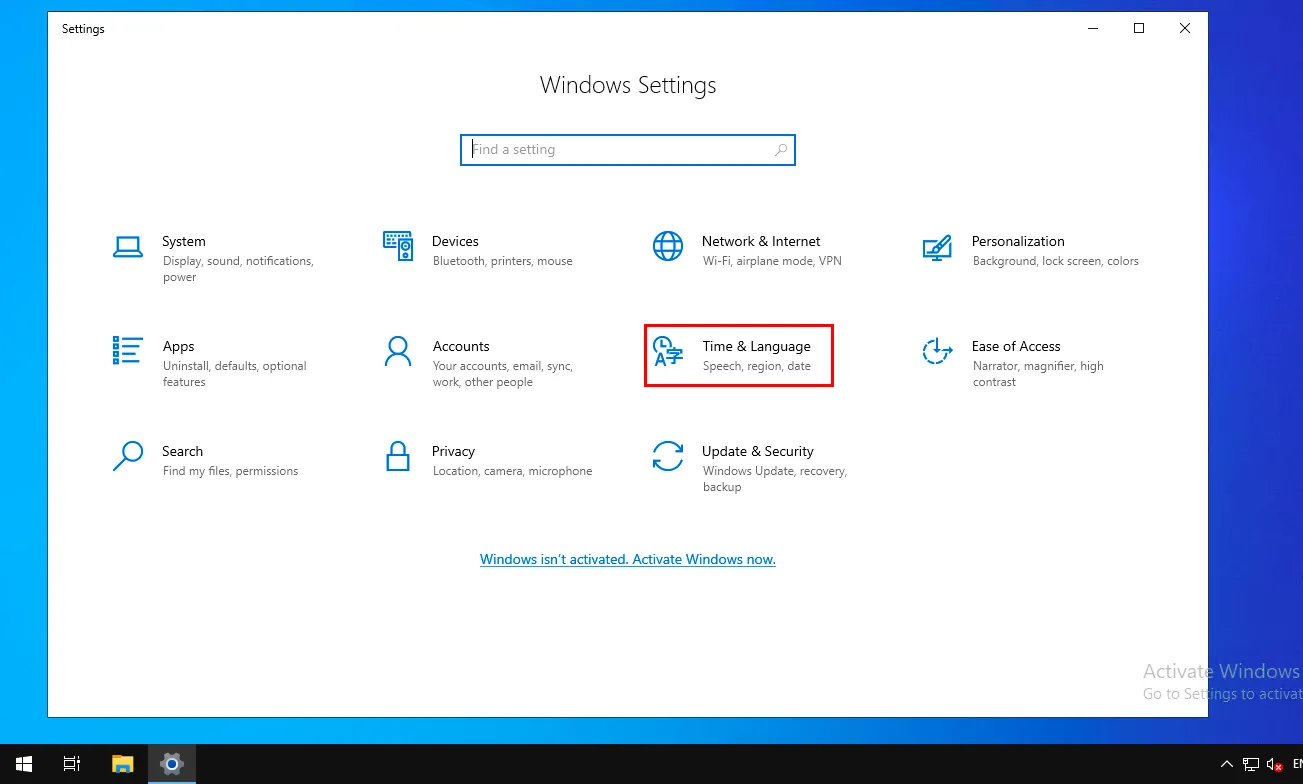
Öffnen Sie anschließend den Abschnitt Time & language.
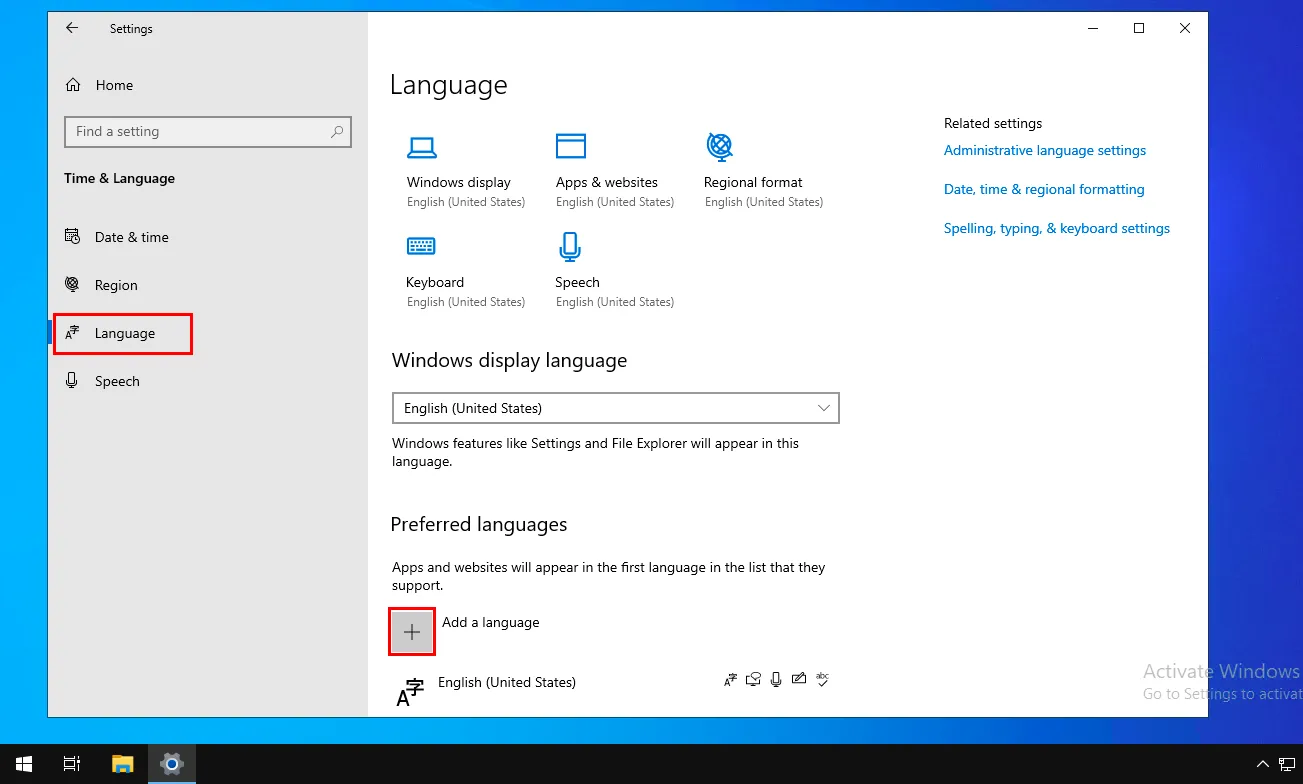
Wechseln Sie zu den Language-Einstellungen und klicken Sie auf Add a language.
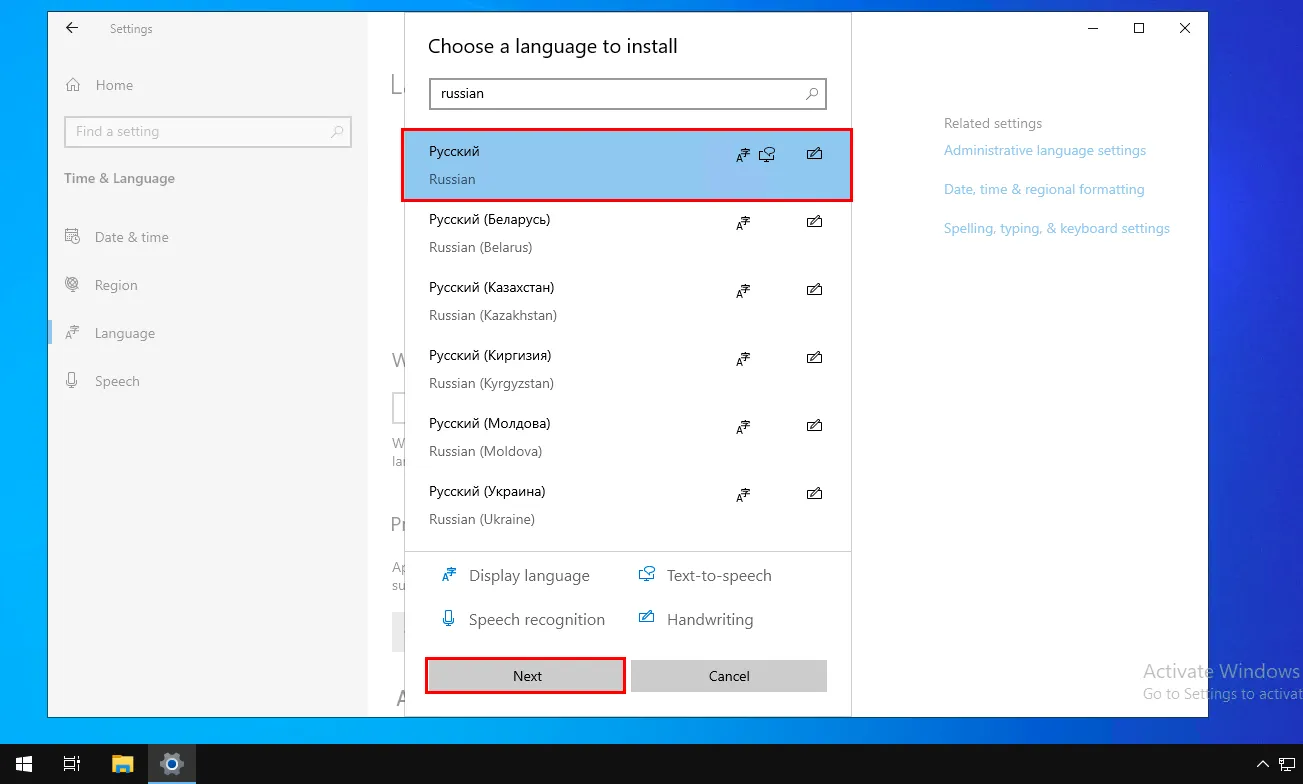
Geben Sie im Suchfeld Choose a language to install den Begriff Russian ein. Die Sprache erscheint in der Liste — das bedeutet, sie wurde hinzugefügt, aber noch nicht heruntergeladen.
Klicken Sie auf Next.
Klicken Sie im nächsten Fenster auf Install.
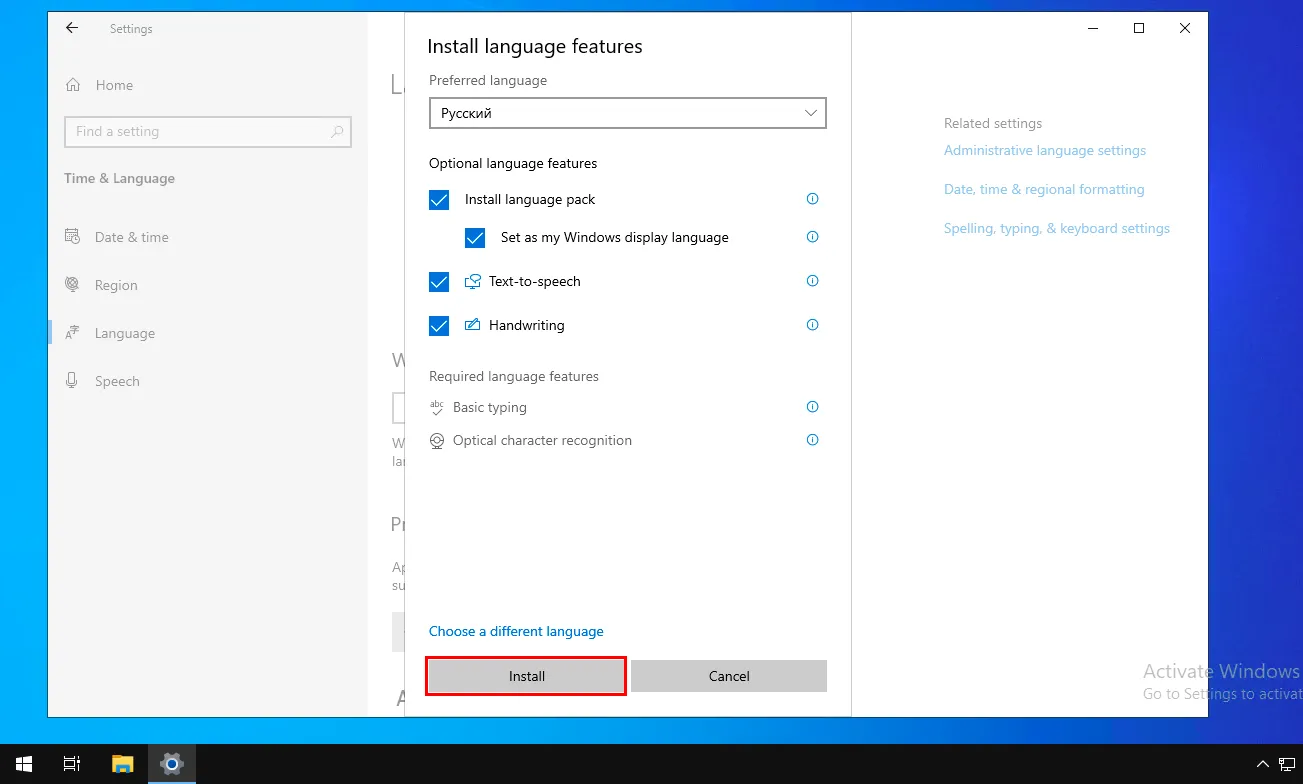
Warten Sie, bis das Sprachpaket vollständig heruntergeladen und installiert wurde.
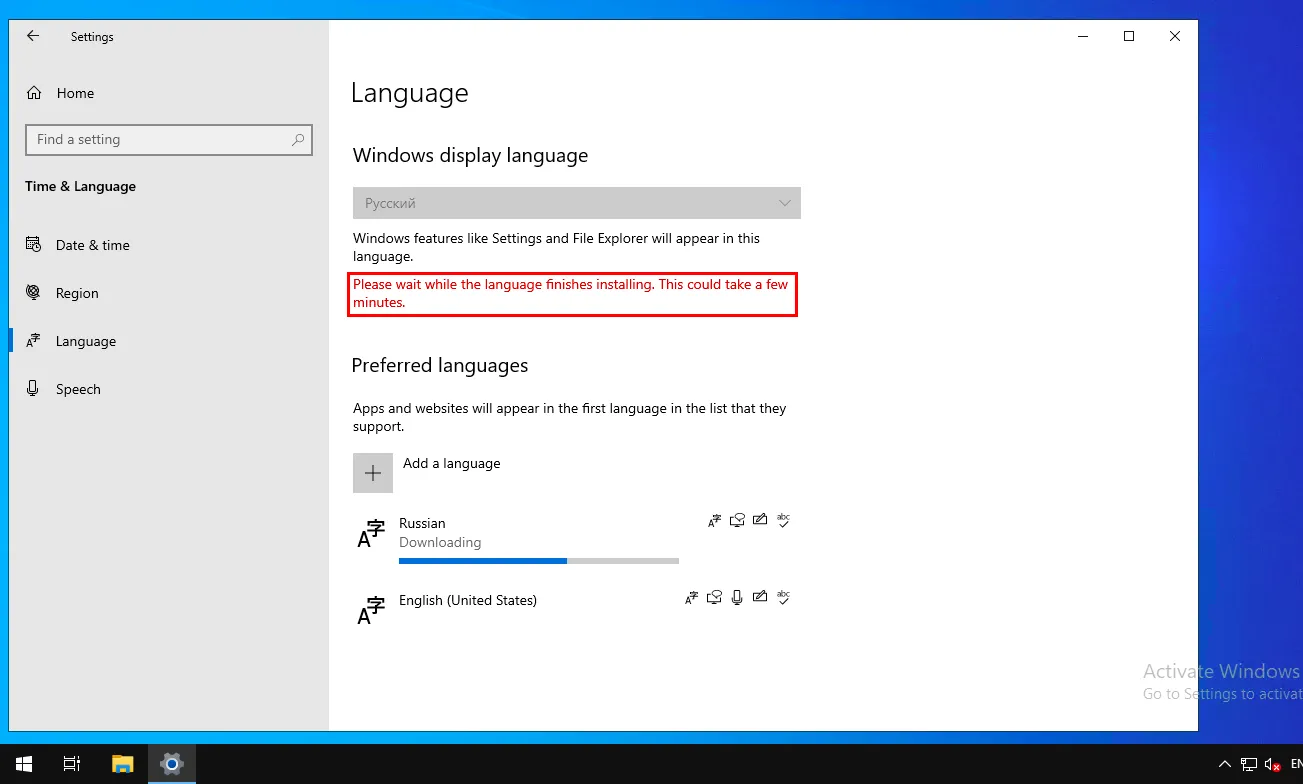
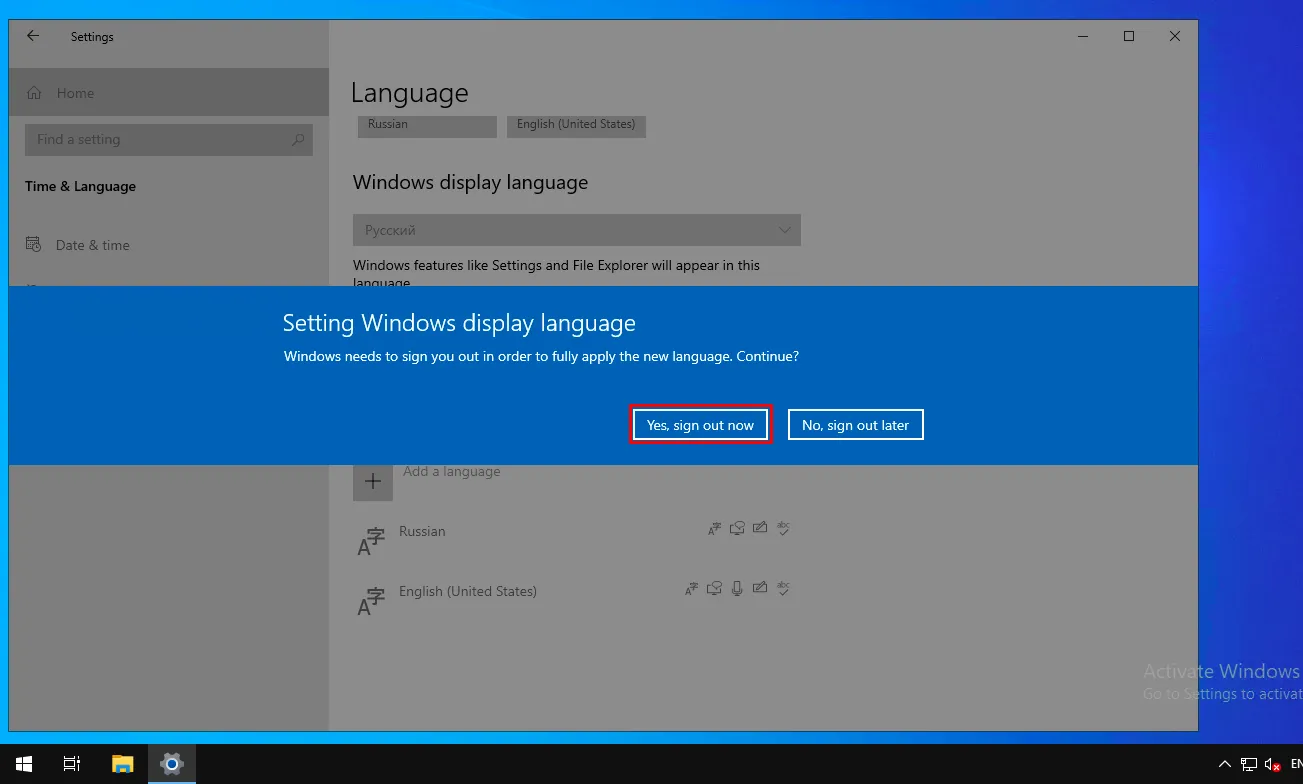
Um die Änderungen zu übernehmen, starten Sie Ihren Server neu.
Wichtig
Die Verbindung zum Server wird getrennt und alle geöffneten Programme werden geschlossen.
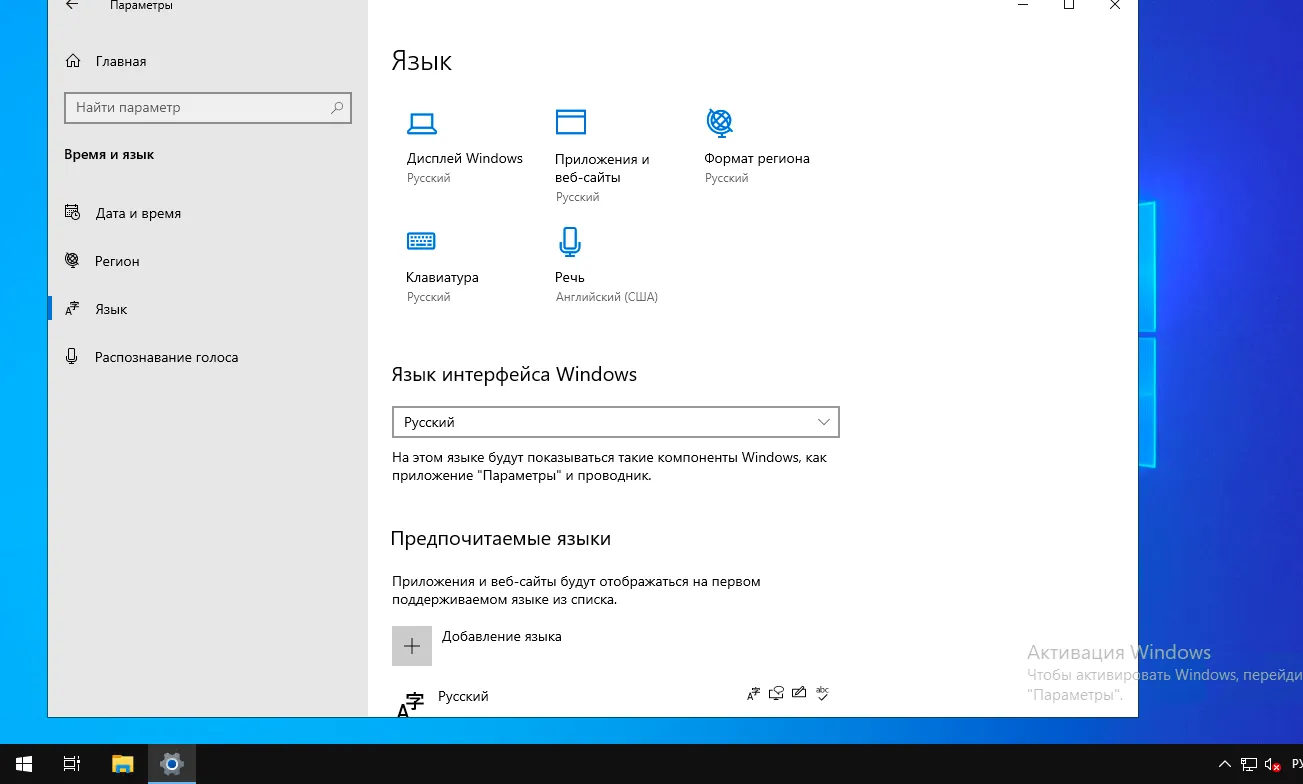
Nach dem Neustart wird die Windows-Oberfläche auf Russisch angezeigt.
Hilfe
Bei Fragen oder wenn Sie Unterstützung brauchen, erreichen Sie uns jederzeit über das Ticketsystem — wir helfen Ihnen gern weiter!