Google Chrome Browser auf Windows Server installieren
Schritt-für-Schritt-Anleitung zur Installation von Google Chrome auf Windows Server.
Um den Browser Google Chrome auf einem Server mit Windows Server zu installieren, sind einige einfache Schritte erforderlich. Zunächst muss die verstärkte Sicherheitskonfiguration für Internet Explorer deaktiviert werden, die die Installation von Browsern und den Zugriff auf bestimmte Websites blockieren kann.
Das Betriebssystem Windows Server steht für die Installation auf allen Bestellungen von VPS und dedizierten Servern zur Verfügung.
Verstärkte Sicherheitskonfiguration für Internet Explorer deaktivieren
Hilfe
Die verstärkte Sicherheitskonfiguration für Internet Explorer (IE ESC) ist eine Funktion in Windows Server, die das System vor potenziellen Bedrohungen durch Webinhalte und Skripte schützen soll. Sie schränkt die Möglichkeiten des Browsers bei der Interaktion mit Internetressourcen ein, was zu Problemen beim Zugriff auf bestimmte Websites oder bei der Installation von Programmen führen kann, etwa von Browsern, die nicht in das System integriert sind.
- Klicken Sie auf Start und öffnen Sie den Server-Manager.
- Wählen Sie im Server-Manager den Eintrag Lokaler Server aus. Suchen Sie anschließend im rechten Bereich den Abschnitt Verstärkte Sicherheitskonfiguration für Internet Explorer und klicken Sie darauf.
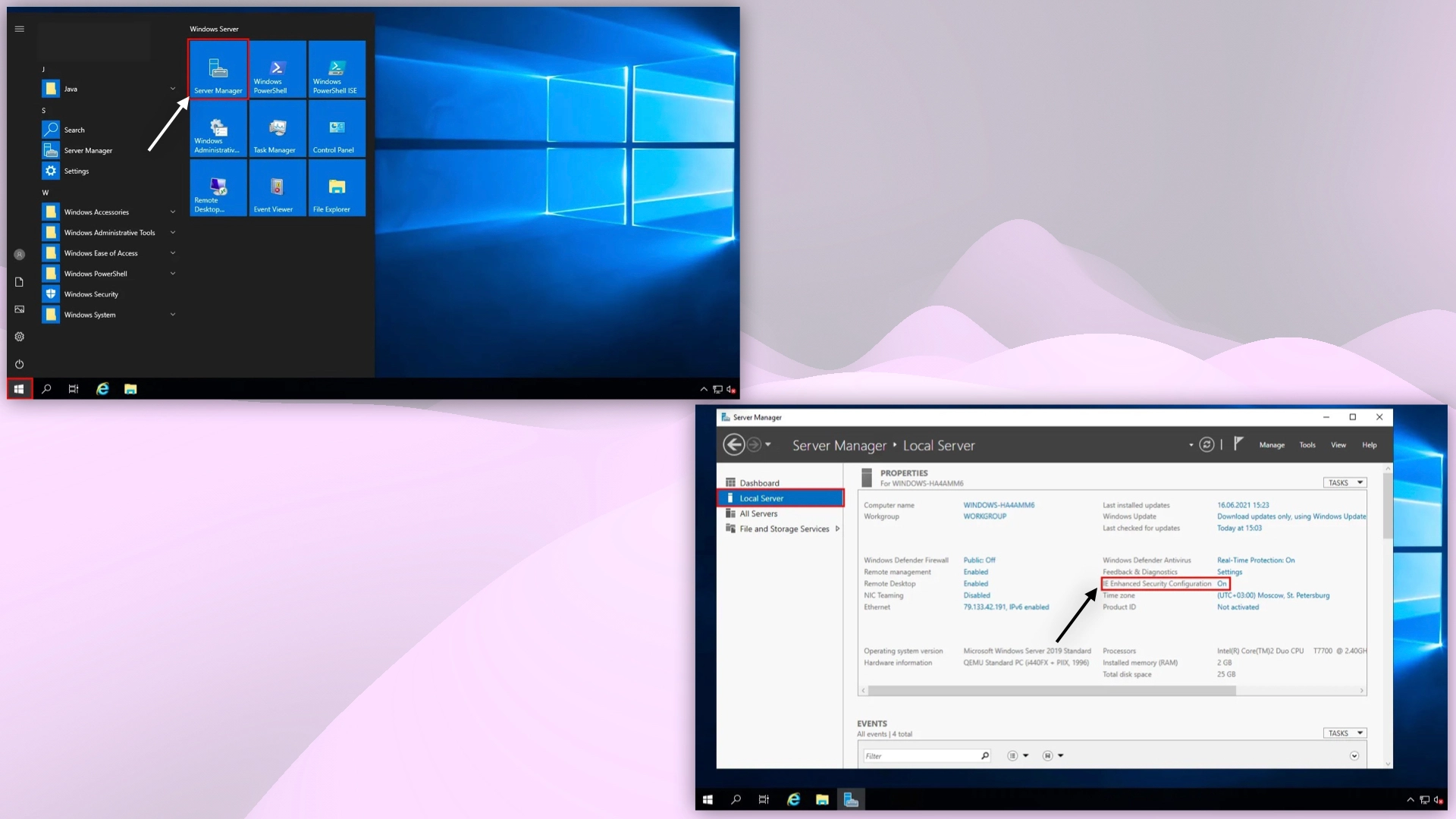 Server-Manager in Windows Server
- Deaktivieren Sie die Einstellung Verstärkte Sicherheitskonfiguration für Internet Explorer für Benutzer und Administratoren und speichern Sie anschließend die Änderungen.
- Öffnen Sie danach den Browser Internet Explorer. Es erscheint ein Sicherheitshinweisfenster.
 IE-Sicherheitskonfiguration deaktivieren
Google Chrome herunterladen und installieren
- Rufen Sie diesen Link auf, um den Browser Google Chrome herunterzuladen.
- Klicken Sie auf Chrome herunterladen, akzeptieren Sie die Nutzungsbedingungen und warten Sie, bis der Download der Installationsdatei abgeschlossen ist.
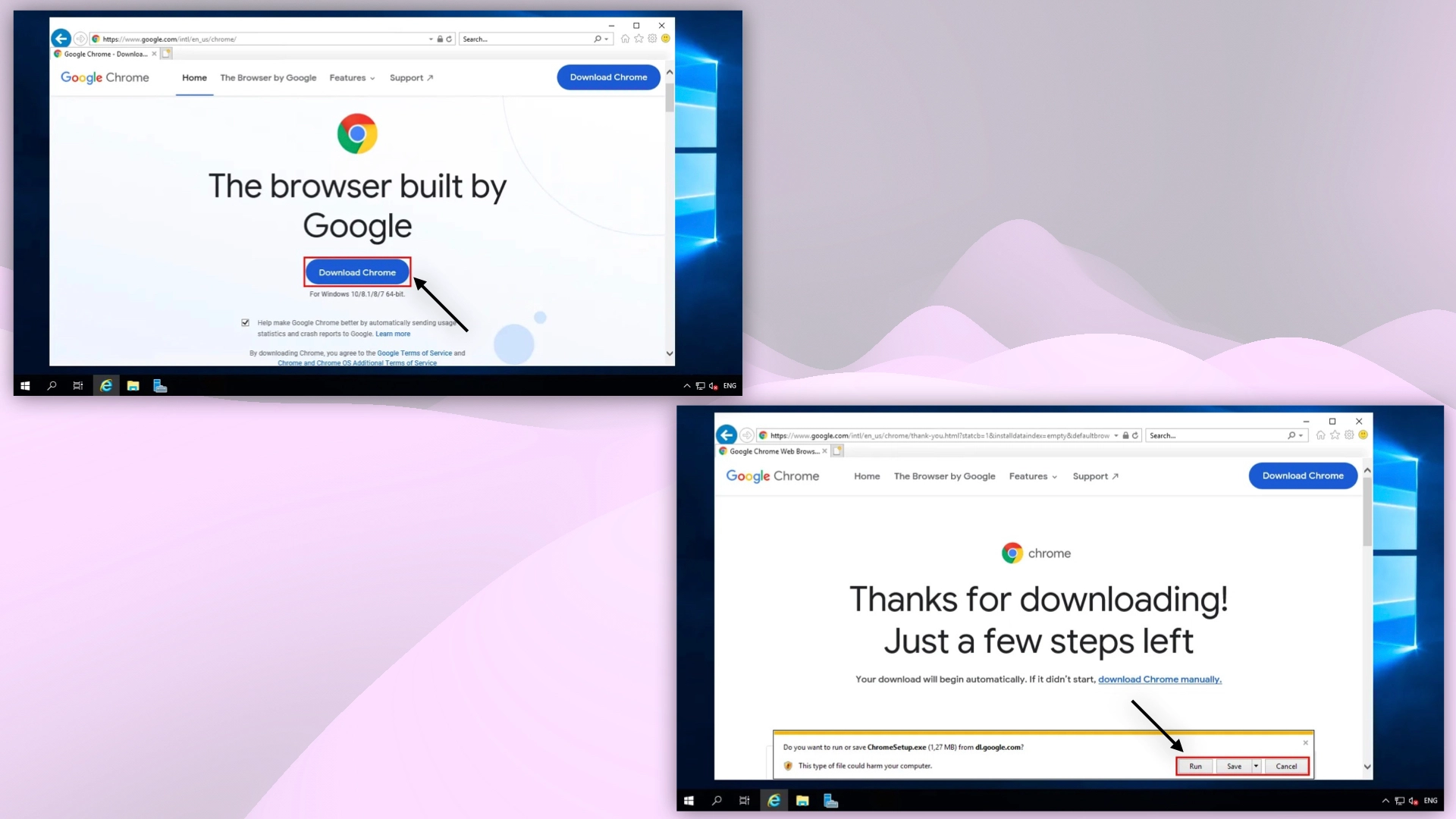 Google Chrome auf Windows Server herunterladen
- Wenn die Datei heruntergeladen wurde, öffnen Sie sie und klicken Sie auf Ausführen, um die Installation zu starten.
 Google Chrome auf Windows Server
Unsere Produkte und Dienste
Hilfe
Bei Fragen oder wenn Sie Unterstützung brauchen, erreichen Sie uns jederzeit über das Ticketsystem — wir helfen Ihnen gern weiter!