Erste Schritte mit VPS und dem aktualisiertem ISPmanager5-Design
Diese Anleitung hilft Ihnen bei der Erstkonfiguration im Panel für Ihre Websites.
ISPmanager ist eine Verwaltungspanel für dedizierte Server und VPS, mit der Sie verschiedene Software über ein Webinterface verwalten können. Dazu gehören die Erstellung einer unbegrenzten Anzahl von Benutzern, Webservern (Apache oder nginx) sowie DBMS (MySQL, PostgreSQL), Mailservern (Sendmail, Exim) u. v. m.
Wichtigste Funktionen von ISPmanager:
- Erstellung und Verwaltung von Benutzern/Benutzervorlagen. Einschließlich der Festlegung von Einschränkungen für Benutzer/Benutzervorlagen.
- Erstellung und Verwaltung von Web-Domains. Auswahl des PHP-Modus, Installation von SSL-Zertifikaten, schnelle Installation beliebter CMS auf Domains, Einrichtung von Weiterleitungen und SSL-Weiterleitungen.
- Verwaltung des Mailsystems. Erstellung von Mail-Domains und Postfächern. Einrichten von Weiterleitungen und Mail-Aliasen. Mail-Filter. DKIM-Unterstützung. Anti-Spam-Systeme.
- Datenbankverwaltung. Erstellung von Datenbanken und Datenbankbenutzern. Festlegung von Zugriffsrechten für Datenbankbenutzer.
- Verwaltung von FTP-Benutzern. Erstellen, Aktivieren und Deaktivieren von FTP-Benutzern. Möglichkeit, das Home-Verzeichnis des Benutzers festzulegen.
- Bearbeitung von Dateien über das Verwaltungspanel. Festlegung von Zugriffsrechten für Dateien und Verzeichnisse.
- Firewall-Verwaltung.
- Backup-System.
- Statistiken zum Ressourcenverbrauch.
- Differenzierung von Zugriffsrechten für Benutzer.
Führen Sie nach dem Einloggen in das Verwaltungspanel die Erstkonfiguration in wenigen Schritten durch.
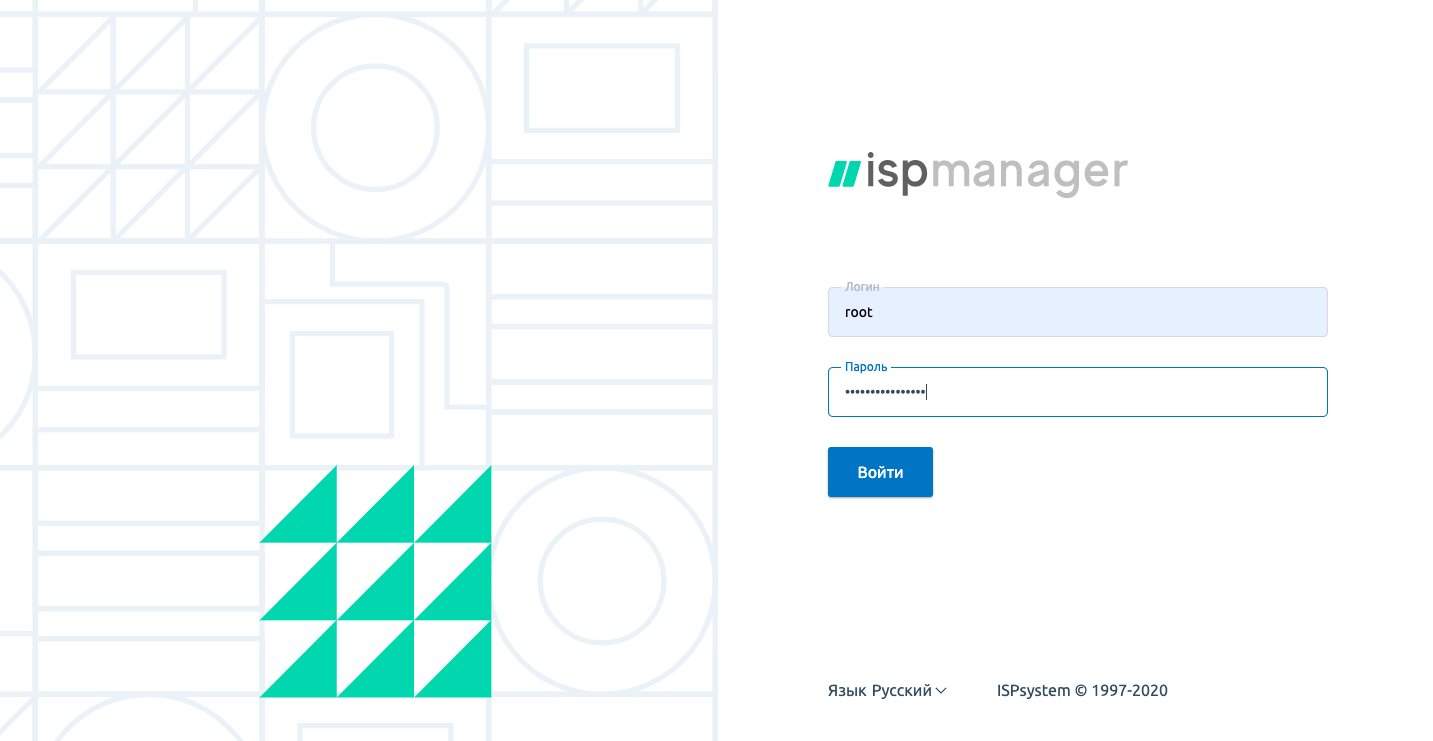
Verwenden Sie „root" als Benutzernamen — das Passwort ist Ihr Server-Passwort.
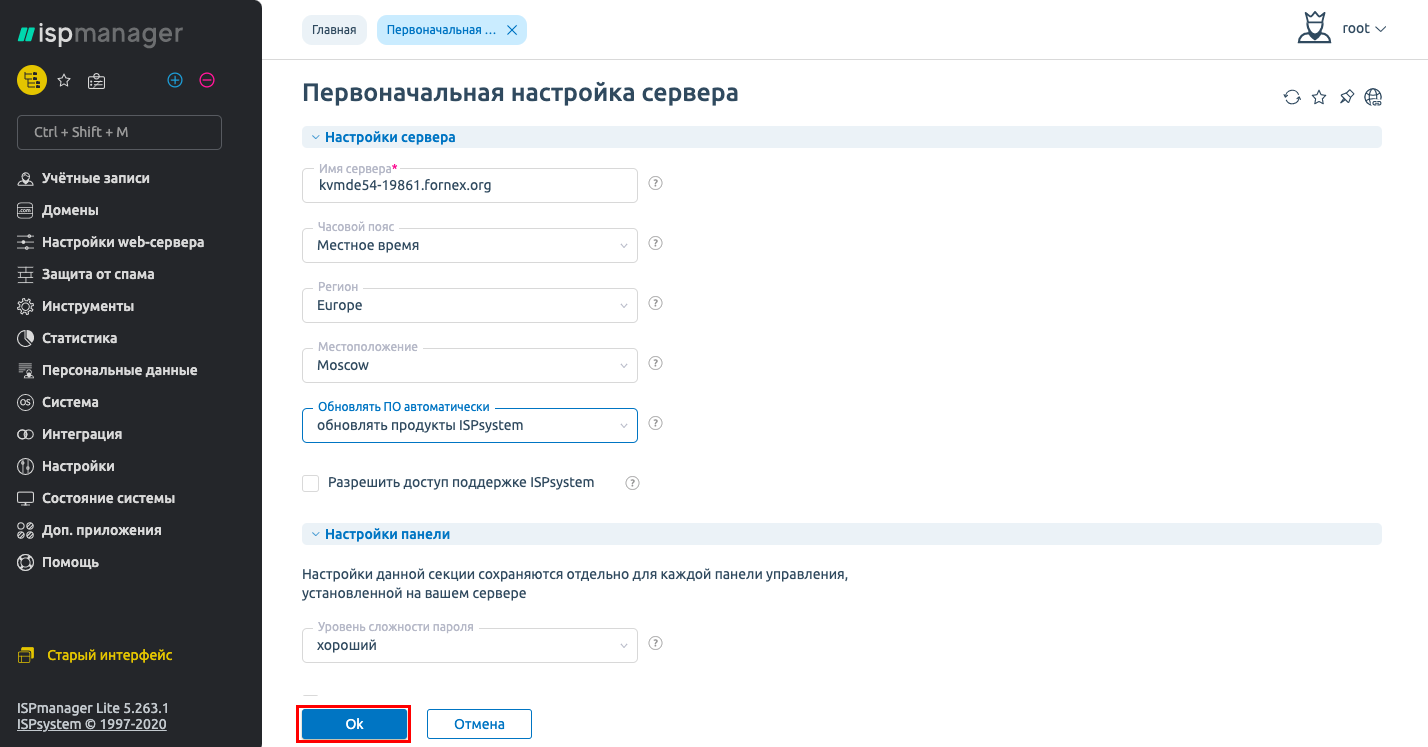
Führen Sie nach dem Öffnen des ISPmanager-Verwaltungspanels die initiale Serverkonfiguration durch und klicken Sie auf OK.
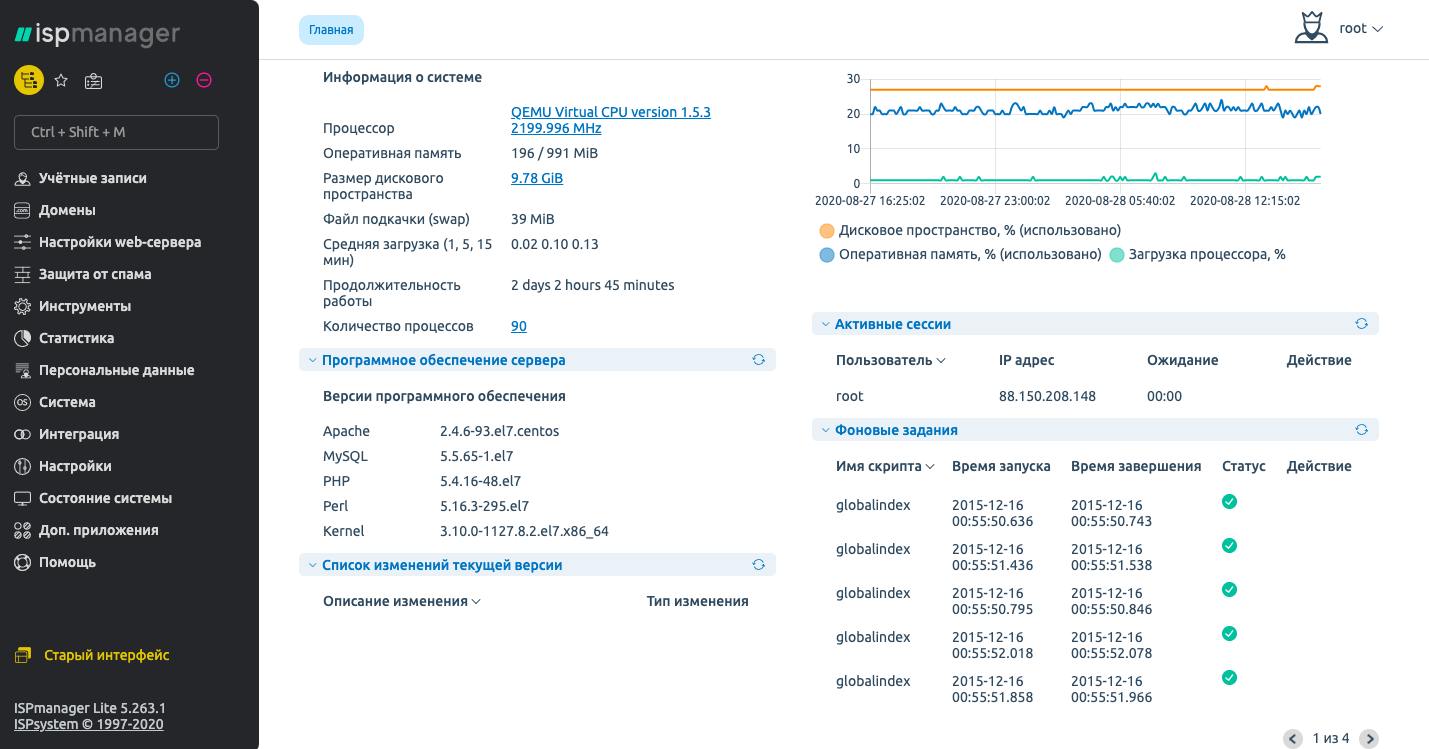
Nach Abschluss der Konfiguration sehen Sie eine Zusammenfassung der Systeminformationen.
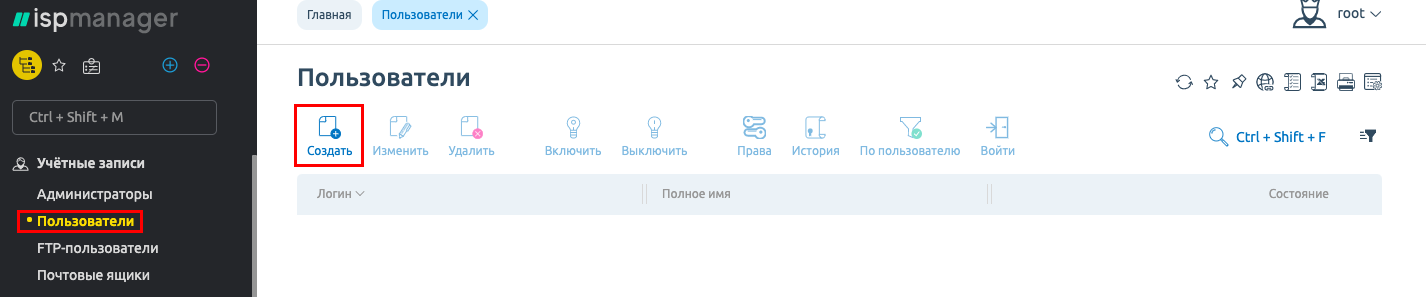
Legen Sie einen neuen Benutzer an, unter dem die Website gehostet werden soll, und wählen Sie die für ihn verfügbaren Funktionen aus:
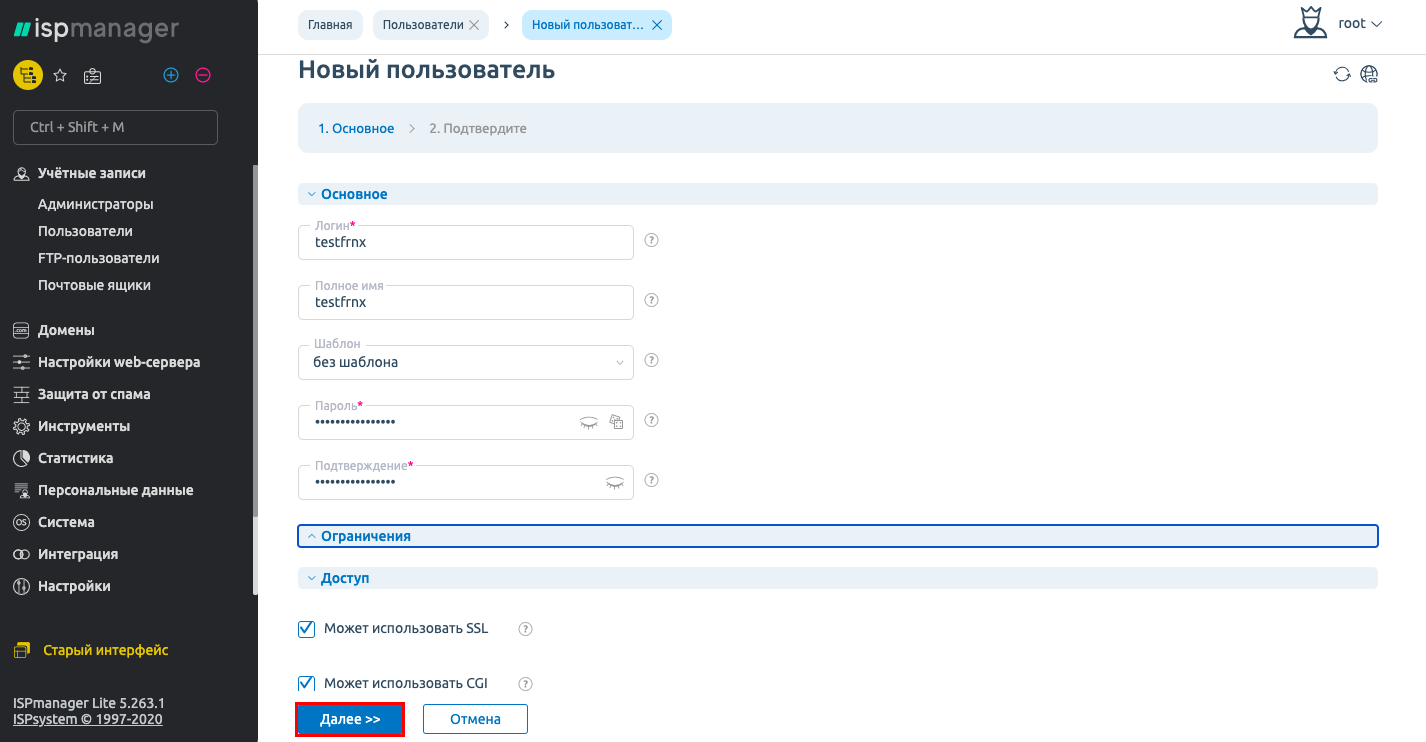
Beim Erstellen eines neuen Benutzers können Sie:
- Einen FTP-Benutzer erstellen;
- Eine WWW-Domain erstellen;
- Eine Mail-Domain erstellen.
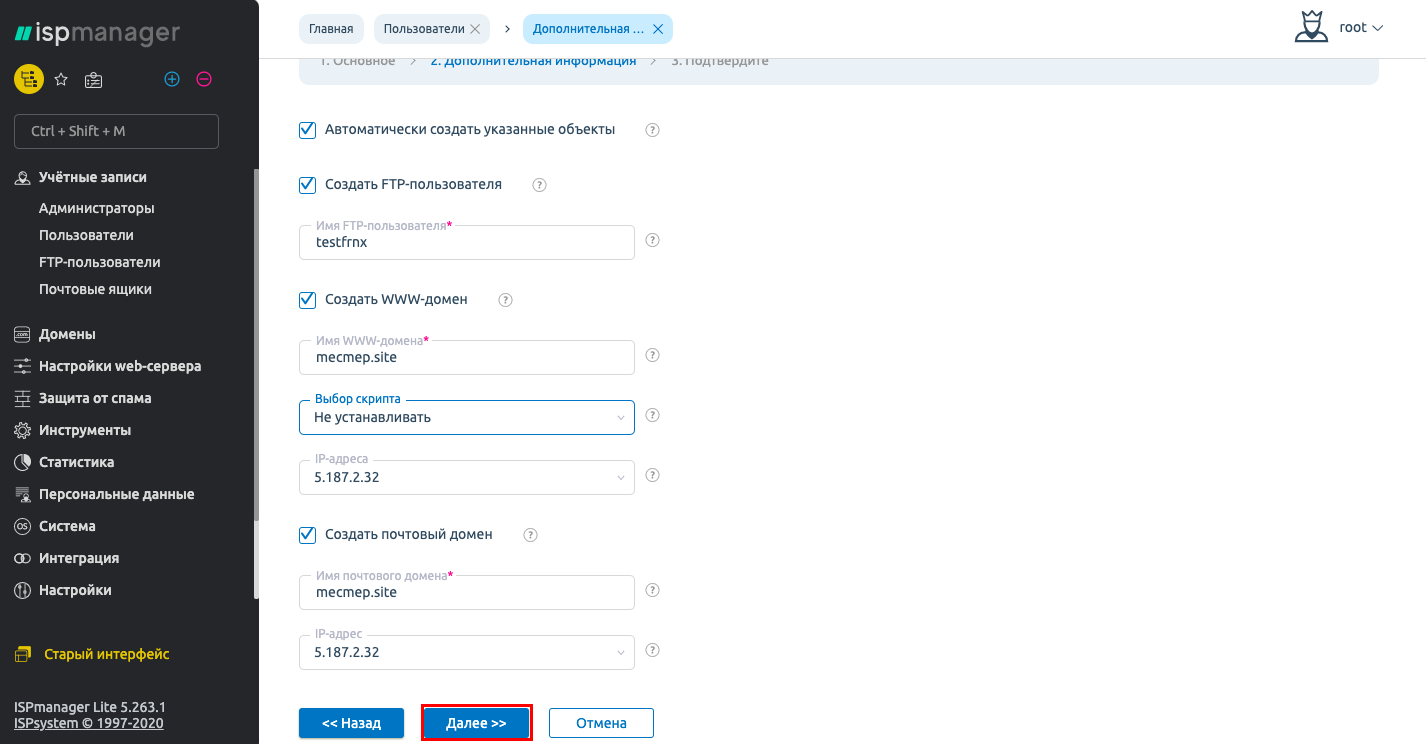
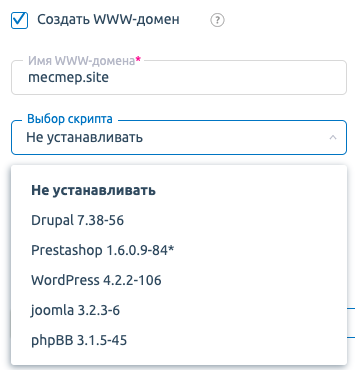
Außerdem können Sie eines der populären CMS installieren.
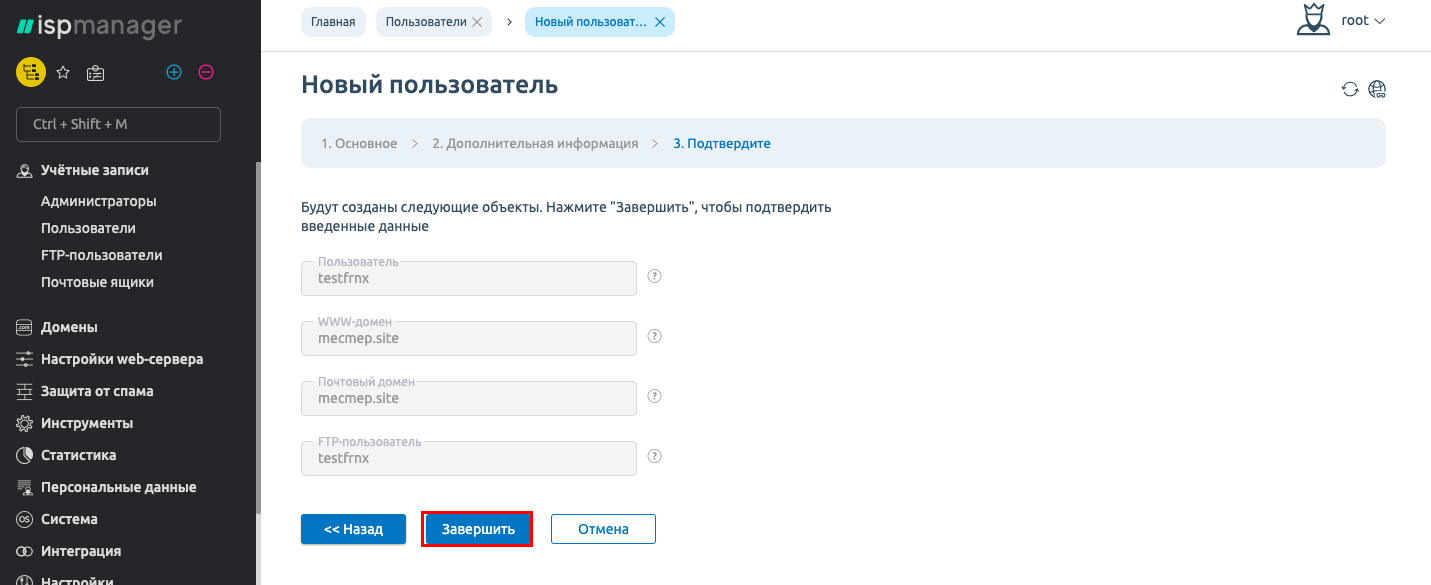
Klicken Sie danach auf die Schaltfläche Fertigstellen.
Jetzt können Sie die Domain Ihrer Website konfigurieren. Wechseln Sie zum Tab WWW-Domains und wählen Sie Ändern:
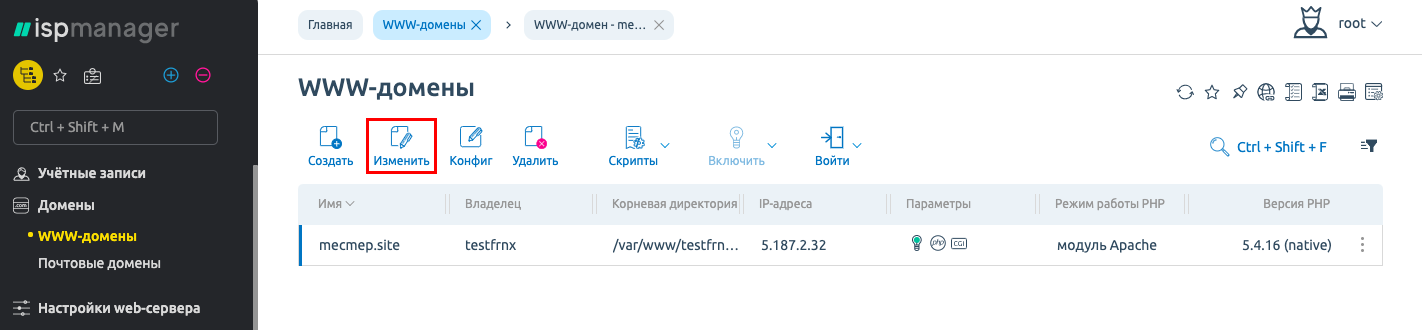
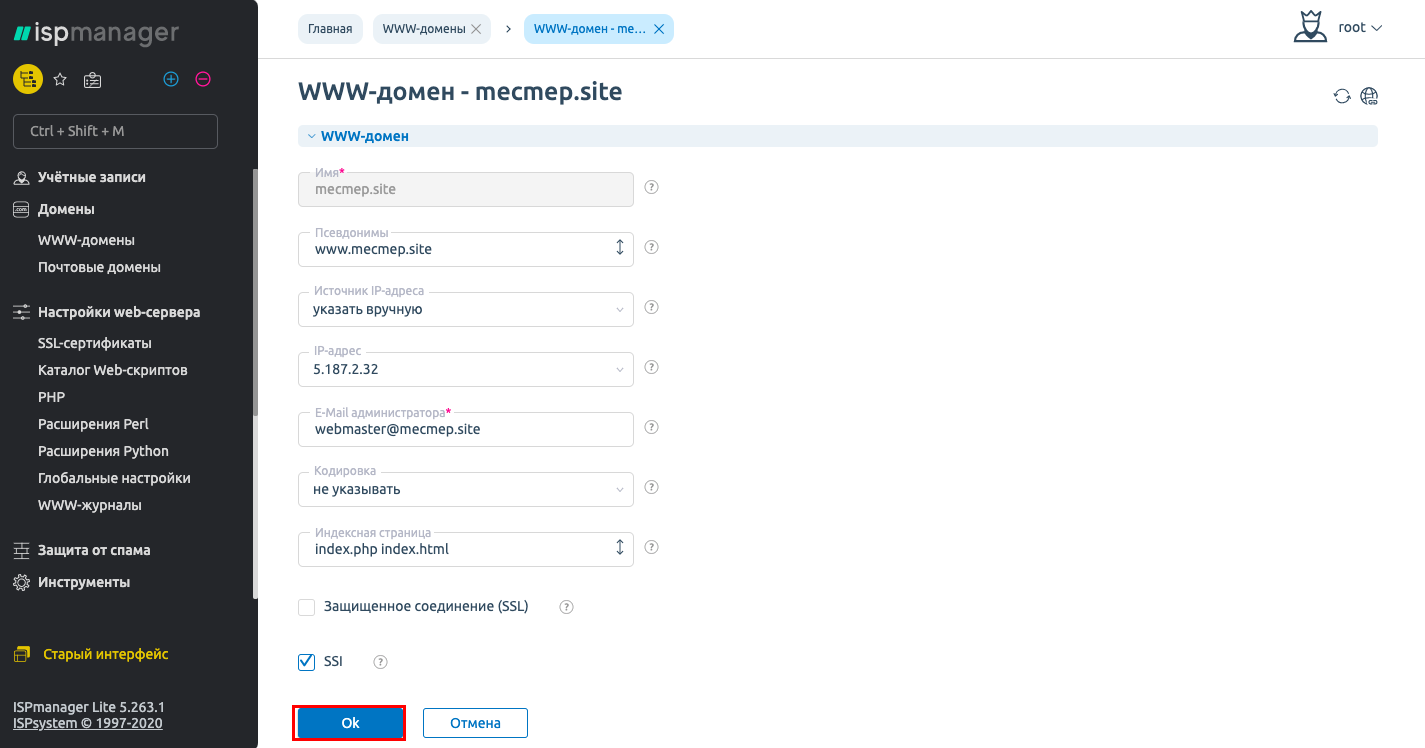
Geben Sie alle erforderlichen Parameter an und klicken Sie auf Ok, um die Domain zu ändern.
Erstellen Sie nun eine Datenbank: Geben Sie im erscheinenden Fenster den Datenbanknamen, den Datenbankbenutzernamen und das Passwort für den Datenbankbenutzer ein. Die übrigen Parameter können Sie so lassen, wie sie sind.
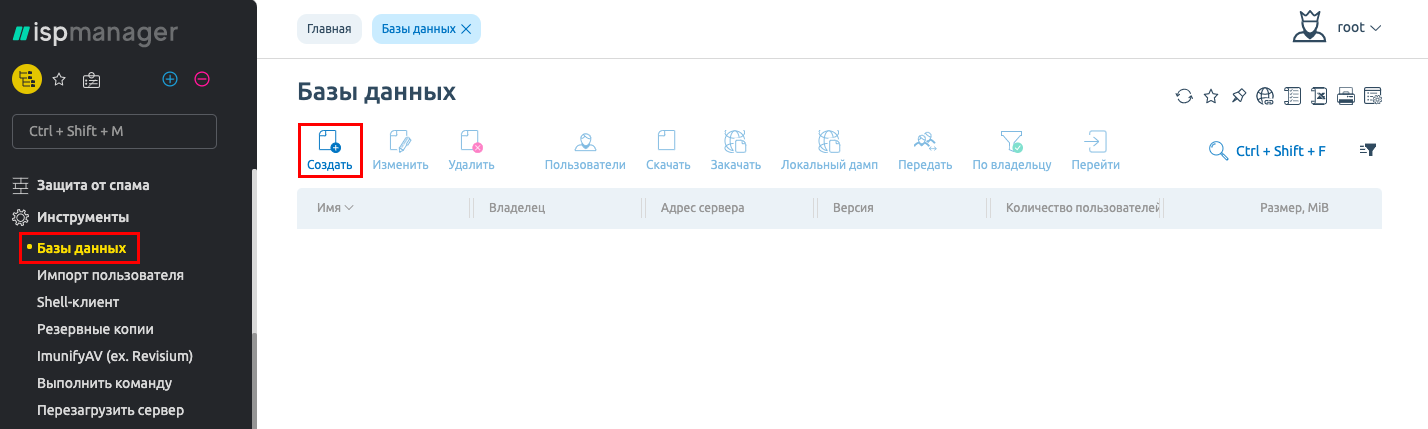
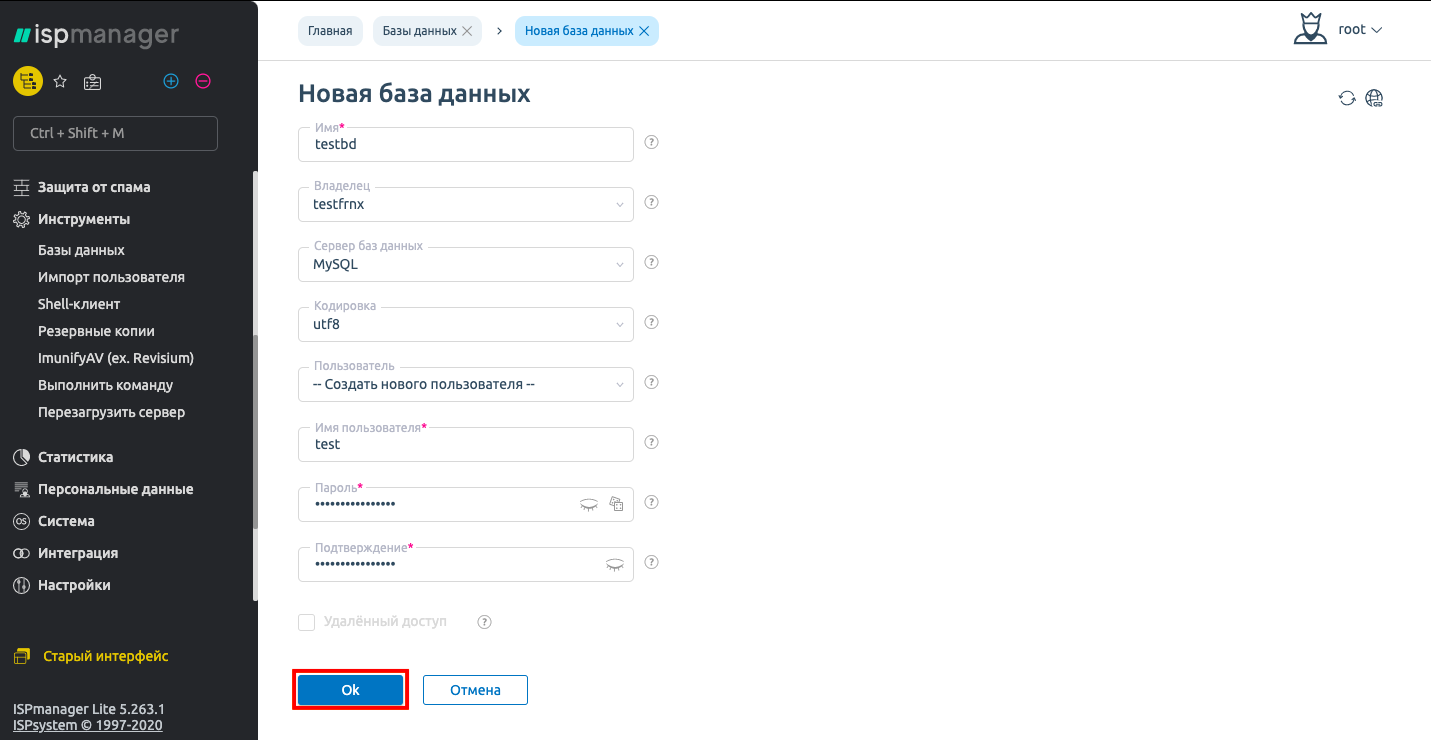
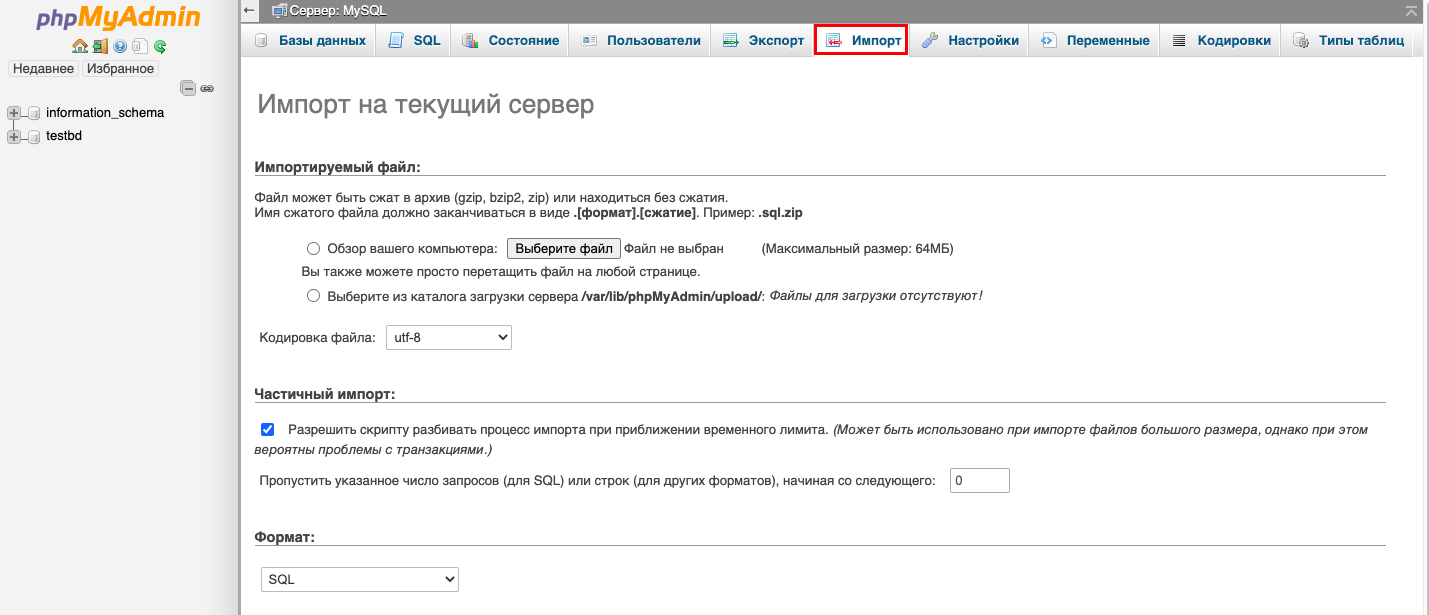
Führen Sie nun den Datenbankimport durch. Wechseln Sie dazu zu phpMyAdmin und geben Sie den Benutzernamen und das Passwort der zuvor angelegten Datenbank ein:
Damit ist die Erstkonfiguration abgeschlossen.
Nach der Funktionsprüfung müssen Sie Ihre Website zu unserem DNS-Panel hinzufügen. Wie das geht, erfahren Sie hier: DNS-Einstellungen.
Bei weiteren Fragen wenden Sie sich jederzeit an unseren Support über das Ticket-System.