Erstellen eines Benutzers in der aktualisierten Version des ISPmanager5-Verwaltungspanels
Beschreibung der Vorgehensweise zur Erstellung eines Benutzers im Verwaltungspanel ISPmanager5
Um einen neuen Benutzer zu erstellen, gehen Sie zu „Konten → Benutzer" und klicken Sie auf die Schaltfläche „Erstellen".

Im Abschnitt „Grundeinstellungen" legen Sie den gewünschten Benutzernamen und das Passwort fest:
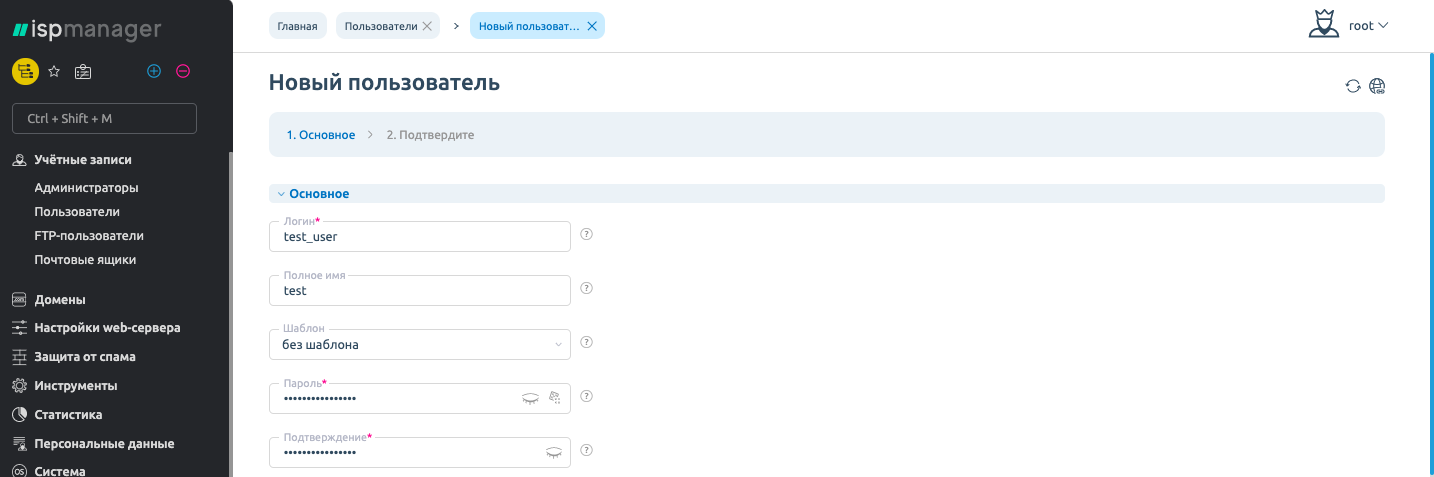
- Login – geben Sie den Benutzernamen für den Zugriff auf das Verwaltungspanel an.
- Vollständiger Name – geben Sie einen Namen für den Benutzer an; das kann ein vollständiger Name oder eine beliebige andere Information sein.
- Vorlage – wählen Sie eine Vorlage aus, auf deren Basis der neue Benutzer erstellt wird.
- Passwort – geben Sie das Benutzerpasswort für den Zugriff auf das Verwaltungspanel an.
- Bestätigen – geben Sie das Passwort erneut ein.
Im Abschnitt „Einschränkungen" können Sie die Anzahl der Benutzerressourcen begrenzen:
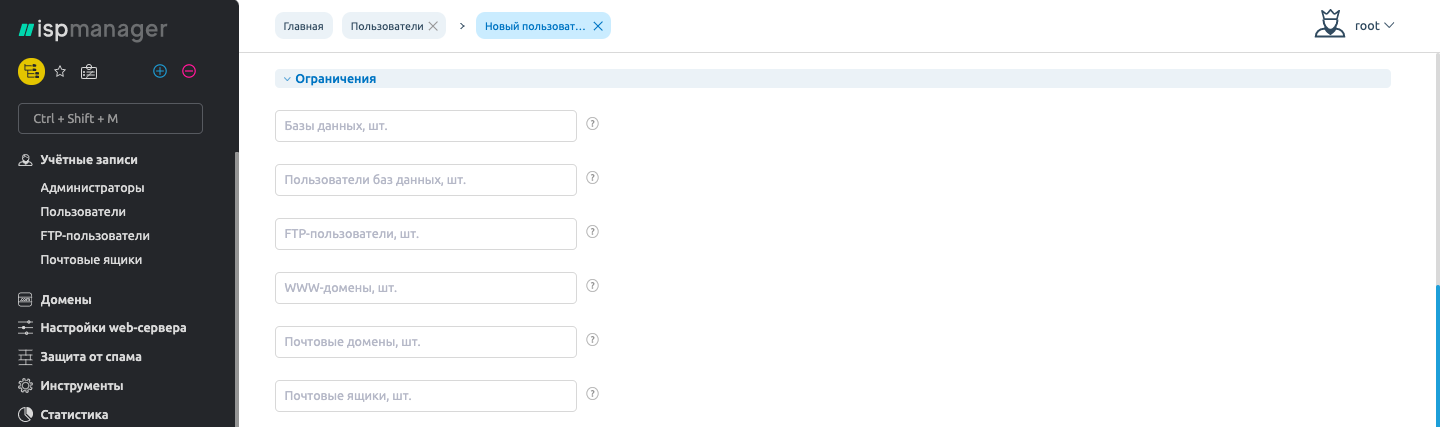
- Datenbanken – geben Sie die maximale Anzahl der Datenbanken an, die der Benutzer verwalten kann.
- Datenbankbenutzer – geben Sie die maximale Anzahl der Datenbankbenutzer an, die der Benutzer erstellen kann.
- FTP-Benutzer – geben Sie die maximale Anzahl der FTP-Benutzer an, die der Benutzer erstellen kann.
- WWW-Domains – geben Sie die maximale Anzahl der Web-Domains an, die der Benutzer verwalten kann.
- Mail-Domains – geben Sie die maximale Anzahl der Mail-Domains an, die der Benutzer verwalten kann.
- Postfächer – geben Sie die maximale Anzahl der Postfächer an, die für diesen Benutzer erstellt werden können.
Im Abschnitt „Zugriff" und „Standardwerte" wählen Sie die für den Benutzer erlaubten Funktionen aus.

- Kann SSL verwenden – ermöglicht eine sichere Verbindung über HTTPS für Web-Domains.
- Kann CGI verwenden – der Benutzer kann CGI für seine Web-Domains nutzen.
- Kann PHP als Apache-Modul verwenden – der Benutzer kann PHP als Apache-Modul für seine Web-Domains nutzen.
- Kann PHP im CGI-Modus verwenden – der Benutzer kann PHP im CGI-Modus für seine Web-Domains nutzen.
- Kann PHP im FastCGI-Modus (Apache) verwenden – der Benutzer kann WWW-Domains mit PHP-Skript-Unterstützung erstellen. Skripte werden mit Benutzerrechten über die FastCGI-Technologie ausgeführt (die Anfrageverarbeitung erfolgt durch den Apache-Webserver), was die Performance erheblich verbessert. Bei Änderungen an den PHP-Einstellungen ist ein Neustart des Webservers erforderlich.
- Shell-Zugriff – der Benutzer kann die Shell für den Zugriff auf den Server verwenden.
„Standardwerte"
- Domain-Encoding – wählen Sie die Standard-Kodierung für Domains.
- PHP-Handler-Typ – wählen Sie den standardmäßig zu verwendenden PHP-Handler-Typ.
- Standard-PHP-Version (CGI) – wählen Sie die Standard-PHP-Version für die Skriptverarbeitung im CGI-Modus.
- Indexseite – geben Sie die Standard-Indexseite an.
Klicken Sie auf die Schaltfläche „Weiter".

- Angegebene Objekte automatisch erstellen – aktivieren Sie dieses Kontrollkästchen, wenn die unten ausgewählten Objekte beim Erstellen des Benutzers ebenfalls angelegt werden sollen. Füllen Sie die Pflichtfelder aus (sie sind mit einem roten Sternchen markiert).
- FTP-Benutzer erstellen – aktivieren Sie dieses Kontrollkästchen, wenn nach dem Erstellen des Benutzers auch ein FTP-Benutzer angelegt werden soll.
- FTP-Benutzername – geben Sie den Namen des FTP-Benutzers an.
- WWW-Domain erstellen – aktivieren Sie dieses Kontrollkästchen, wenn nach dem Erstellen des Benutzers auch eine WWW-Domain angelegt werden soll.
- WWW-Domainname – geben Sie den Namen der WWW-Domain an.
- Skript auswählen – wählen Sie ein Skript zur Installation aus der Liste aus (Drupal, PrestaShop, WordPress, Joomla, phpBB).
- IP-Adresse – geben Sie die IP-Adresse der Web-Domain an.
- Mail-Domain erstellen – aktivieren Sie dieses Kontrollkästchen, wenn nach dem Erstellen des Benutzers auch eine Mail-Domain für den E-Mail-Versand angelegt werden soll.
- Mail-Domainname – geben Sie den Namen der Mail-Domain an.
- IP-Adresse – geben Sie die IP-Adresse der Domain an, die für den E-Mail-Versand verwendet wird.
Klicken Sie auf „Weiter".

Klicken Sie auf „Fertigstellen", nachdem Sie alle Angaben geprüft haben.
Wenn Sie Schwierigkeiten bei der Konfiguration haben oder weitere Fragen aufkommen, können Sie sich jederzeit über das Ticket-System an unser Support-Team wenden.