DNS-Grundlagen
So verknüpfen Sie Ihre Domain mit den Fornex-Nameservern und bearbeiten DNS-Einträge.
Sobald Sie Webhosting, VPS oder einen dedizierten Server bestellen, erhalten Sie Zugriff auf das Fornex DNS-Panel.
Das DNS-Panel ermöglicht es Ihnen, alle DNS-Einträge Ihrer Domain (A, CNAME, MX, TXT usw.) zu verwalten und unsere Nameserver für eine schnelle Aktualisierung zu nutzen.
Domain zum DNS-Panel hinzufügen
- Melden Sie sich in Ihrem Konto an → navigieren Sie zum DNS-Bereich.
- Klicken Sie auf Domain hinzufügen.
- Geben Sie im Feld Domainname Ihre Domain ein (z. B. example.com).
- Wählen Sie im Dropdown IP-Adresse die IP Ihres Hostings, VPS oder dedizierten Servers aus.
- Klicken Sie auf Hinzufügen.
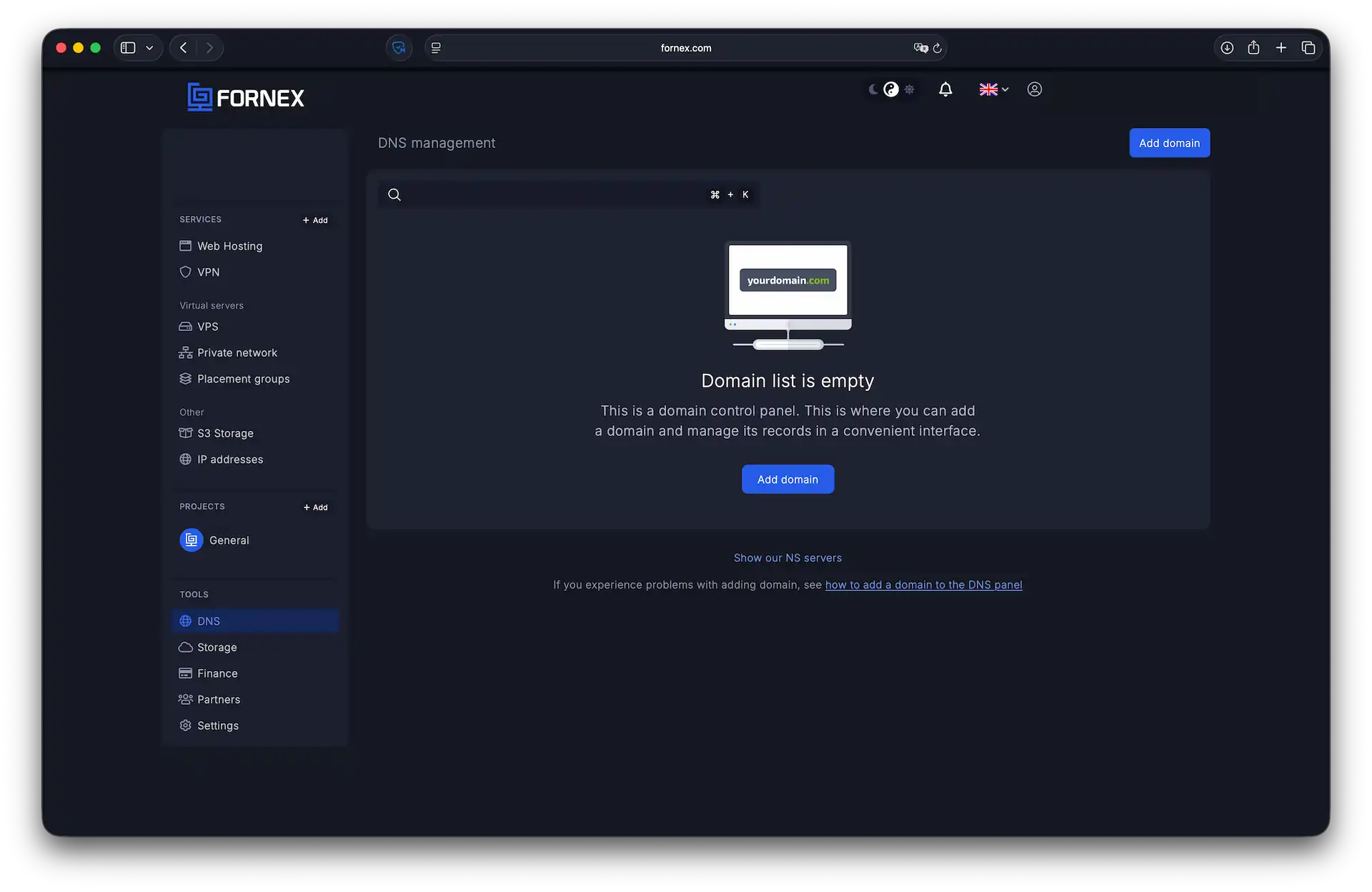 Formular zum Hinzufügen einer Domain
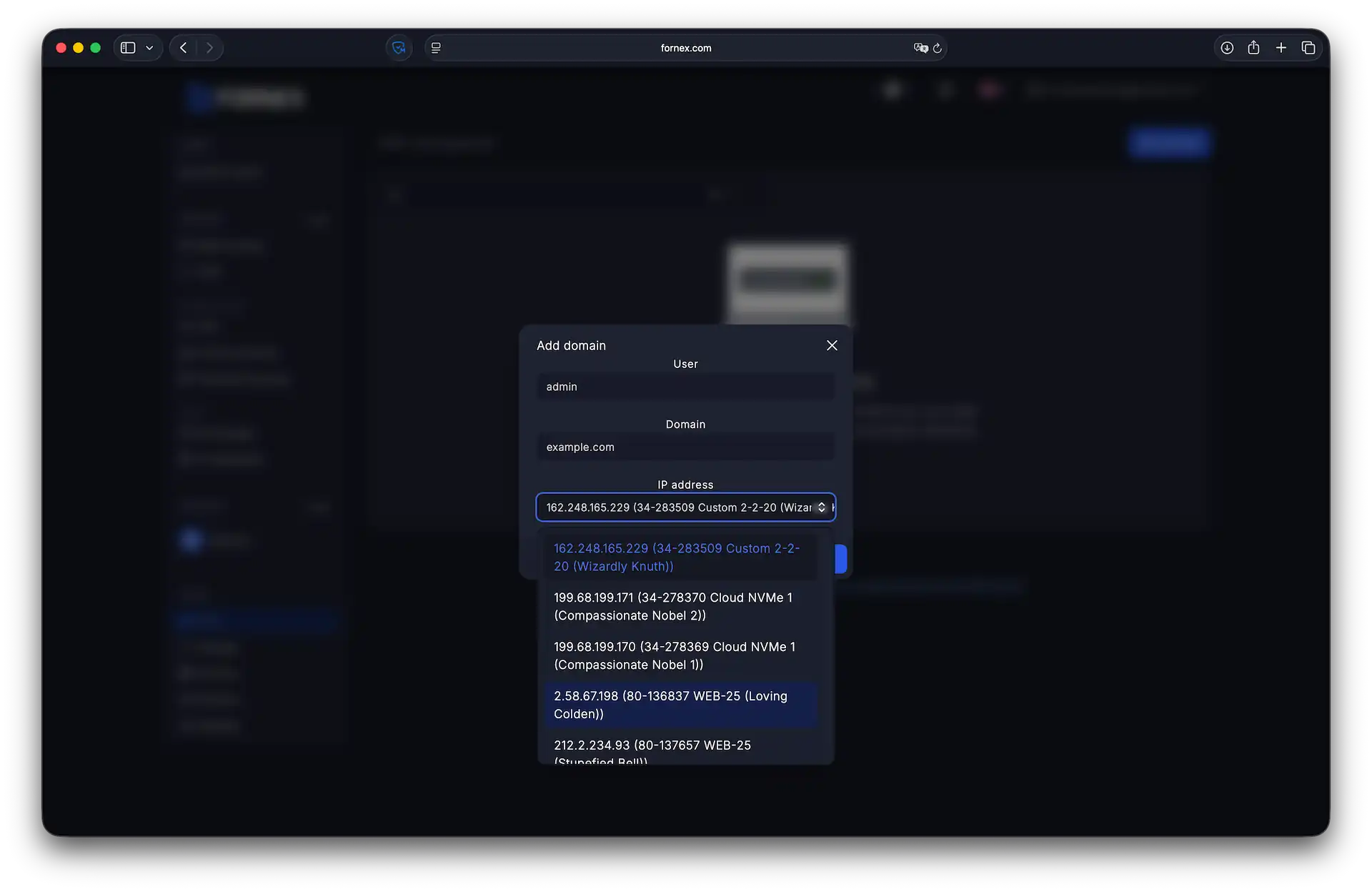 IP-Adresse aus Ihren Bestellungen auswählen
Änderungen werden auf den Fornex DNS-Servern innerhalb von ~1 Minute wirksam.
Die Aktualisierung auf den Root-DNS-Servern (nach dem Wechsel der Nameserver) dauert in der Regel 15 Minuten bis 72 Stunden – abhängig von Ihrem Registrar und dem TTL.
Nameserver beim Registrar ändern
Um Fornex DNS zu nutzen, ändern Sie die Nameserver Ihrer Domain bei Ihrem Registrar auf:
- ns1.fornex.com
- ns2.fornex.com
- ns3.fornex.com
- ns4.fornex.com
Sie können 2 oder alle 4 verwenden – beides funktioniert einwandfrei.
Nach der Änderung wird Ihre Domain von unseren DNS-Servern verwaltet.
DNS-Einträge verwalten
- Klicken Sie im DNS-Bereich auf Ihre Domain.
- Wählen Sie den gewünschten Eintrag aus und klicken Sie auf Bearbeiten.
- Aktualisieren Sie den Wert (IP, Ziel, TTL usw.).
- Klicken Sie auf Speichern.
TTL (Time to Live) — gibt an, wie lange (in Sekunden) Resolver den Eintrag im Cache halten.
Gebräuchlicher Wert: 3600 (1 Stunde).
Ein niedrigerer TTL beschleunigt die Weitergabe von Änderungen, erhöht jedoch die DNS-Abfragelast.
Nützliche Tipps
- Testen Sie Ihre Website nach dem Wechsel der Nameserver ohne Risiko: Nutzen Sie dazu den Verfügbarkeits-Checker.
- Um Änderungen vor der Nameserver-Propagation zu prüfen, verwenden Sie unser Looking-Glass-Tool.
- Schnelle Überprüfung neuer Einträge per Kommandozeile:
dig @ns1.fornex.com example.com AHilfe
Bei Fragen oder wenn Sie Unterstützung brauchen, erreichen Sie uns jederzeit über das Ticketsystem — wir helfen Ihnen gern weiter!