Erste Schritte mit dem virtuellen Server und ISPmanager4
Diese Anleitung hilft Ihnen bei der Erstkonfiguration im Panel für Ihre Websites.
Erstkonfiguration von ISPmanager auf dem VPS
Nachdem Sie die E-Mail mit den Zugangsdaten für ISPmanager erhalten haben, melden Sie sich im Control Panel an und nehmen Sie die Erstkonfiguration in wenigen Schritten vor (Sie können einfach auf „Weiter" klicken).
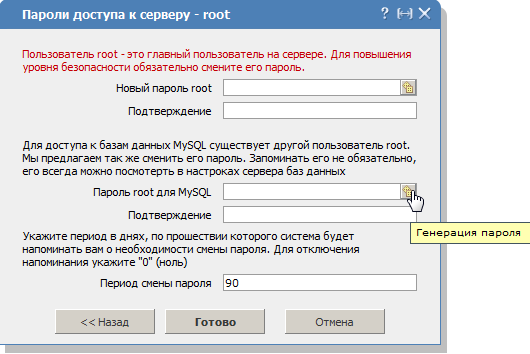
Sie können das Root-Passwort für den SSH/ISPmanager-Zugang ändern und müssen ein Passwort für den MySQL-Root-Benutzer generieren:
Benutzer (Website-Inhaber) für FTP-Zugang hinzufügen
Klicken Sie anschließend im Menü Benutzer auf das Symbol und erstellen Sie einen neuen Benutzer:
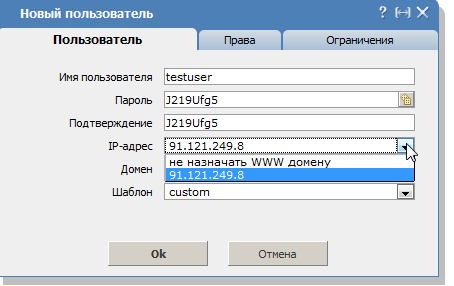
Hinweis: Lassen Sie das Feld „Domains" leer und wählen Sie in der IP-Liste die Ihrem Server zugewiesene IP-Adresse aus.
Achtung: Notieren Sie das Passwort für diesen Benutzer — mit diesem Passwort und diesem Benutzernamen können Sie sich per FTP anmelden.
Wechseln Sie danach, ohne dieses Fenster zu schließen, zur Registerkarte Rechte und aktivieren Sie PHP als Apache-Modul:
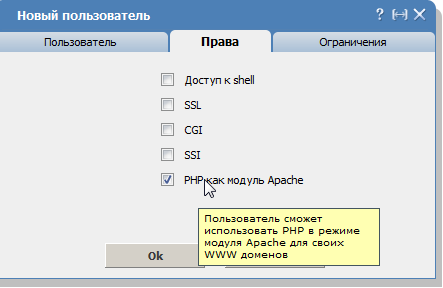
Klicken Sie auf OK, und der neu erstellte Benutzer erscheint im Panel.
Website erstellen
Wechseln Sie dann zu WWW-Domains und klicken Sie auf „Erstellen". Zum Beispiel test.com:
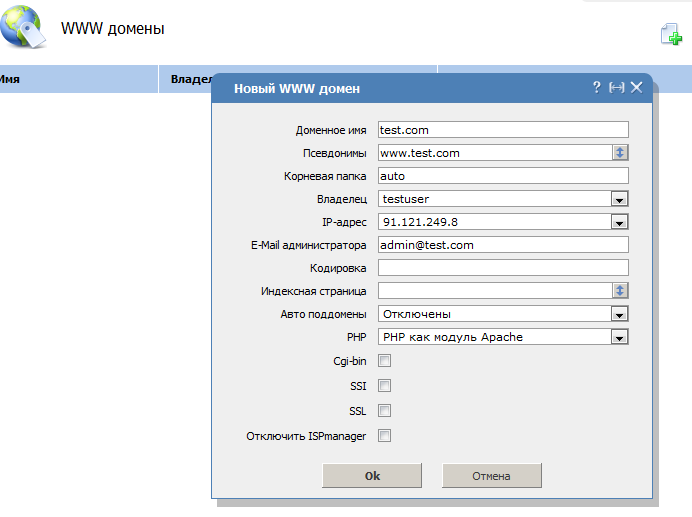
Wählen Sie PHP als Apache-Modul, tragen Sie den Website-Namen test.com ein und geben Sie die Administrator-E-Mail admin@test.com an (oder Ihre eigene E-Mail-Adresse für die Website).
Hinweis: Wenn Sie das Postfach admin@test.com (oder Ihre eigene E-Mail-Adresse für die Website) nicht zu den Mail-Adressen hinzufügen, wird kein E-Mail-Versand von der Website aus möglich sein. Dies ist eine Anforderung des ISPmanager-Panels.
Hinweis: Falls nach dem Klick auf OK der Fehler „Internal Server Error" erscheint — schließen Sie das Fenster (Kreuz oben rechts), drücken Sie F5, rufen Sie die WWW-Domains auf, klicken Sie auf „Website bearbeiten" und füllen Sie die leeren Felder in den Website-Einstellungen entsprechend dem Bild oben aus. Dieser Bug tritt in ISPmanager auf und liegt außerhalb unseres Einflussbereichs.
Postfach erstellen
Wechseln Sie als Nächstes zu Mail-Domains und prüfen Sie, ob Ihre Website dort aufgeführt ist. Falls nur localhost angezeigt wird, fügen Sie eine neue Mail-Domain hinzu und klicken Sie auf OK:

Fügen Sie anschließend den gewählten Mail-Benutzer hinzu (den Sie in den Website-Einstellungen unter „Postfächer" eingetragen haben). Öffnen Sie das Menü Postfächer und fügen Sie den Benutzer hinzu:
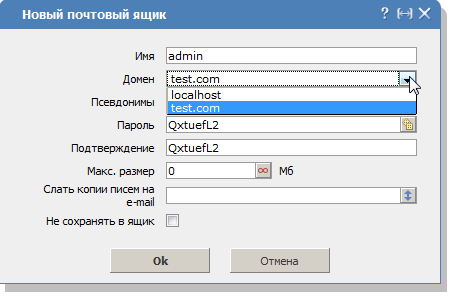
Geben Sie den gewählten Namen ein: admin, wählen Sie dann in der Liste Ihre Domain test.com aus und generieren Sie ein Passwort. Falls Sie eine Weiterleitung benötigen, füllen Sie die entsprechenden Felder aus.
Datenbanken erstellen
Öffnen Sie das Menü Tools → Datenbanken und erstellen Sie eine Datenbank.
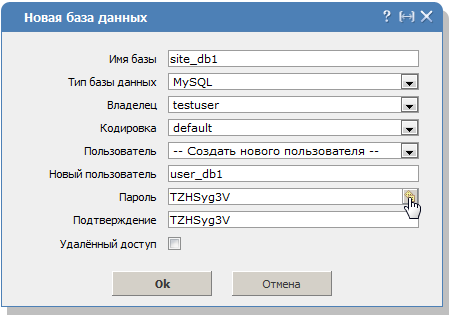
Wählen Sie den Namen der Datenbank (in unserem Beispiel site_db1), wählen Sie die Kodierung (falls Sie sich nicht sicher sind, lassen Sie „Default"), und geben Sie den Benutzernamen (in unserem Beispiel user_db1) sowie das Passwort für den Datenbankzugang ein. Klicken Sie dann auf OK.
Mit diesem Benutzer können Sie phpMyAdmin aufrufen — Menü Erweiterte Anwendungen → phpMyAdmin.
Damit ist die Erstkonfiguration abgeschlossen. Sie können nun Daten auf Ihren VPS kopieren und die Datenbank hochladen. Nach dem Funktionstest müssen Sie Ihre Website in unserem DNS-Panel eintragen — wie das geht, erfahren Sie hier: DNS-Einstellungen