Einen neuen Benutzer in ISPmanager5 erstellen
Beschreibung der Vorgehensweise zum Erstellen eines Benutzers im Verwaltungspanel
Gehen Sie zu „Konten → Benutzer" und klicken Sie auf die Schaltfläche „Erstellen".
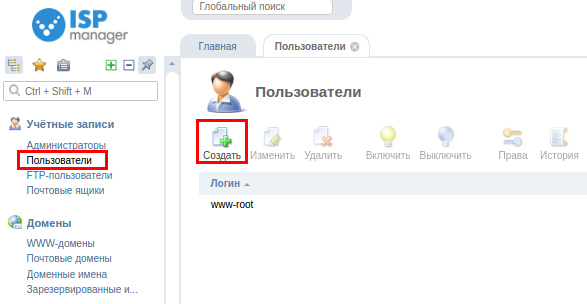
Im Abschnitt „Allgemein" legen Sie den gewünschten Benutzernamen und das Passwort fest:
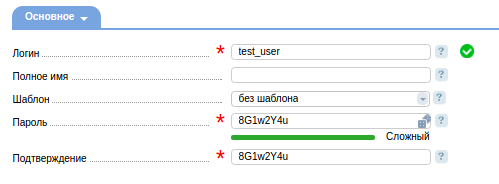
- Login – geben Sie den Benutzernamen für den Zugriff auf das Verwaltungspanel an.
- Vollständiger Name – geben Sie einen Namen für den Benutzer an; das kann ein vollständiger Name oder eine beliebige andere Information sein.
- Vorlage – wählen Sie eine Vorlage aus, auf deren Basis der neue Benutzer erstellt wird.
- Passwort – geben Sie das Benutzerpasswort für den Zugriff auf das Verwaltungspanel an.
- Bestätigung – geben Sie das Passwort erneut ein.
- Backup – aktivieren Sie diese Option, um regelmäßige Backups der Benutzerdaten zu erstellen.
Im Abschnitt „Einschränkungen" können Sie die Anzahl der Benutzerressourcen begrenzen:
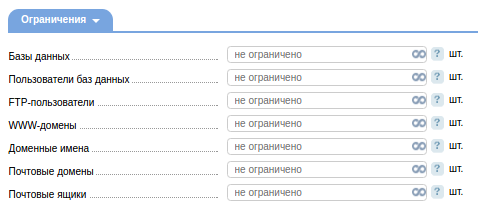
- Datenbanken – geben Sie die maximale Anzahl der Datenbanken an, die der Benutzer verwalten kann.
- Datenbankbenutzer – geben Sie die maximale Anzahl der Datenbankbenutzer an, die der Benutzer erstellen kann.
- FTP-Benutzer – geben Sie die maximale Anzahl der FTP-Benutzer an, die der Benutzer erstellen kann.
- WWW-Domains – geben Sie die maximale Anzahl der Web-Domains an, die der Benutzer verwalten kann.
- Domainnamen – geben Sie die maximale Anzahl der Domains an, die der Benutzer verwalten kann.
- Mail-Domains – geben Sie die maximale Anzahl der Mail-Domains an, die der Benutzer verwalten kann.
- Postfächer – geben Sie die maximale Anzahl der Postfächer an, die für diesen Benutzer erstellt werden können.
Im Abschnitt „Zugriff" wählen Sie die für den Benutzer zulässigen Funktionen aus.
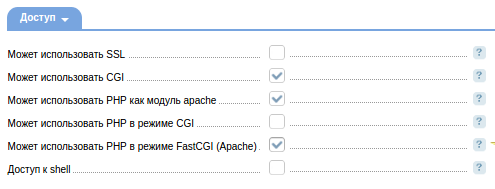
- Kann SSL verwenden – Einrichtung einer sicheren Verbindung über HTTPS für Web-Domains.
- Kann CGI verwenden – der Benutzer kann CGI für seine Web-Domains nutzen.
- Kann PHP als Apache-Modul verwenden – der Benutzer kann PHP als Apache-Modul für seine Web-Domains nutzen.
- Kann PHP im CGI-Modus verwenden – der Benutzer kann PHP im CGI-Modus für seine Web-Domains nutzen.
- Kann PHP im FastCGI-Modus verwenden (Apache) – der Benutzer kann WWW-Domains mit PHP-Skript-Unterstützung erstellen. Skripte werden mit Benutzerrechten unter Verwendung der FastCGI-Technologie ausgeführt (die Anfrageverarbeitung erfolgt durch den Apache-Webserver), was die Leistung erheblich verbessert. Bei Änderungen an den PHP-Einstellungen ist ein Neustart des Webservers erforderlich.
- Shell-Zugriff – der Benutzer kann die Shell für den Serverzugriff nutzen.
„Standardwerte"

- Domain-Kodierung – wählen Sie die Standard-Domain-Kodierung aus.
- PHP-Handler-Typ – wählen Sie den Standard-PHP-Handler-Typ aus.
- Standard-PHP-Version (CGI) – wählen Sie die Standard-PHP-Version für die Skriptverarbeitung im CGI-Modus aus.
- Indexseite – geben Sie die Standard-Indexseite an.
Klicken Sie auf „Weiter".
Im Abschnitt „Automatische Erstellung" füllen Sie die Pflichtfelder aus (sie sind mit einem roten Sternchen markiert):
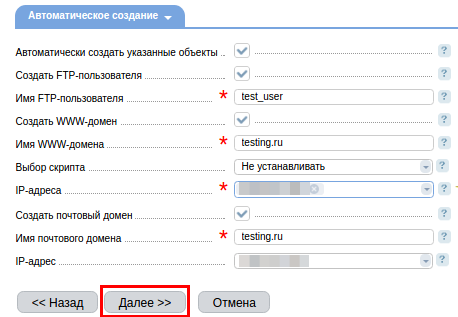
- Angegebene Objekte automatisch erstellen – aktivieren Sie dieses Kontrollkästchen, wenn die unten ausgewählten Objekte beim Erstellen des Benutzers ebenfalls erstellt werden sollen.
- FTP-Benutzer erstellen – aktivieren Sie dieses Kontrollkästchen, wenn nach dem Erstellen des Benutzers auch ein FTP-Benutzer angelegt werden soll.
- FTP-Benutzername – geben Sie den Namen des FTP-Benutzers an.
- WWW-Domain erstellen – aktivieren Sie dieses Kontrollkästchen, wenn nach dem Erstellen des Benutzers auch eine WWW-Domain erstellt werden soll.
- WWW-Domainname – geben Sie den Namen der WWW-Domain an.
- Skript auswählen – wählen Sie ein zu installierendes Skript aus der Liste aus (Drupal, Prestashop, WordPress, Joomla, phpBB).
- IP-Adresse – geben Sie die IP-Adresse der Web-Domain an.
- Mail-Domain erstellen – aktivieren Sie dieses Kontrollkästchen, wenn nach dem Erstellen des Benutzers auch eine Mail-Domain für den E-Mail-Versand erstellt werden soll.
- Mail-Domainname – geben Sie den Namen der Mail-Domain an.
- IP-Adresse – geben Sie die IP-Adresse der Domain an, die für den E-Mail-Versand verwendet wird.
Klicken Sie auf „Weiter".
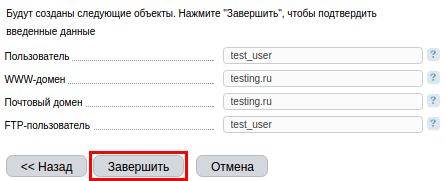
Klicken Sie auf „Fertigstellen", nachdem Sie alle Daten geprüft haben.
Dieser Artikel gilt für die aktualisierte Version des Verwaltungspanels ISPmanager5, hier.