Mozilla Thunderbird E-Mail-Client für Webhosting konfigurieren
Mozilla Thunderbird in der cPanel-Verwaltungspanel einrichten
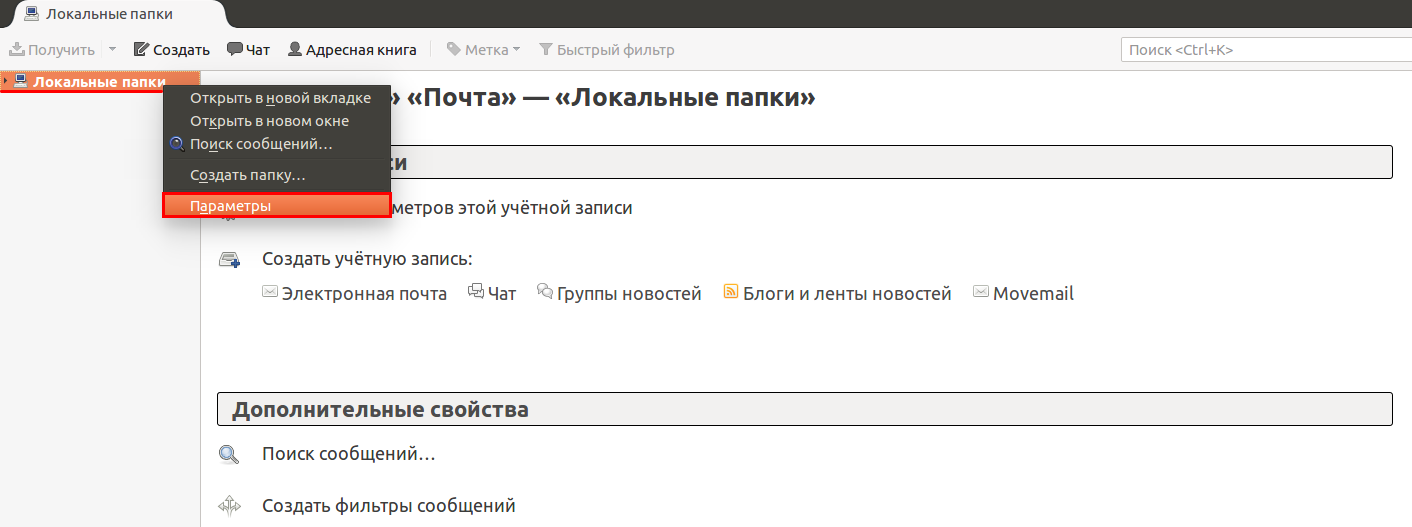
Im Hauptfenster des Programms klicken Sie mit der rechten Maustaste oben links auf „Lokale Ordner" und wählen Sie im Dropdown-Menü „Einstellungen" aus:
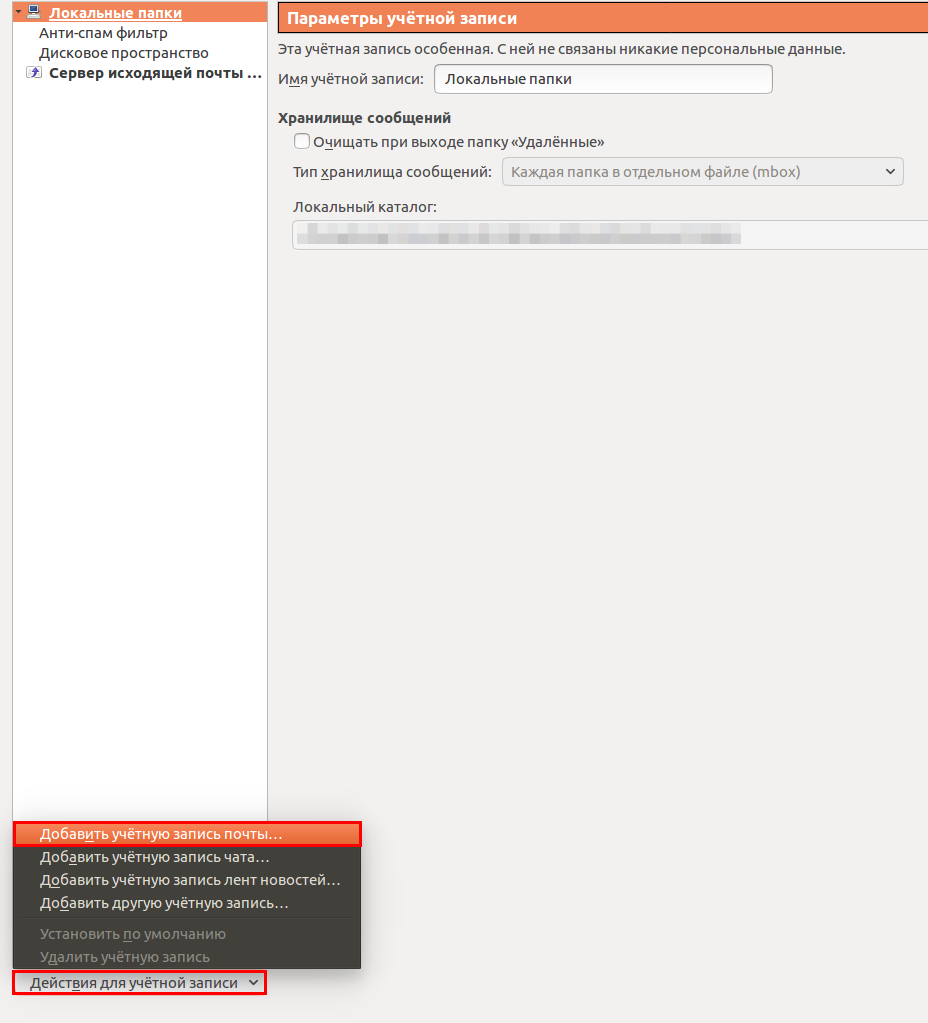
Klicken Sie unten links auf „Aktionen für Konto" und wählen Sie im Dropdown-Menü „E-Mail-Konto hinzufügen" aus:
Füllen Sie im neuen Fenster die Felder aus:
- „Ihr Name" – Name des Postfachinhabers
- „E-Mail-Adresse" – die auf dem Hosting-Dienst erstellte E-Mail-Adresse
- „Passwort" – das zugehörige Passwort
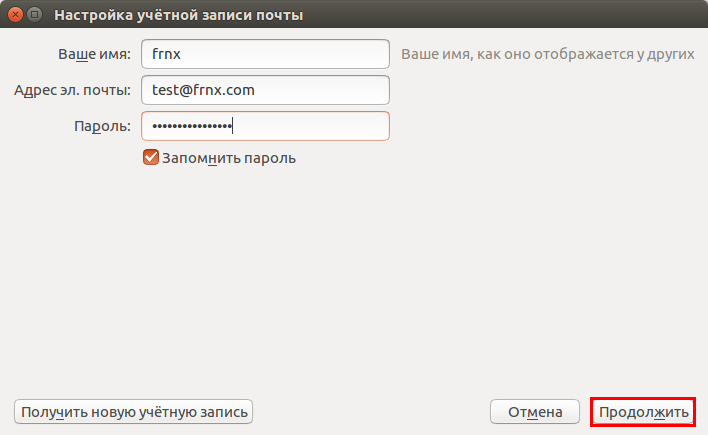
Klicken Sie anschließend auf „Weiter".
Klicken Sie in diesem Fenster auf die Schaltfläche „Manuelle Konfiguration", um weitere Parameter anzuzeigen:
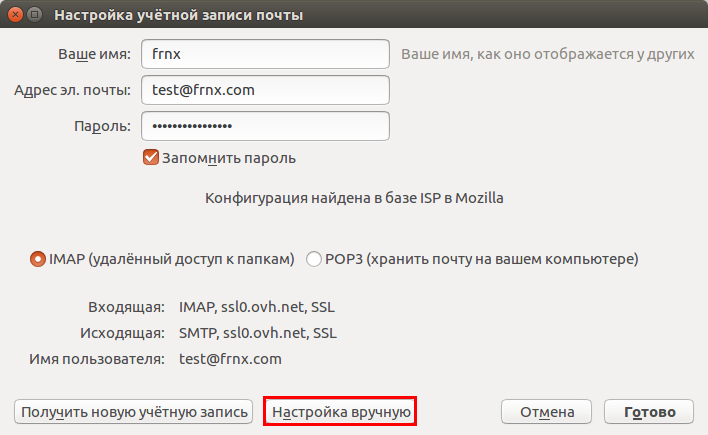
Geben Sie nun die Serververbindungseinstellungen korrekt ein:
- Eingehend: IMAP
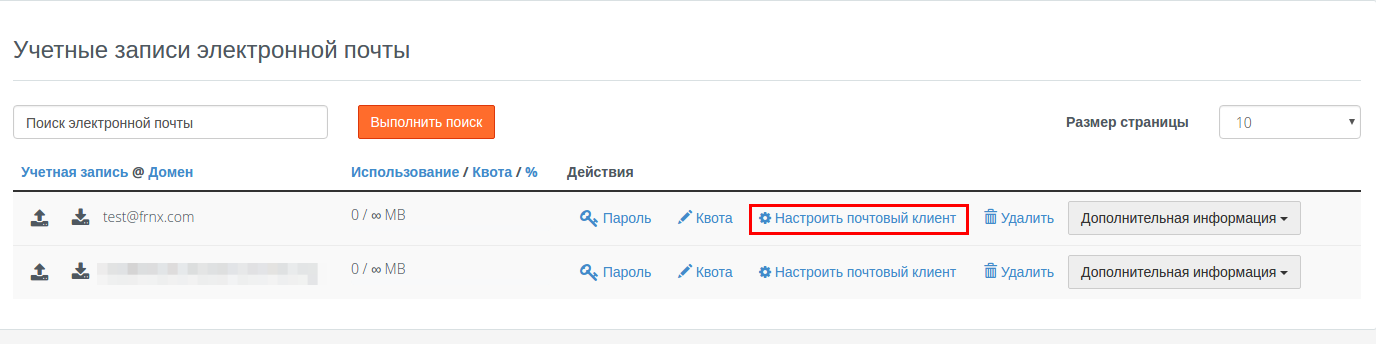
- Servername (für ein- und ausgehende E-Mails): host####.fornex.org (die Verbindungsdaten finden Sie unter E-Mail-Client-Einstellungen in cPanel für Ihr Postfach)
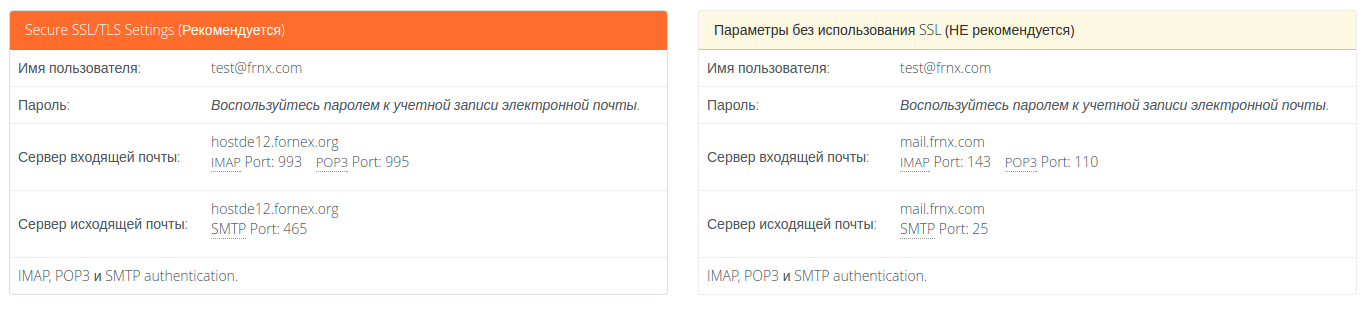
- Port (eingehende Post): 993
- Port (ausgehende Post): 465
- SSL (in beiden Fällen): SSL/TLS
- Authentifizierung (in beiden Fällen): Normales Passwort
- Benutzername (in beiden Fällen): Sie können nur den Namen Ihres Postfachs angeben (test) oder ihn vollständig eingeben (test@frnx.com)
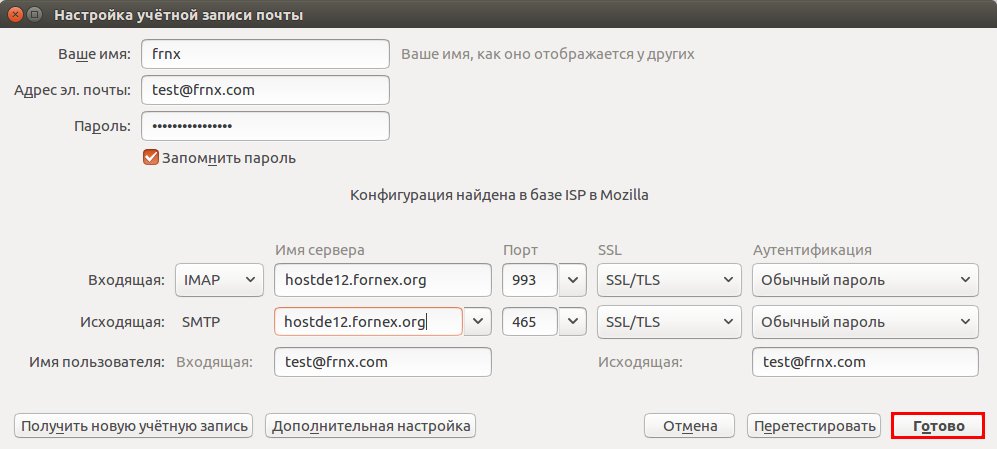
Klicken Sie nun auf „Fertig"