Mozilla Thunderbird E-Mail-Client konfigurieren
Konfigurationsanleitung für den E-Mail-Client
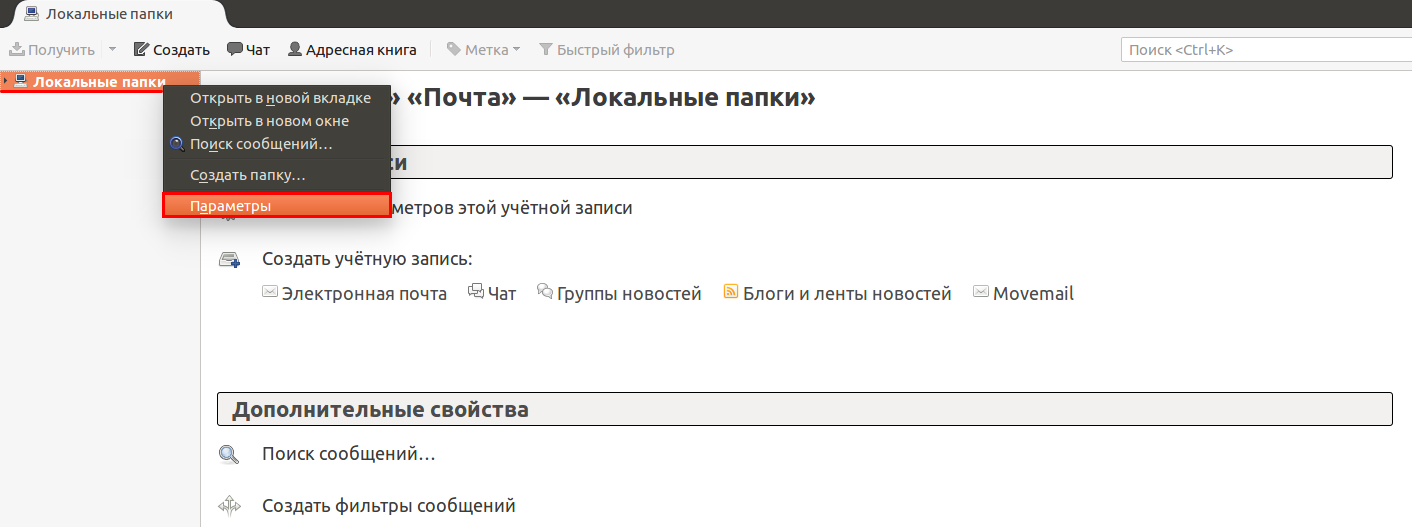
Im Hauptfenster des Programms klicken Sie mit der rechten Maustaste oben links auf „Lokale Ordner" und wählen Sie im Dropdown-Menü den Punkt „Einstellungen":
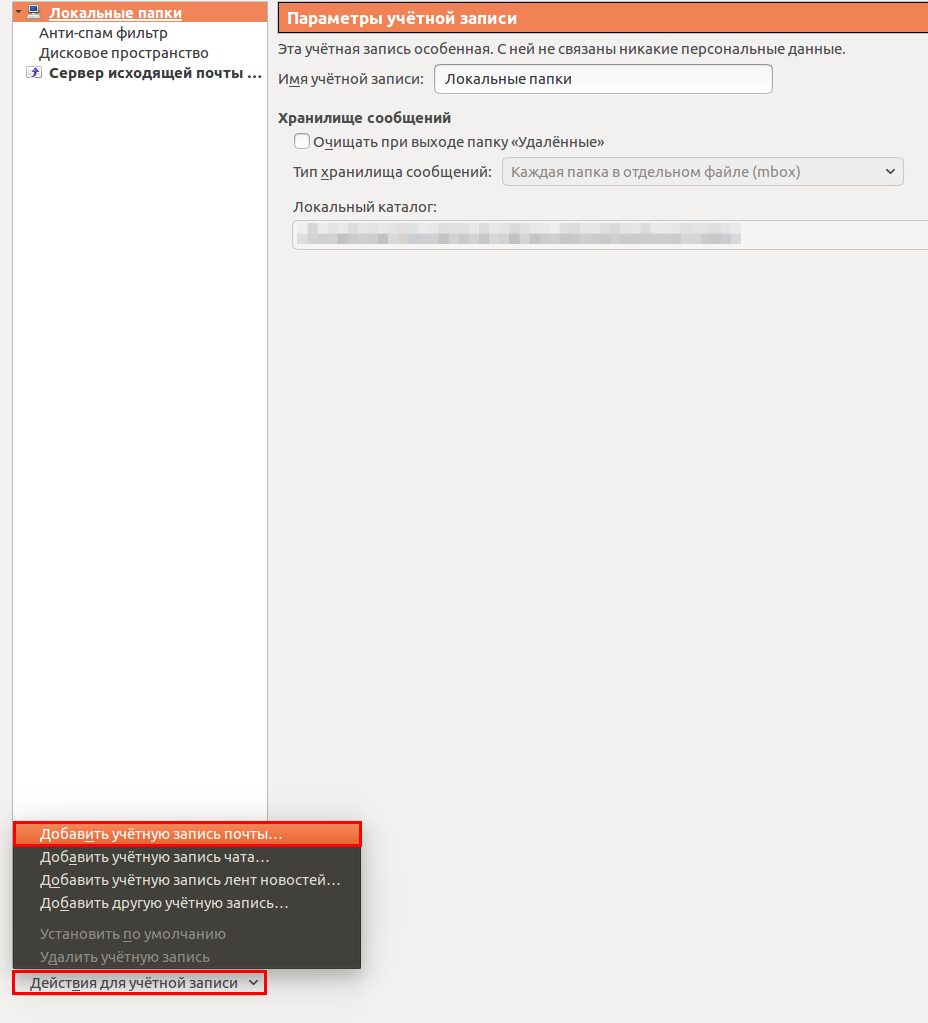
Klicken Sie unten links auf „Aktionen für Konto" und wählen Sie im Dropdown-Menü „E-Mail-Konto hinzufügen":
Füllen Sie im neuen Fenster die folgenden Felder aus:
- „Ihr Name" – Name des Postfachinhabers
- „E-Mail-Adresse" – die erstellte E-Mail-Adresse
- „Passwort" – das zugehörige Passwort
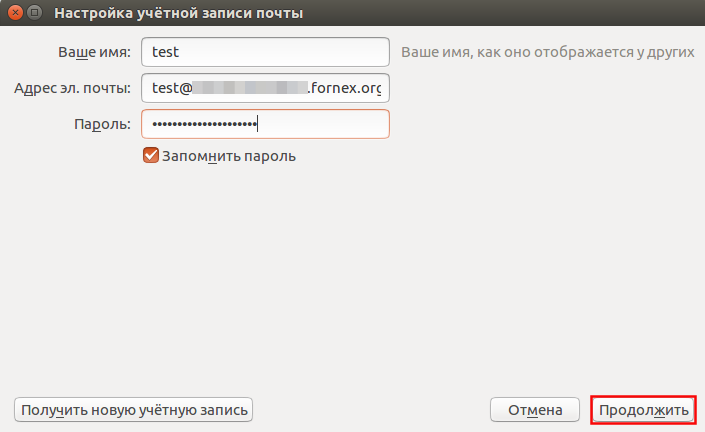
Klicken Sie anschließend auf „Weiter".
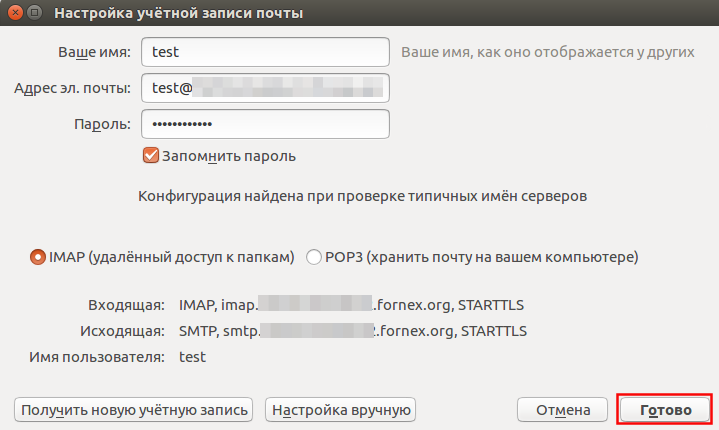
Klicken Sie in diesem Fenster auf „Fertig".
Der Mail-Client ermittelt Servername und Ports für die E-Mail-Verarbeitung automatisch.
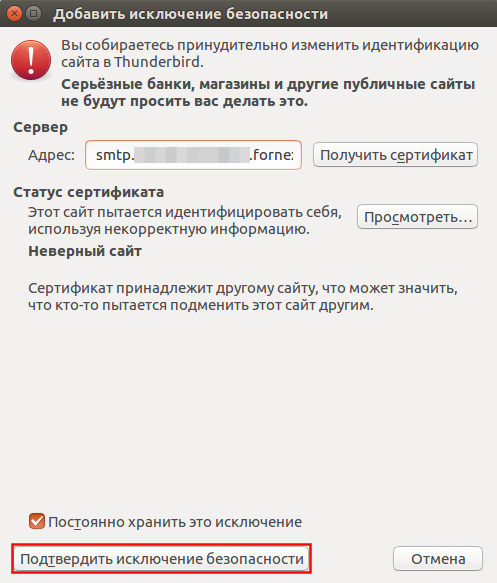
Wird eine Warnung zu einem selbstsignierten Zertifikat angezeigt, klicken Sie auf „Sicherheitsausnahme bestätigen".