Mail-Client in MacOS auf Webhosting einrichten
Konfigurationsanleitung für E-Mail-Clients
Um den Client zu konfigurieren, starten Sie ihn und wählen Sie im horizontalen Menü „Mail - Konten". Wenn eine Liste mit vorgeschlagenen Standard-Mail-Diensten angezeigt wird, wählen Sie „Andere hinzufügen…" und klicken Sie im Kontextfenster auf „Mail-Konto".
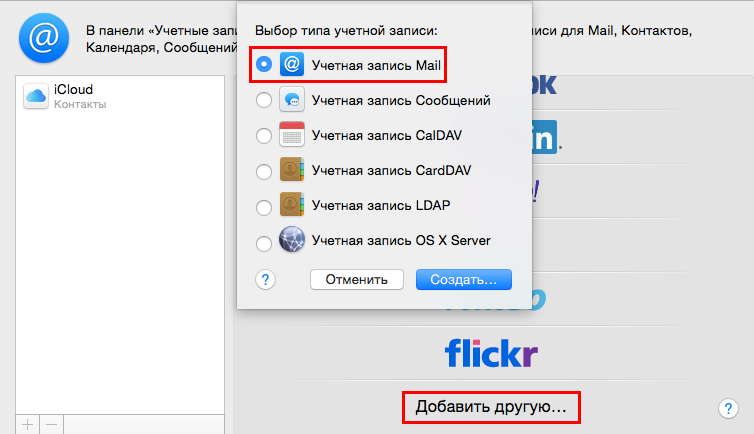
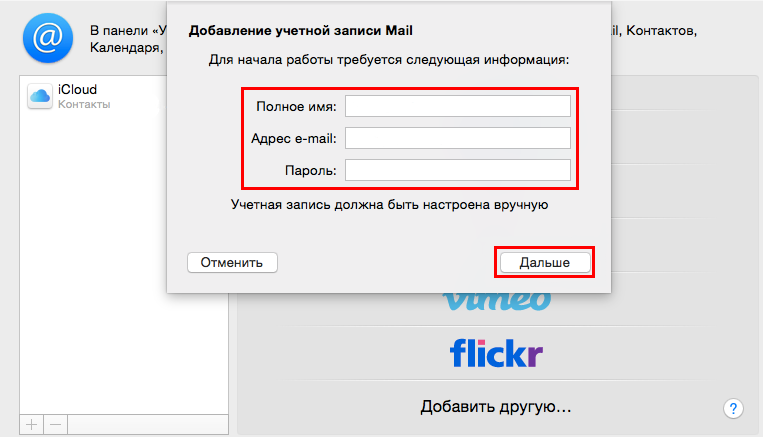
Im neuen Fenster geben wir die Zugangsdaten für unser Postfach ein:
-
„Vollständiger Name" – Ihr Name.
-
„E-Mail-Adresse" – die Adresse Ihres Postfachs; das ist der Wert aus dem Feld „Benutzername".
-
„Passwort" – das Passwort Ihres Postfachs.
Nach dem Erstellen des Postfachs wählen Sie das Protokoll für eingehende E-Mails aus und geben „Mail-Server", „POP3/IMAP-Server" an und füllen die Zugangsdaten (Benutzername und Passwort) aus:

- „Mail-Server" (sowohl für eingehende als auch für ausgehende E-Mails): host####.fornex.org (die Verbindungsdaten finden Sie unter Mail-Client-Einstellungen in cPanel für Ihr Postfach)


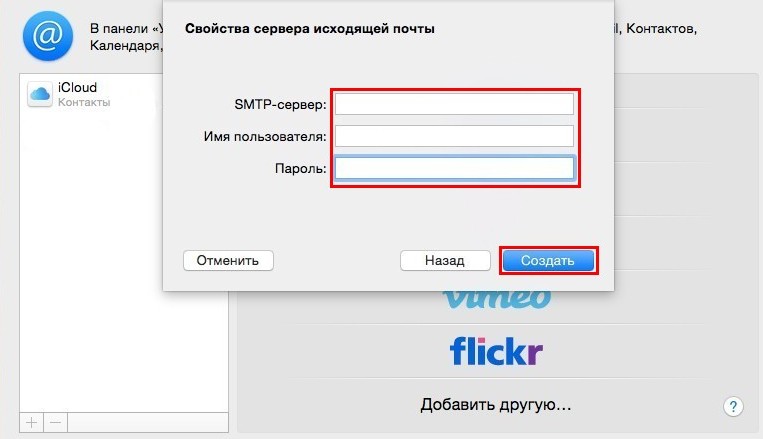
Füllen wir nun die Daten für den ausgehenden Mail-Versand aus (Server, Benutzername und Passwort):
Wählen Sie das erstellte Konto im Fenster auf der linken Seite aus und klicken Sie auf „Mehr…".

Im angezeigten Fenster geben wir Port 993 für die Verbindung zum Posteingangsserver an und setzen ein Häkchen bei „SSL verwenden".

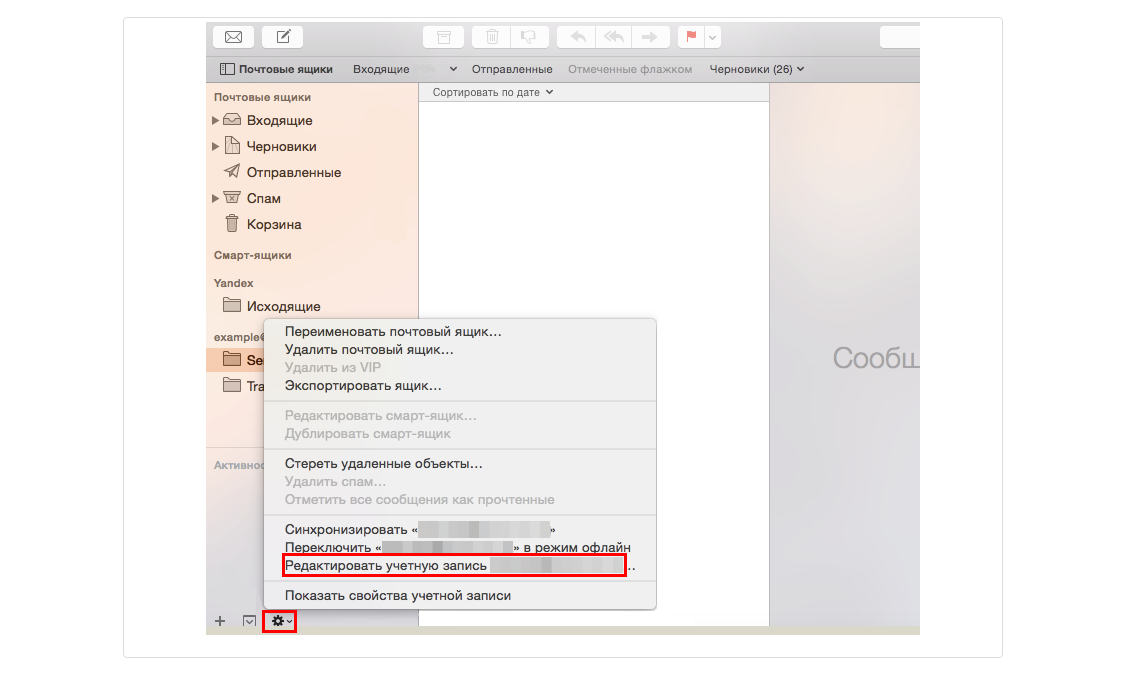
Wechseln Sie dann zu den Postfacheinstellungen, indem Sie auf das Symbol unten klicken und im Kontextmenü „Konto bearbeiten…" auswählen.
Wählen Sie in der Dropdown-Liste für den ausgehenden Mail-Server den Eintrag „SMTP-Server-Liste bearbeiten…". Wechseln Sie zum Abschnitt „Extras" und deaktivieren Sie „Kontoeinstellungen automatisch erkennen und verwalten".
Füllen Sie die erforderlichen Parameter erneut aus – Benutzername und Passwort – und wählen Sie als „Authentifizierung"-Methode „Passwort". Aktivieren Sie außerdem „SSL verwenden" und tragen Sie Port 465 ein.
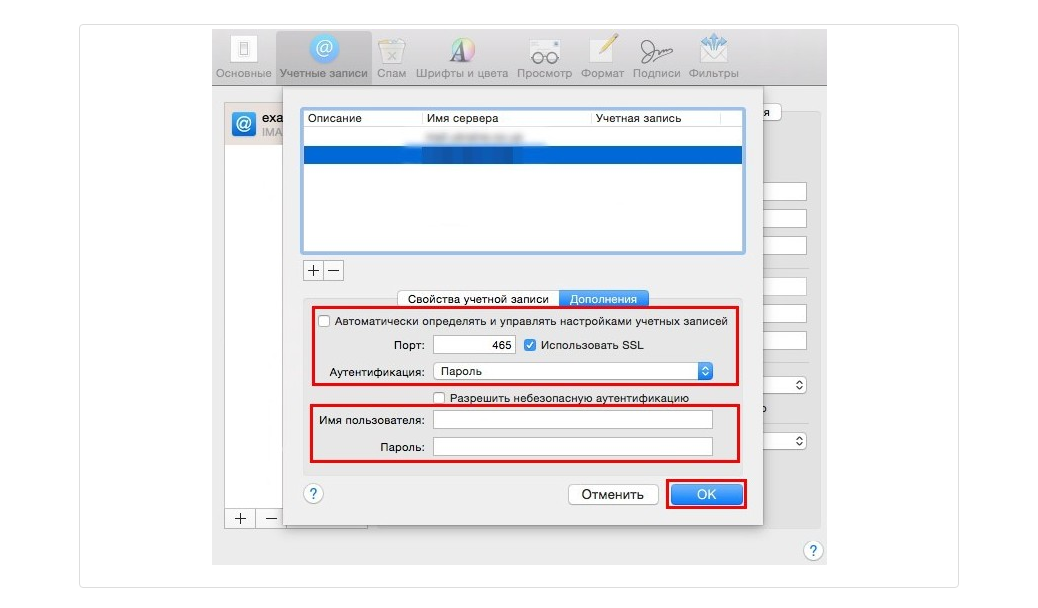
Klicken Sie auf „OK", um die Konfiguration abzuschließen.