Root-Passwort auf einem VPS oder dedizierten Server mit CentOS 9 zurücksetzen
So stellen Sie den Zugriff auf Ihren Server über GRUB und die IPMI-Konsole wieder her.
Wenn Sie das root-Passwort auf einem Server unter CentOS 9 verloren haben, lässt es sich über die GRUB-Bootloader-Konsole zurücksetzen. Im Folgenden finden Sie Anleitungen für zwei Servertypen: VPS und dedizierter Server.
Root-Passwort auf einem VPS zurücksetzen
Wenn der Server läuft, starten Sie ihn über die Schaltfläche Strg+Alt+Entf senden in Ihrer Verwaltungspanel neu.
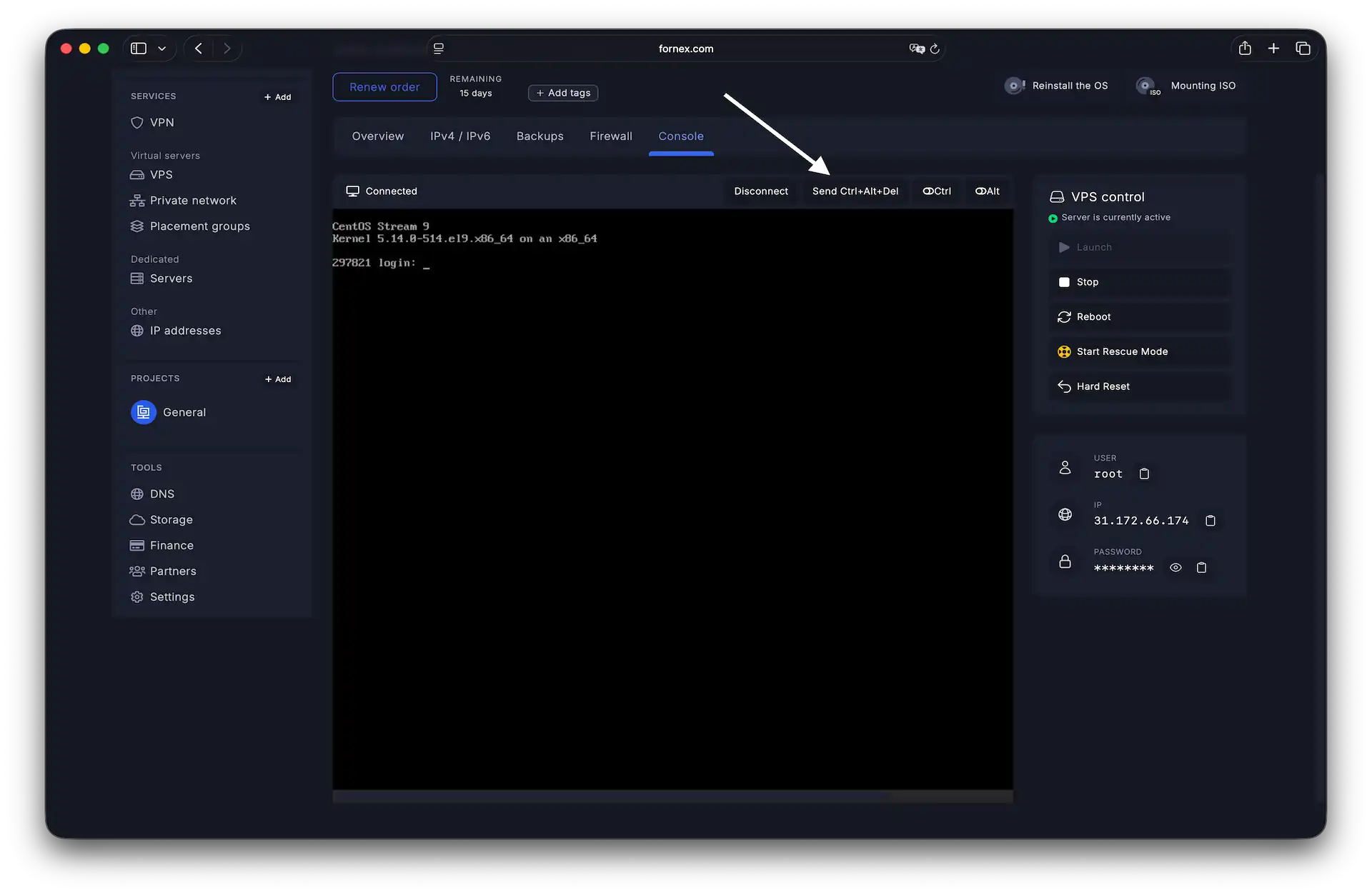 Neustart-Schaltfläche im Verwaltungspanel
Nach dem BIOS-Bildschirm erscheint das GRUB-Bootloader-Menü.
 GRUB-Bootloader-Menü
Navigieren Sie mit den Pfeiltasten ↑ und ↓, wählen Sie den gewünschten Boot-Eintrag aus und drücken Sie e, um die Boot-Parameter zu bearbeiten.
Suchen Sie die Zeile, die mit linux ($root)/boot/... beginnt.
 Kernel-Boot-Zeile im GRUB-Editor
Der Parameter ro bindet das Dateisystem im schreibgeschützten Modus ein. Damit Ihre Passwortänderung gespeichert wird, ersetzen Sie ro durch rw und hängen Sie init=/sysroot/bin/sh an:
 Boot-Zeile nach der Bearbeitung
Drücken Sie Ctrl+X oder F10, um in den Single-User-Modus zu booten.
Führen Sie die folgenden Befehle aus, um das root-Passwort zu ändern:
chroot /sysroot
passwd root
exit
reboot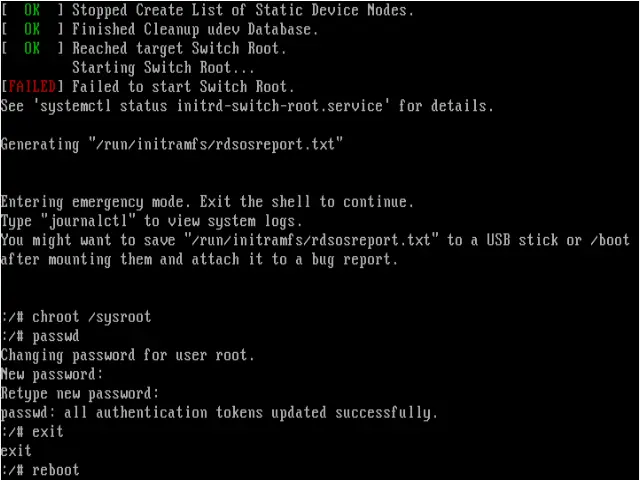 Root-Passwort im Single-User-Modus ändern
Root-Passwort auf einem dedizierten Server zurücksetzen
Auf einem dedizierten Server verwenden Sie IPMI, um remote auf die Konsole zuzugreifen.
Gehen Sie in der IPMI-Weboberfläche zu Remote Control → Console Redirection und klicken Sie auf Launch Console.
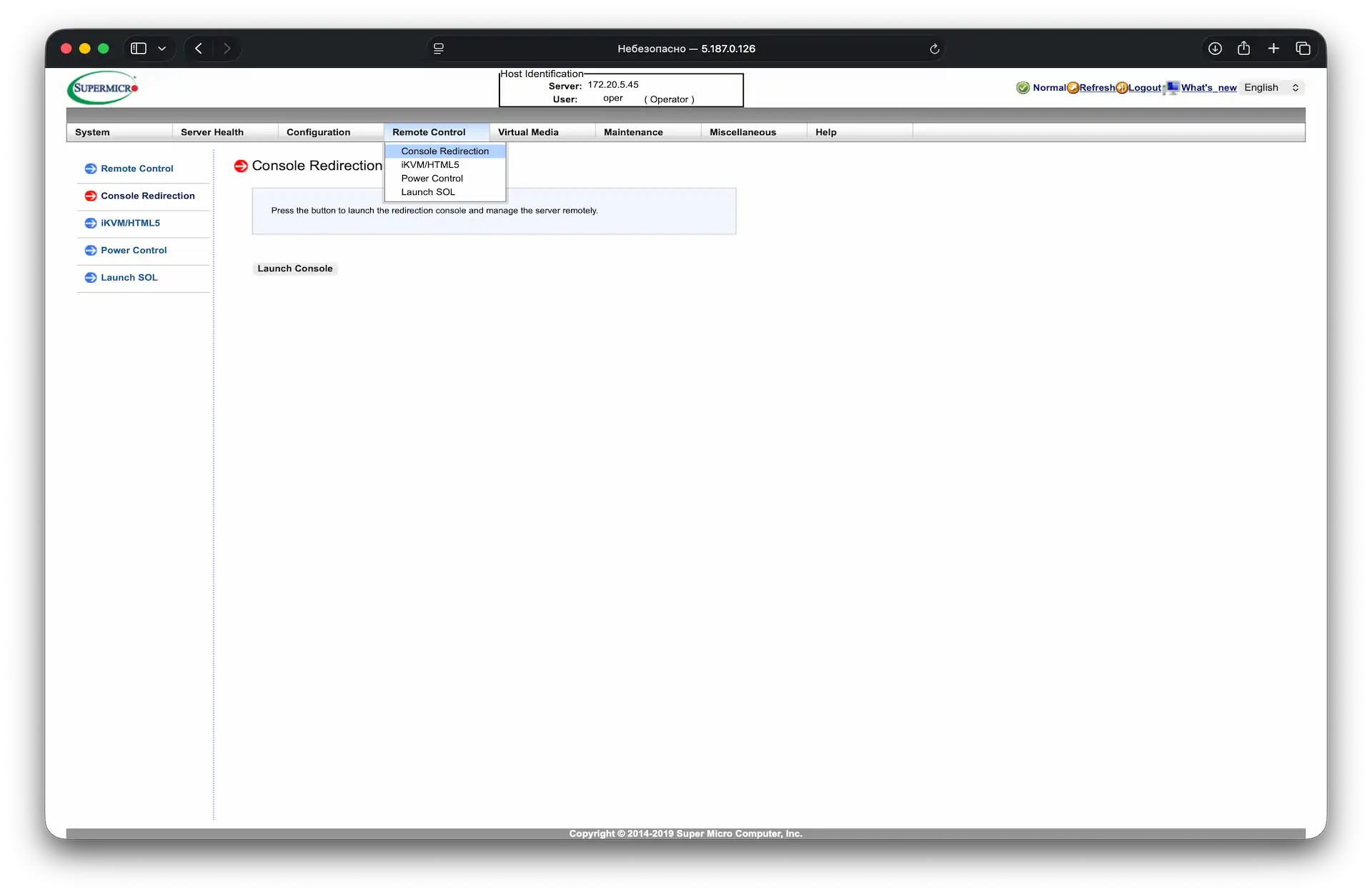 Konsolenstart in der IPMI-Oberfläche
Sie benötigen eine installierte Java Runtime Environment. Das Installationsprogramm wird automatisch heruntergeladen, wenn Sie auf Launch Console klicken.
Führen Sie nach dem Download die Datei aus, setzen Sie das Häkchen im erscheinenden Dialogfeld und klicken Sie auf Run.
 Bestätigung des Java-Anwendungsstarts
Wenn Javas Sicherheitssystem eine Warnung ausgibt, fügen Sie die IPMI-IP-Adresse (sowohl http:// als auch https://) zu Ihrer Java-Ausnahmeliste hinzu. Die Java-Dokumentation führt Sie durch den Vorgang.
Starten Sie den Server nach dem Verbindungsaufbau neu: Remote Control → Power Control → Reset server.
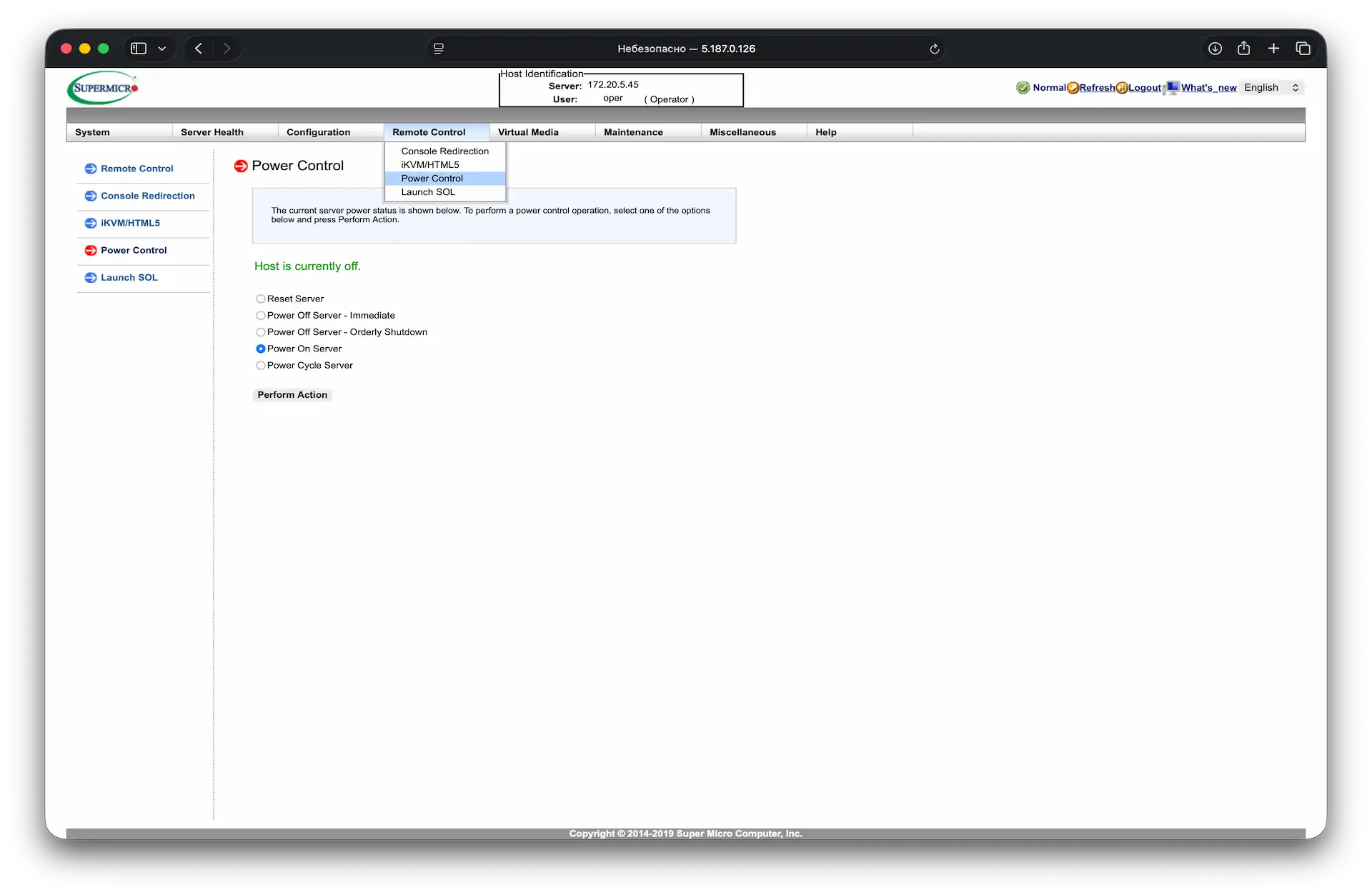 Server-Neustart über Power Control
Nach dem Neustart erscheint das GRUB-Menü. Drücken Sie e, um den Boot-Eintrag zu bearbeiten.
 GRUB-Bootloader-Menü auf dem dedizierten Server
Suchen Sie die passende Kernel-Zeile — der Name hängt von Ihrem System ab:
- linux — 64-Bit-IBM-Power-Systeme
- linux16 — x86-64-BIOS-Systeme
- linuxefi — UEFI-Systeme
Ersetzen Sie ro durch rw und entfernen Sie die Parameter nofb und quiet:
 Kernel-Boot-Zeile bearbeiten
Fügen Sie dann rd.break enforcing=0 am Ende der Zeile hinzu:
 rd.break zur Boot-Zeile hinzufügen
Drücken Sie Ctrl+X, um in den Single-User-Modus zu booten.
Führen Sie die folgenden Befehle aus:
chroot /sysroot
passwd root
touch /.autorelabel
exit
reboot
Der Befehl touch /.autorelabel löst beim nächsten Boot ein SELinux-Relabeling aus. Wird er ausgelassen, kann es passieren, dass der Zugriff auf das System gesperrt bleibt, obwohl das Passwort erfolgreich geändert wurde.
Hilfe
Bei Fragen oder wenn Sie Unterstützung brauchen, erreichen Sie uns jederzeit über das Ticketsystem — wir helfen Ihnen gern weiter!