ESXi-Root-Passwort zurücksetzen
Zurücksetzen des Root-Passworts durch Bearbeitung der Shadow-Datei per LiveCD.
Wenn Sie das root-Passwort auf einem ESXi-Host verloren oder vergessen haben, der auf einem dedizierten Server oder VPS läuft, ist eine Neuinstallation nicht nötig. Das Passwort wird verschlüsselt in der shadow-Datei innerhalb der Systempartition gespeichert — und Sie können es direkt ändern, indem Sie in eine LiveCD-Umgebung booten.
Diese Anleitung gilt für ESXi 6.x, 7.x und 8.x. Partitionsnamen und -struktur können zwischen den Versionen leicht variieren, der Ablauf bleibt jedoch derselbe.
Vorbereitung
Booten Sie den Server von einem beliebigen Linux-LiveCD. Geeignete Optionen sind:
- SystemRescueCD — aktiv gepflegt, empfohlen
- GRML
- Ubuntu Live
Die richtige Partition finden
Sobald Sie in der LiveCD-Umgebung sind, listen Sie alle Disk-Partitionen auf:
fdisk -l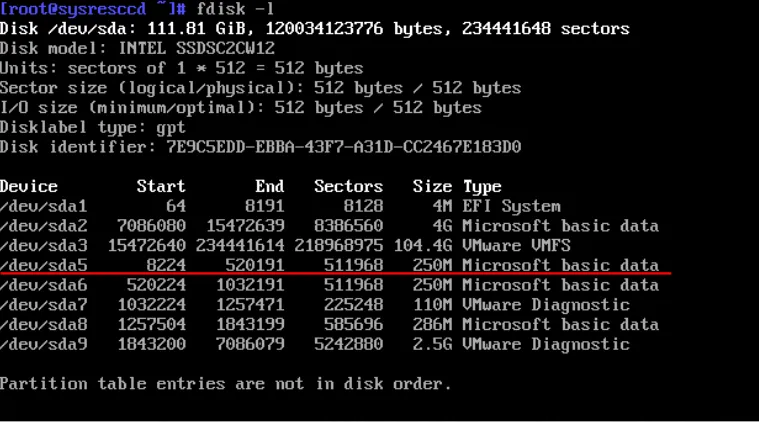 Liste der Disk-Partitionen
Suchen Sie nach /dev/sda5 — sie ist ca. 250 MB groß und entspricht der /bootbank-Partition, in der ESXi sein OS-Image und seine Konfiguration speichert.
Bei manchen Hardware-Konfigurationen kann der Partitionsname abweichen. Verwenden Sie die Größe von ~250 MB als Haupterkennungsmerkmal.
Einhängen und Entpacken
Hängen Sie die Partition ein:
mount /dev/sda5 /mntEntpacken Sie die verschachtelten Archive in ein temporäres Verzeichnis:
tar -xf /mnt/state.tgz -C /tmp/
tar -xf /tmp/local.tgz -C /tmp/
Löschen Sie die entpackten Archive:
rm /tmp/*.tgzUnsere Produkte und Dienste
shadow-Datei bearbeiten
Öffnen Sie die shadow-Datei in einem Texteditor:
nano /tmp/etc/shadowSuchen Sie die Zeile für den root-Benutzer. Sie sieht in etwa so aus:
root:66
6password_hash...:12345:0:99999:7:::
Löschen Sie den Passwort-Hash — alles zwischen dem ersten und zweiten Doppelpunkt. Das Ergebnis sollte so aussehen:
root::12345:0:99999:7::: shadow-Datei vor der Bearbeitung
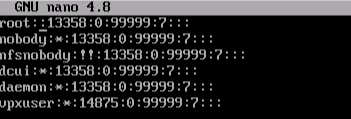 shadow-Datei nach dem Entfernen des Hashes
Speichern Sie die Datei: Ctrl + O → Enter → Ctrl + X.
Neu packen und zurückschreiben
Wechseln Sie in das temporäre Verzeichnis und packen Sie die Dateien in umgekehrter Reihenfolge:
cd /tmp
tar -czf local.tgz etc
tar -czf state.tgz local.tgz
Verschieben Sie das neue Archiv zurück in die ESXi-Partition:
mv state.tgz /mnt/Hängen Sie die Partition aus:
umount /mntStarten Sie den Server neu:
rebootNeues Passwort setzen
Beim Booten entpackt ESXi automatisch local.tgz und kopiert die aktualisierte shadow-Datei in /etc. Das root-Konto hat dann ein leeres Passwort.
Drücken Sie F2, um das Konfigurationsmenü zu öffnen. Wenn Sie zur Passworteingabe aufgefordert werden, drücken Sie einfach Enter.
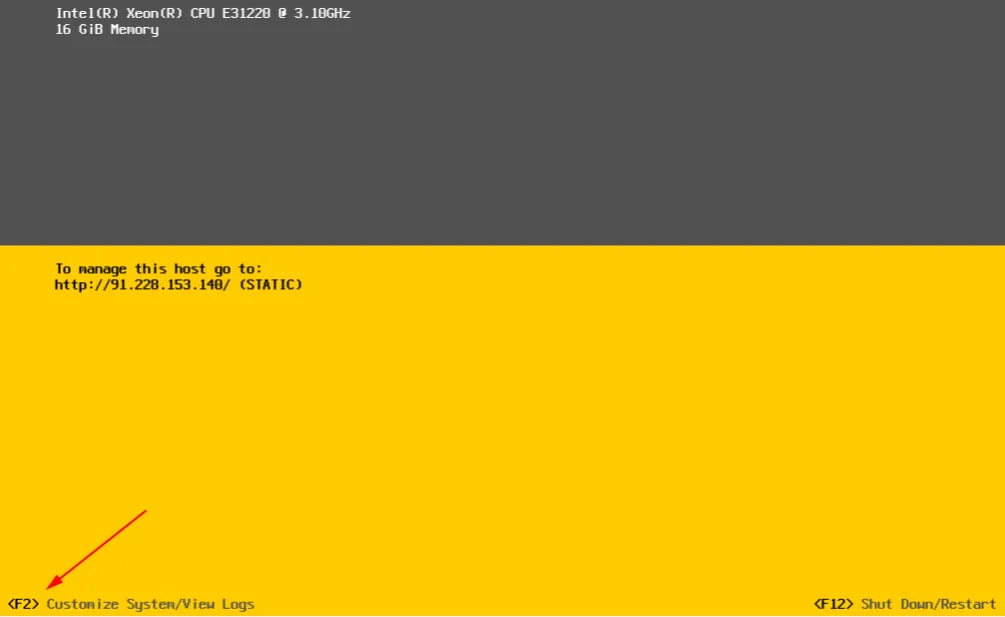 ESXi-Anmeldebildschirm
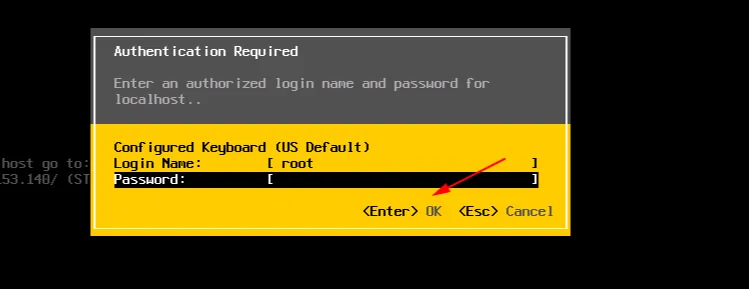 Konfigurationsmenü
Wählen Sie Configure Password und geben Sie Ihr neues Passwort ein.
 „Configure Password" auswählen
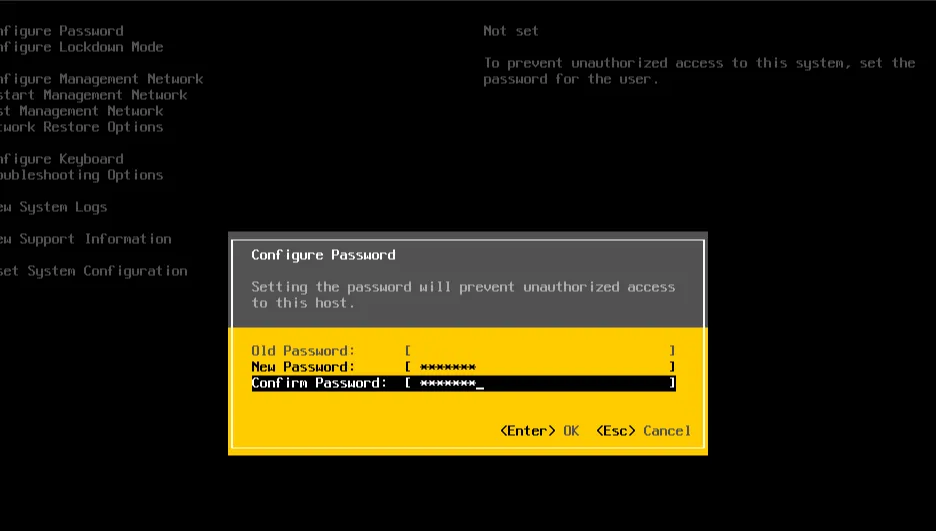 Neues Passwort festlegen
Ab ESXi 7.0 gelten strengere Passwortanforderungen: mindestens 8 Zeichen, mit einer Kombination aus Groß- und Kleinbuchstaben, Zahlen und Sonderzeichen.
Hilfe
Bei Fragen oder wenn Sie Unterstützung brauchen, erreichen Sie uns jederzeit über das Ticketsystem — wir helfen Ihnen gern weiter!