Fehlende Datenbanken in ISPmanager
Anleitung zur Behebung eines häufigen Fehlers mit einer fehlenden Datenbank
Möglicherweise läuft der Datenbankserver auf Ihrem Server nicht.
Dies passiert häufig, weil ISPManager selbst vor den genannten Diensten startet, den Inhalt scannt und die entsprechenden Links ausblendet, damit der Benutzer nicht durch nicht funktionale (der MySQL-Dienst läuft zu diesem Zeitpunkt noch nicht) Links verwirrt wird.
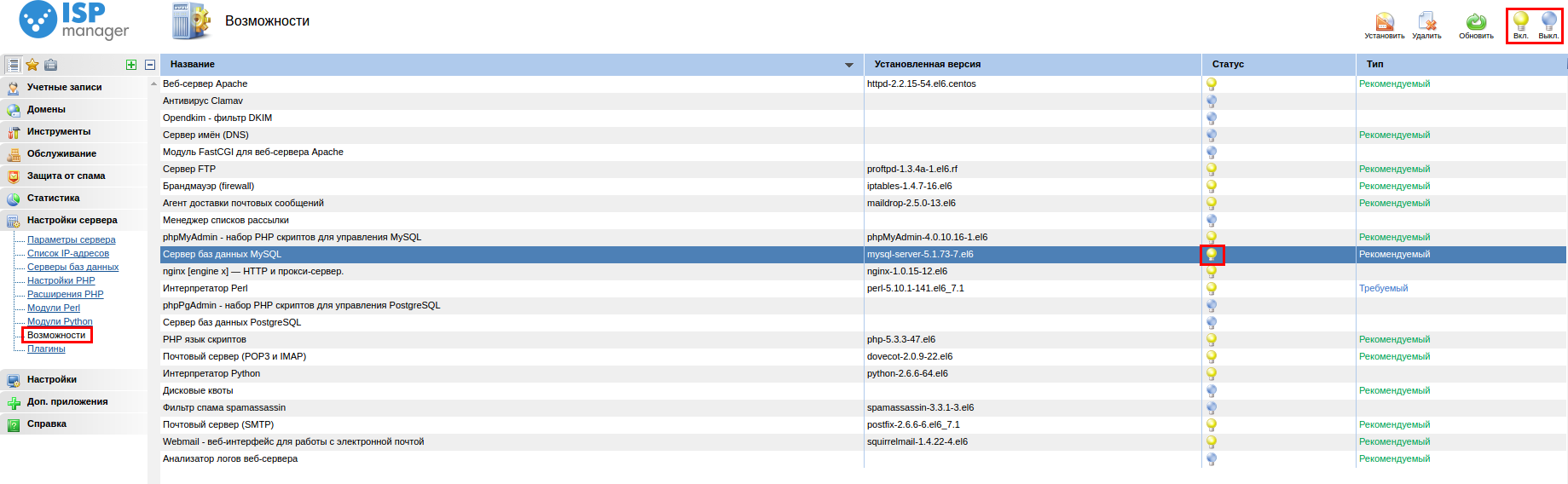
Um ihn zu starten, gehen Sie zu „Servereinstellungen → Funktionen" und stellen Sie sicher, dass der Datenbankserver eingeschaltet ist (gelbes Lämpchen):
ISPmanager 4
ISPmanager 5

Falls nicht aktiviert, markieren Sie den Datenbankserver und klicken Sie oben rechts auf Ein.
Stellen Sie auf dieselbe Weise sicher, dass der MySQL-Dienst läuft, indem Sie zu „Tools → Dienste" gehen:
ISPmanager 4

ISPmanager 5
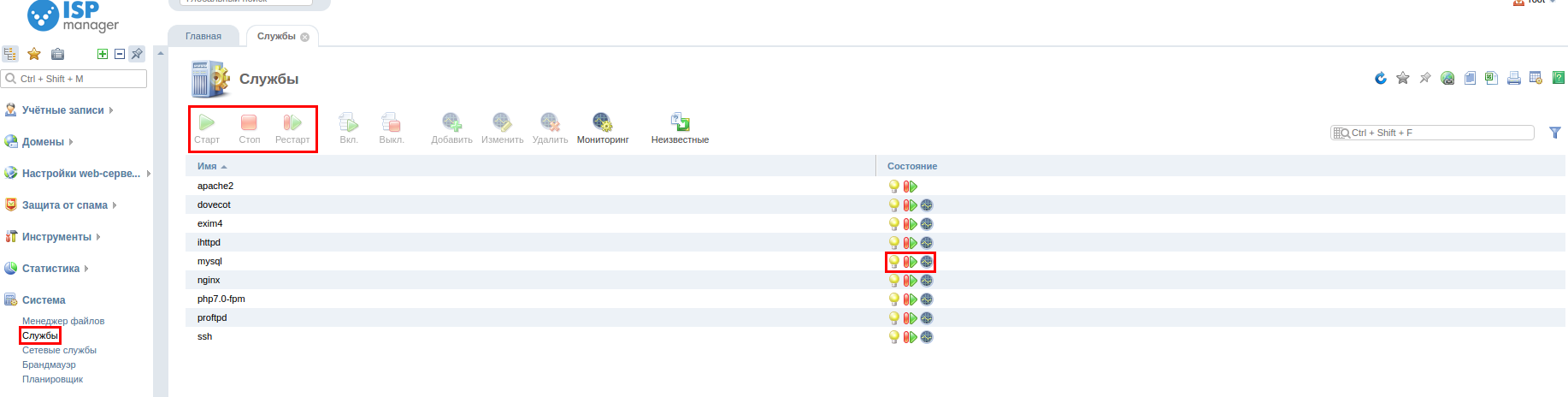
Falls nicht aktiviert, markieren Sie den Dienst und klicken Sie oben links auf Start.
Wenn das Starten des Datenbankservers über die Verwaltungspanel fehlschlägt, verbinden Sie sich per „SSH" mit dem Server und führen Sie den folgenden Befehl aus:
Für Centos:
service mysqld startFür Debian, Ubuntu:
service mysql startZweite Methode: Falls Sie sich nicht als root in phpMyAdmin einloggen können und Fehler #1045 „Verbindung zum MySQL-Server nicht möglich" erscheint
Setzen Sie das root-Passwort des MySQL-Benutzers zurück.
MySQL stoppen:
/etc/init.d/mysql stopMySQL über folgenden Befehl starten:
/usr/bin/mysqld_safe --skip-grant-tables --user=root && gibt an, dass der Befehl im Hintergrund ausgeführt wird.
MySQL als root starten:
mysql -u rootPasswort ändern, MySQL-Benutzerrechte aktualisieren und abmelden:
mysql> update mysql.user set Password=PASSWORD('new password') WHERE User='root';
mysql> flush privileges;
mysql> exit
MySQL neu starten:
/etc/init.d/mysql restartÜberprüfen:
mysql -u root -p