Festplattenspeicher auf Windows Server nach einem Tarifwechsel erweitern
Schritt-für-Schritt-Anleitung zum Hinzufügen von neuem Speicherplatz zu Ihrem Betriebssystem.
Nachdem Sie den Windows-Server-Tarif gewechselt haben, steht der zusätzliche Speicherplatz bereits auf Hypervisor-Ebene zur Verfügung. Das Betriebssystem erkennt ihn jedoch noch nicht. In diesem Artikel zeigen wir Ihnen, wie Sie das Volume schnell erweitern und den neuen Speicherplatz nutzen können.
Verbindung zum Server herstellen
Verbinden Sie sich zunächst über das RDP-Protokoll mit Ihrem Server.
Datenträgerverwaltung öffnen
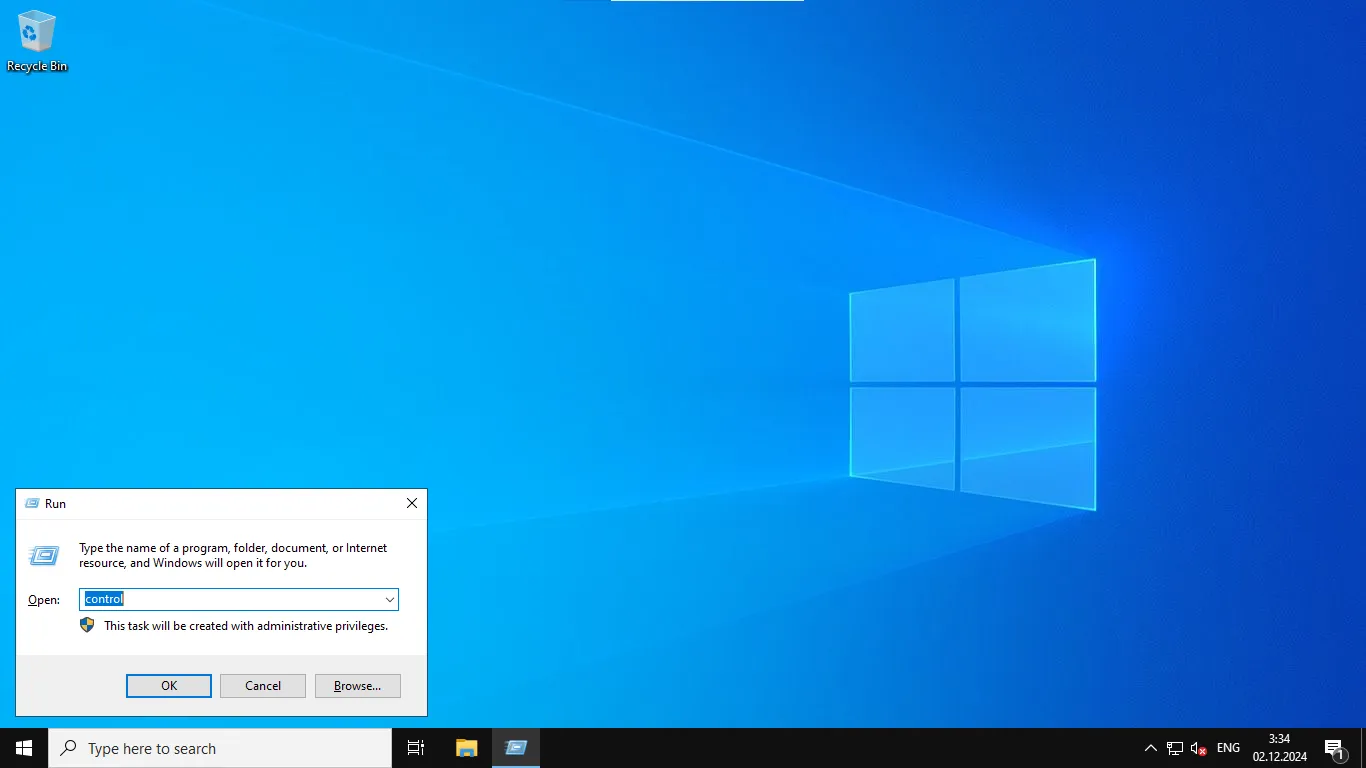
Öffnen Sie nach dem Systemstart die Systemsteuerung. Drücken Sie Win + R, geben Sie control ein und bestätigen Sie mit Enter.
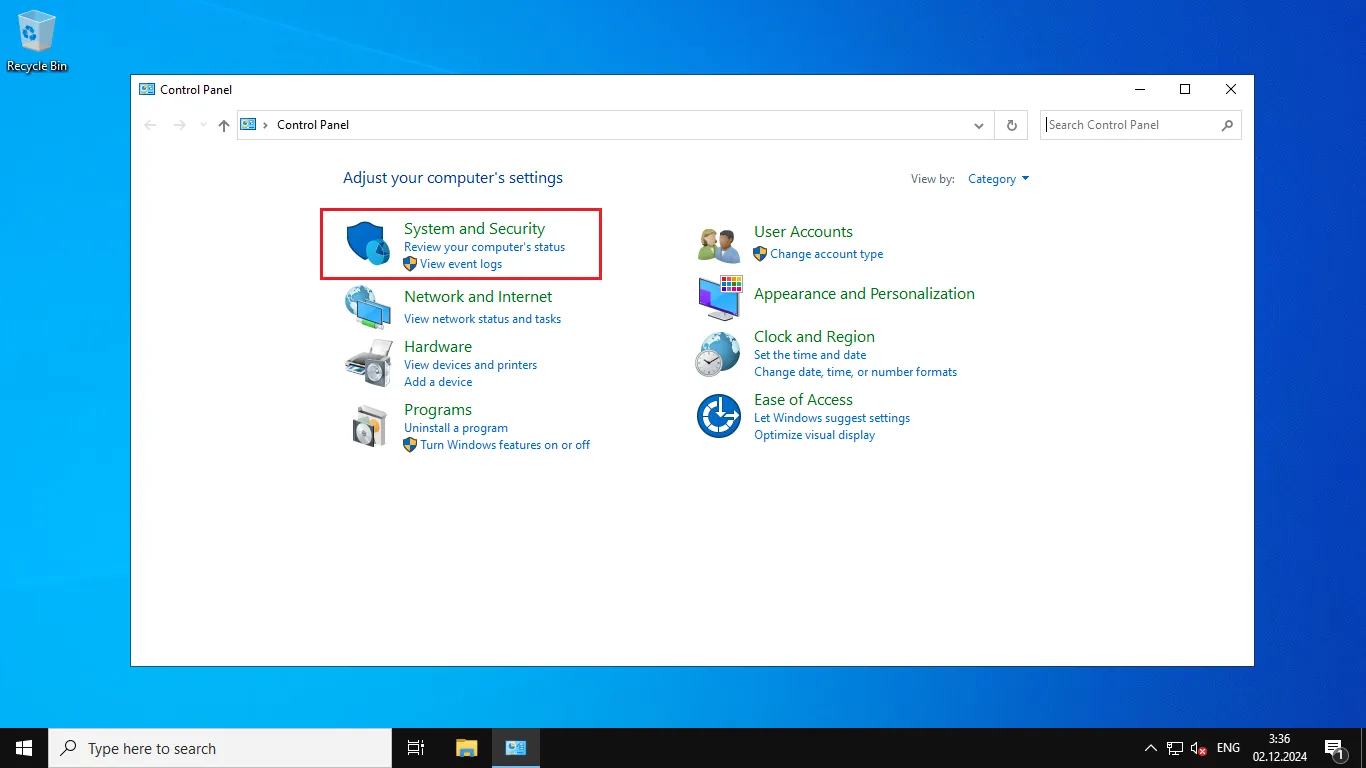
Navigieren Sie zu System und Sicherheit → Verwaltung.
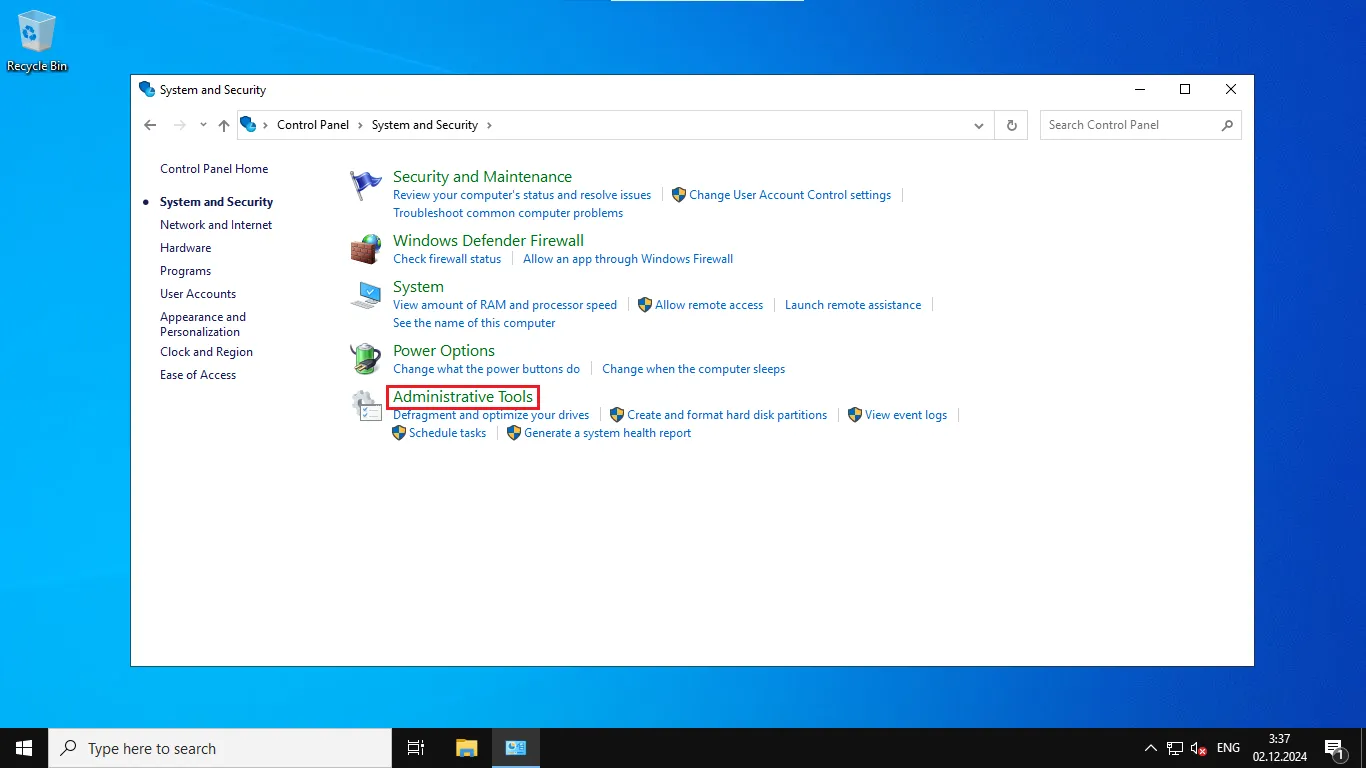
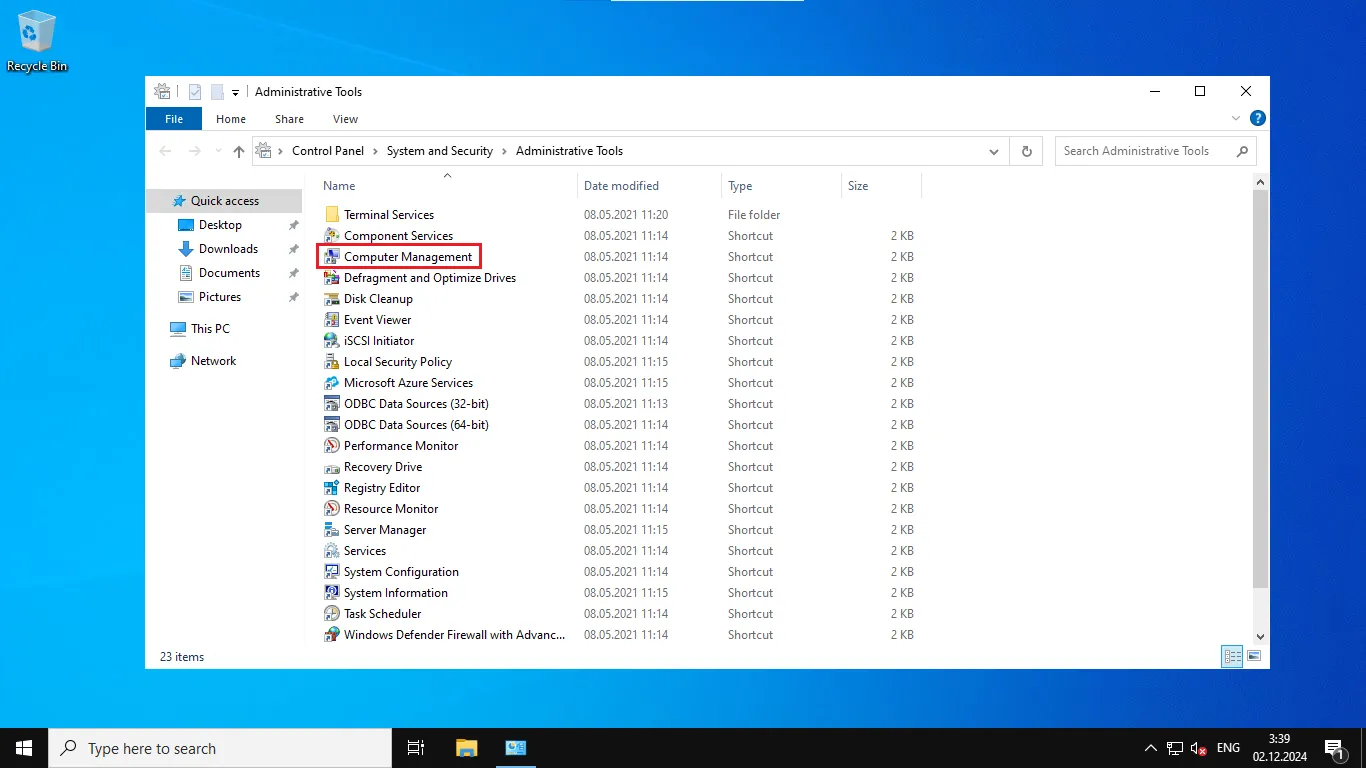
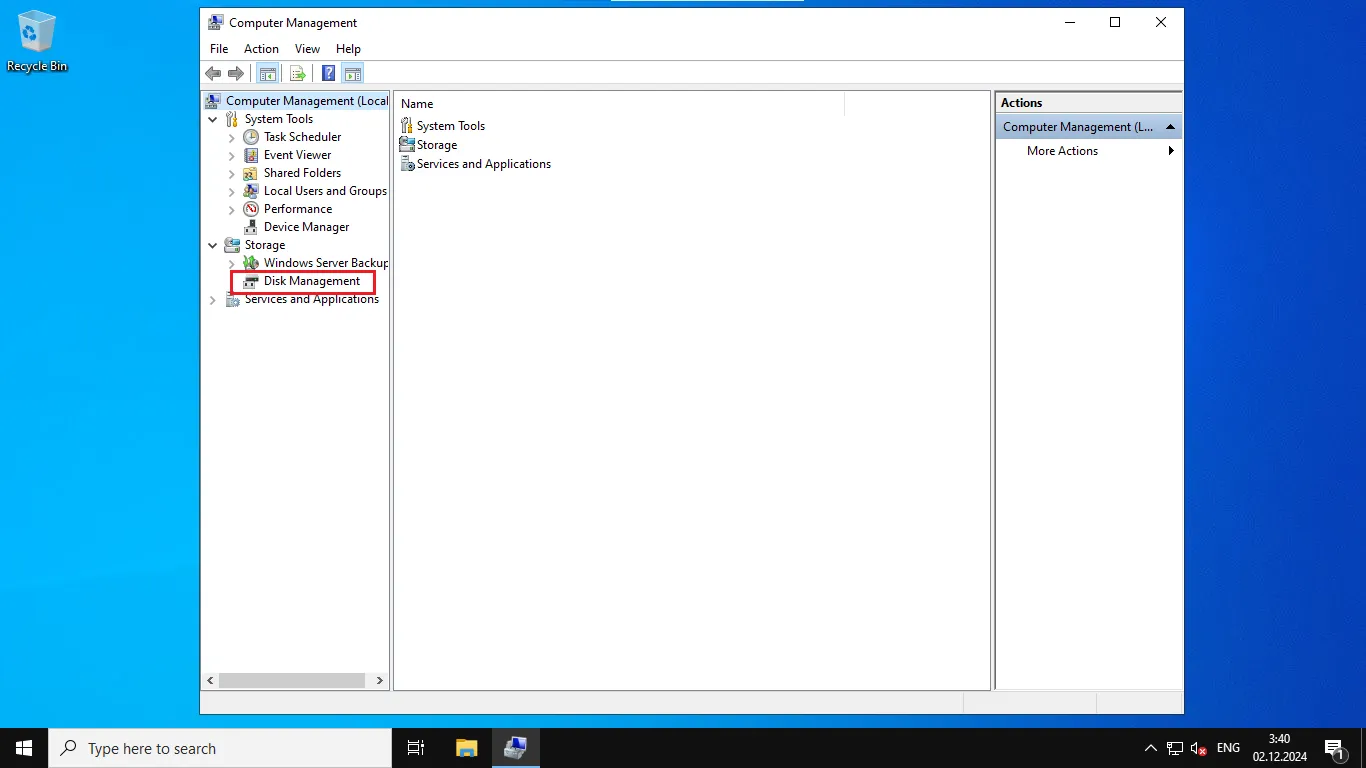
Öffnen Sie die Konsole Computerverwaltung und wählen Sie anschließend Datenträgerverwaltung.
Volume erweitern
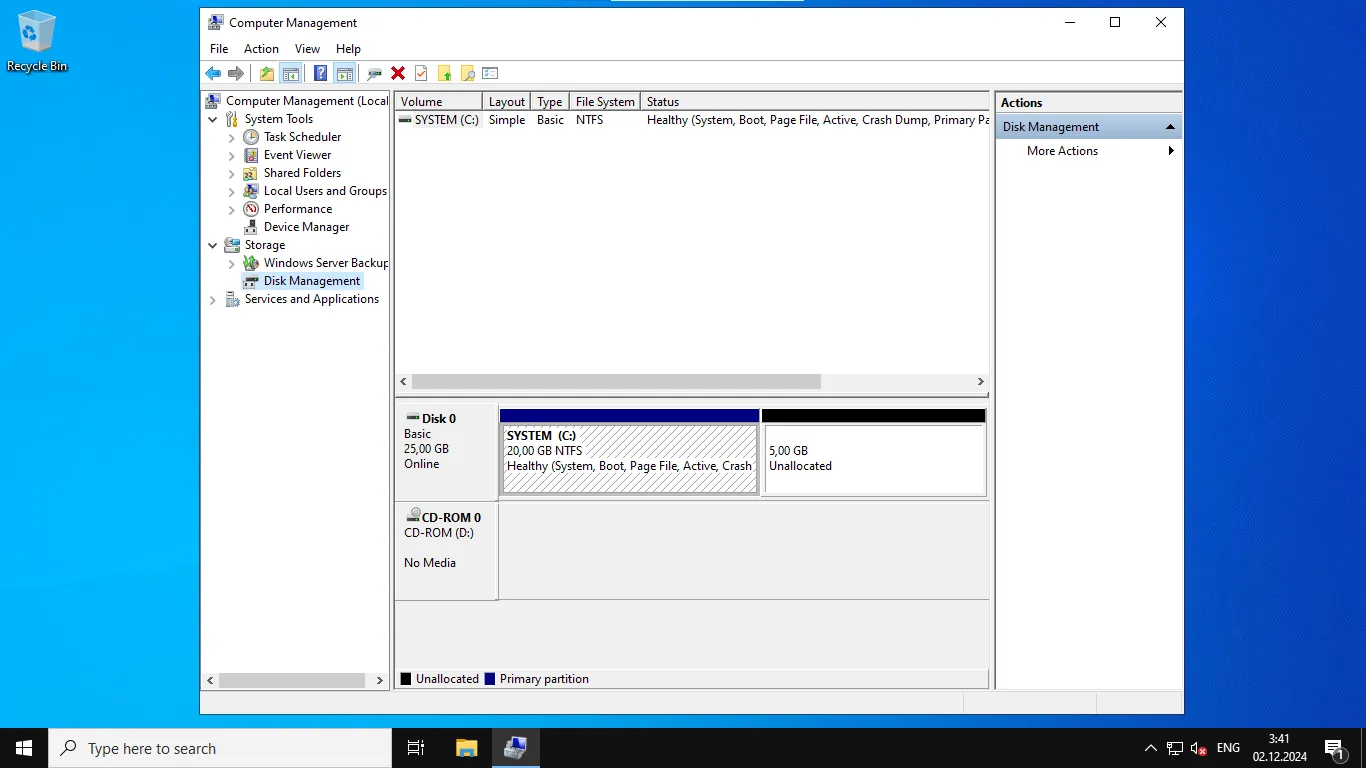
Suchen Sie in der Laufwerkliste nach dem Laufwerk mit nicht zugewiesenem Speicherplatz.
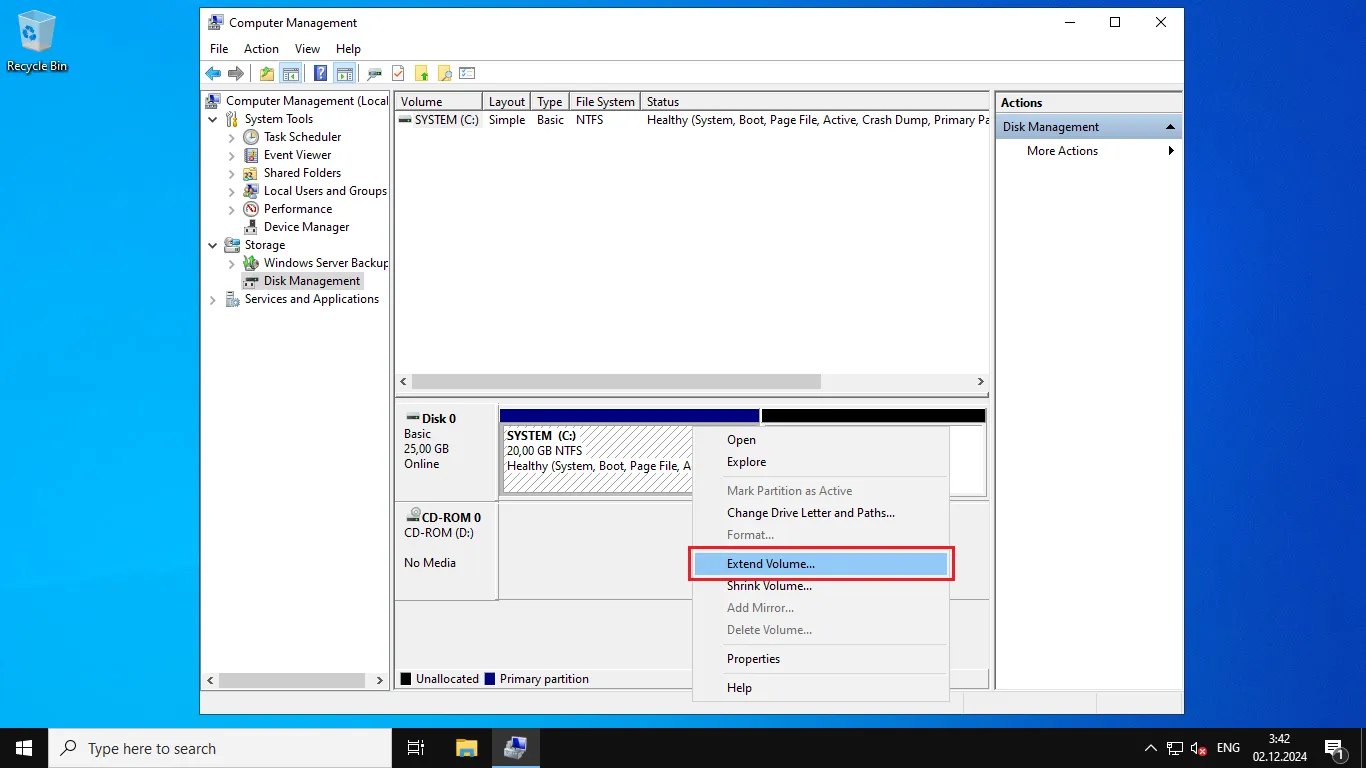
Klicken Sie mit der rechten Maustaste auf die Partition, die Sie erweitern möchten, und wählen Sie Volume erweitern....
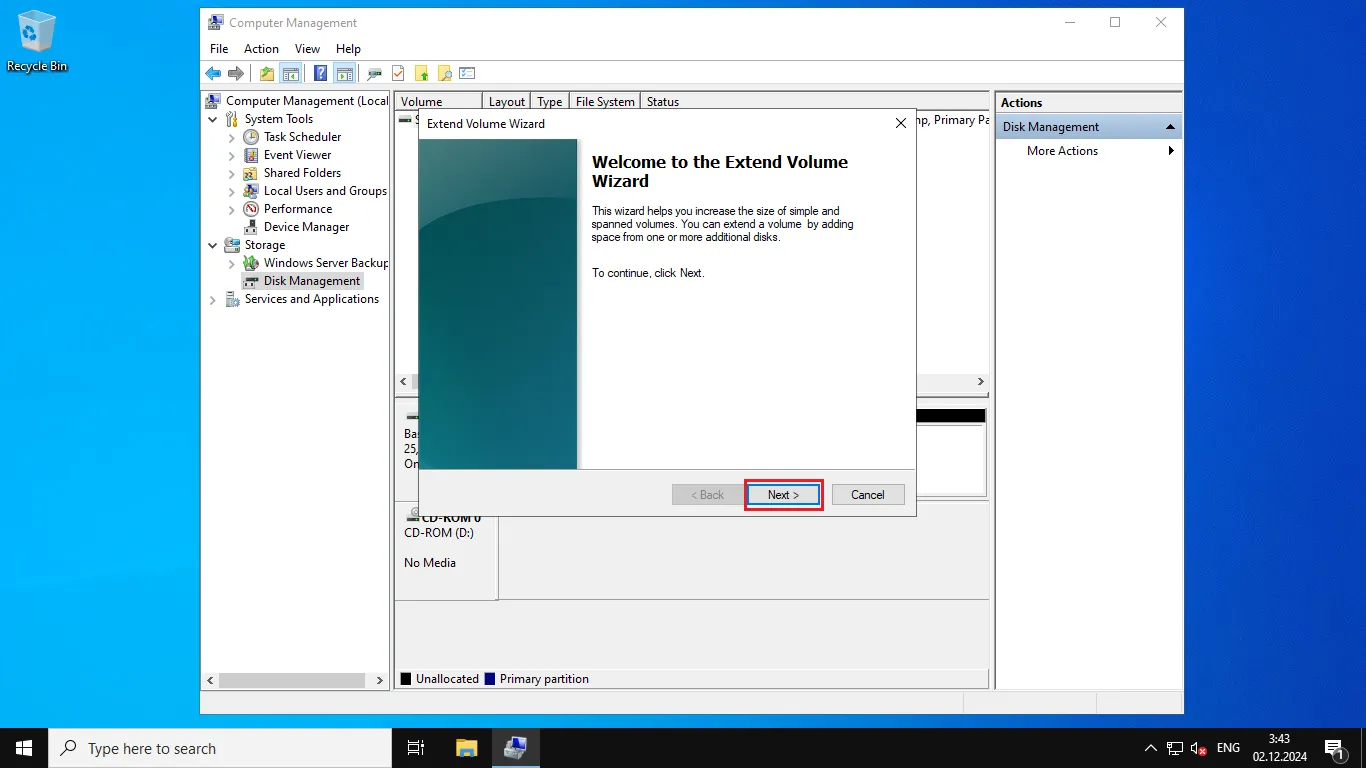
Der Assistent zum Erweitern von Volumes wird geöffnet. Klicken Sie auf Weiter.
Geben Sie die Größe des nicht zugewiesenen Speicherplatzes an, den Sie dem Laufwerk hinzufügen möchten, und klicken Sie auf Weiter.
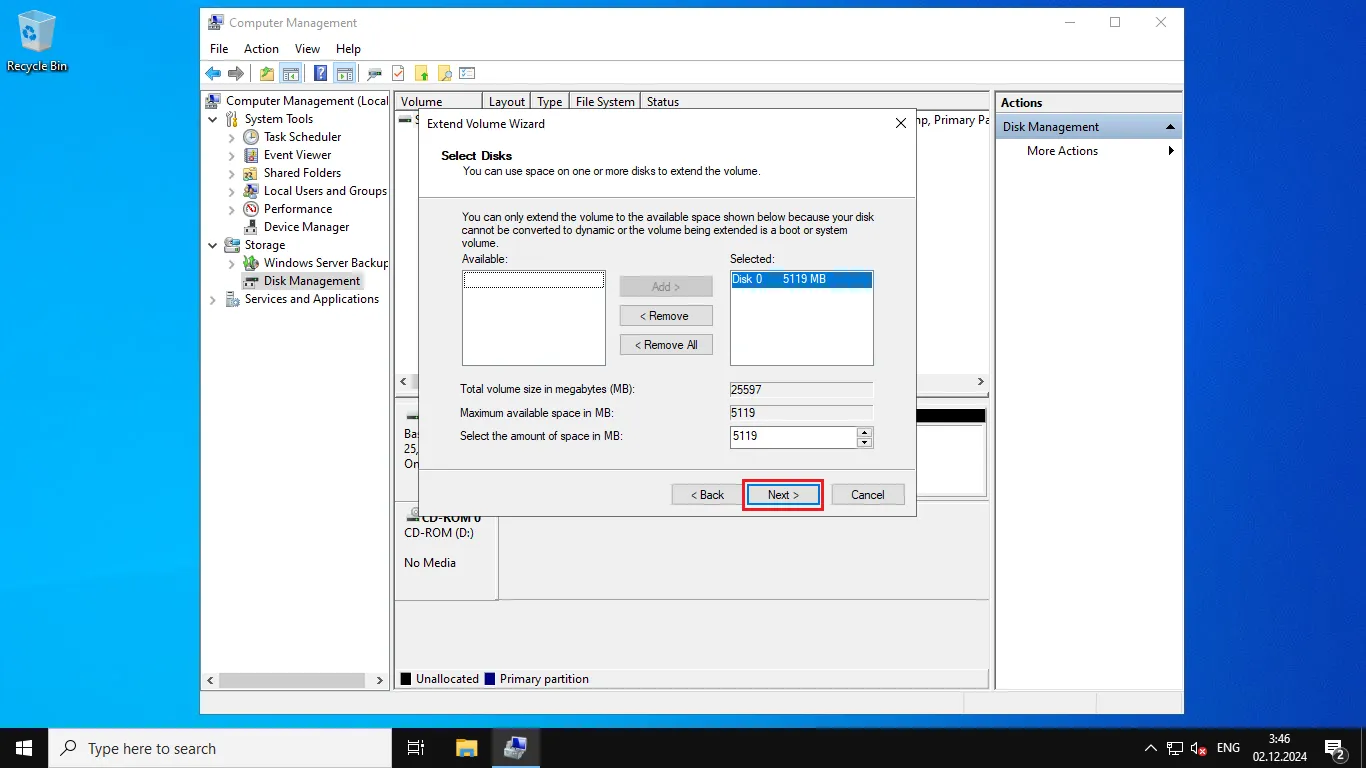
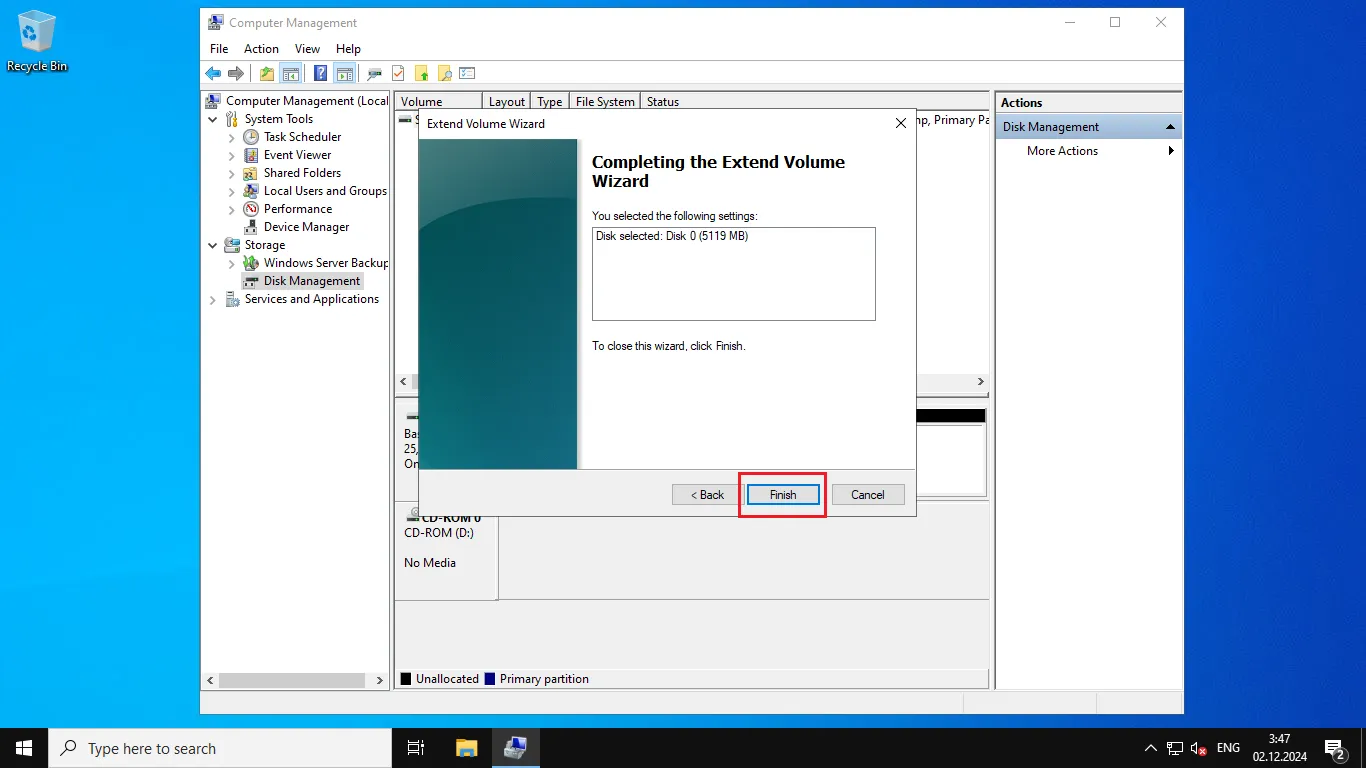
Um den Vorgang abzuschließen, klicken Sie auf Fertig stellen.
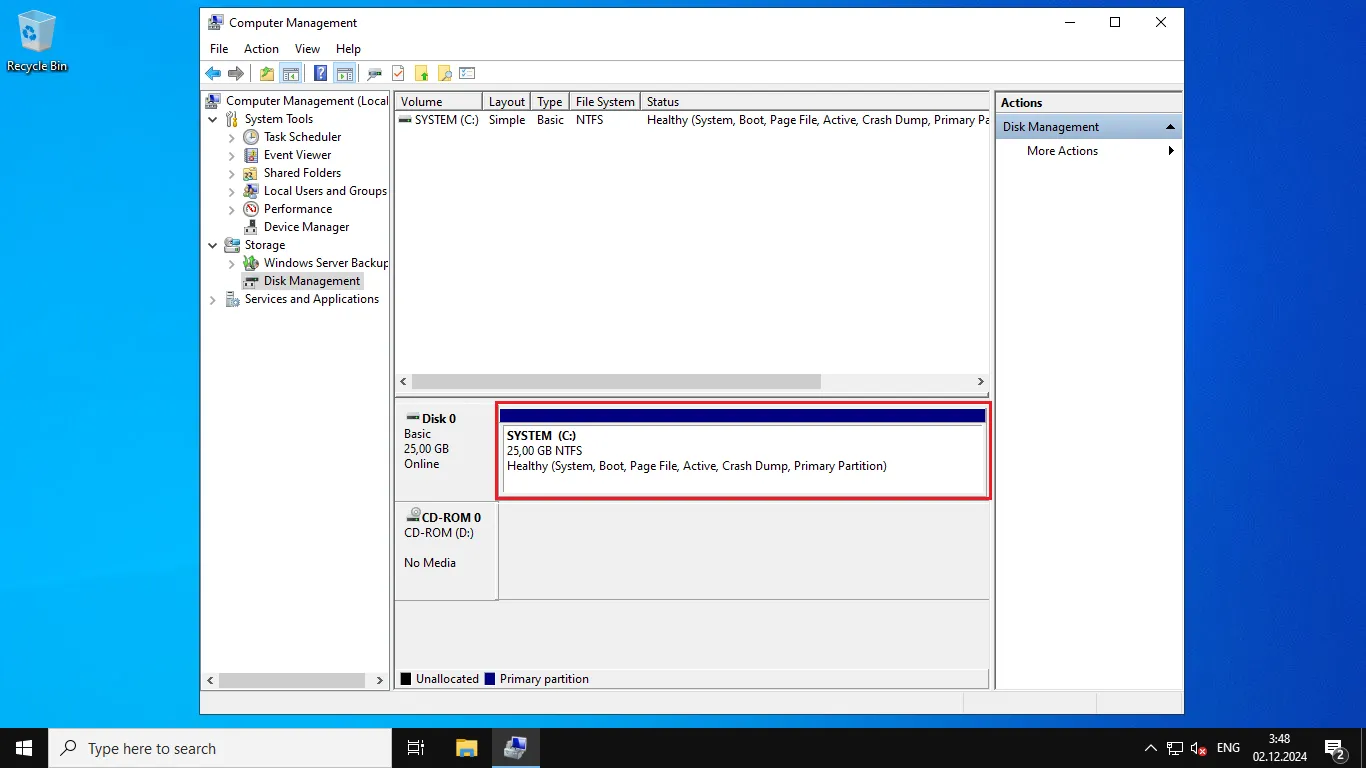
Fertig! Ihr Laufwerk wurde erfolgreich erweitert und der neue Speicherplatz steht nun zur Verfügung.
Hilfe
Bei Fragen oder wenn Sie Unterstützung brauchen, erreichen Sie uns jederzeit über das Ticketsystem — wir helfen Ihnen gern weiter!