Einrichten zusätzlicher RDP-Lizenzen auf Windows Server
So installieren Sie die Remote Desktop Licensing-Rolle und aktivieren Ihre RDP-Lizenzen.
Standardmäßig erlaubt Windows Server nur zwei gleichzeitige Administratorverbindungen über RDP. Um diese Einschränkung aufzuheben, müssen Sie die Rolle Remote Desktop Services installieren und die erworbenen Lizenzen über einen Lizenzierungsserver aktivieren.
Rolle installieren
Öffnen Sie den Server-Manager und klicken Sie auf Rollen und Features hinzufügen.
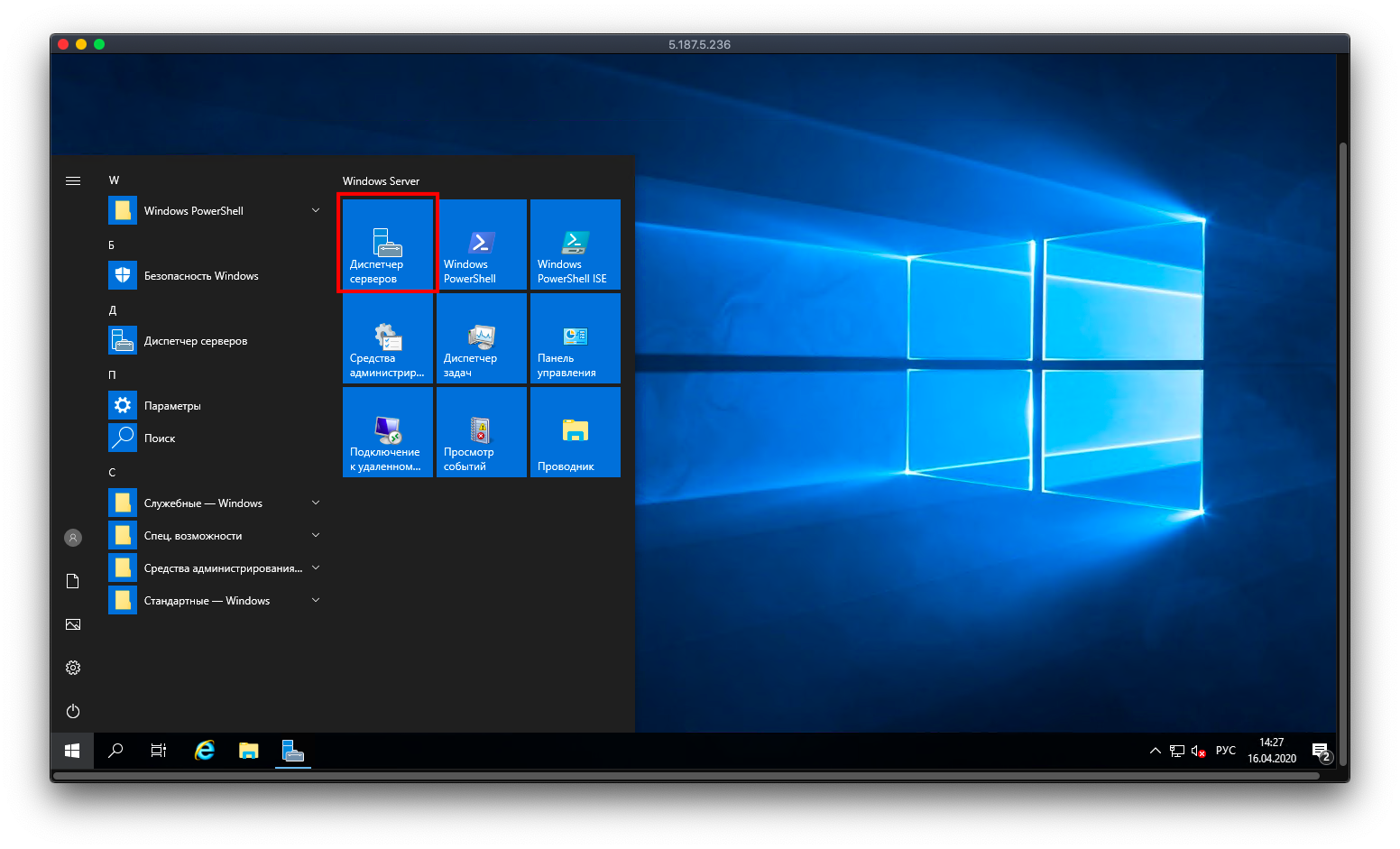 Server-Manager
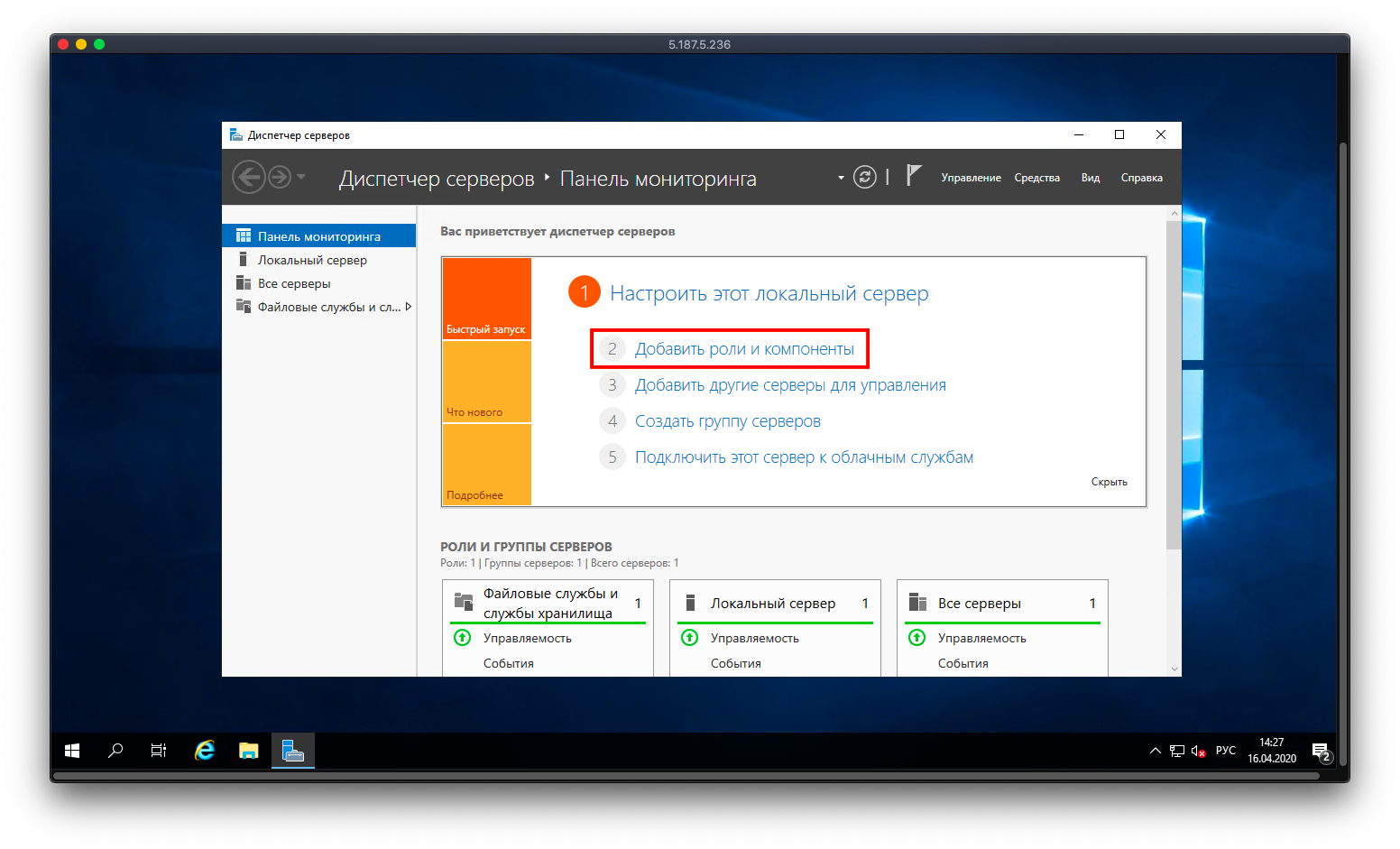 Assistent zum Hinzufügen von Rollen und Features
Folgen Sie dem Assistenten bis zum Abschnitt Serverrollen, wählen Sie Remote Desktop Services aus und klicken Sie auf Weiter.
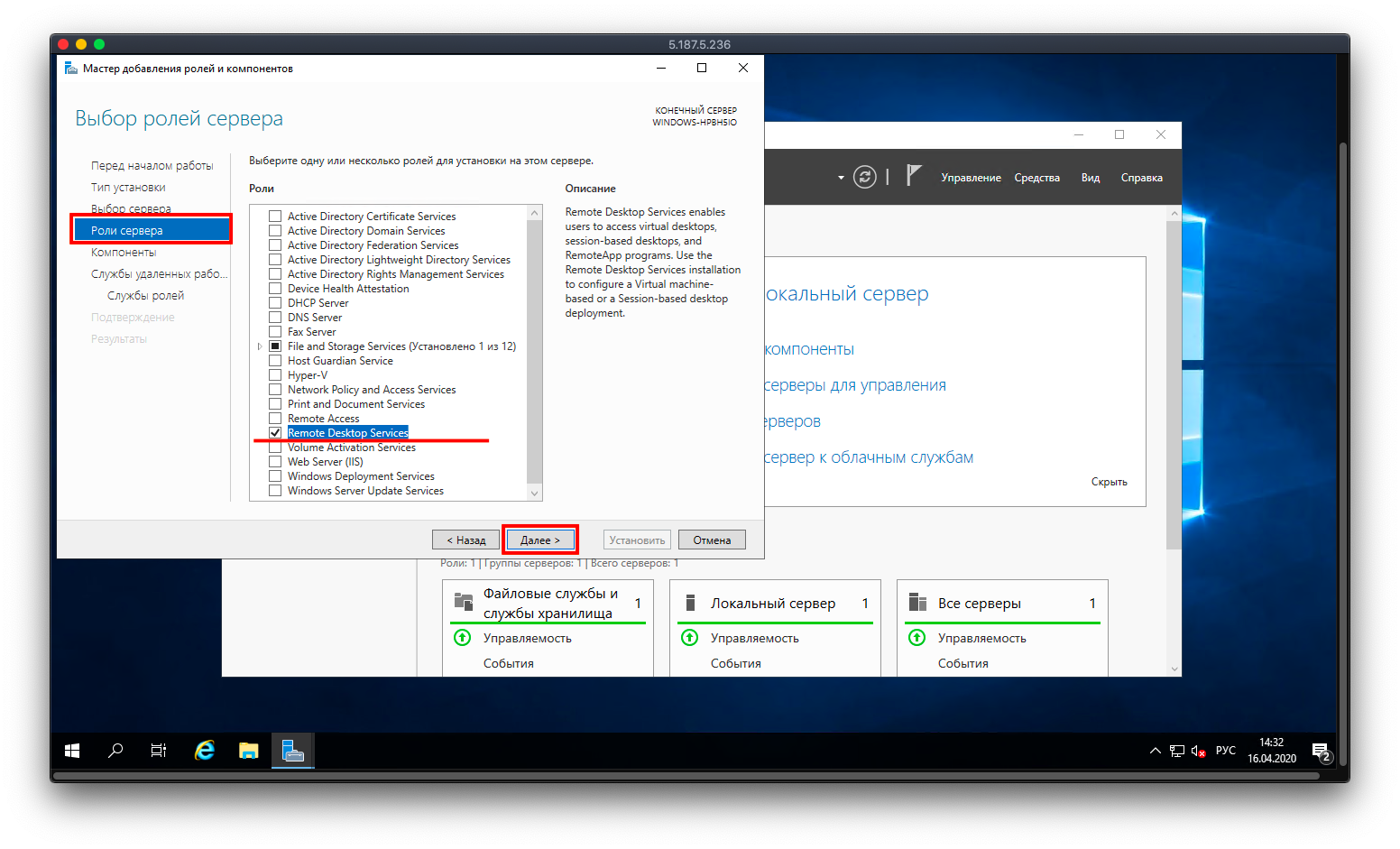 Serverrolle auswählen
Aktivieren Sie unter Rollendienste die folgenden beiden Optionen und klicken Sie auf Weiter:
- Remotedesktoplizenzierung
- Remotedesktop-Sitzungshost
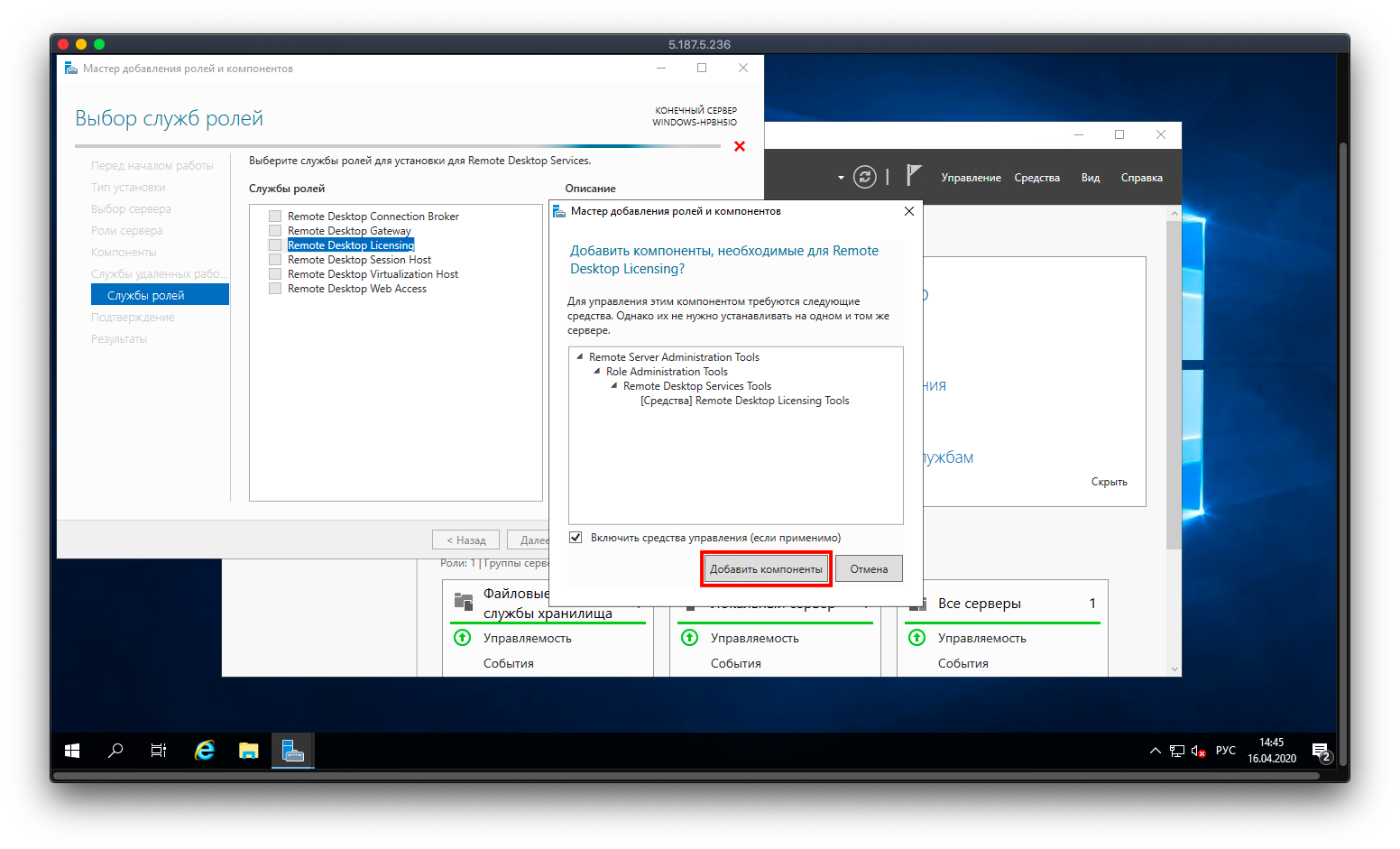 Rollendienste auswählen
Erlauben Sie bei Aufforderung den automatischen Neustart des Servers und klicken Sie auf Installieren.
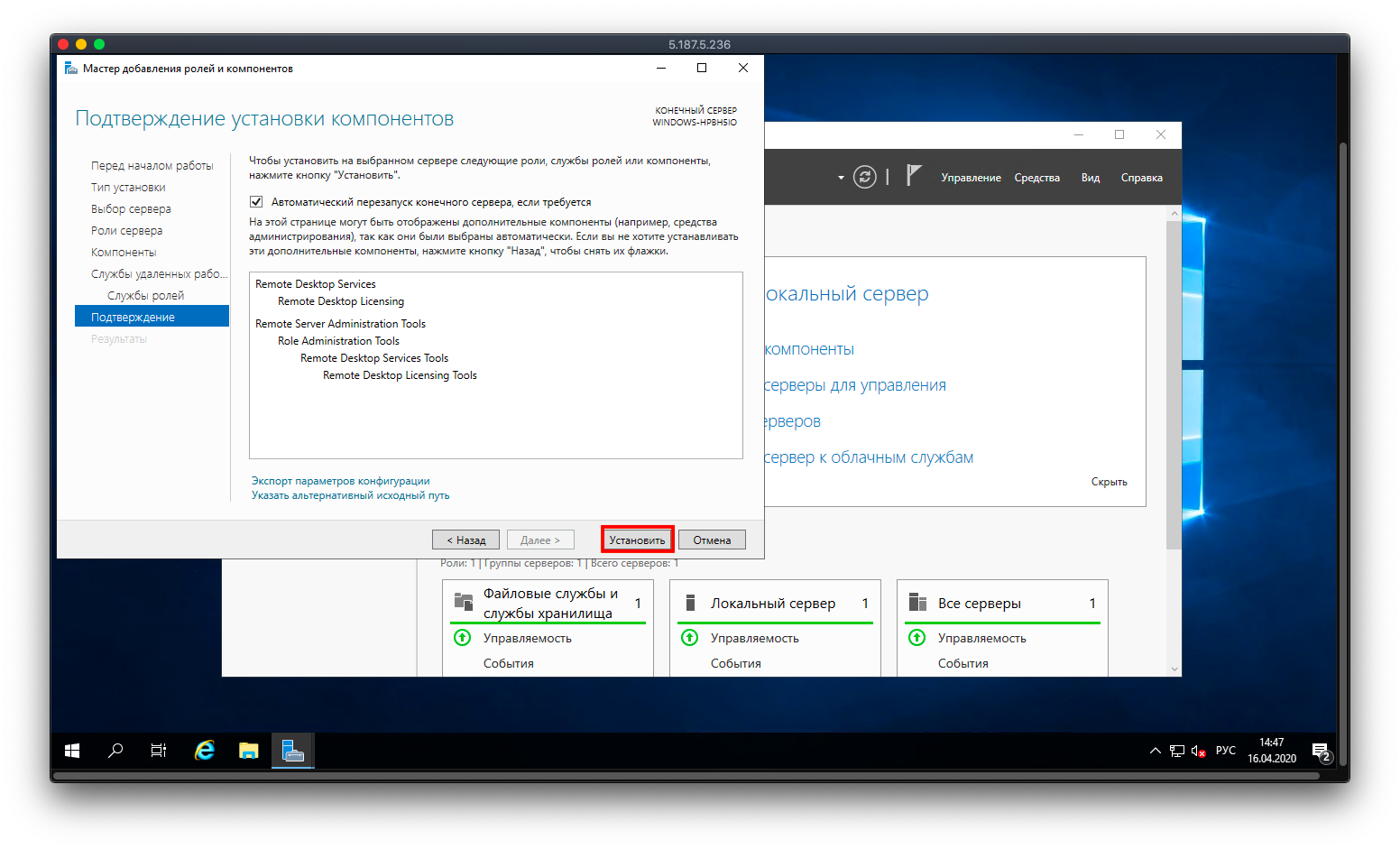 Installation bestätigen
Unsere Produkte und Dienste
Lizenzierungsserver aktivieren
Navigieren Sie nach Abschluss der Installation zu Server-Manager → Tools → Remote Desktop Services → Remotedesktop-Lizenzierungs-Manager.
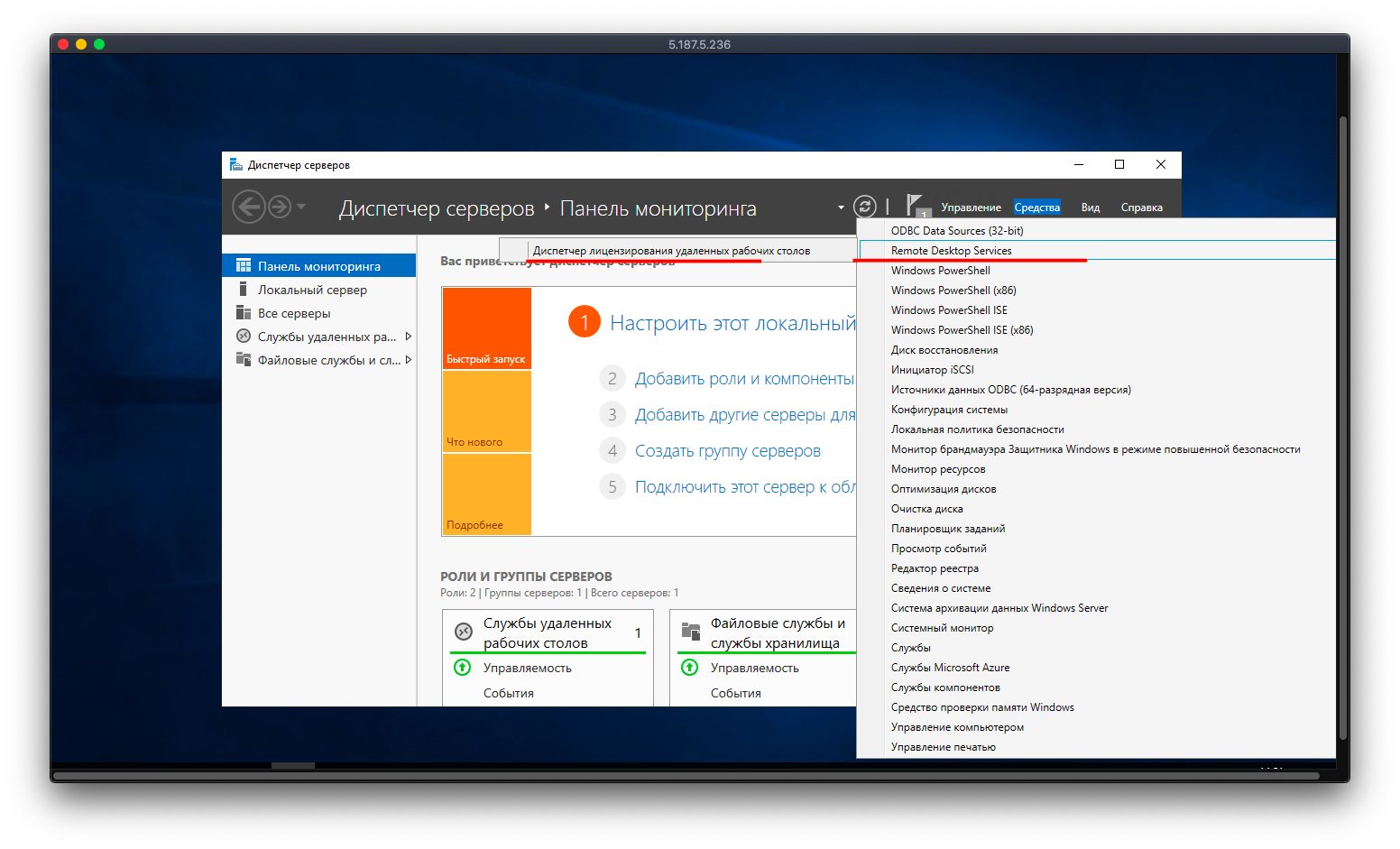 Remotedesktop-Lizenzierungs-Manager
Der Server erscheint in der Liste mit dem Status Nicht aktiviert. Klicken Sie ihn mit der rechten Maustaste an und wählen Sie Server aktivieren. Behalten Sie im Aktivierungsassistenten die standardmäßige Verbindungsmethode (automatisch) bei und klicken Sie auf Weiter.
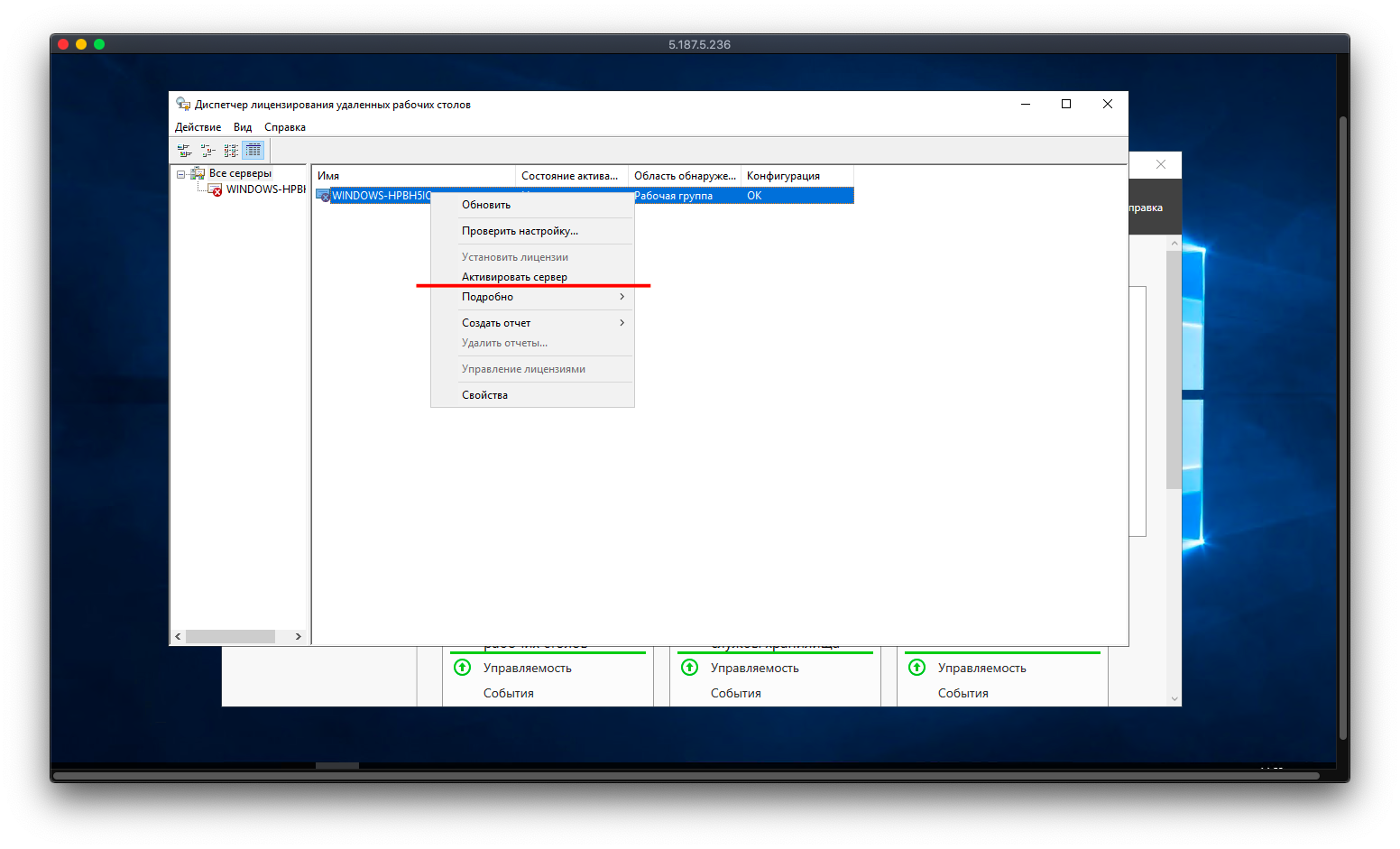 Aktivierungsassistent für den Lizenzierungsserver
Füllen Sie die Pflichtfelder aus — Vorname, Nachname, Land und Firmenname — und klicken Sie auf Weiter. Geben Sie bei Bedarf weitere Unternehmensinformationen ein.
Lizenzen installieren
Nach der Aktivierung des Servers bietet der Assistent an, die Lizenzen sofort zu installieren. Wählen Sie unter Lizenzprogramm den Typ der erworbenen Lizenz aus dem Dropdown-Menü aus und klicken Sie auf Weiter.
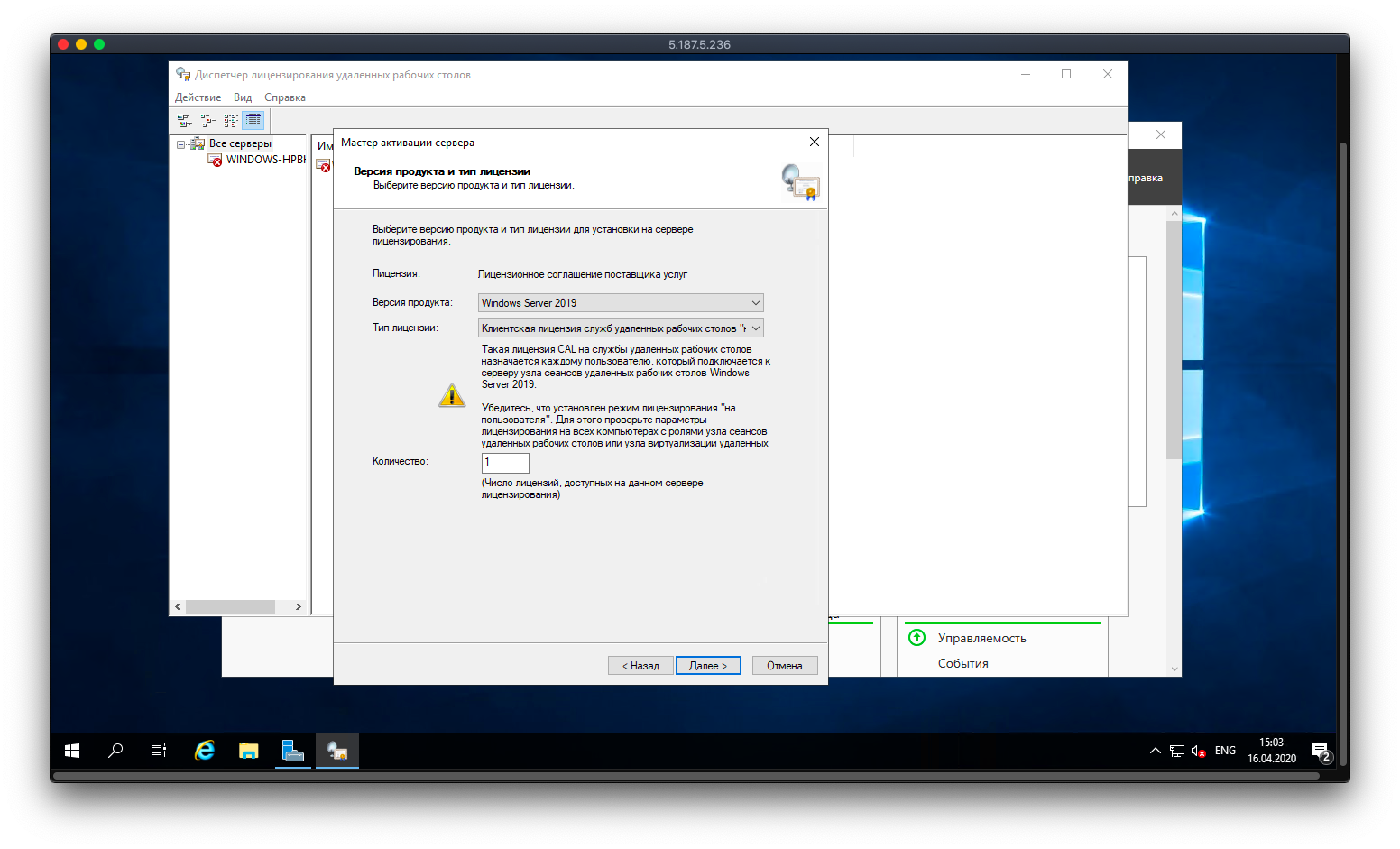 Lizenzprogramm auswählen
Geben Sie Ihre Vertragsnummer und die Anzahl der Lizenzen ein und klicken Sie auf Fertig stellen — Ihre Lizenzen sind jetzt aktiv.
Hilfe
Bei Fragen oder wenn Sie Unterstützung brauchen, erreichen Sie uns jederzeit über das Ticketsystem — wir helfen Ihnen gern weiter!