Erste Schritte mit Webhosting und cPanel
Dieser Artikel hilft Ihnen bei der Erstkonfiguration Ihrer Websites auf unserem Webhosting-Service mit cPanel.
In diesem Artikel werden die grundlegenden Schritte der Arbeit mit Webhosting beschrieben: Anmeldung im Verwaltungspanel, Hinzufügen einer Website, Erstellen einer Datenbank und Einrichten von FTP-Benutzern. Der Artikel hilft Ihnen, sich schnell mit den Kernfunktionen von cPanel vertraut zu machen und eine Umgebung für das Hosting Ihrer Website vorzubereiten.
Zugangsdaten für das Verwaltungspanel
Ihre Zugangsdaten und eine Schnellzugriffs-Schaltfläche zu cPanel finden Sie in Ihrem Kundenbereich.
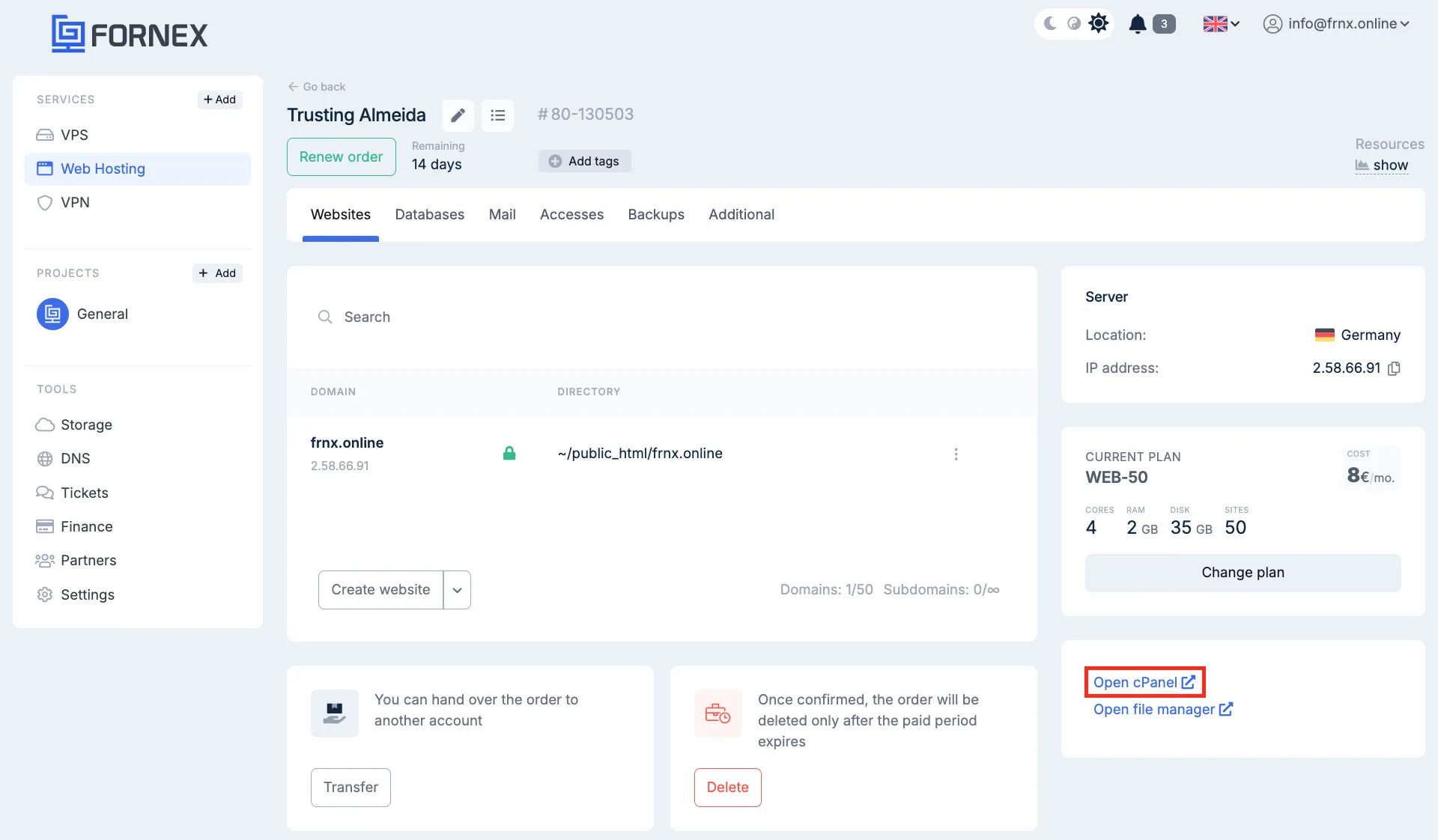
Jedem neuen Konto wird automatisch und kostenlos eine technische Domain zugewiesen. Sie ist für Testzwecke gedacht und wird nicht auf die Gesamtzahl der für Ihr Konto erlaubten Websites angerechnet. Um die Funktionsweise Ihrer Website zu prüfen, legen Sie Ihre Dateien im Verzeichnis public_html ab.
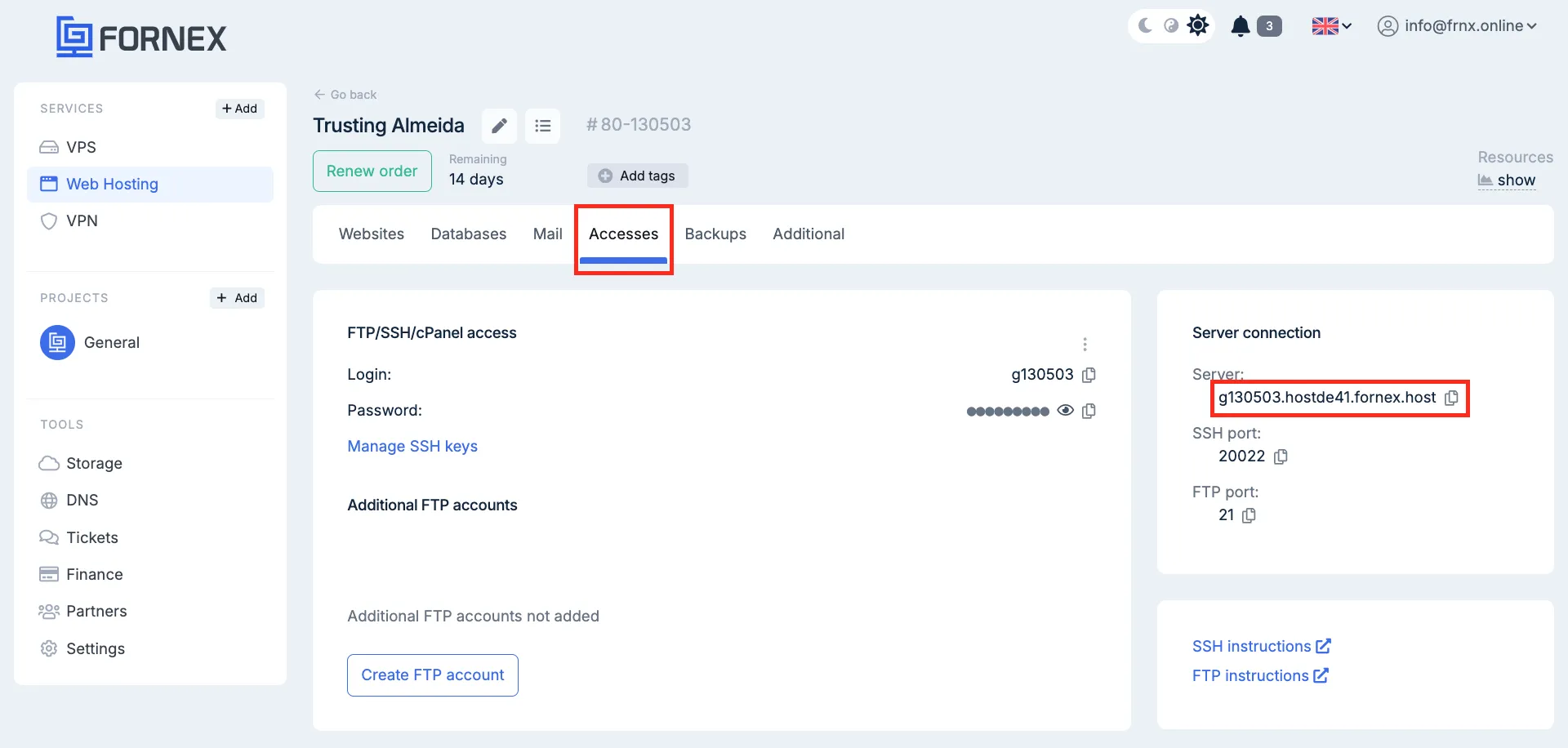
Den genauen Namen der technischen Domain finden Sie in Ihrem Kundenbereich unter „Zugänge → Serververbindung".
Erste Website hinzufügen
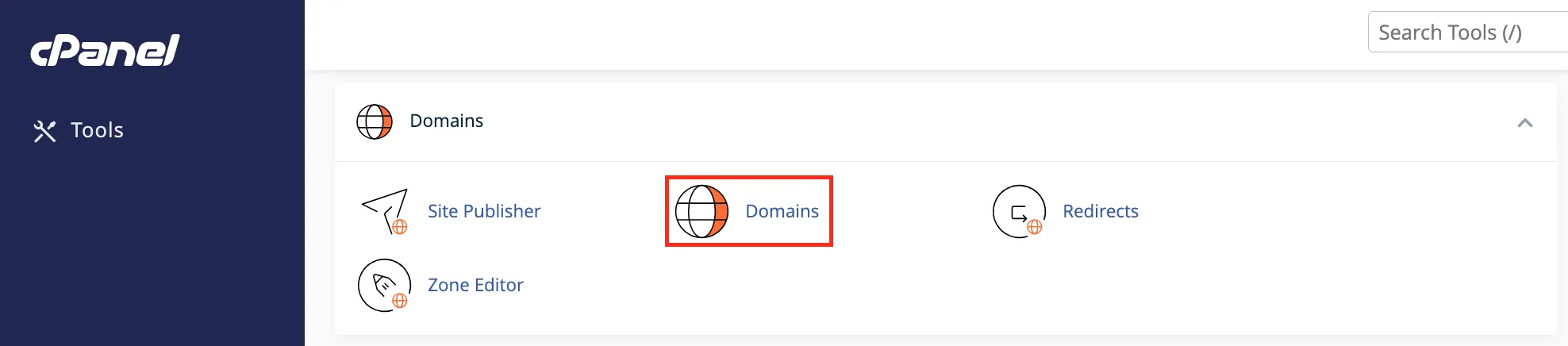
Um Ihre Website zum Hosting hinzuzufügen, öffnen Sie in cPanel den Bereich „Domains":
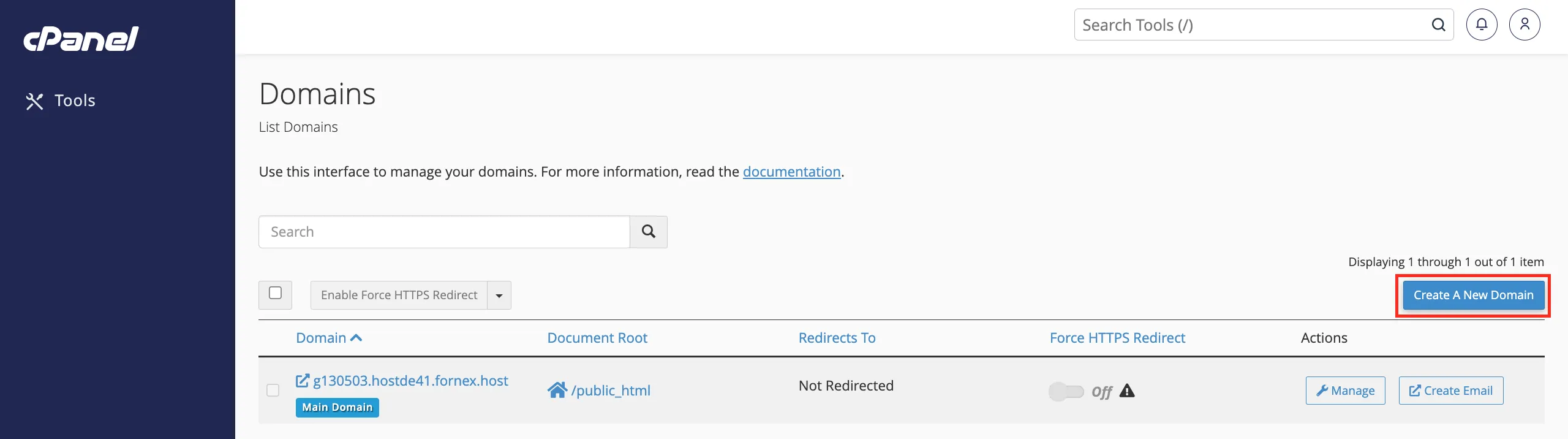
Klicken Sie auf „Neue Domain erstellen":
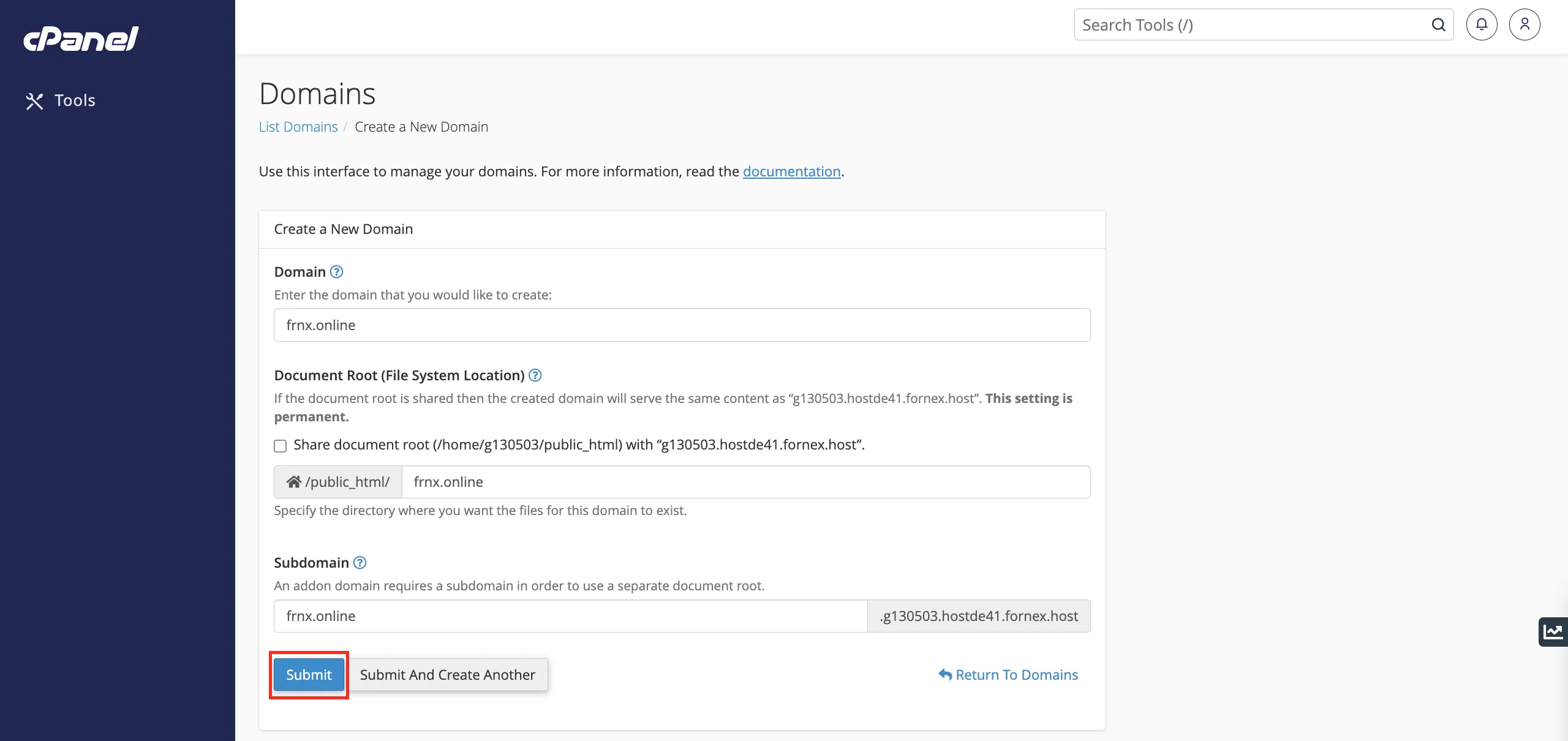
Geben Sie Ihren Domainnamen ein und klicken Sie auf „Absenden":
Warnung
Nachdem Sie eine Website in cPanel hinzugefügt haben, müssen Sie sie auch in unserem DNS-Panel registrieren.
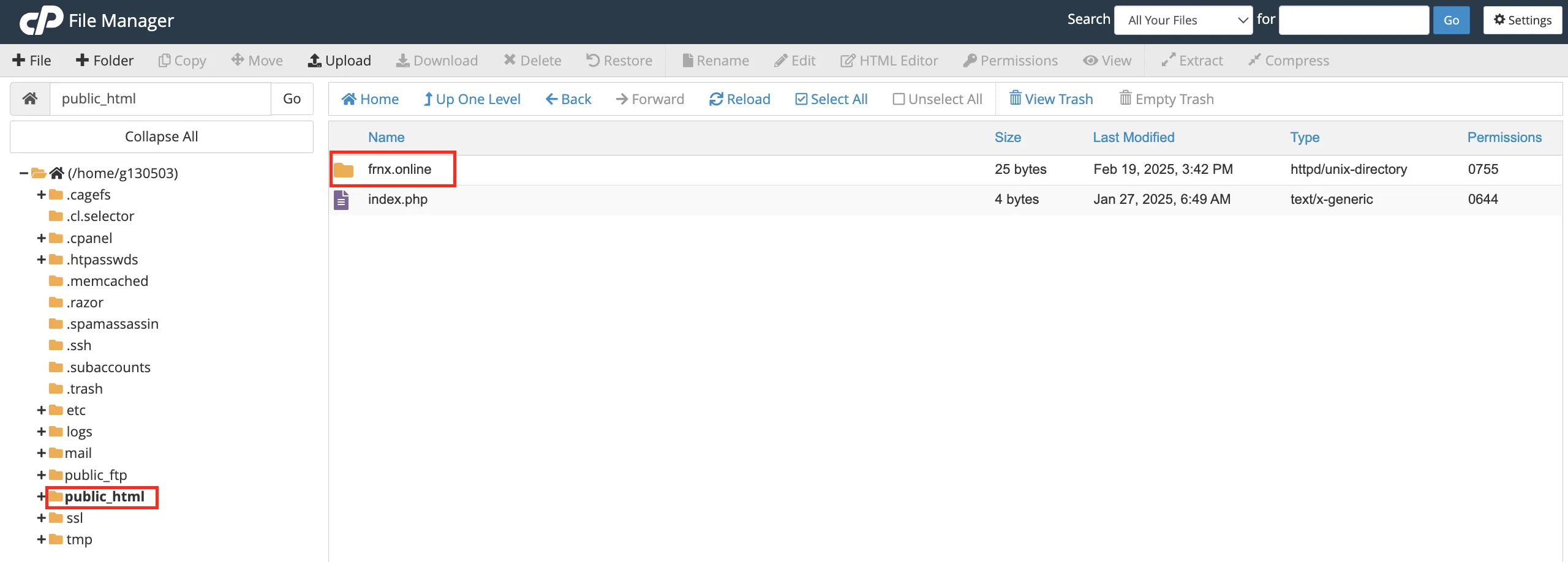
Ihre Website-Verzeichnisse befinden sich im Stammverzeichnis von public_html. Sie können diese über den Datei-Manager oder per FTP-Verbindung einsehen:
Hinweis
Eine ausführliche Anleitung zur Verbindung mit dem Webhosting per FTP finden Sie hier.
MySQL-Datenbank erstellen
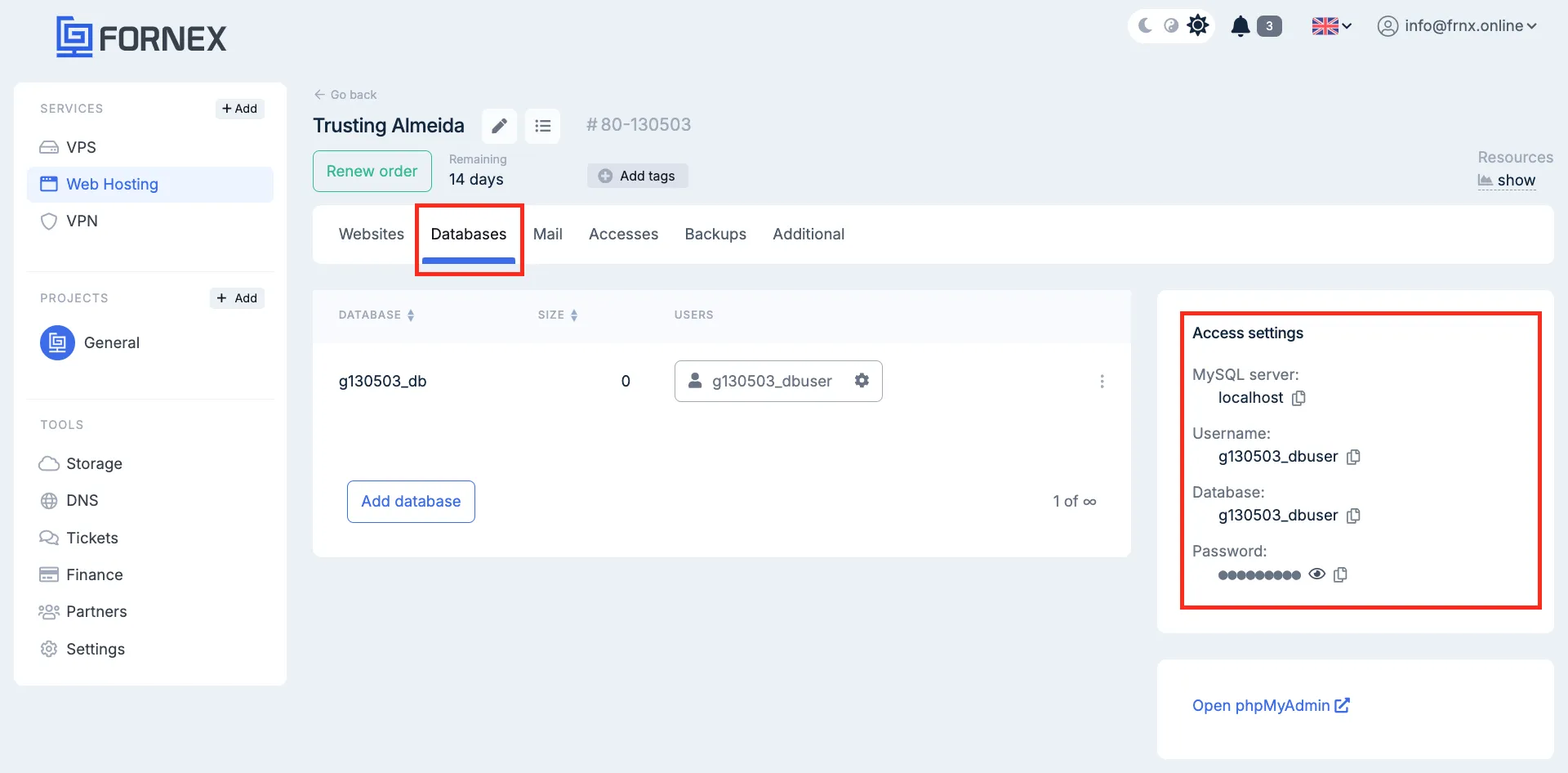
Die erste MySQL-Datenbank wird bei der Aktivierung des Hostings automatisch erstellt. Die Zugangsdaten finden Sie im Billing-Bereich unter „Datenbanken → Zugänge":
Hinweis
Der Servername lautet localhost.
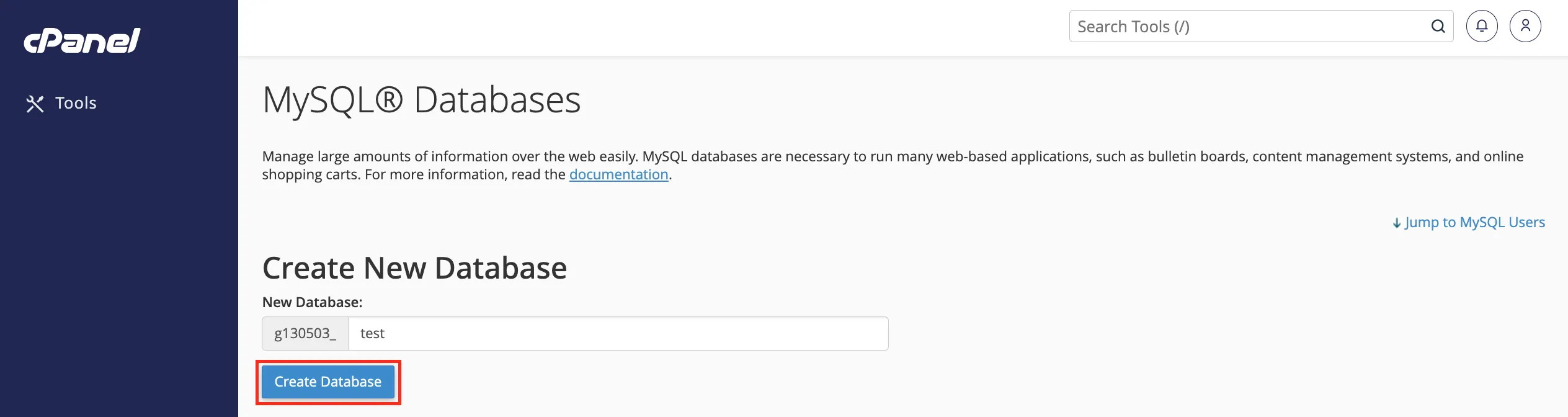
Weitere Datenbanken können Sie in cPanel unter „MySQL-Datenbanken" erstellen:

Geben Sie einen Namen für die Datenbank ein und klicken Sie auf „Datenbank erstellen":
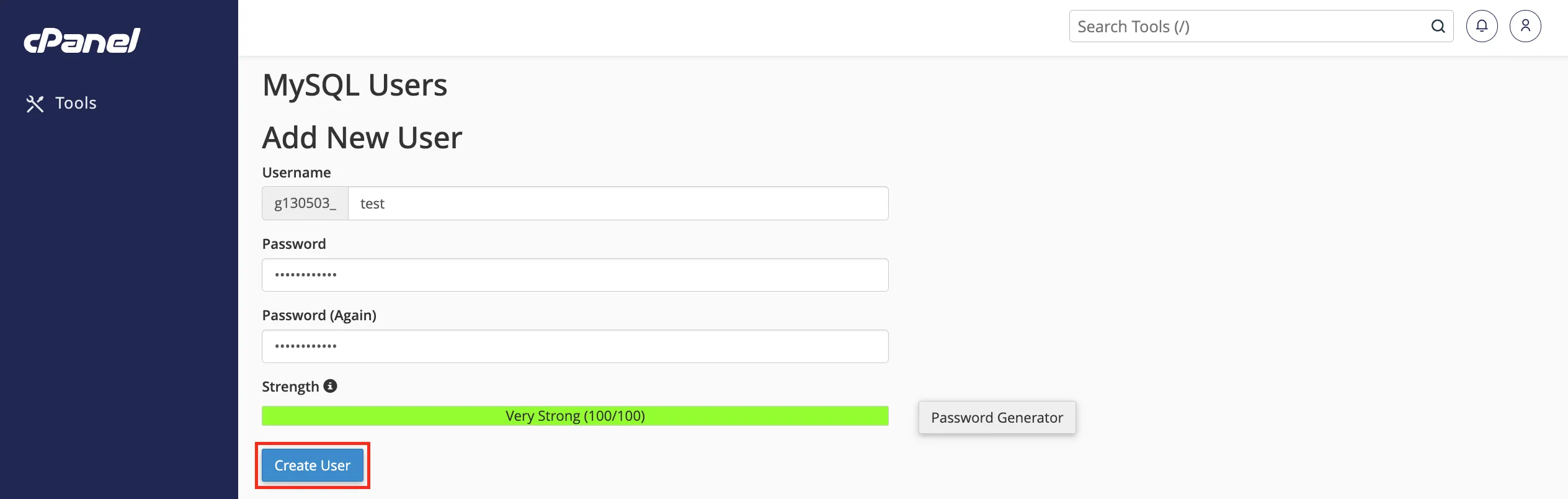
Erstellen Sie anschließend einen Benutzer mit Zugriff auf die Datenbank:
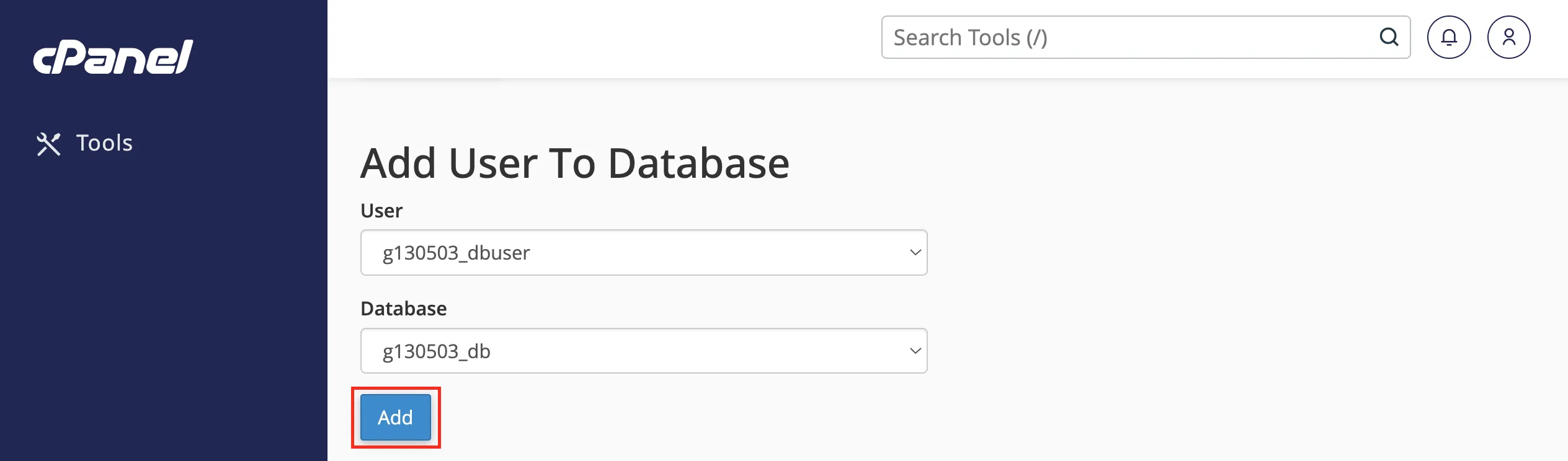
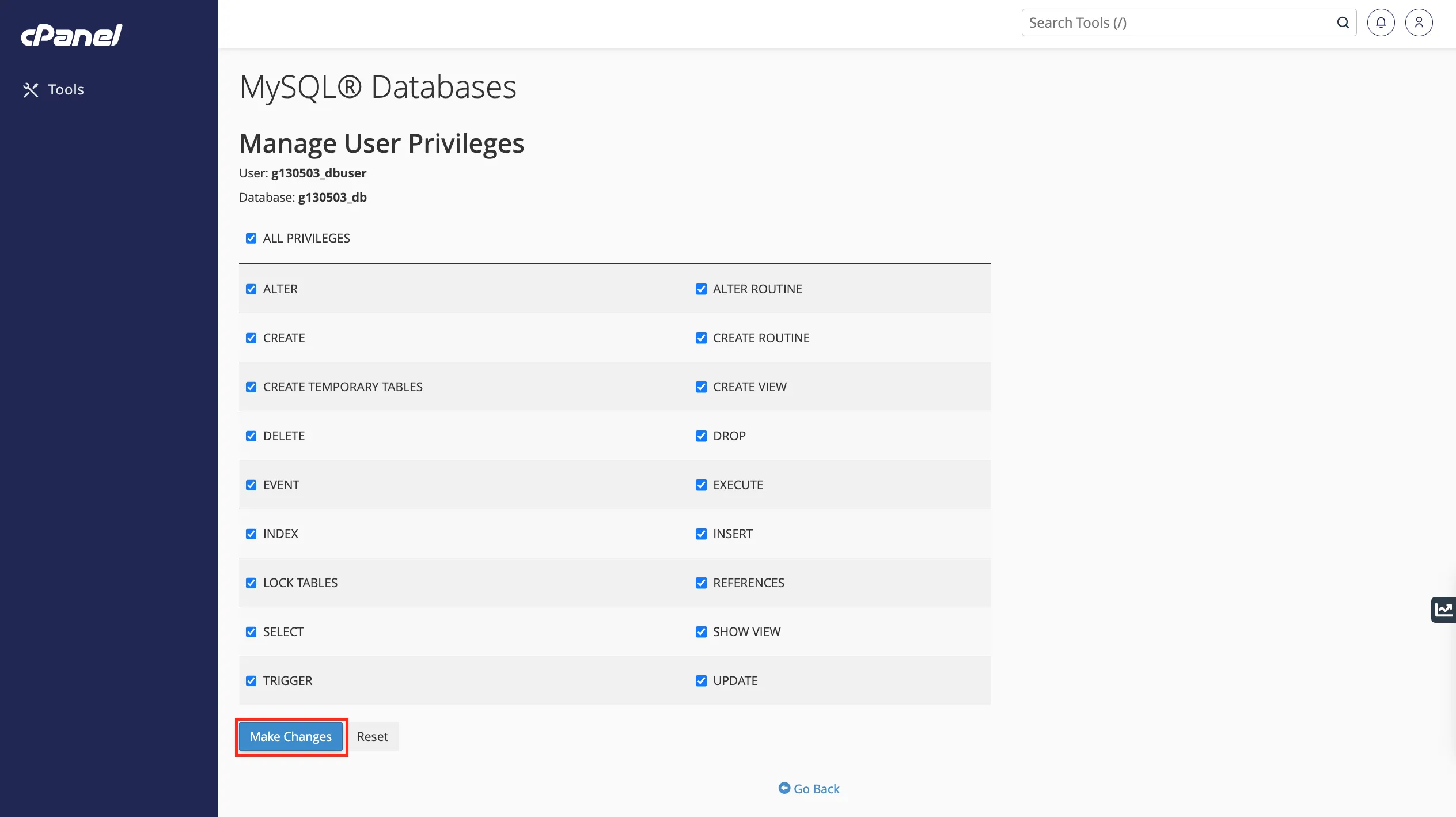
Weisen Sie dem Benutzer dann die Berechtigungen für die neue Datenbank zu:
FTP-Benutzer erstellen
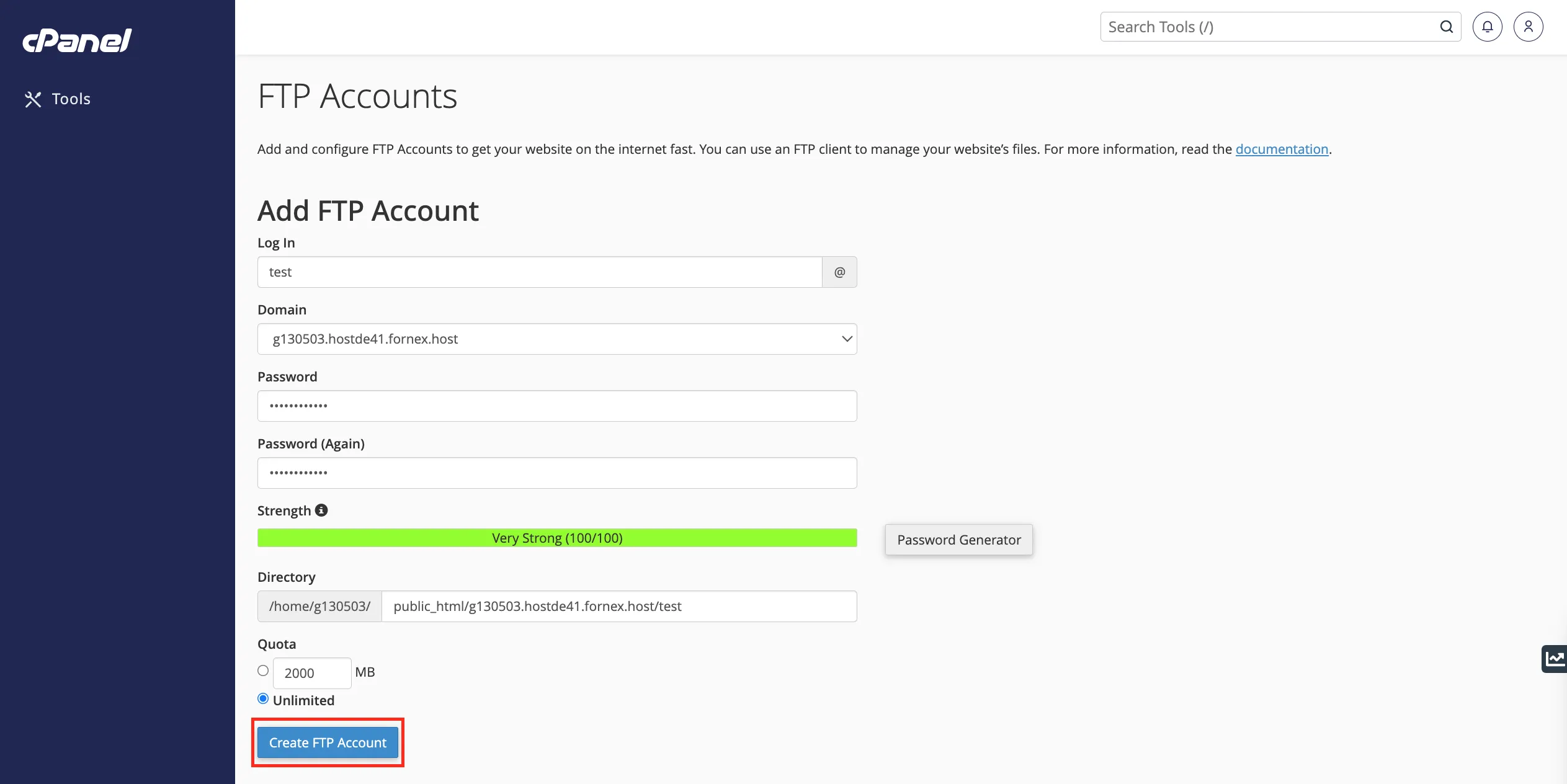
Für jede Website erstellt cPanel automatisch einen FTP-Account. Wenn Sie zusätzliche Accounts benötigen, wechseln Sie zu „FTP-Konten":

Füllen Sie die erforderlichen Felder aus und klicken Sie auf „FTP-Konto erstellen":
Hinweis
Alle oben beschriebenen Aktionen können auch direkt über das Billing ausgeführt werden, ohne sich in cPanel anzumelden. Weitere Details finden Sie in dieser Anleitung.
Hilfe
Bei Fragen oder wenn Sie Unterstützung brauchen, erreichen Sie uns jederzeit über das Ticketsystem — wir helfen Ihnen gern weiter!