FTP-Zugriff auf das Webhosting
Anleitung zur Verbindung per FTP mit Ihrem Webhosting-Bestellung.
Um eine Verbindung zum Web-Hosting per FTP herzustellen, wird ein spezieller FTP-Client benötigt. In diesem Beispiel verwenden wir „FileZilla".
FileZilla ist einer der besten kostenlosen FTP-Manager, mit dem Sie Dateien von FTP-Servern herunterladen und hochladen können. Das Programm verfügt über eine übersichtliche und angenehme Oberfläche, unterstützt viele Sprachen und bietet eine Vielzahl an Einstellungen und Funktionen.
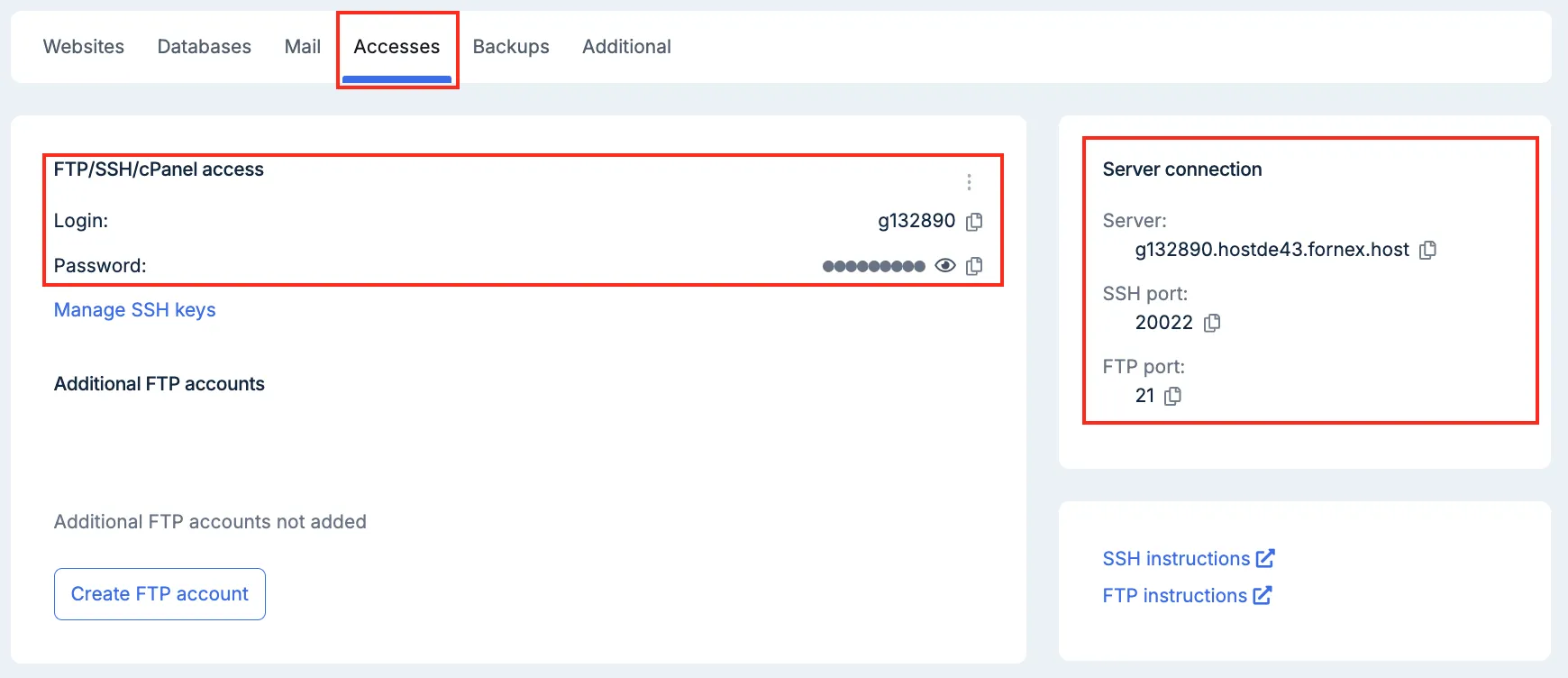
Für die Verbindung benötigen wir folgende Angaben:
- Login
- Passwort
- Host oder FTP-Server
- Port für die FTP-Verbindung: „21"
Diese Informationen finden Sie in den Eigenschaften Ihrer Bestellung.
FTP-MODUS:
Es gibt zwei Verbindungsmodi zum FTP-Server:
- Aktiv (Active)
- Passiv (Passive)
Wir verwenden den passiven Modus.
DATEIÜBERTRAGUNGSMODUS:
Es gibt zwei FTP-Dateiübertragungsmodi:
- Text (ASCII) – Modus für die Übertragung von Textdateien, HTML-Dokumenten, PHP-Skripten, CSS-Tabellen usw.;
- Binär (Binary, bin) – Modus für die Übertragung ausführbarer Dateien, Bilder, verschlüsselter Skripte usw.;
ANZAHL GLEICHZEITIGER VERBINDUNGEN:
Es sollten nicht mehr als 8 gleichzeitige FTP-Verbindungen von einer IP-Adresse aufgebaut werden.
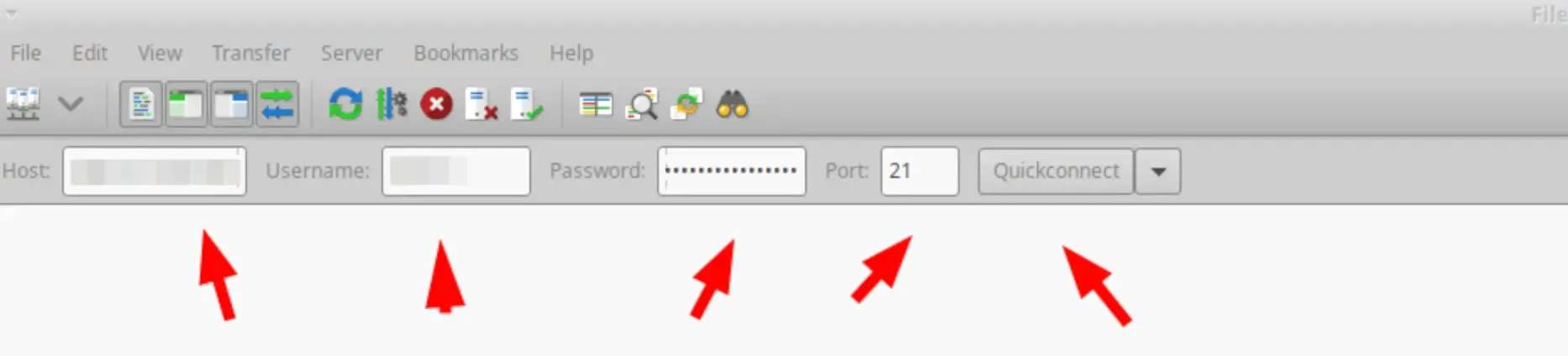
Starten Sie den Client und öffnen Sie den „Servermanager" mit dem Tastenkürzel „STRG+S":
- Klicken Sie auf „Neuer Server" und füllen Sie die Felder aus:
oder
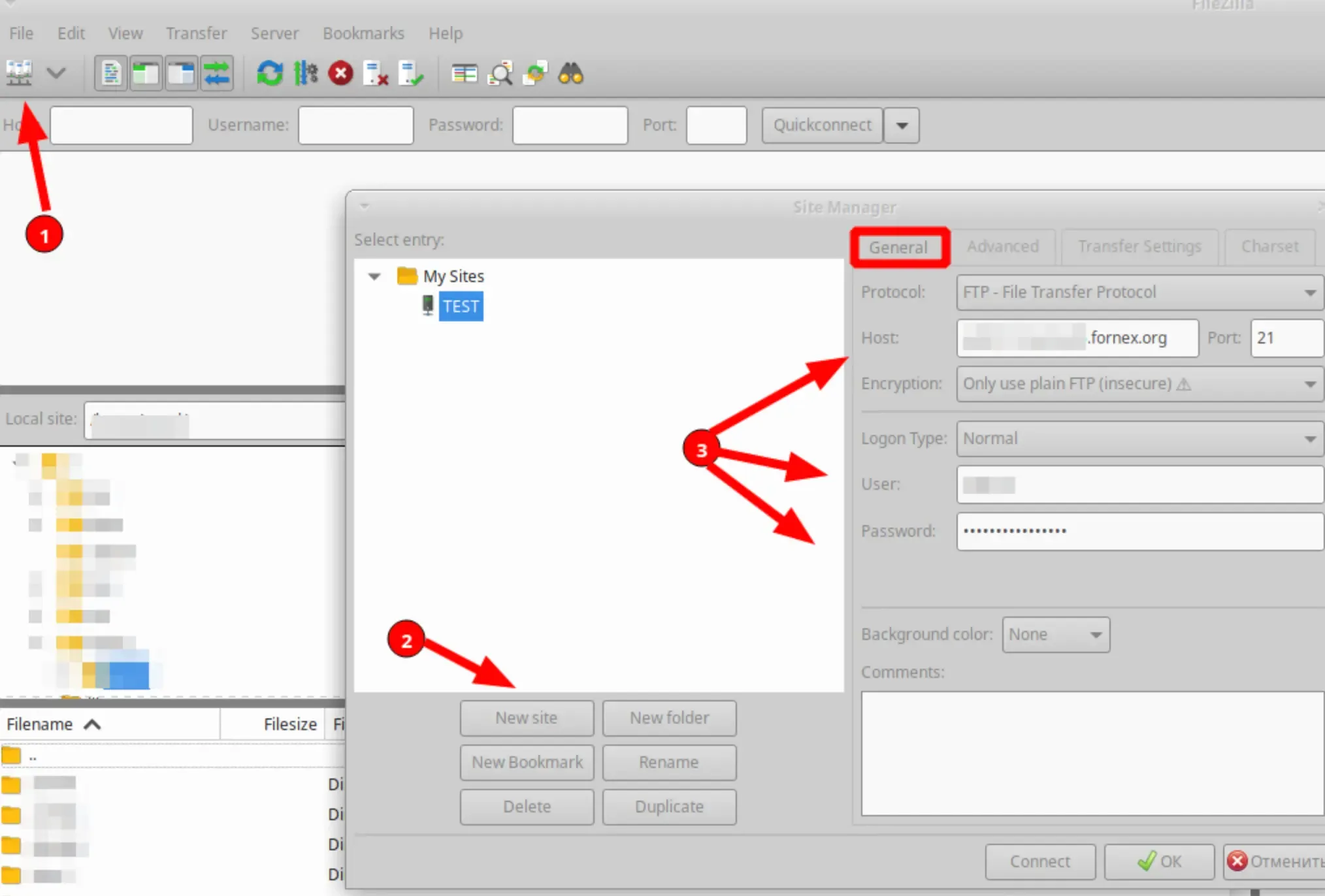
- Host – wir empfehlen dringend, folgende Daten zu verwenden: hostname.fornex.org, zum Beispiel hostde12.fornex.org oder hostname.fornex.host. Falls Ihre Domain auf die IP-Adresse der Hosting-Bestellung zeigt, kann diese ebenfalls als Host angegeben werden;
- Port – geben Sie den Standard-FTP-Port „21" an;
- Verbindungsart – Normal;
- Benutzer – Hosting-Login;
- Passwort – Hosting-Passwort.
Wechseln Sie zur Registerkarte „Übertragungseinstellungen" und füllen Sie die Felder aus:
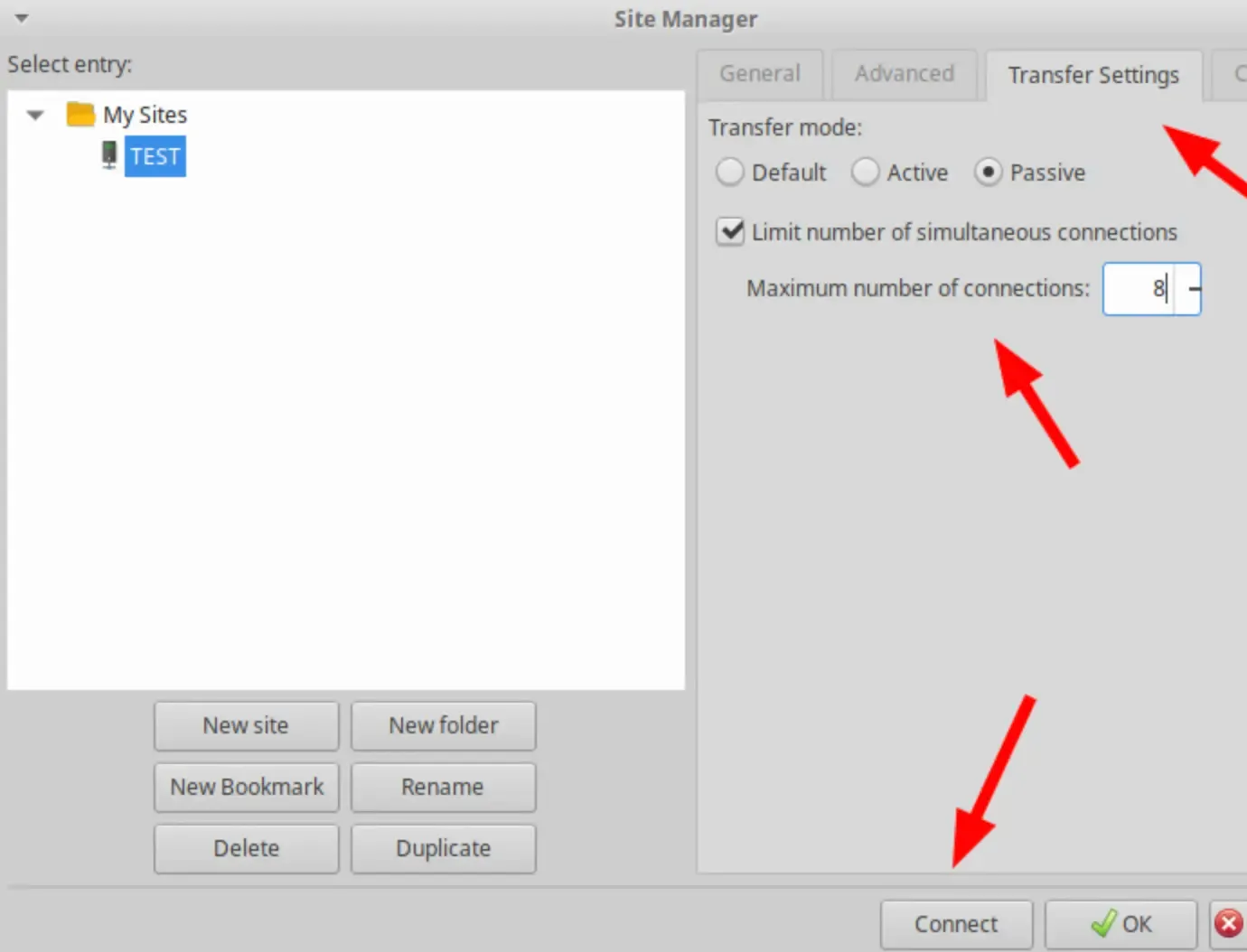
Aktivieren Sie „Gleichzeitige Verbindungen begrenzen" und geben Sie 8 im Feld „Max. Verbindungen" ein.
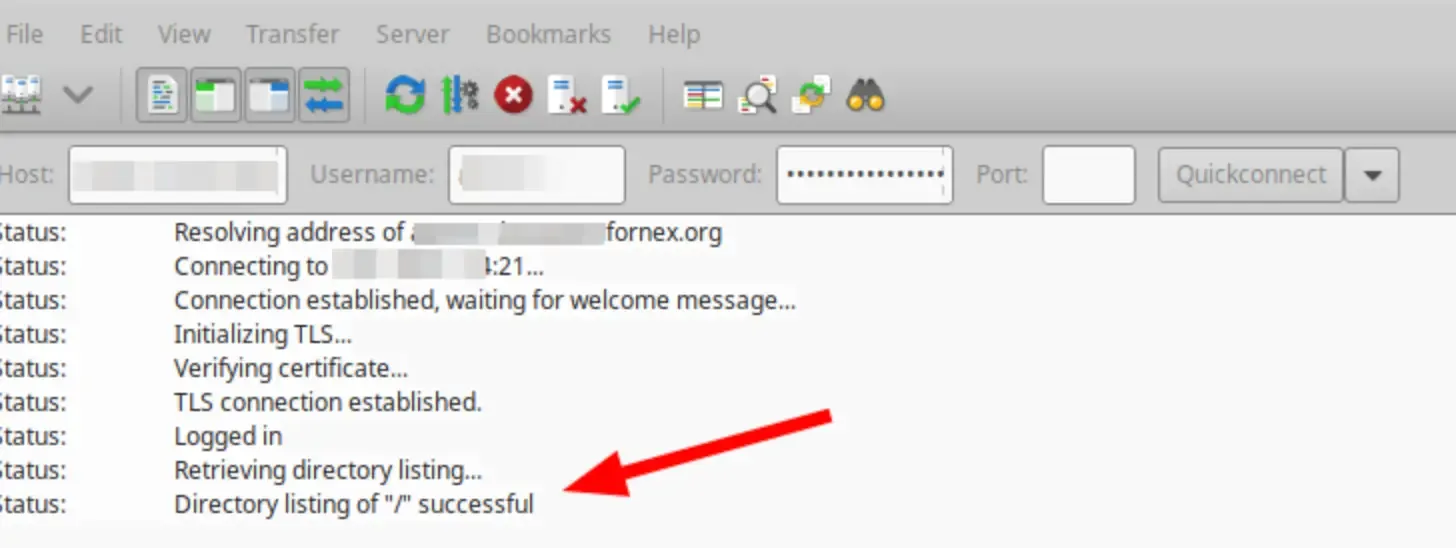
- Klicken Sie auf „Verbinden"
Hilfe
Bei Fragen oder wenn Sie Unterstützung brauchen, erreichen Sie uns jederzeit über das Ticketsystem — wir helfen Ihnen gern weiter!