Erste Schritte mit BrainyCP
Schritt-für-Schritt-Anleitung zur Verwendung des BrainyCP-Verwaltungspanels.

Mit dem BrainyCP-Verwaltungspanel können Sie Websites, SSL-Zertifikate, FTP, Datenbanken und viele weitere Einstellungen für Ihr VPS-Hosting verwalten.
Schnellstart
- Melden Sie sich beim BrainyCP-Verwaltungspanel auf Ihrem VPS an.
- Nach der Anmeldung sehen Sie die Hauptseite des Admin-Panels, auf der Sie verschiedene Einstellungen vornehmen können.
Noch kein VPS?
Fornex bietet VPS-Hosting mit vollem Root-Zugriff und Support rund um die Uhr. Sichern Sie sich einen stabilen Server mit NVMe-Laufwerken für schnellen und zuverlässigen Betrieb. Mehr dazu auf der VPS-Seite von Fornex.
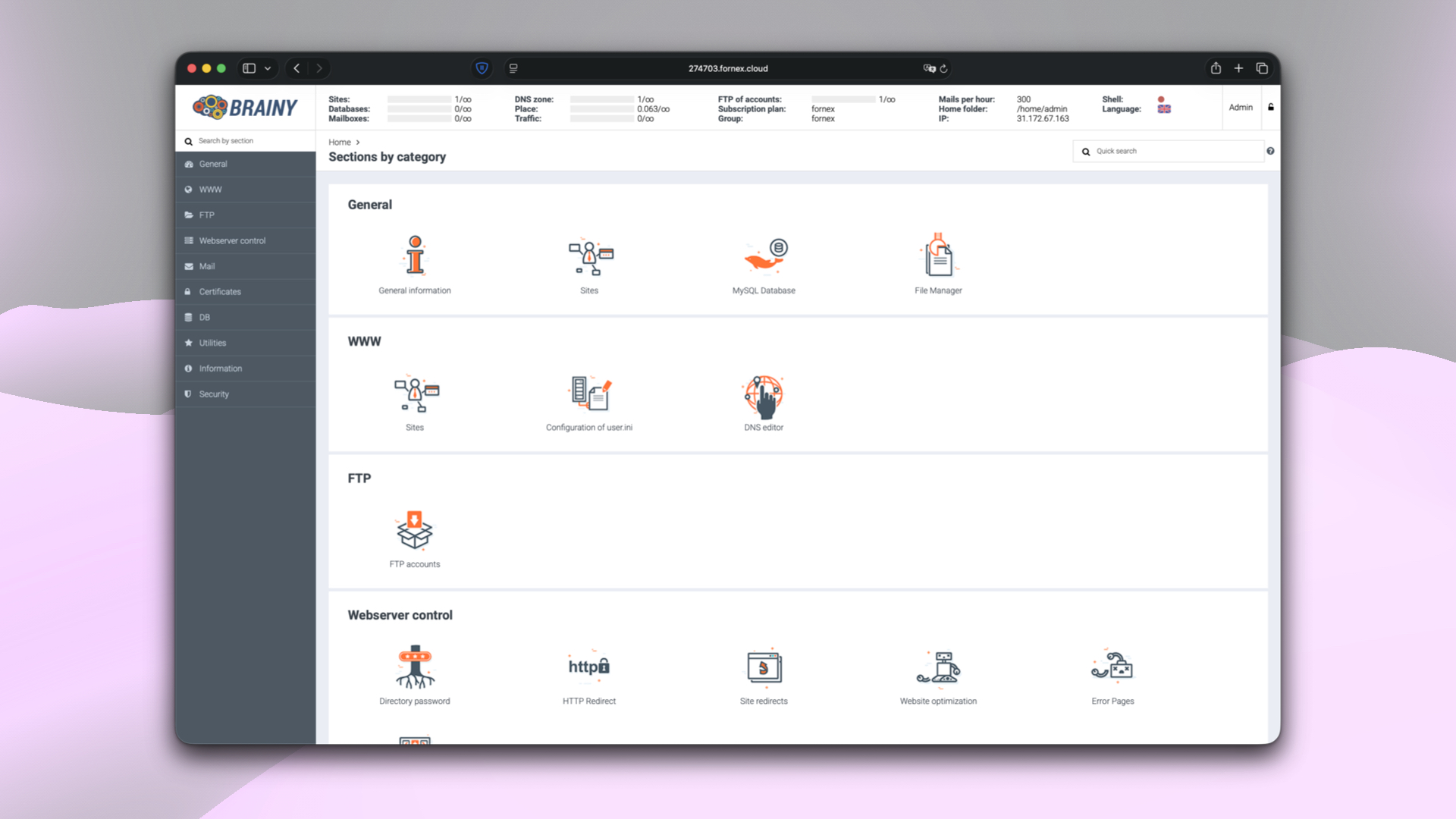 Bereiche des BrainyCP-Verwaltungspanels
Domain hinzufügen
- Um eine Website hinzuzufügen, gehen Sie zu WWW → Sites.
- Füllen Sie alle erforderlichen Felder aus:
- Domain.
- Aliases.
- Wählen Sie die gewünschte PHP-Version. Weitere Informationen finden Sie in unserem Artikel.
- Klicken Sie auf Add.
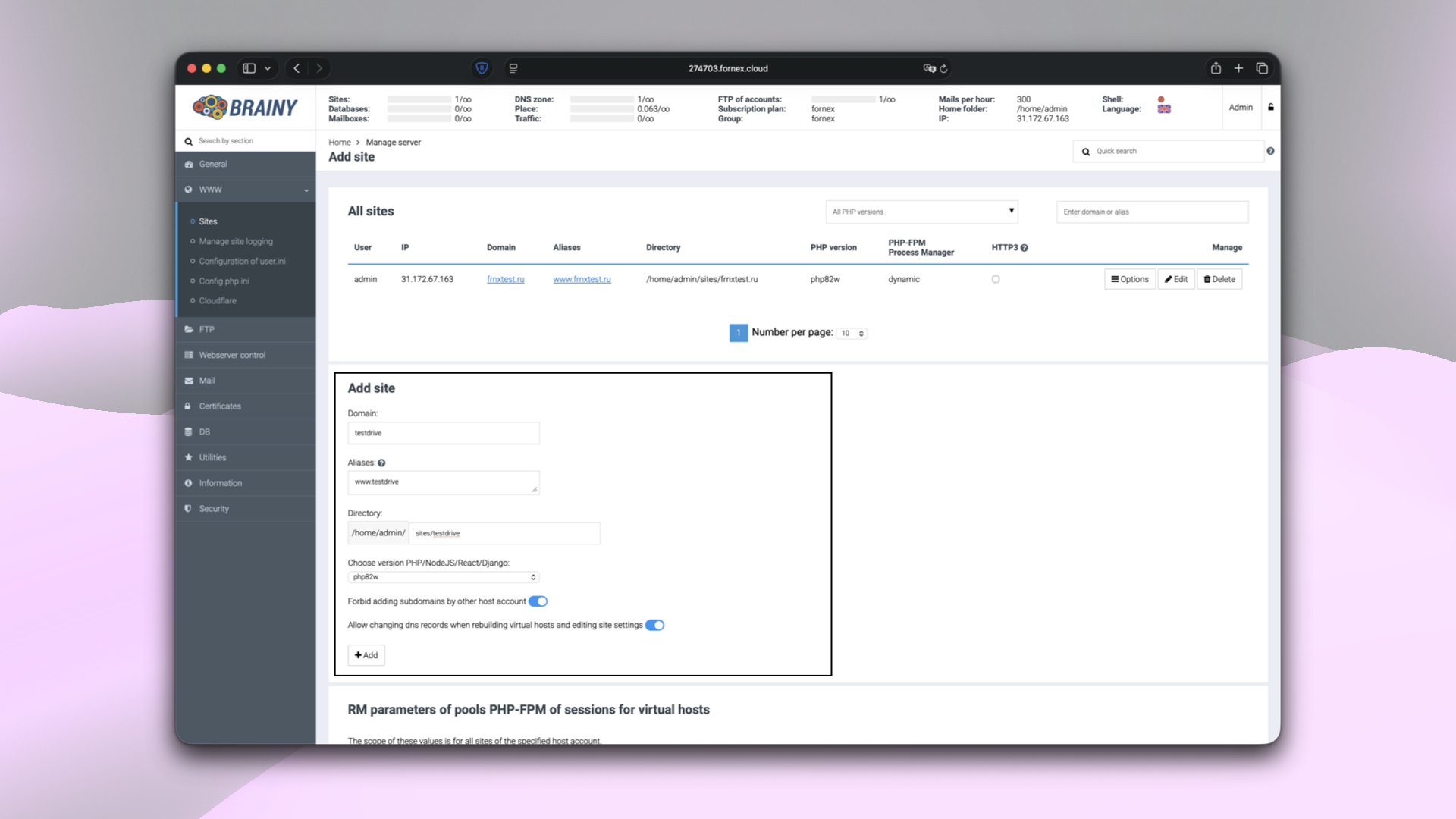 Domain in BrainyCP hinzufügen
In diesem Bereich können Sie auch die Parameter der FPM-Pools fein abstimmen:
| Parameter | Beschreibung |
|---|---|
| pm.max_children | Die maximale Anzahl an Prozessen (Children) für die Verarbeitung von Anfragen. |
| pm.start_servers | Die Anzahl der Prozesse, die beim Start des Webservers erstellt werden. |
| pm.min_spare_servers | Die minimale Anzahl inaktiver Prozesse, die im Pool verbleiben sollen. |
| pm.max_spare_servers | Die maximale Anzahl inaktiver Prozesse, die im Pool vorhanden sein können. |
| pm.max_requests | Die maximale Anzahl an Anfragen, die ein einzelner Prozess verarbeiten kann. |
| pm.process_idle_timeout | Die Zeit, nach der inaktive Prozesse beendet werden. |
Nach dem Hinzufügen der Website erscheint sie in der Liste der verfügbaren Sites, und Sie haben die Möglichkeit, sie zu bearbeiten oder zu löschen. Um alle Bearbeitungsoptionen aufzurufen, verwenden Sie die Schaltfläche Options.
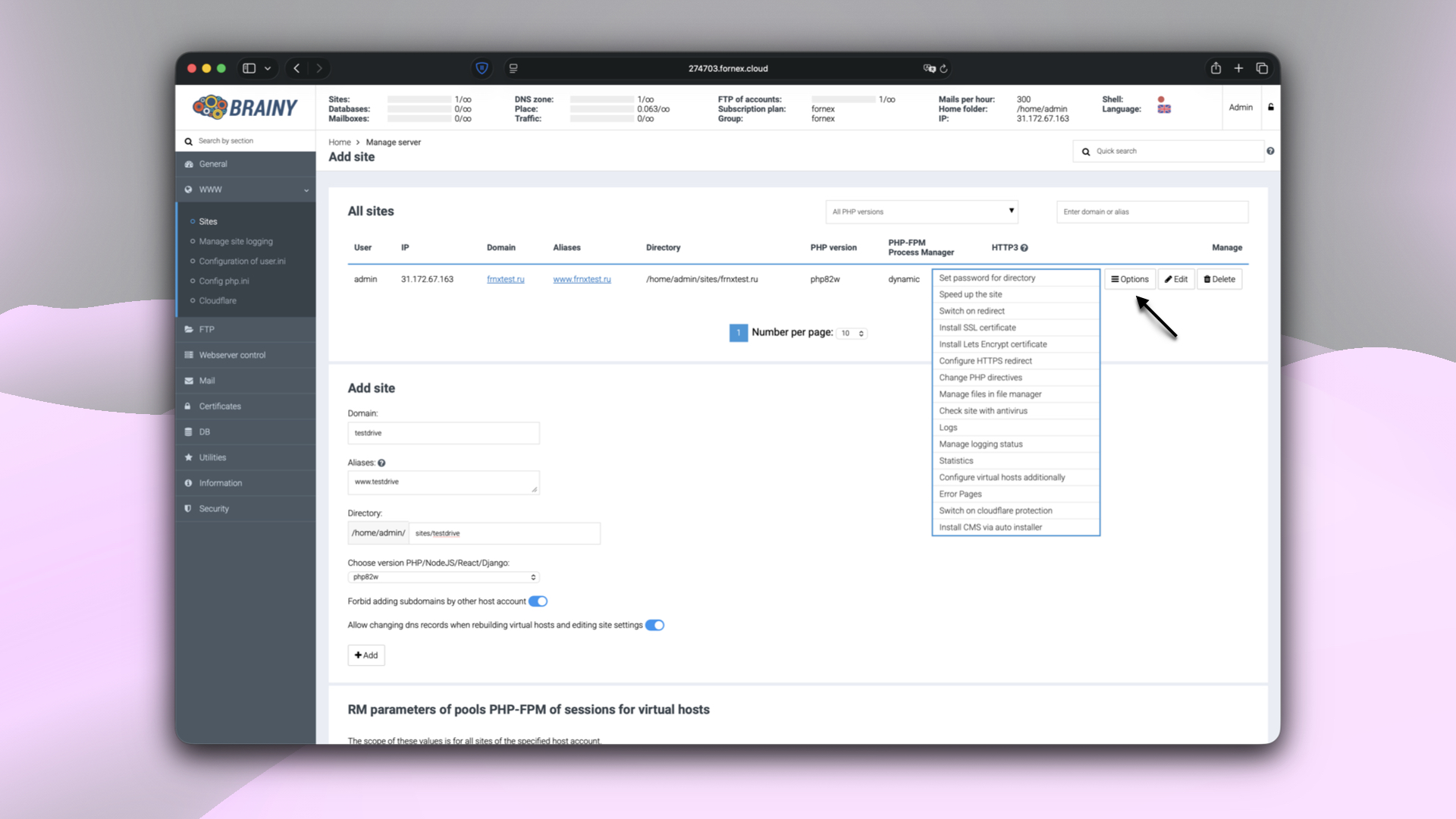 Website-Optionen in BrainyCP
FTP-Benutzer erstellen
- Gehen Sie zu FTP → FTP Accounts, um einen zusätzlichen FTP-Benutzer anzulegen.
- Füllen Sie alle erforderlichen Parameter aus:
- Login.
- Passwort.
- Home-Verzeichnis.
- Quota (MB).
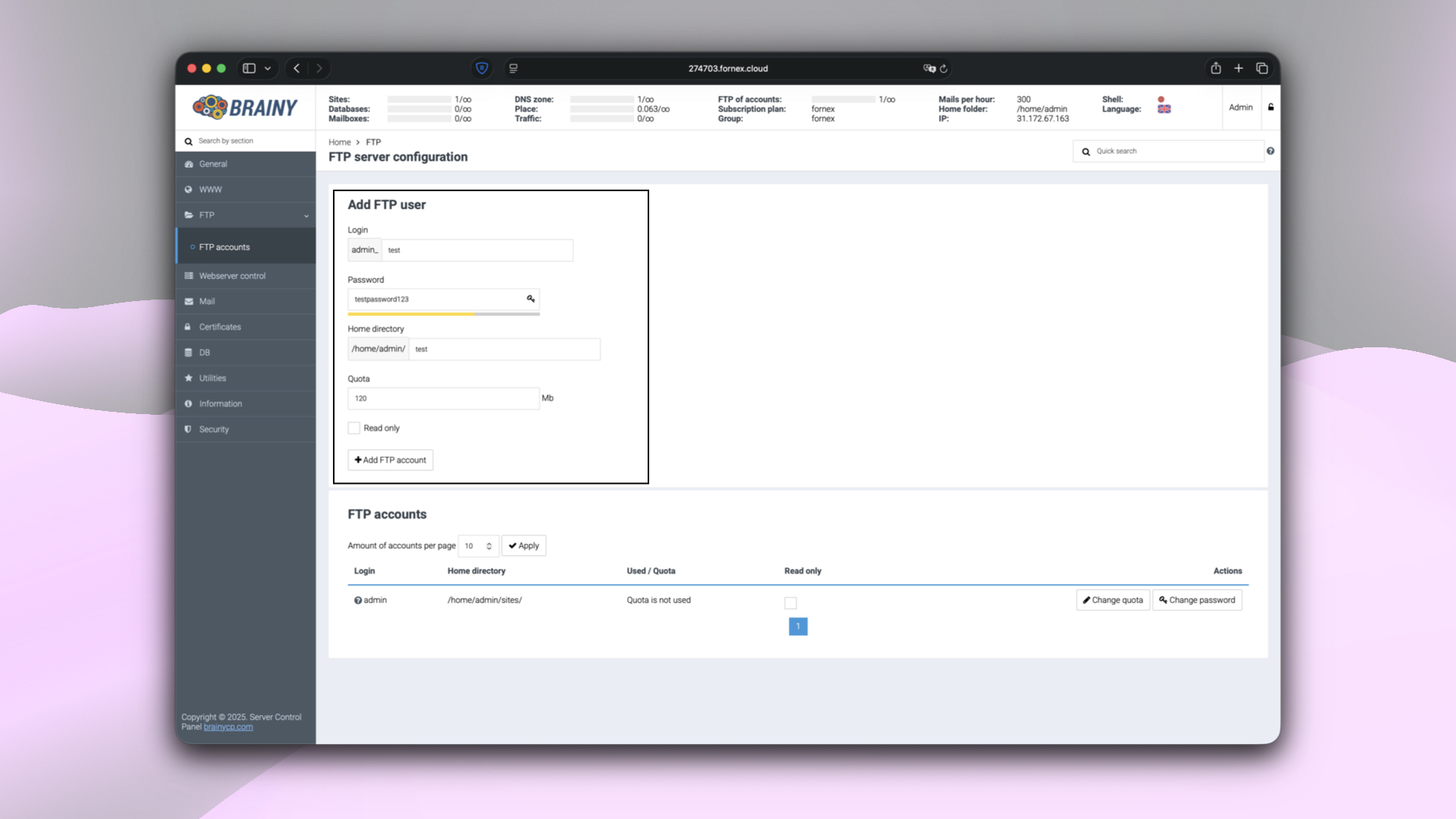 FTP-Benutzer in BrainyCP erstellen
Eine ausführliche Anleitung zur Nutzung des FTP-Zugriffs finden Sie in unserem Artikel.
Webserver-Verwaltung
Im Bereich Webserver control stehen folgende Operationen zur Verfügung:
- Passwortschutz für ein Verzeichnis einrichten.
- HTTP → HTTPS-Weiterleitung konfigurieren.
- Website-Performance optimieren.
- Benutzerdefinierte Fehlerseiten konfigurieren.
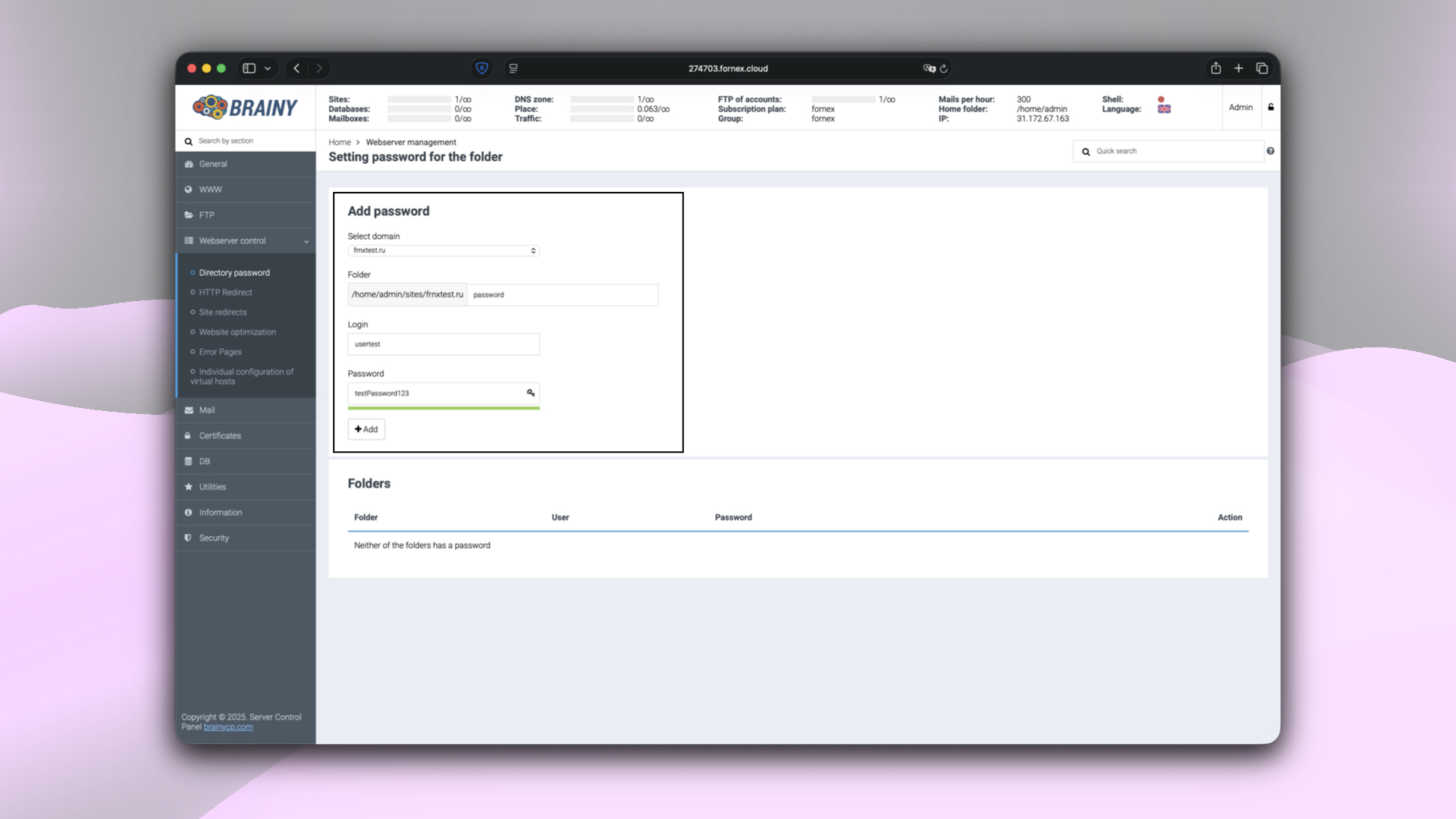 Verzeichnis-Passwort in BrainyCP einrichten
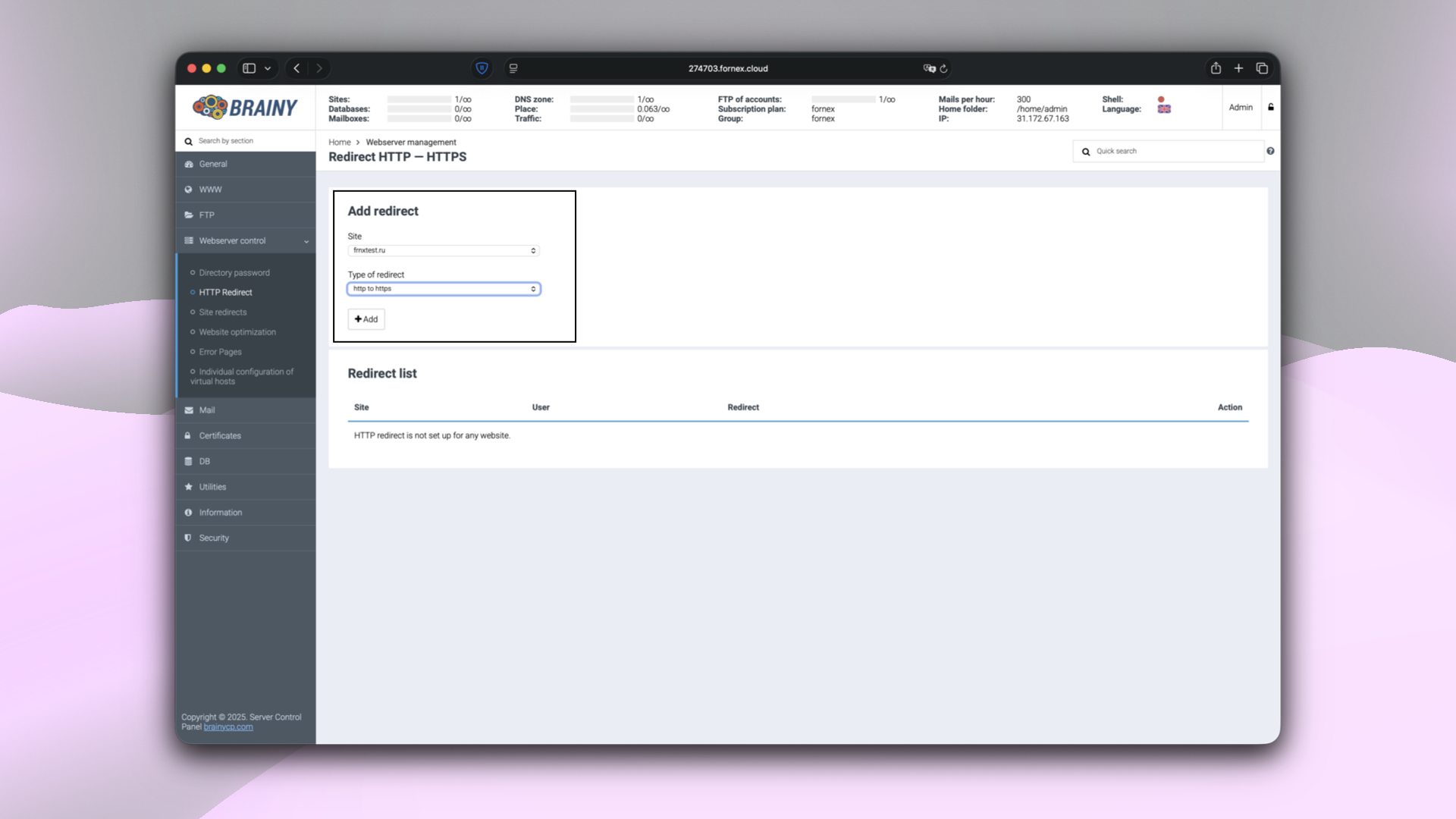 HTTP-zu-HTTPS-Weiterleitung in BrainyCP
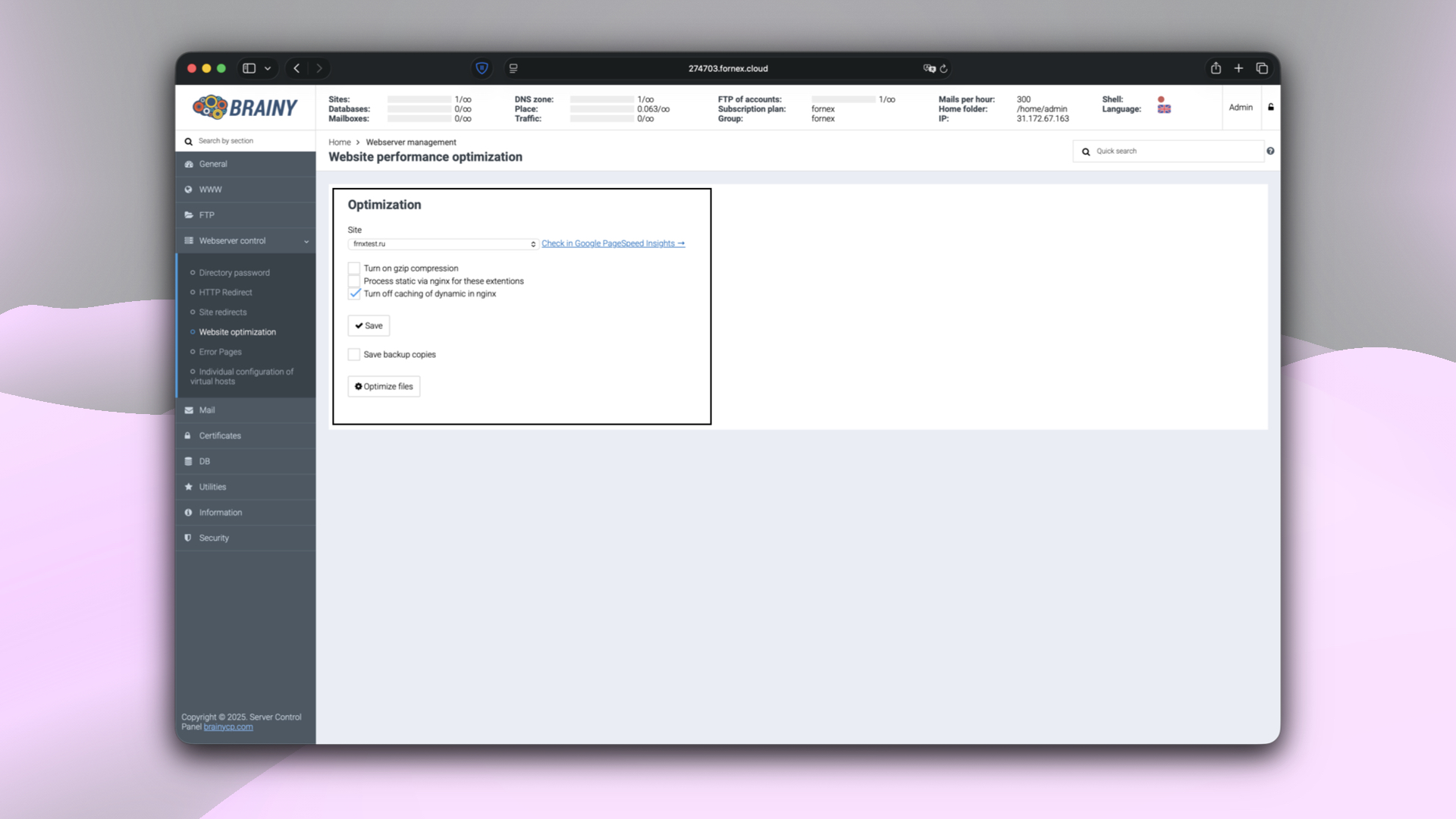 Website-Optimierung in BrainyCP
E-Mail-Konto hinzufügen
- Gehen Sie zu Mail → Mailboxes, um ein E-Mail-Konto zu erstellen.
- Füllen Sie die Parameter aus:
- Name des Postfachs.
- Domain.
- Passwort.
- Quota (MB).
- DKIM/SPF. Weitere Details finden Sie in unserem Artikel: DKIM und SPF in BrainyCP.
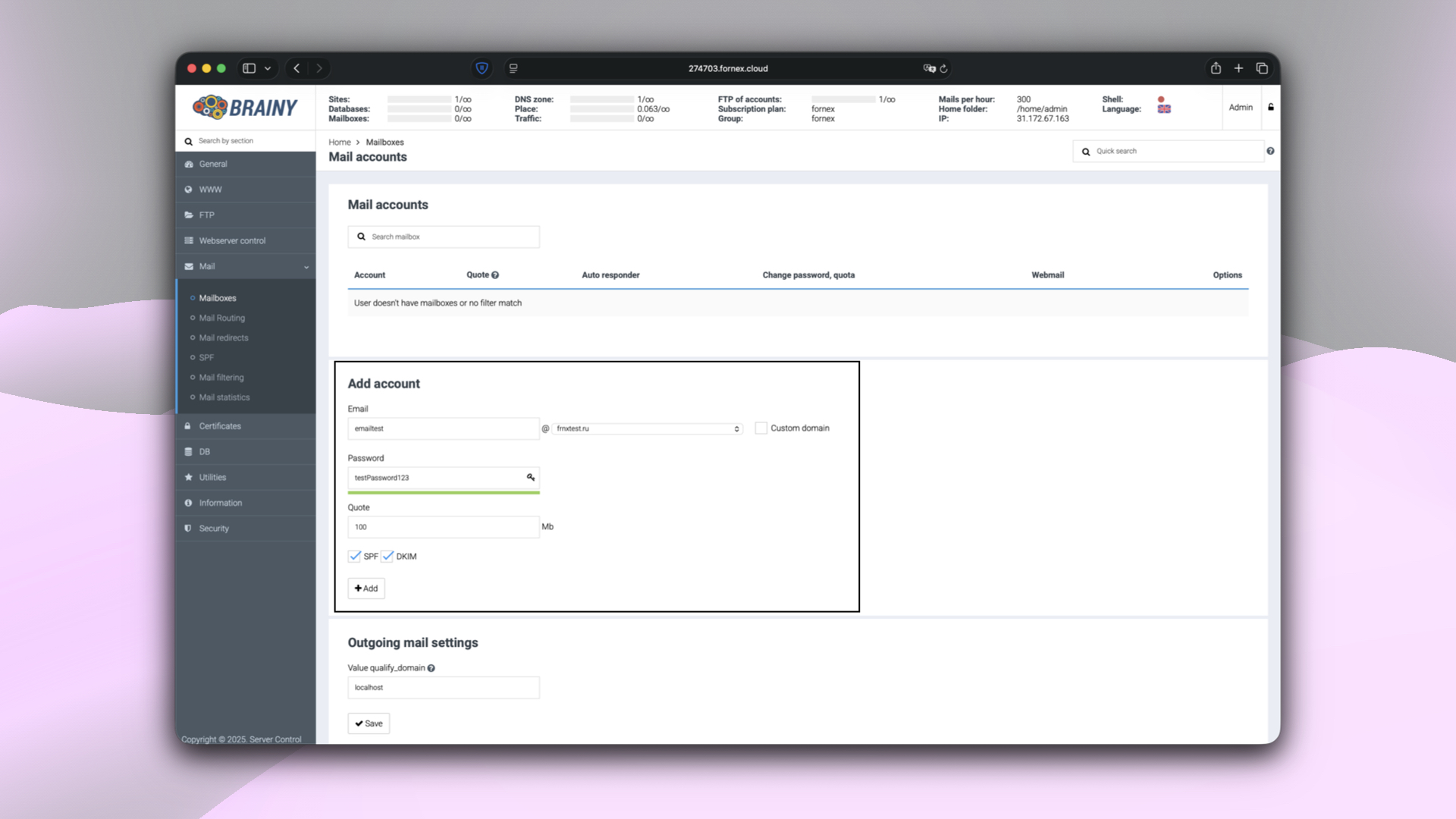 E-Mail-Konto in BrainyCP erstellen
Eine ausführliche Anleitung zur Nutzung und Einrichtung von E-Mail in BrainyCP finden Sie in unserem Artikel.
SSL-Zertifikat installieren
- Gehen Sie zu Certificates → SSL Control, um ein SSL-Zertifikat hinzuzufügen.
- Wählen Sie die Domain aus und klicken Sie auf Install Let's Encrypt Certificate.
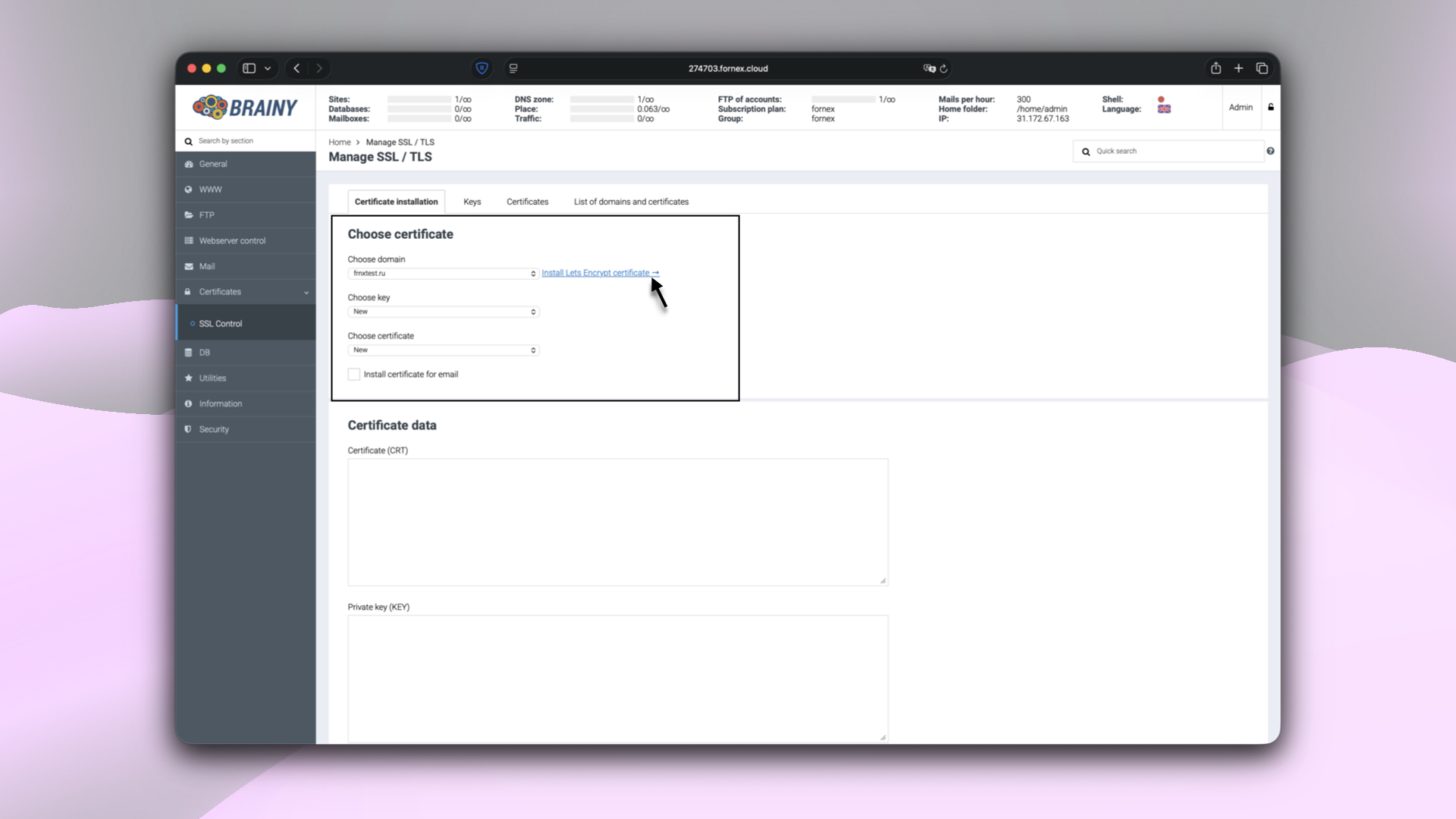 SSL-Zertifikat in BrainyCP installieren
Warum Sicherheitszertifikate wichtig sind und wie Sie diese überprüfen, erfahren Sie in unserem Artikel.
Datenbank konfigurieren
- Gehen Sie zu DB → MySQL Database, um die Datenbank zu konfigurieren.
- Erstellen Sie einen neuen Datenbankbenutzer, indem Sie die folgenden Parameter ausfüllen:
- Login.
- Passwort.
- Erstellen Sie eine neue Datenbank.
- Vergeben Sie die Rechte für Benutzer und Datenbank entsprechend.
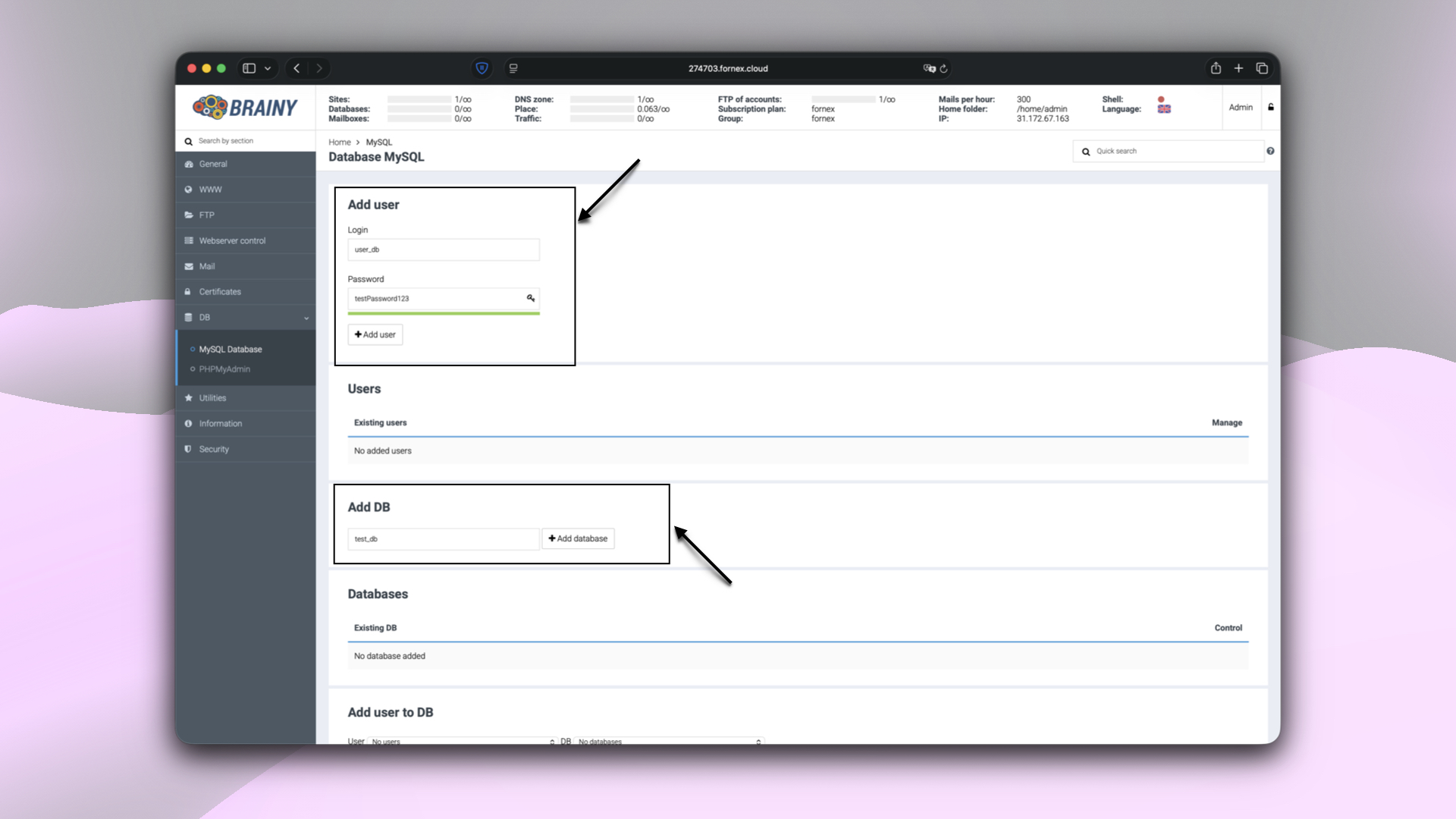 Datenbank in BrainyCP konfigurieren
Wie Sie die Datenbank und Benutzer verwalten sowie Import und Export durchführen, erfahren Sie in unserem Artikel.
Hilfe
Bei Fragen oder wenn Sie Unterstützung brauchen, erreichen Sie uns jederzeit über das Ticketsystem — wir helfen Ihnen gern weiter!