Application Manager in BrainyCP
Schritt-für-Schritt-Anleitung zur Verwendung des Application Managers in BrainyCP.

Der Application Manager im BrainyCP-Verwaltungspanel ermöglicht es Ihnen, Systempakete und Server-Software über eine benutzerfreundliche grafische Oberfläche zu verwalten. Sie können damit verschiedene Anwendungen und Dienste installieren, starten, stoppen, neu starten und entfernen – ganz ohne Kommandozeile.
Schnellstart
- Melden Sie sich im BrainyCP-Verwaltungspanel auf Ihrem VPS an.
- Öffnen Sie den Bereich Anwendungen → Application Manager.
Noch kein VPS?
Fornex bietet VPS-Hosting mit vollem Root-Zugriff und Support rund um die Uhr. Sichern Sie sich einen stabilen Server mit NVMe-Laufwerken für schnellen und zuverlässigen Betrieb. Mehr dazu auf der VPS-Seite von Fornex.
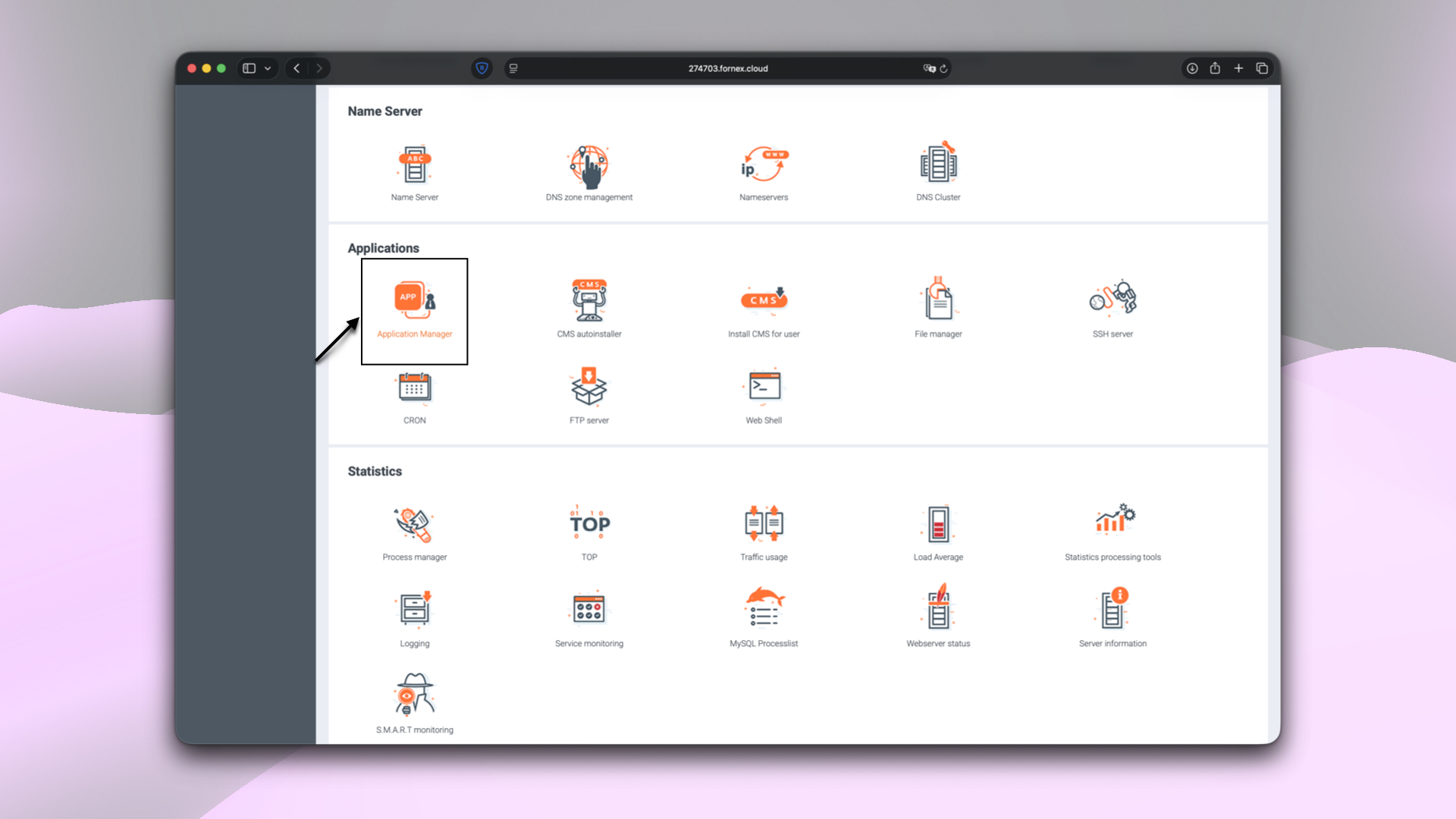 Application Manager in BrainyCP
Achtung
Um Anwendungen zu installieren, müssen Sie sich als root-Benutzer im Panel anmelden.
Anwendungen installieren
Der Application Manager zeigt eine Liste aller verfügbaren Pakete und Anwendungen zur Installation an.
- Wählen Sie eine Anwendung aus der Liste aus, z. B. Roundcube.
- Klicken Sie auf die Schaltfläche Installieren neben dem Namen der Anwendung.
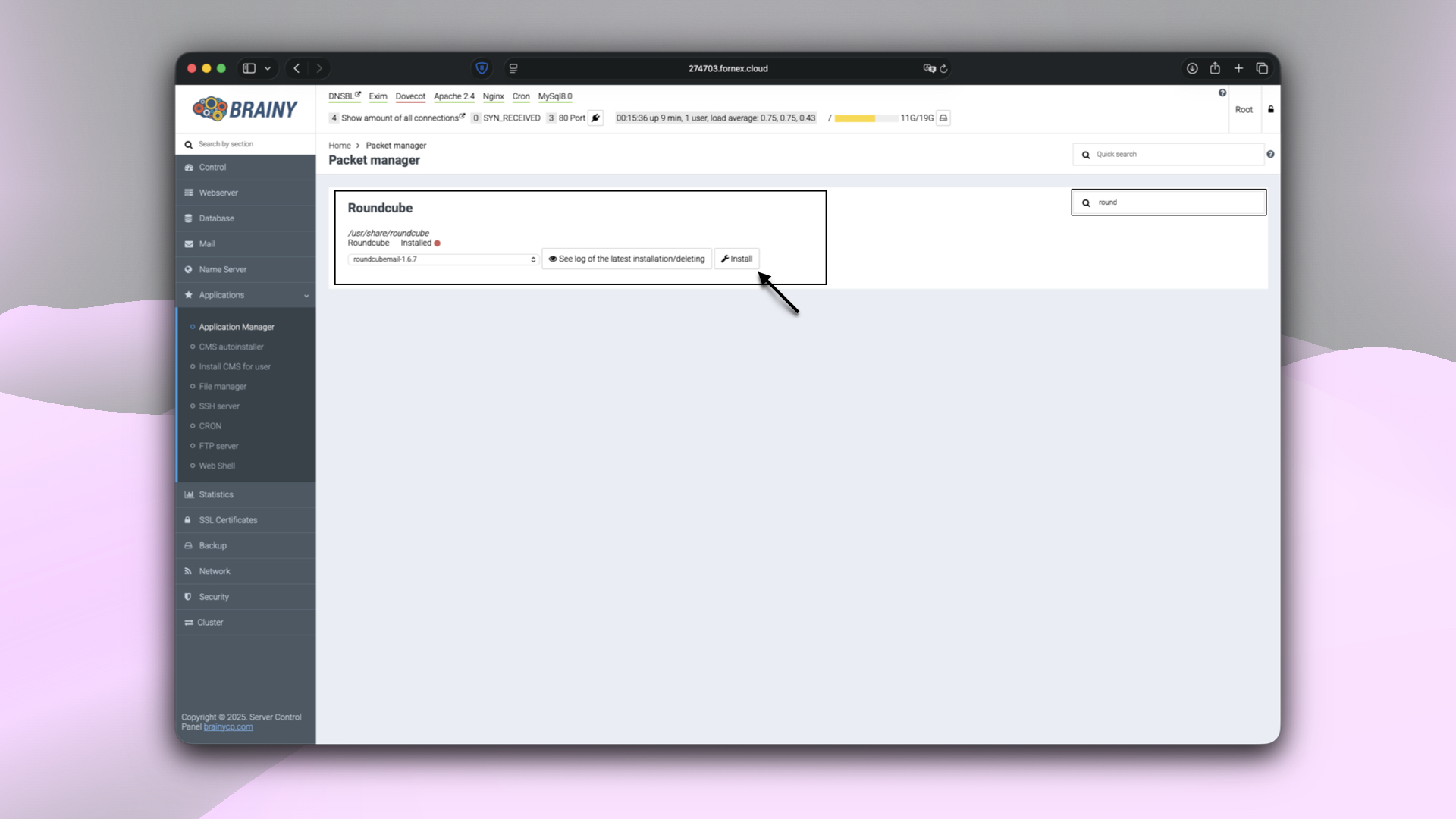 Eine Anwendung in BrainyCP installieren
Nach Abschluss der Installation ändert sich der Status der Anwendung, und es erscheinen zusätzliche Verwaltungsschaltflächen:
- Protokoll der letzten Installation/Deinstallation anzeigen.
- Neu installieren.
- Löschen.
- Nach Updates suchen.
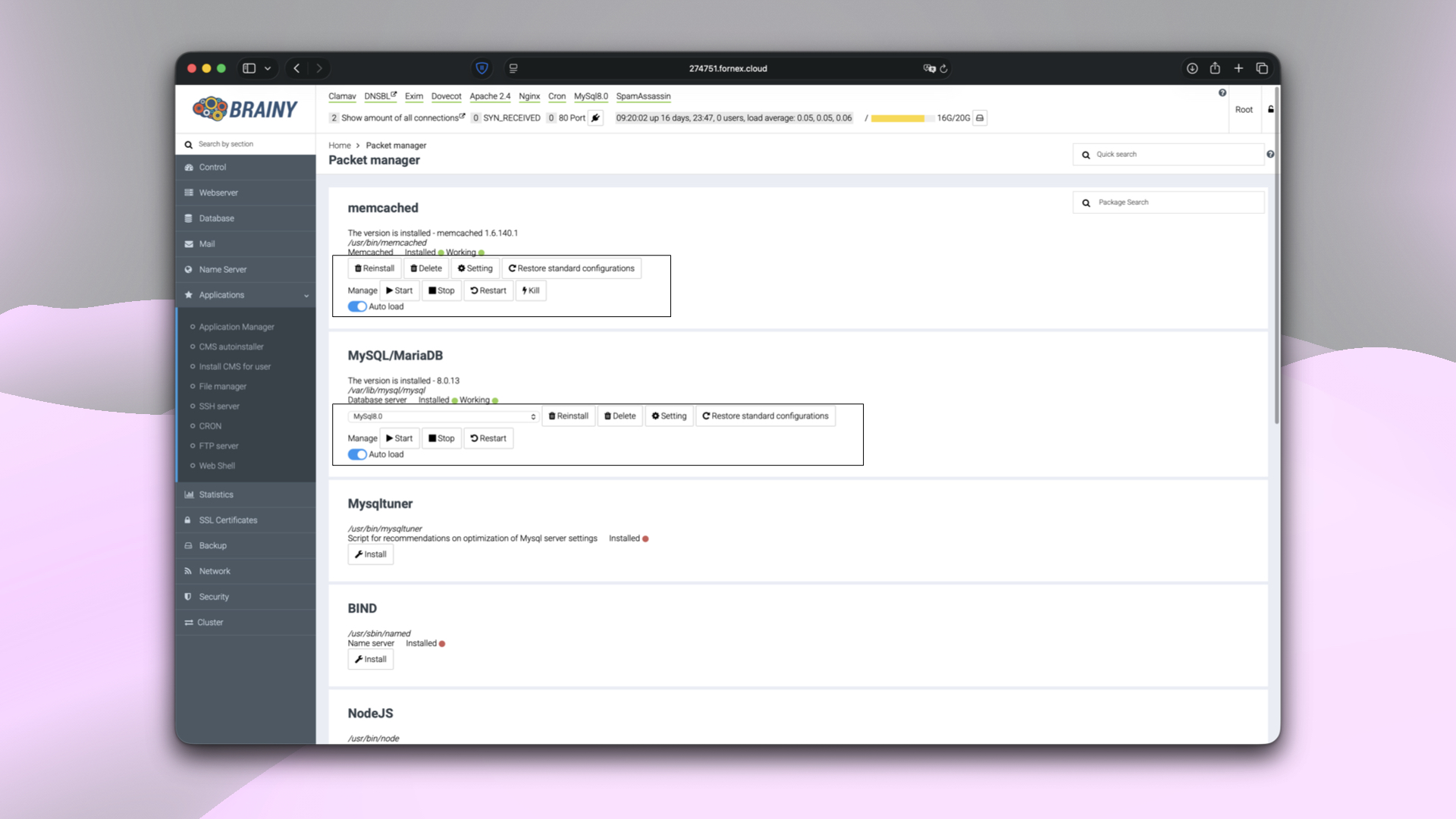 Installierte Anwendungen in BrainyCP verwalten
Hilfe
Bei Fragen oder wenn Sie Unterstützung brauchen, erreichen Sie uns jederzeit über das Ticketsystem — wir helfen Ihnen gern weiter!