FTP-Zugang zum Server über BrainyCP einrichten
Schritt-für-Schritt-Anleitung zur FTP-Verbindung mit einem Server über das Verwaltungspanel BrainyCP und den FileZilla-Client.

In BrainyCP können Sie FTP-Zugang zu einem Server einrichten, um Dateien und Verzeichnisse komfortabel zu verwalten. Dazu wird das System-Benutzerkonto sowie zusätzliche FTP-Konten genutzt, um den Zugang zum Server bereitzustellen.
Schnellstart
Für den FTP-Zugang können Sie das Systemkonto admin oder einen erstellten Benutzer verwenden.
Alle erforderlichen Daten finden Sie im Bereich VPS → Übersicht im Fornex-Verwaltungspanel:
- IP-Adresse des Servers
- Hostname des Servers
- Login und Passwort des Benutzers (bei Verwendung von admin)
Noch kein VPS?
Fornex bietet VPS-Hosting mit vollem Root-Zugriff und Support rund um die Uhr. Sichern Sie sich einen stabilen Server mit NVMe-Laufwerken für schnellen und zuverlässigen Betrieb. Mehr dazu auf der VPS-Seite von Fornex.
 VPS-Verwaltungspanel
So fügen Sie einen neuen FTP-Benutzer hinzu:
- Melden Sie sich im BrainyCP-Verwaltungspanel auf Ihrem VPS an.
- Gehen Sie zu FTP → FTP-Konten.
 Bereiche des BrainyCP-Verwaltungspanels
Füllen Sie die Felder aus:
- Login
- Passwort
- Home-Verzeichnis
- Quota (MB)
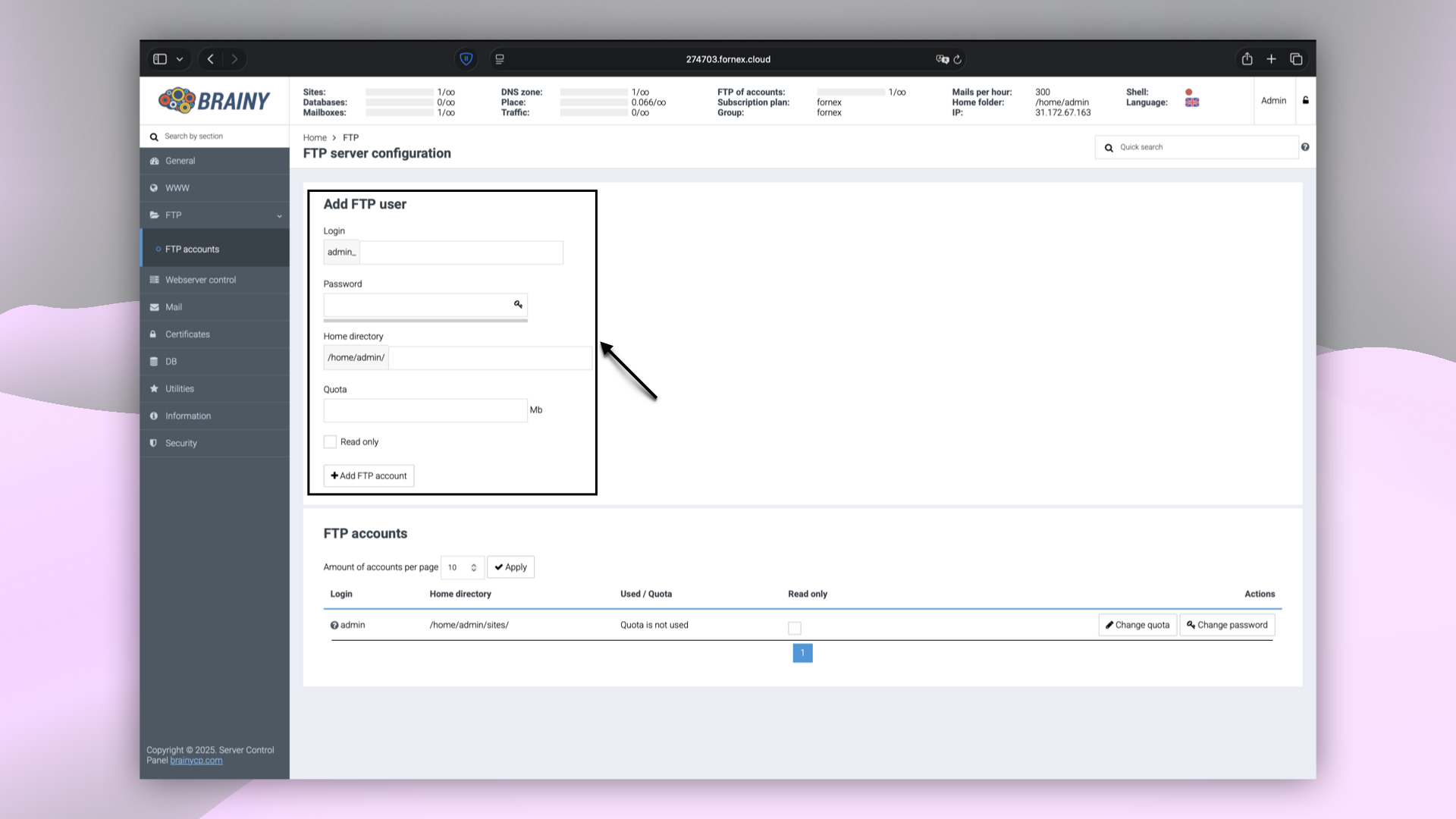 FTP-Benutzer in BrainyCP erstellen
Verbindung per FTP über FileZilla
- Öffnen Sie FileZilla (ein kostenloser Open-Source-FTP-Client).
- Gehen Sie zum Site-Manager (
CTRL+S). - Klicken Sie auf Neue Verbindung.
Allgemeine Einstellungen
Füllen Sie die Felder aus:
- Host — IP-Adresse oder Hostname des Servers (z. B.
32.183.87.163oder200713.fornex.cloud) - Port —
21 - Protokoll — FTP
- Verbindungsart — Normal
- Benutzer —
adminoder der Login des erstellten Benutzers - Passwort — Passwort dieses Benutzers
Nach dem Ausfüllen der Felder klicken Sie auf Verbinden.
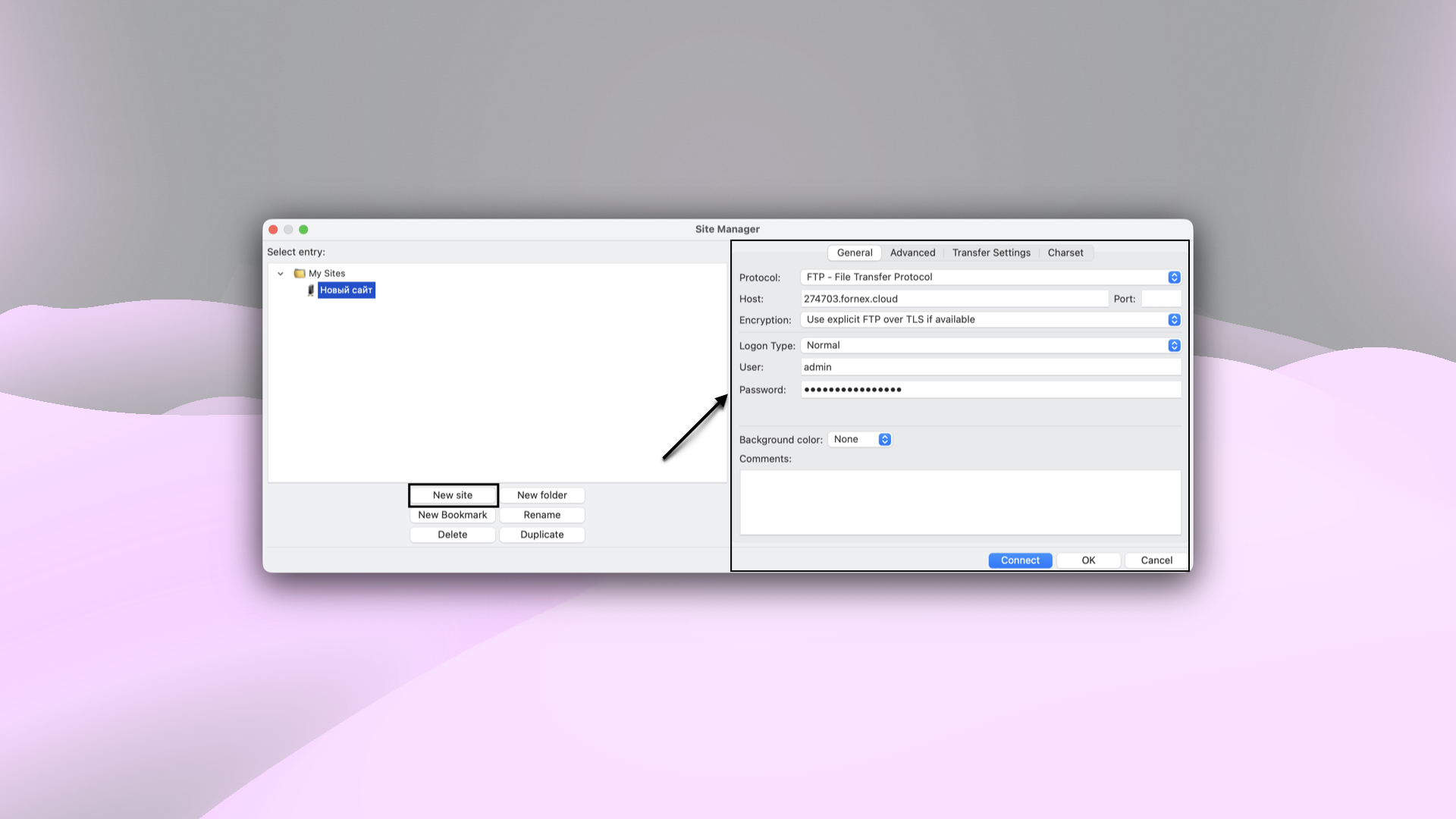 FileZilla Site-Manager
Hilfe
Bei Fragen oder wenn Sie Unterstützung brauchen, erreichen Sie uns jederzeit über das Ticketsystem — wir helfen Ihnen gern weiter!