Einrichten von Wireguard VPN in BeAdmin
Schritt-für-Schritt-Anleitung zur Installation und Konfiguration von Wireguard VPN.

WireGuard ist ein modernes, hochperformantes VPN-Protokoll, das für seine Einfachheit, blitzschnelle Geschwindigkeit und starke Kryptografie bekannt ist. Es erstellt verschlüsselte Tunnel zwischen Geräten mithilfe modernster kryptografischer Primitive wie Curve25519, ChaCha20 und Poly1305.
Im BeAdmin-Verwaltungspanel ist WireGuard vollständig integriert — Schlüsselgenerierung, Benutzerverwaltung und Konfigurationsverteilung werden automatisch erledigt.
WireGuard-Modul aktivieren
Bereiten Sie zunächst die Serverseite vor. BeAdmin installiert alle erforderlichen Abhängigkeiten automatisch.
- Melden Sie sich im BeAdmin-Panel an und wechseln Sie in den Bereich WireGuard.
- Klicken Sie auf die Schaltfläche
Install. - Warten Sie, bis der Vorgang abgeschlossen ist. Das Panel lädt alle benötigten Komponenten automatisch herunter und konfiguriert sie.
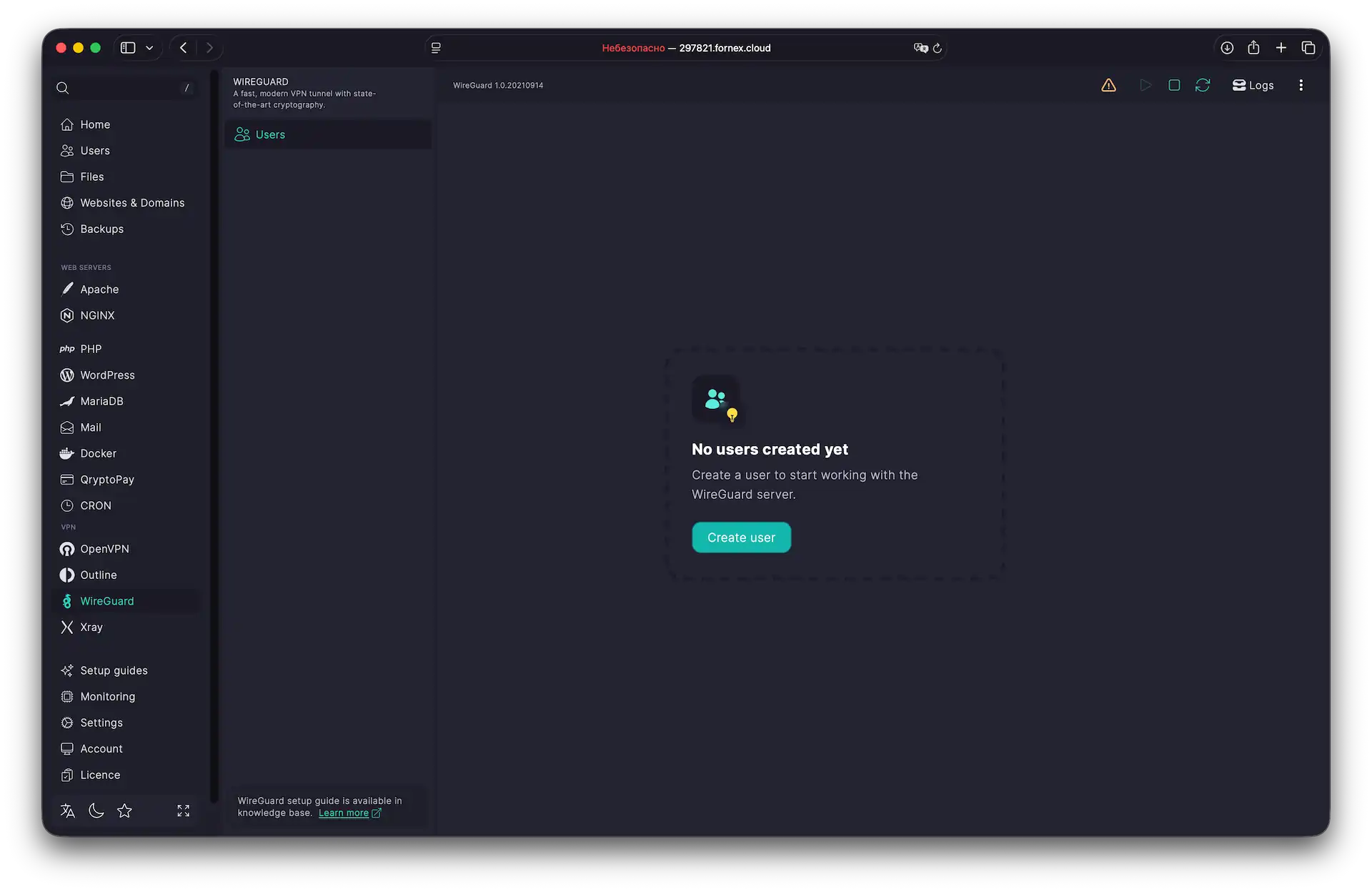 WireGuard-Moduloberfläche
Neuen Benutzer hinzufügen
Um Zugriff auf den VPN-Tunnel zu gewähren, erstellen Sie ein neues Benutzerprofil.
- Klicken Sie auf
Create User. - Geben Sie im Feld Email die Adresse ein, an die die Konfigurationsdatei gesendet werden soll.
- Geben Sie im Feld Name einen beliebigen beschreibenden Namen ein.
- Klicken Sie auf
Create. Der Benutzer erscheint in der Liste und ist bereit zur Verbindung.
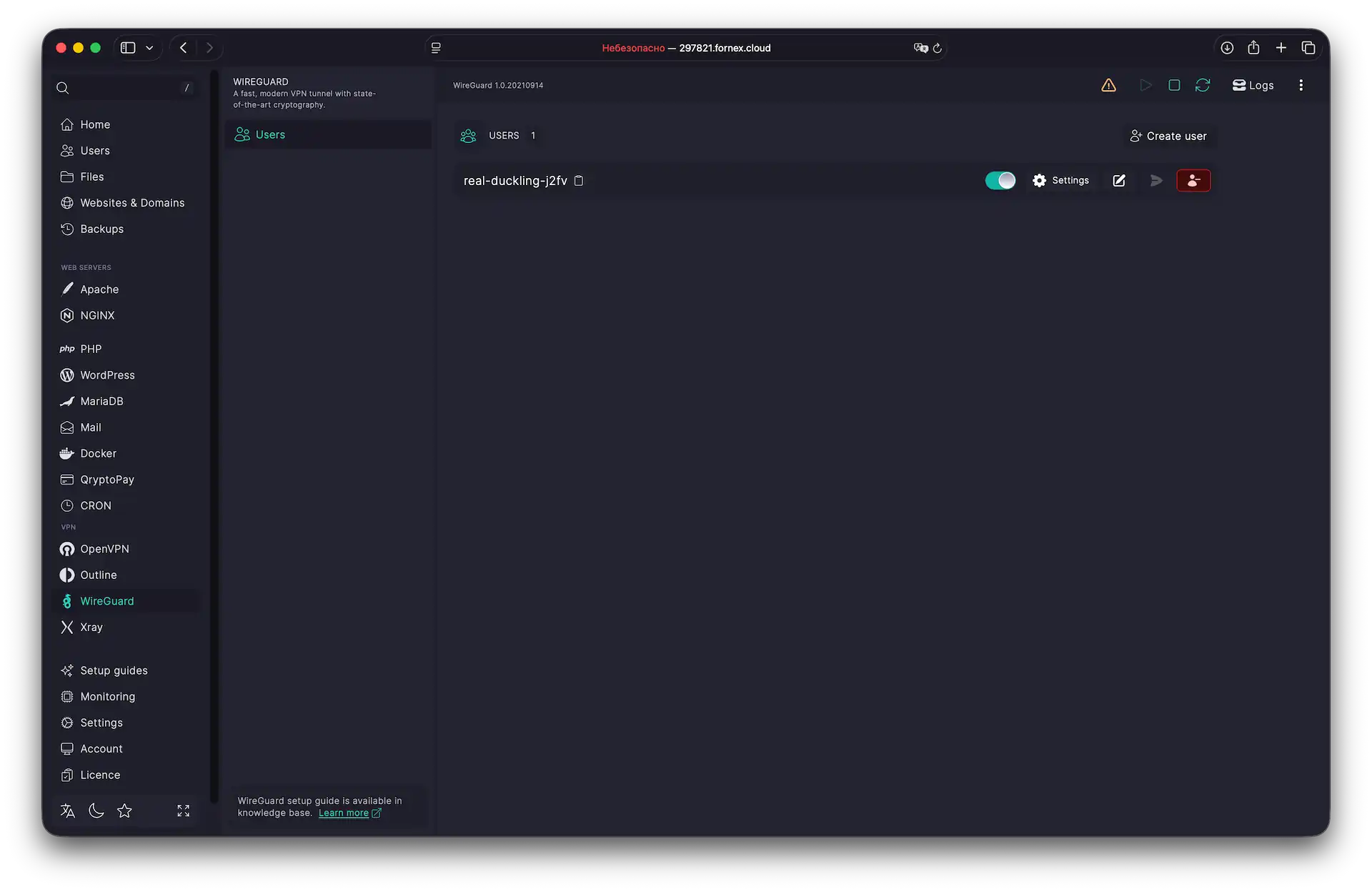 Benutzerliste für VPN-Verbindungen
Verbindung auf dem Gerät einrichten
Für das beste Erlebnis verwenden Sie die offizielle WireGuard-App, verfügbar für:
Um die Verbindungsdaten abzurufen, klicken Sie auf Settings neben dem gewünschten Benutzer. Folgende Optionen stehen zur Verfügung:
- QR-Code direkt vom Bildschirm scannen
- Konfigurationsdatei
.confherunterladen - Konfigurationsdatei per E-Mail senden
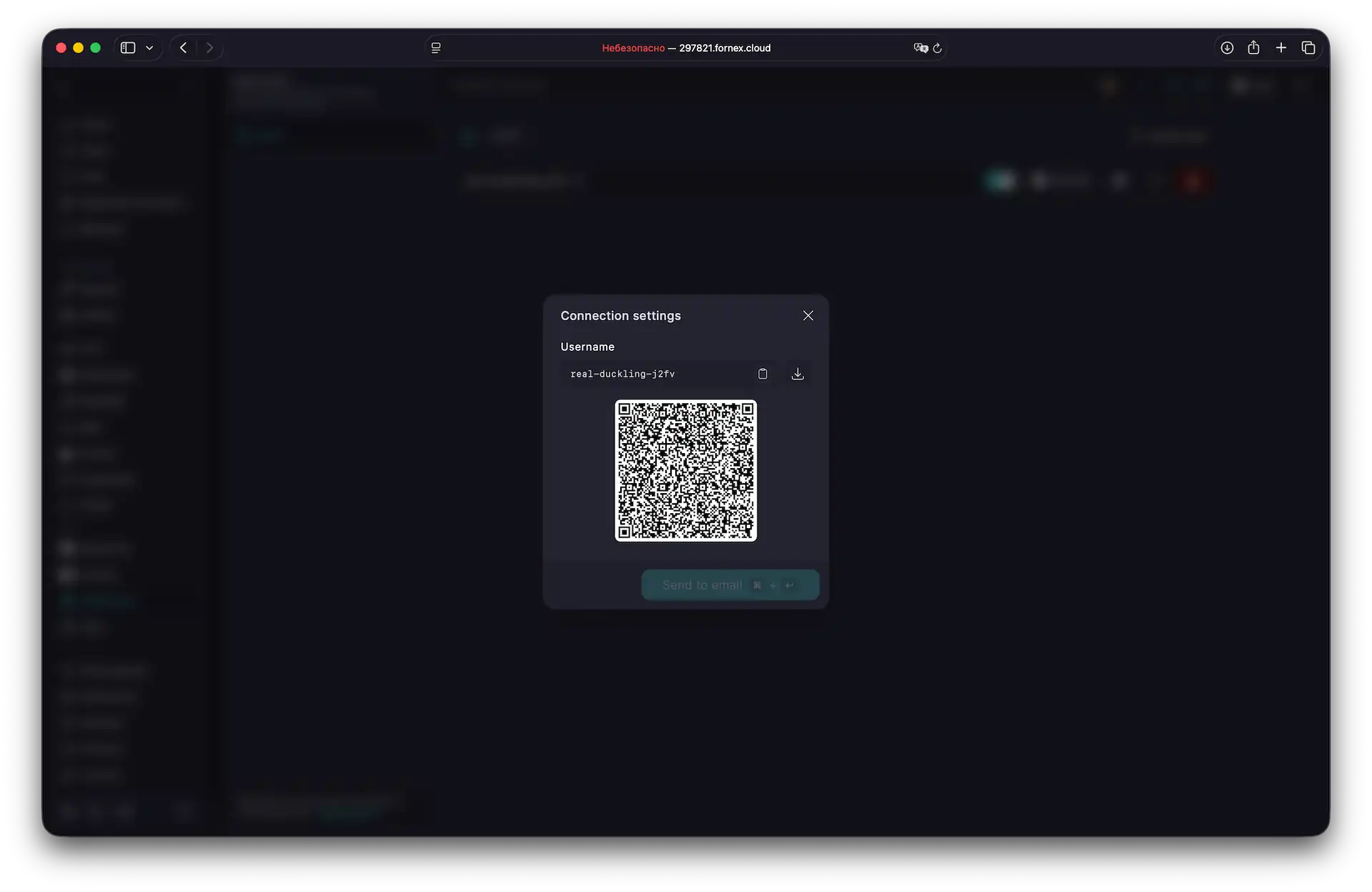 Mit WireGuard-VPN verbinden
Öffnen Sie die WireGuard-App auf Ihrem Gerät und fügen Sie einen neuen Tunnel hinzu:
- Auf dem Smartphone: Tippen Sie auf
Add Tunnel→Create from QR codeund scannen Sie den im Panel angezeigten QR-Code. Alternativ können Sie die heruntergeladene.conf-Datei importieren. - Auf dem Computer: Klicken Sie auf
Import tunnel(s) from fileund wählen Sie die heruntergeladene.conf-Datei aus.
Tipp
Prüfen Sie nach der ersten Verbindung Ihre aktuelle IP-Adresse auf einem Dienst wie myip.com, um sicherzustellen, dass das VPN korrekt funktioniert.
Benutzer verwalten
Sie können einen Benutzer vorübergehend deaktivieren, indem Sie den Schalter neben seinem Namen in der Benutzerliste umlegen. Bei Deaktivierung wird der Benutzer aus der Serverkonfiguration entfernt und verliert sofort die Verbindungsmöglichkeit. Änderungen treten unmittelbar in Kraft — ein Neustart des Dienstes ist nicht erforderlich.
Wenn Sie einen Benutzer wieder aktivieren, wird automatisch ein neues Schlüsselpaar generiert. Das bedeutet, dass die bisherige Konfiguration ungültig wird. Der Benutzer muss eine neue .conf-Datei herunterladen (oder einen neuen QR-Code scannen) und diese auf seinem Gerät neu importieren.
Hilfe
Bei Fragen oder wenn Sie Unterstützung brauchen, erreichen Sie uns jederzeit über das Ticketsystem — wir helfen Ihnen gern weiter!