Cron im BeAdmin-Panel einrichten
Schritt-für-Schritt-Anleitung zum Erstellen und Verwalten von geplanten Aufgaben über BeAdmin.
BeAdmin ist ein modernes, flexibles und benutzerfreundliches Verwaltungspanel, das die Server- und Website-Administration vereinfacht. Ob Webhosting, Datenbankverwaltung oder Dienst-Konfiguration — das Panel stellt alle wichtigen Werkzeuge in einer einzigen, intuitiven Oberfläche bereit.
Cron-Auftrag erstellen
Schritt 1. Zum Bereich Cron navigieren
Um Aufgaben zu automatisieren, öffnen Sie den Bereich Cron in der Seitenleiste des Verwaltungspanels:
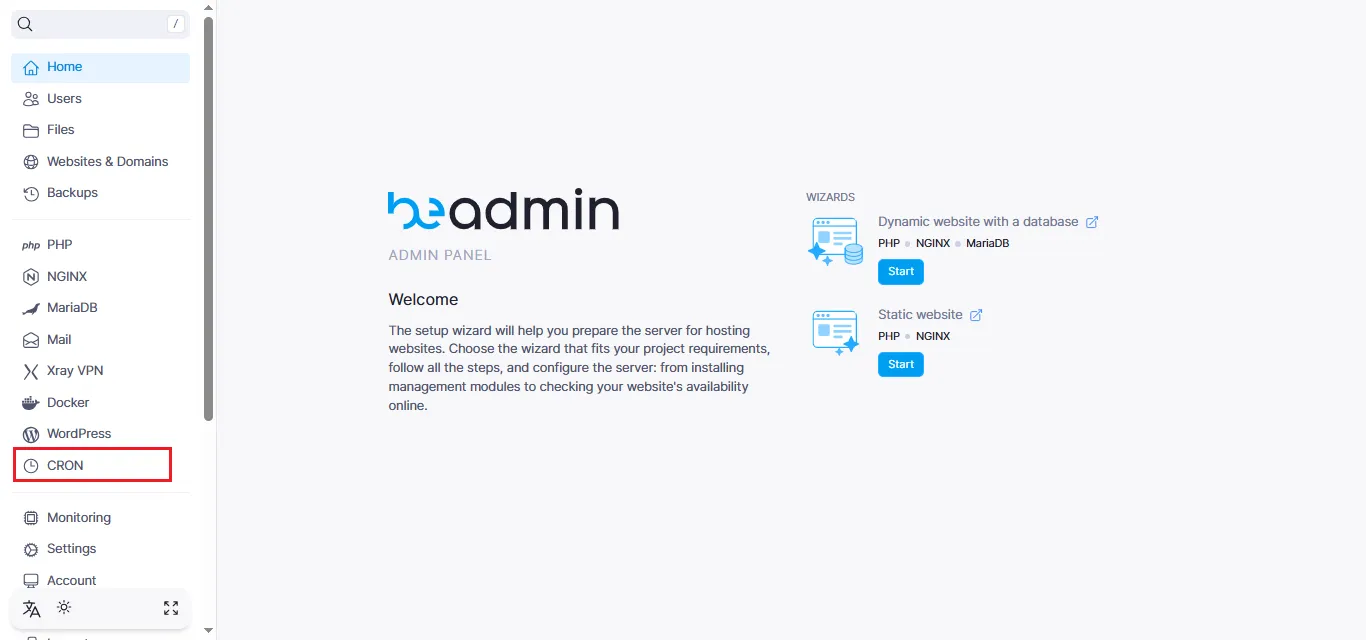 Der Cron-Bereich im Verwaltungspanel
Schritt 2. Skript vorbereiten
Bevor Sie einen Auftrag planen, müssen Sie das auszuführende Skript vorbereiten:
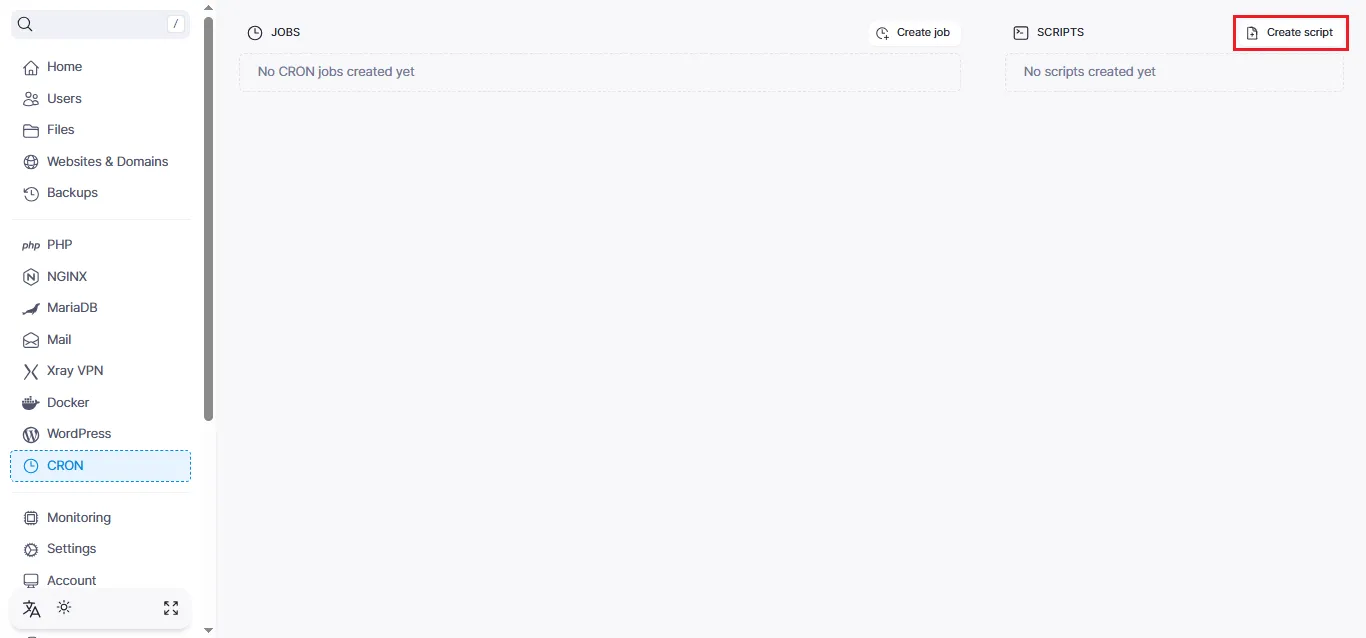 Navigation zum Skript-Erstellungsmenü
Dieses Beispielskript sucht Backups, die älter als 14 Tage sind, und löscht sie:
find /var/lib/beadmin/backup -type f -mtime +14 -printKlicken Sie auf die Schaltfläche Skript erstellen. Im erscheinenden Fenster:
- Dateiname — geben Sie einen Namen für Ihr Skript ein.
- Skriptinhalt — fügen Sie Ihren Code in das entsprechende Feld ein.
- Klicken Sie auf
Erstellen.
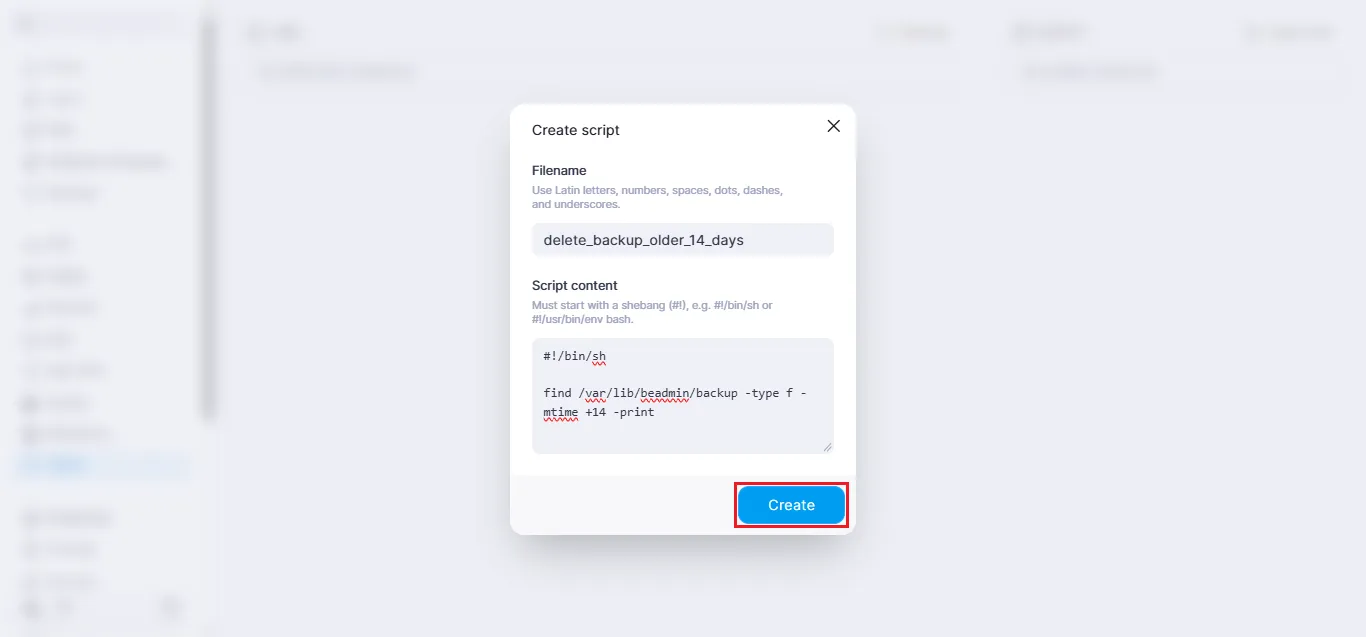 Parameter zur Skripterstellung
Hinweis
Standardmäßig speichert BeAdmin System-Backups im Verzeichnis /var/lib/beadmin/backup. Weitere Details zu dieser Funktion finden Sie in unserer Backup-Anleitung.
Schritt 3. Aufgabenzeitplan konfigurieren
Sobald Ihr Skript bereit ist, richten Sie die automatische Ausführung ein. Klicken Sie auf Auftrag erstellen:
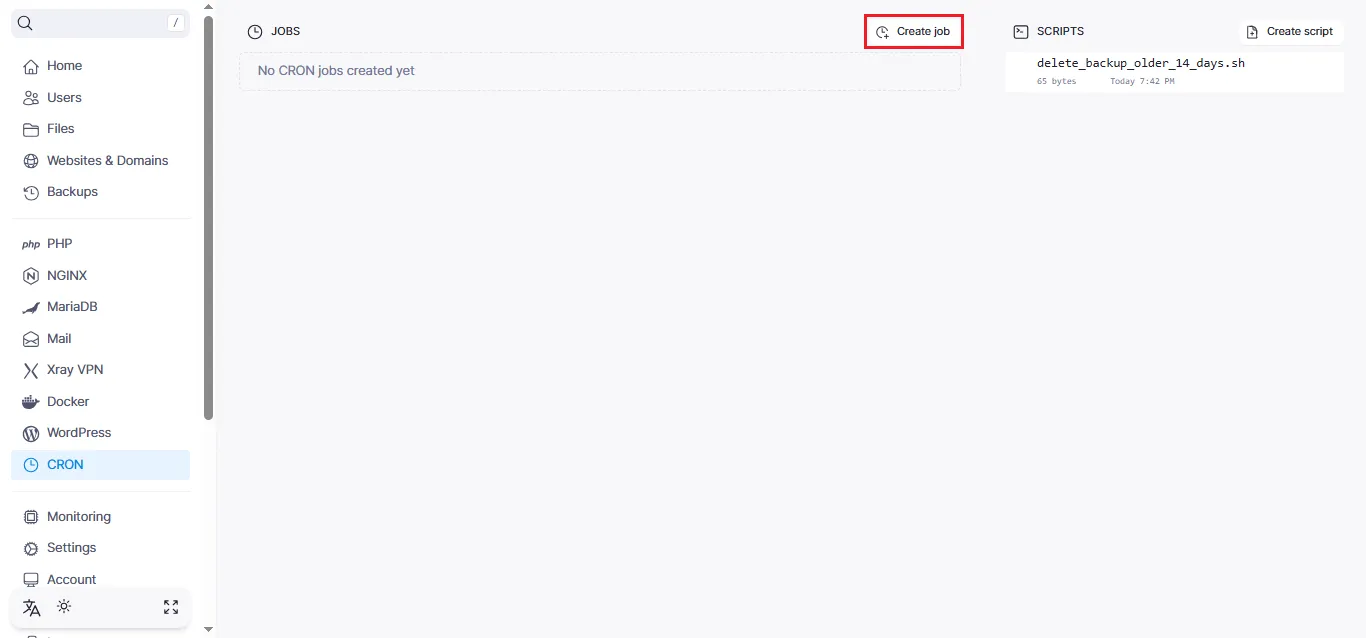 Zugriff auf die Zeitplaneinstellungen
Füllen Sie im Auftrags-Erstellungsformular folgende Felder aus:
- Name — geben Sie eine kurze Beschreibung der Aufgabe ein.
- Skript — wählen Sie Ihr zuvor erstelltes Skript aus dem Dropdown-Menü.
Tipp
Über das Plus-Symbol können Sie direkt in den Cron-Auftragseinstellungen ein neues Skript erstellen — praktisch, wenn Sie vorher keines vorbereitet haben.
Erweiterte Optionen:
- Am letzten Tag des Monats ausführen — nützlich für Aufgaben, die am Monatsende ausgeführt werden müssen, unabhängig davon, ob der Monat 28, 30 oder 31 Tage hat.
- Als Superuser ausführen — aktivieren Sie diese Option, wenn das Skript erhöhte Berechtigungen für den Zugriff auf Systemverzeichnisse benötigt.
Ausführungszeitplan:
- Geben Sie die Ausführungszeit im Cron-Format ein, zum Beispiel:
0 5 15 * *.
Hinweis
Der obige Beispielzeitplan bedeutet, dass der Auftrag am 15. jedes Monats um 5:00 Uhr ausgeführt wird.
Setzen Sie den Schalter auf Aktiviert und klicken Sie auf Erstellen:
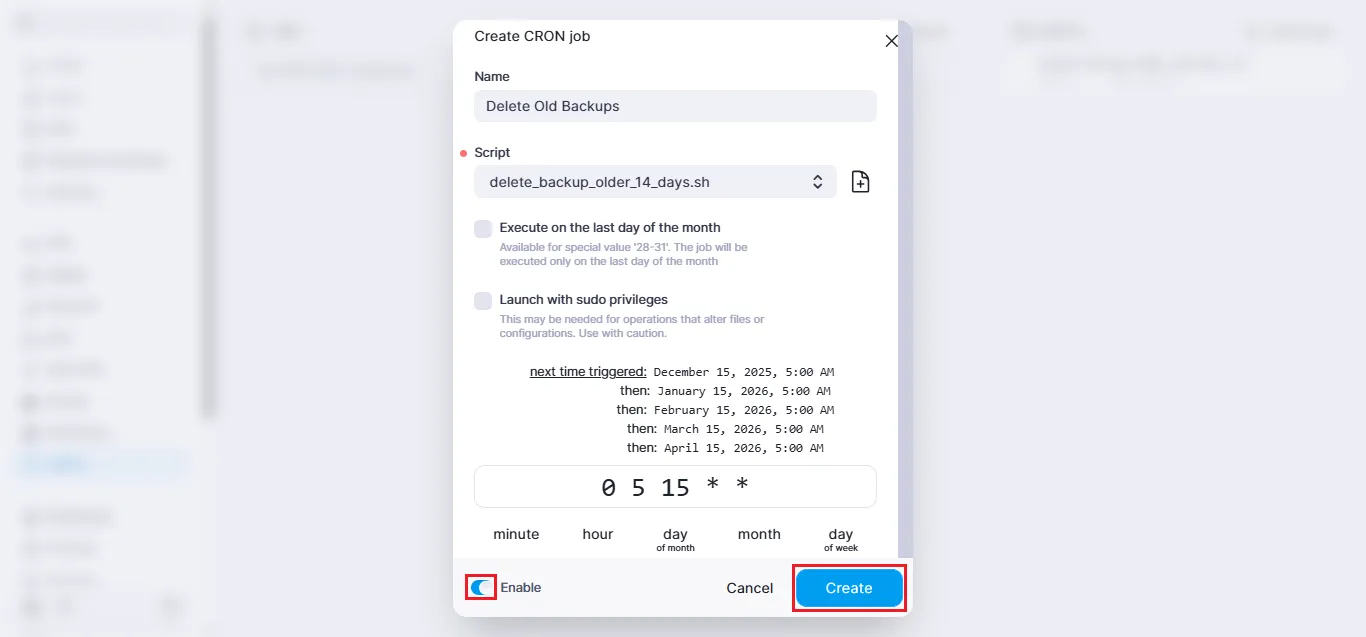 Auftragseinrichtung abschließen
Fertig! Ihr Auftrag wurde erstellt und erscheint nun in der Gesamtliste:
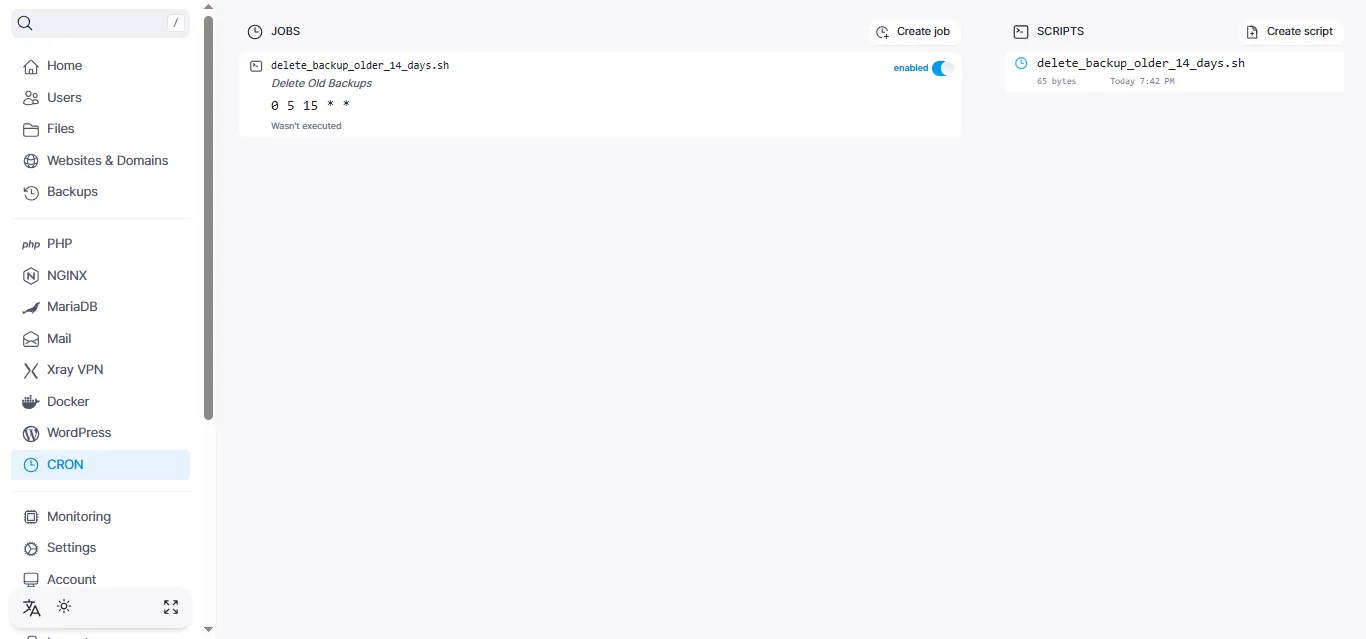 Die Liste der aktiven Aufträge im Panel
Aufträge verwalten
Manuelle Ausführung
Wenn Sie einen Auftrag sofort auslösen möchten, ohne auf den geplanten Zeitpunkt zu warten, klicken Sie auf die Schaltfläche Play neben dem gewünschten Auftrag:
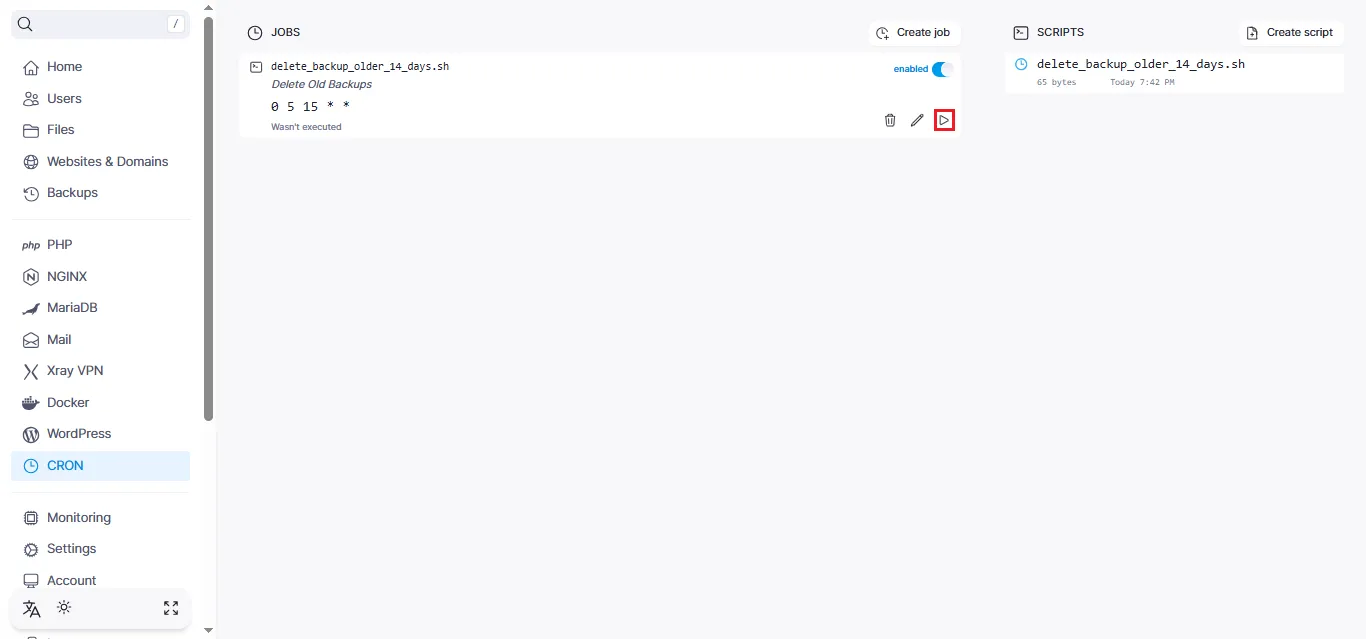 Schaltfläche für die sofortige Ausführung
Aufträge bearbeiten
Um die Parameter eines bestehenden Auftrags zu ändern, klicken Sie auf das Stiftsymbol:
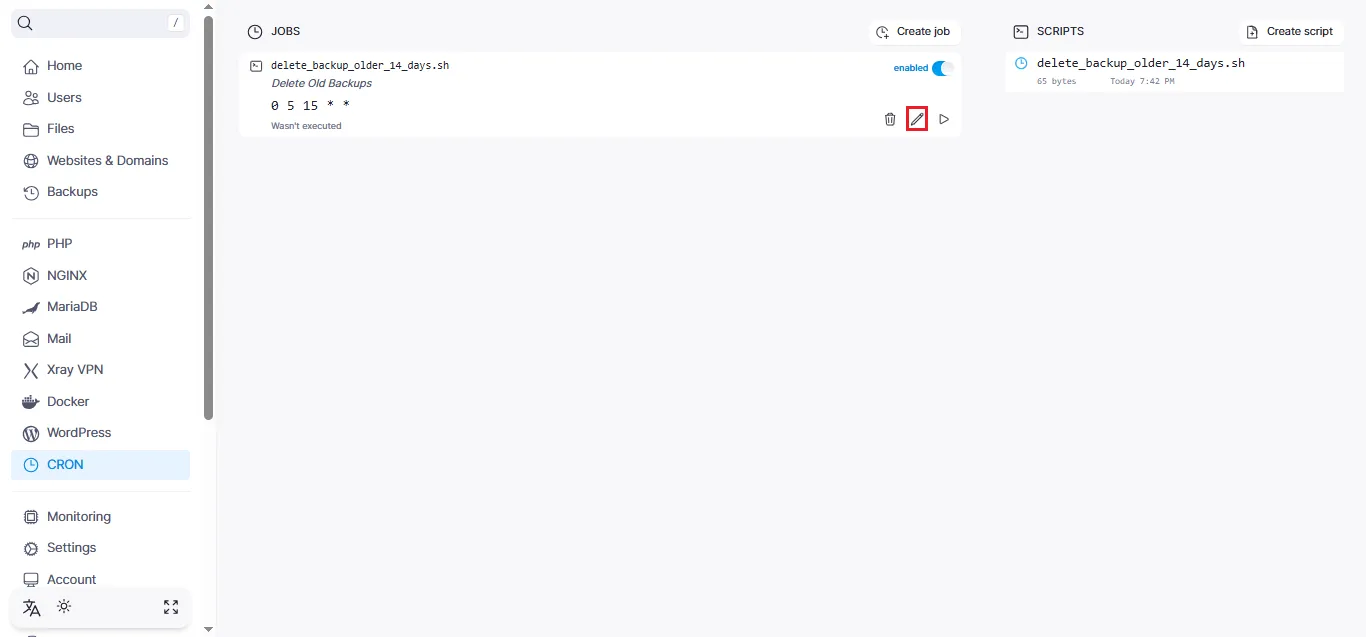 Bearbeitungsmodus aufrufen
Nehmen Sie Ihre Änderungen vor und klicken Sie auf Aktualisieren:
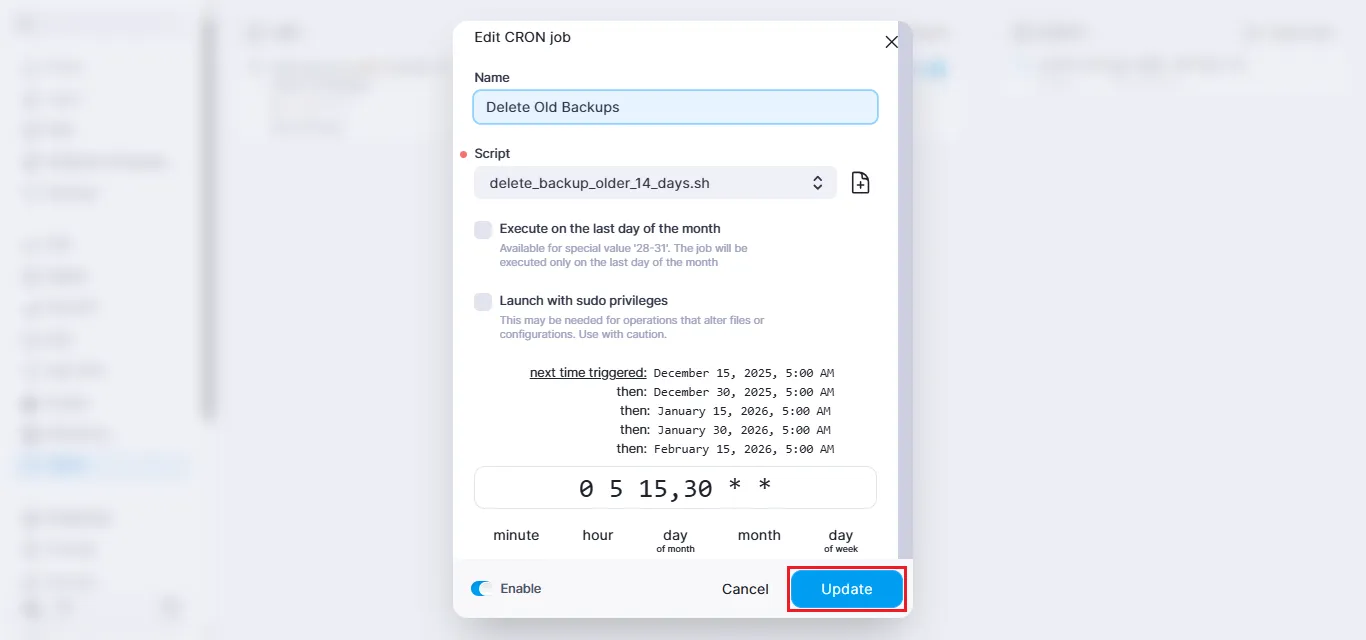 Änderungen am Auftrag speichern
Aufträge löschen
Wenn ein Auftrag nicht mehr benötigt wird, klicken Sie auf das Papierkorb-Symbol:
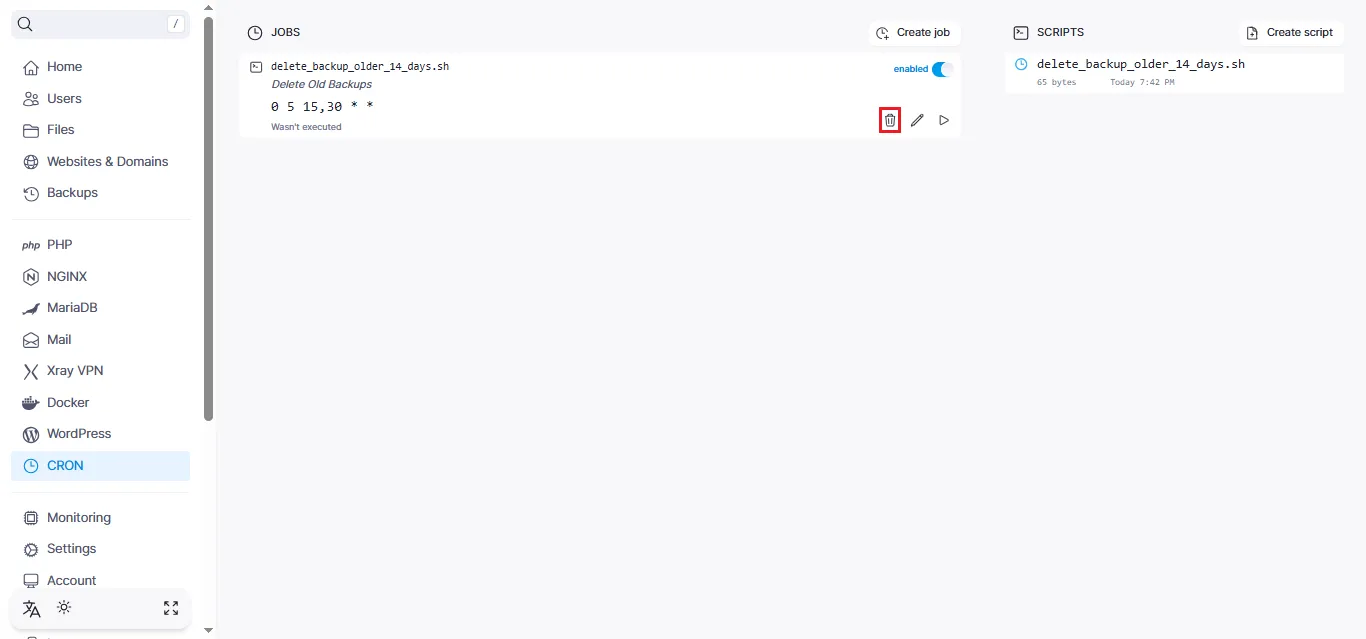 Auftrag entfernen
Bestätigen Sie die Aktion im Dialogfenster:
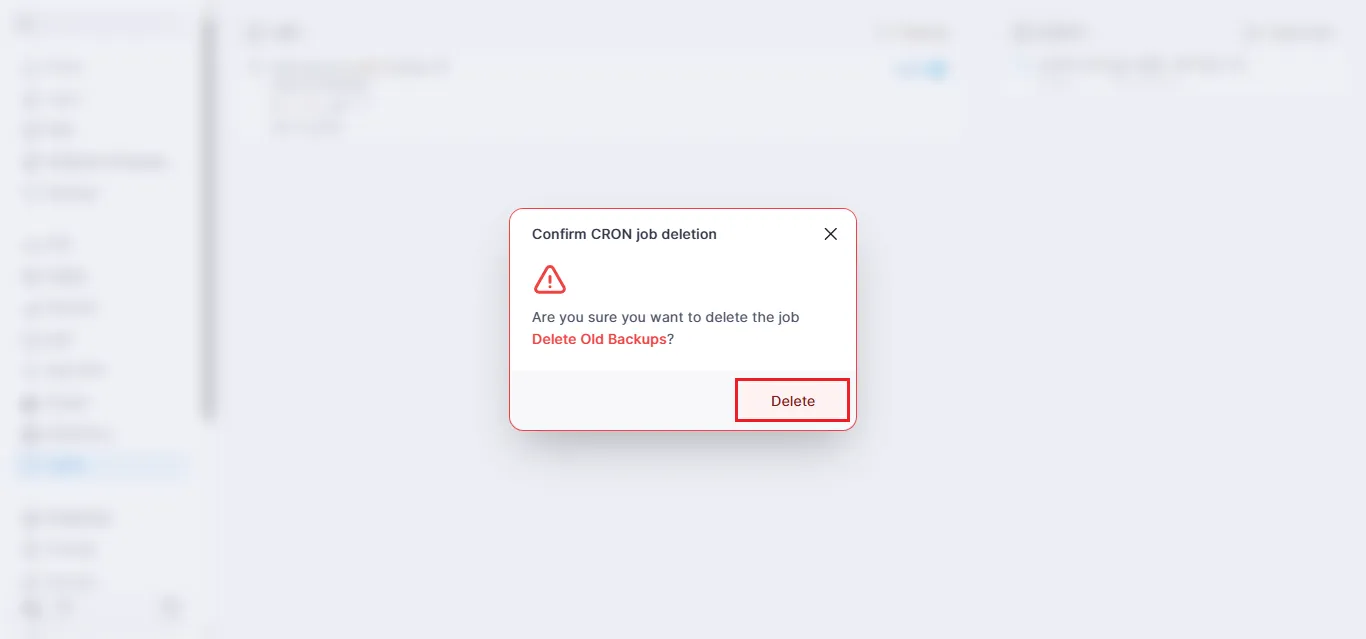 Bestätigungsfenster für die Löschung
Skripte verwalten
Skriptinhalt bearbeiten
Um den Code eines Skripts zu ändern, klicken Sie auf das Stiftsymbol im Skripte-Unterbereich:
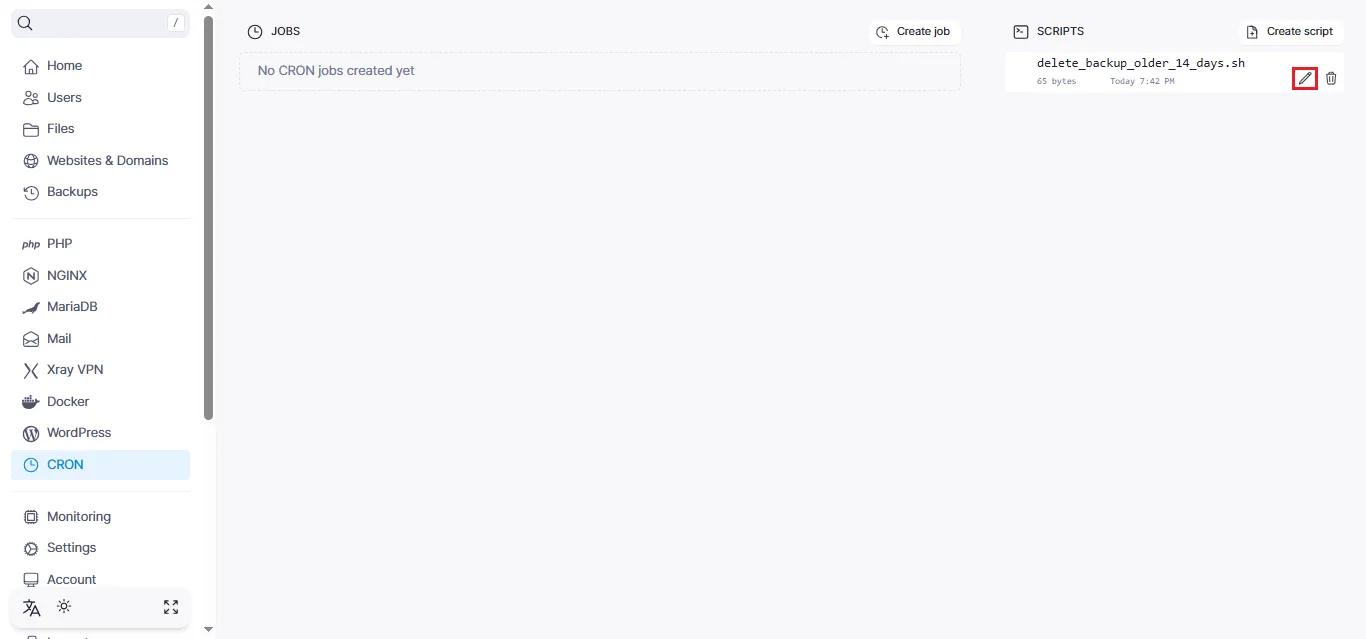 Vorhandenes Skript bearbeiten
Passen Sie den Code an und klicken Sie auf Speichern:
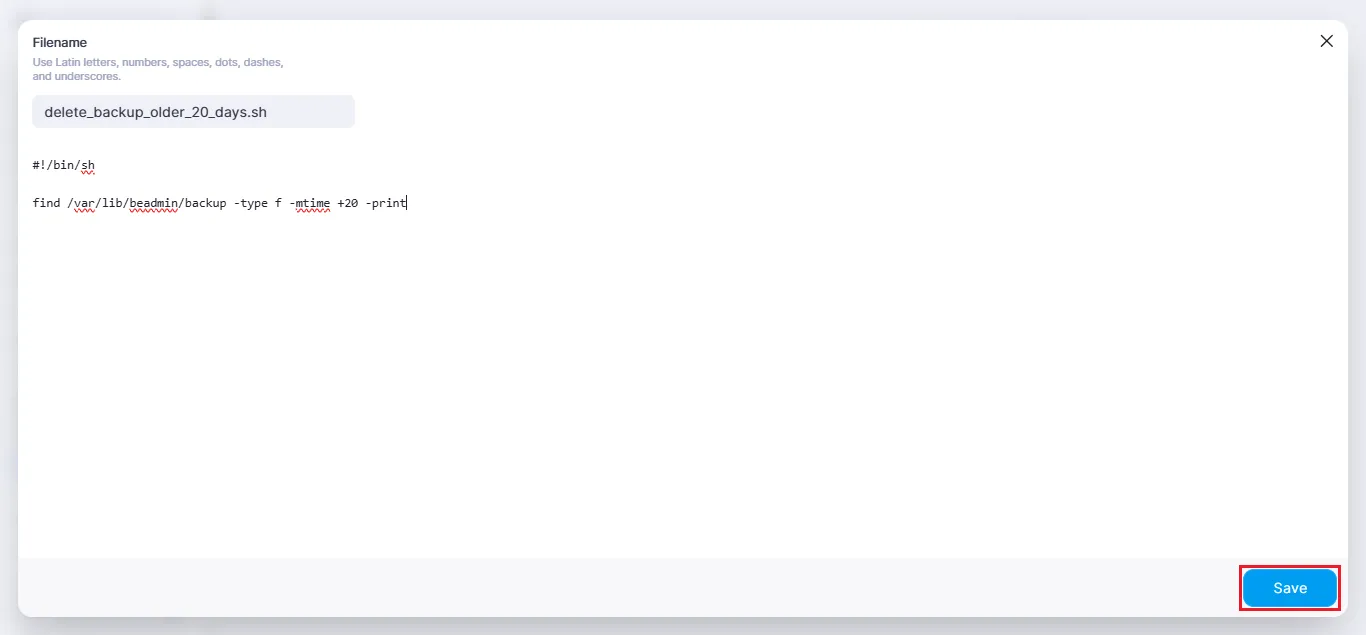 Änderungen am Skript übernehmen
Skripte löschen
Um ein nicht mehr benötigtes Skript zu entfernen, klicken Sie auf das Papierkorb-Symbol und bestätigen Sie die Aktion:
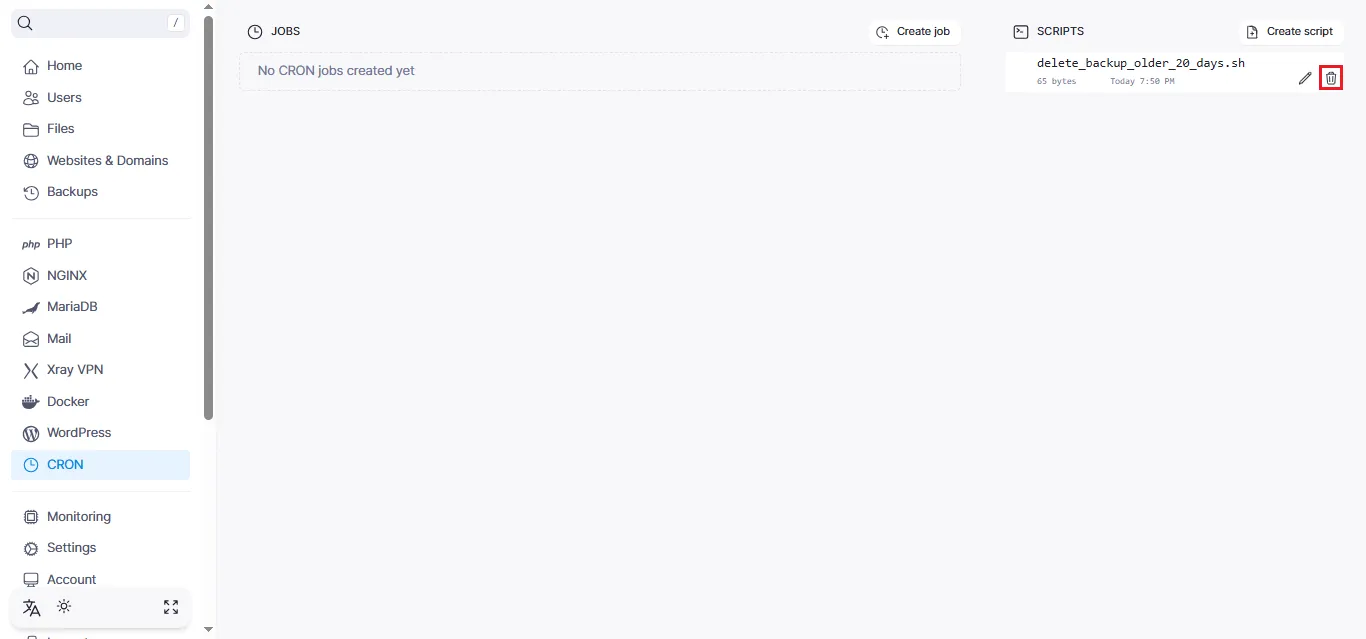 Skript aus dem System entfernen
Hilfe
Bei Fragen oder wenn Sie Unterstützung brauchen, erreichen Sie uns jederzeit über das Ticketsystem — wir helfen Ihnen gern weiter!