Mimicry VPN in BeAdmin einrichten
Schritt-für-Schritt-Anleitung zur Installation und Konfiguration von Mimicry VPN.

Mimicry ist ein VPN-Modul mit der stärksten Verkehrstarnung, die das Panel zu bieten hat: Die Verbindung sieht wie gewöhnliches Surfen aus und kommt deshalb sogar in Netzen durch, die verschleierte Protokolle wie AmneziaWG herausfiltern. Das Panel richtet das Modul mit einer Schaltfläche ein und bereitet die Serverseite selbst vor — Schlüssel, Konfigurationen und Client-Apps gibt es direkt aus der Oberfläche. Im Folgenden: Installation, erster Benutzer und Verbindung eines Geräts.
Mimicry-Modul installieren
Die Serverseite richtet das Panel selbst ein — Konfigurationsdateien bearbeiten oder sich per SSH einloggen müssen Sie nicht.
- Öffnen Sie im Seitenmenü VPN → Mimicry.
- Klicken Sie auf
Installieren. Wenn Sie einen bestimmten Port festlegen möchten, öffnen Sie zuerstInstallationseinstellungen(Zahnrad-Symbol neben der Schaltfläche), tragen Sie die Nummer im Feld Port ein und klicken Sie aufStarten. - Warten Sie das Ende der Installation ab. Den Fortschritt zeigt die Schaltfläche
Protokollauf der Modulkarte.
Standardmäßig lauscht Mimicry auf tcp 443 — dem Port mit der stärksten Tarnung. Ist er bereits durch Nginx, Apache oder ein anderes BeAdmin-Modul belegt, fährt das Panel den Dienst auf tcp 2083 hoch.
Wichtig
Das Modul läuft nur auf der Architektur amd64. Auf einem Server mit einer anderen Architektur (zum Beispiel ARM) bleibt die Schaltfläche Installieren inaktiv, und das Panel erklärt den Grund.
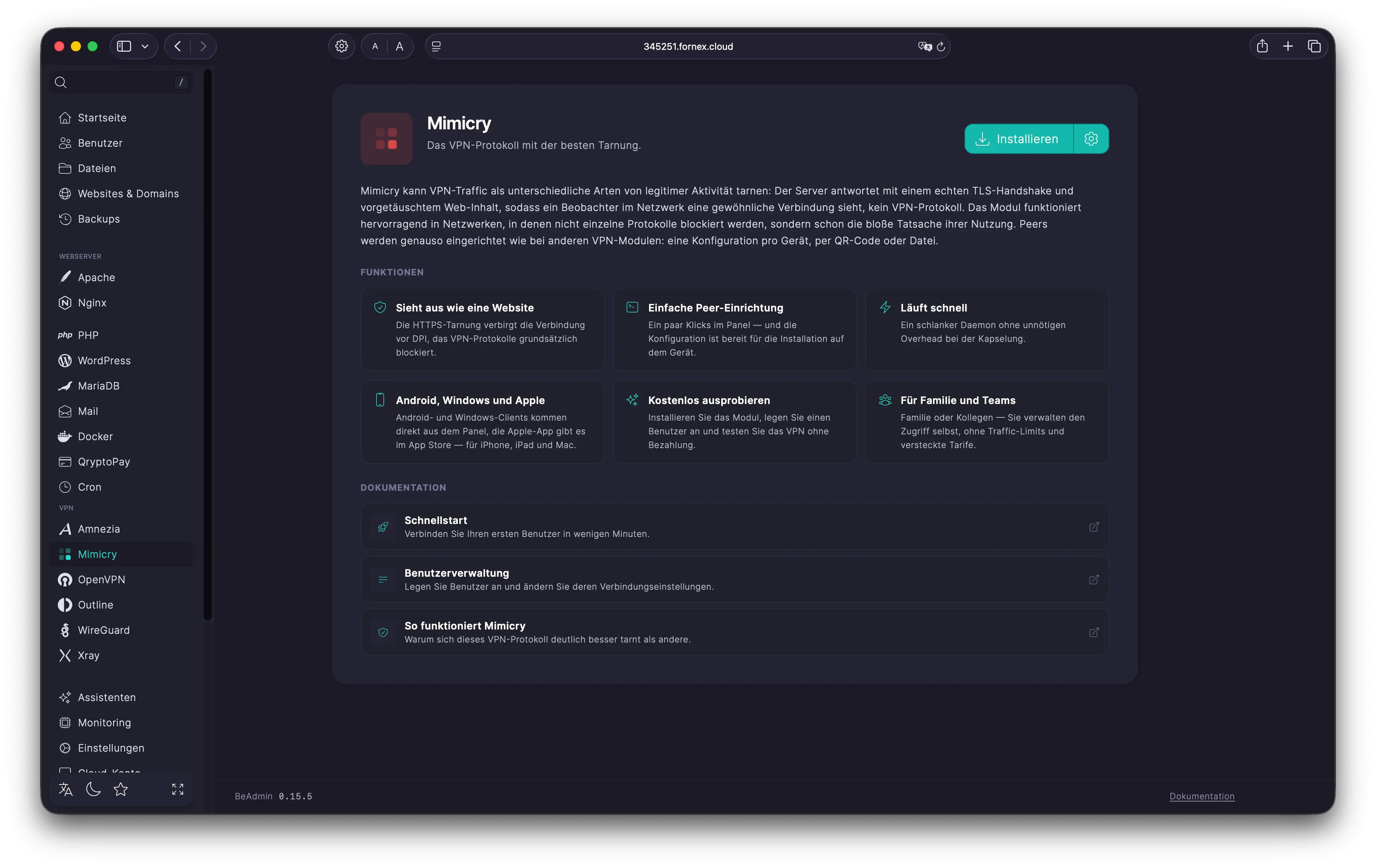 Mimicry-Modul installieren
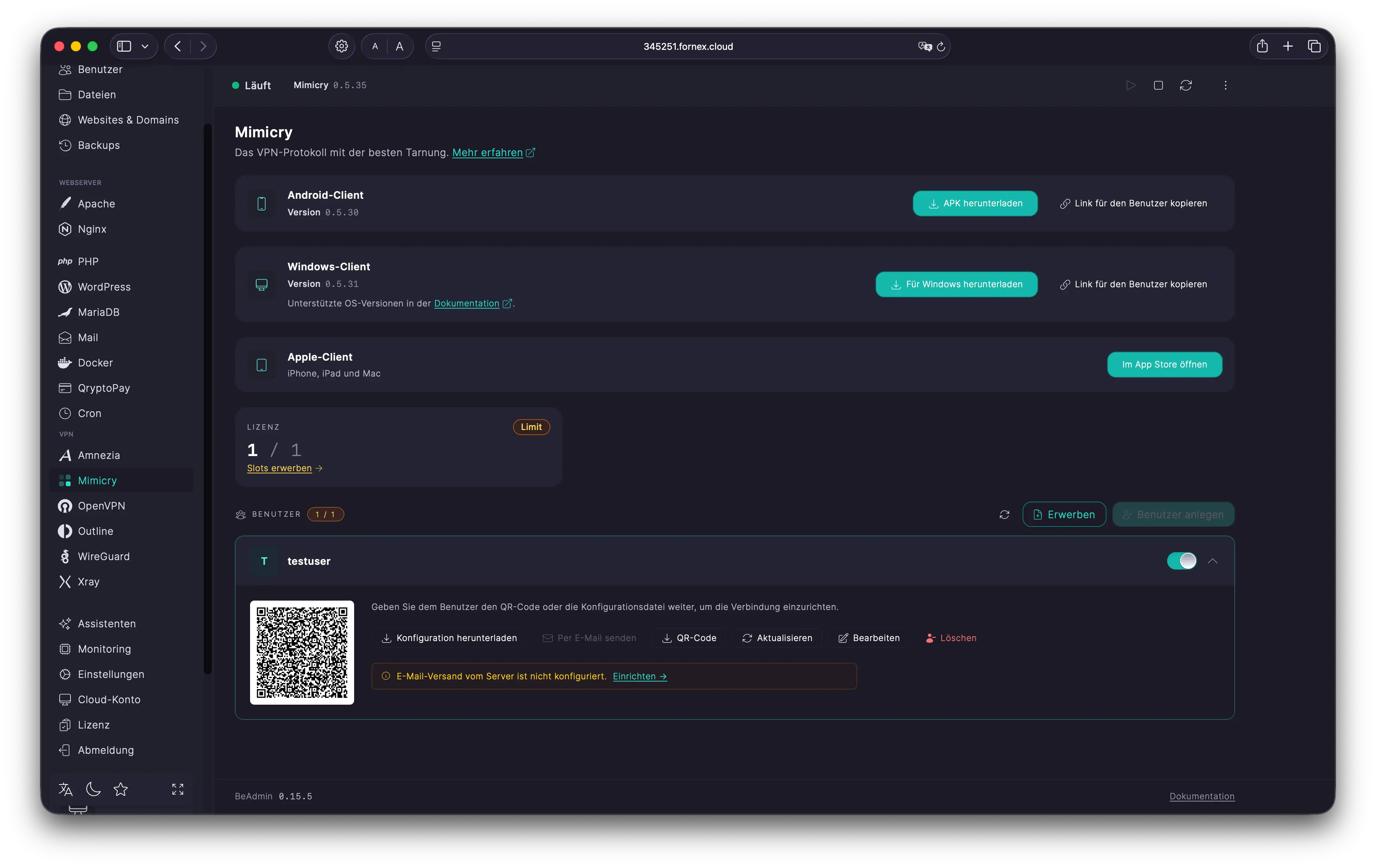
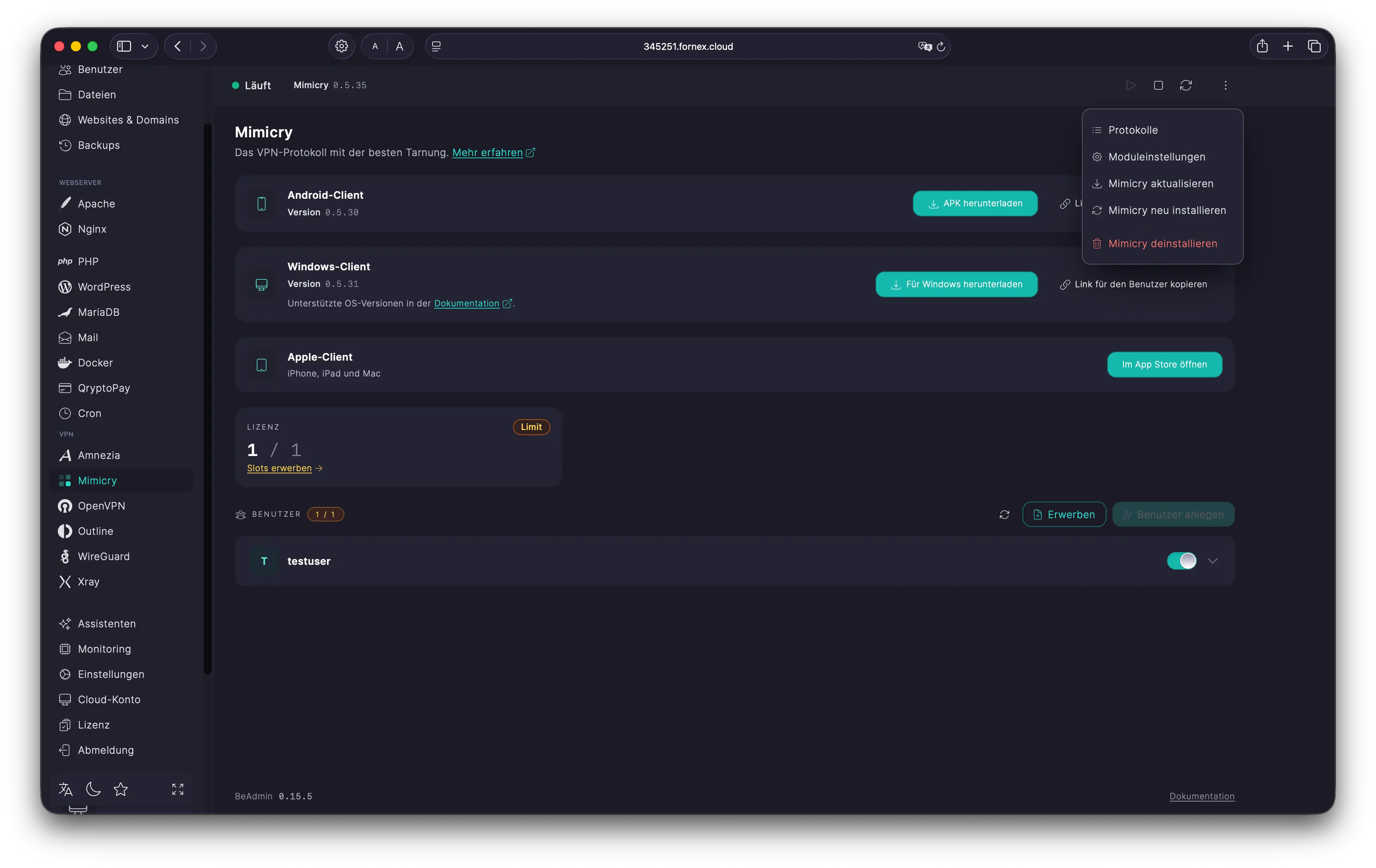
Nach der Installation öffnet sich die Seite Benutzer — der Hauptbildschirm des Moduls. Im Seitenkopf liegen Starten, Stoppen und Neustarten des Dienstes, im Drei-Punkte-Menü Protokoll, Einstellungen, Aktualisierung, Neuinstallation und Entfernen.
Übrigens: Das Modul braucht einen Server mit dem BeAdmin-Panel. Falls Sie noch keinen haben — ein VPS bei Fornex läuft auf NVMe und mit vollem Root-Zugriff, die Konfiguration wählen Sie hier aus.
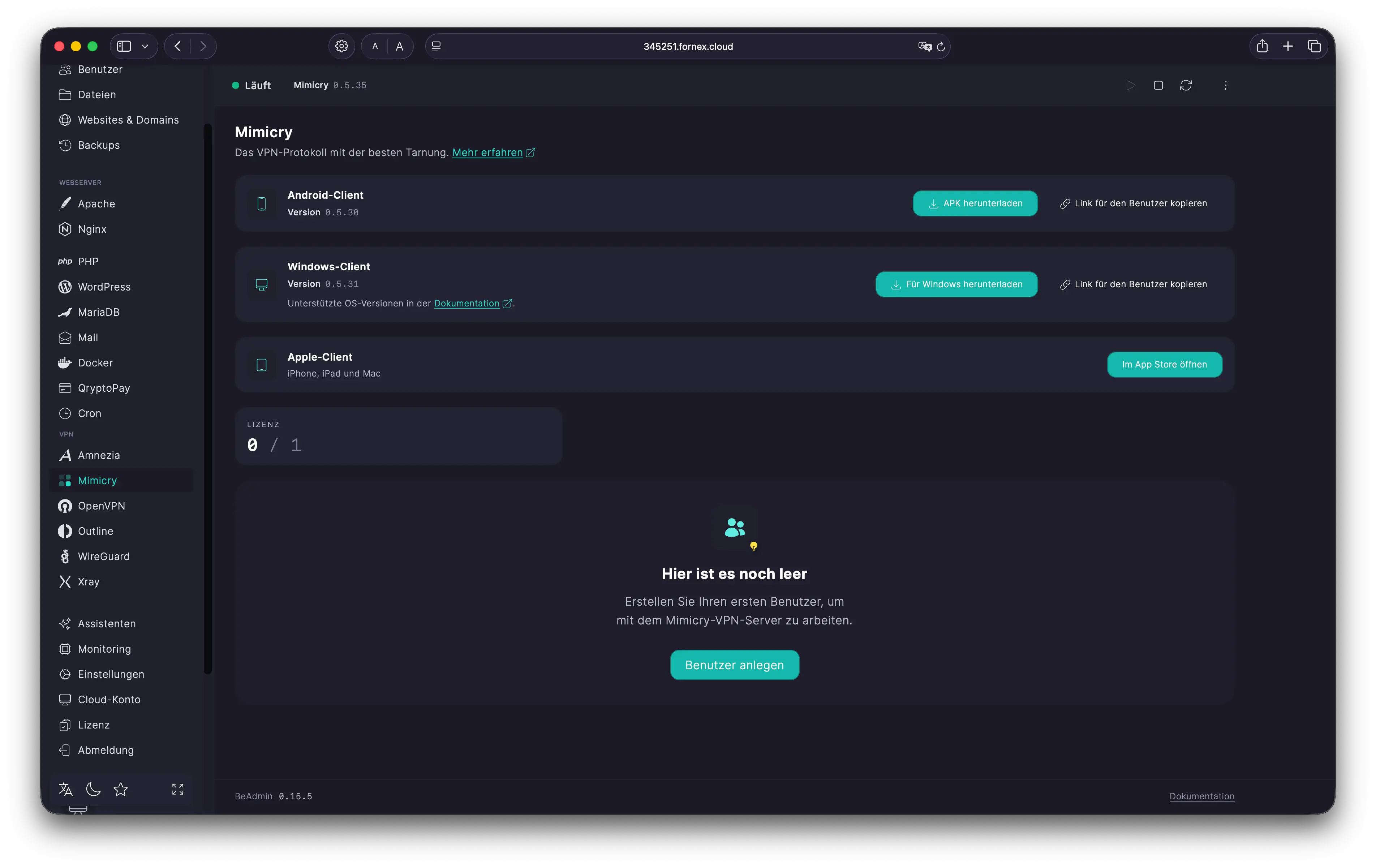
Benutzer anlegen
Ein Mimicry-Benutzer ist ein eigener Satz Schlüssel mit eigener Konfiguration. Legen Sie pro Gerät einen Benutzer an: So entziehen Sie den Zugriff punktgenau, ohne die übrigen anzufassen.
- Klicken Sie auf der Seite Benutzer auf
Benutzer anlegen. - Füllen Sie die Felder aus:
- Benutzername — eine kurze Kennung mit 2 bis 32 Zeichen: lateinische Buchstaben, Ziffern und Bindestrich. Lassen Sie das Feld leer, erzeugt das Panel einen eindeutigen Namen.
- E-Mail — optional. Nötig nur, wenn Sie die Konfiguration per E-Mail verschicken möchten; für die Verbindung selbst braucht es keine Adresse.
- Kommentar — eine Notiz bis 64 Zeichen, etwa «Annas Handy» oder «Arbeitslaptop». Hält die Liste übersichtlich.
- Sprache des Benutzers — Sprache der E-Mail mit der Konfiguration. Standard — Englisch.
- Lassen Sie den Schalter Aktiviert in der Dialogfußzeile an, damit der Benutzer sich sofort verbinden kann.
- Klicken Sie auf
Anlegen. Der Benutzer erscheint in der Liste, und der Server bereitet seine Schlüssel vor.
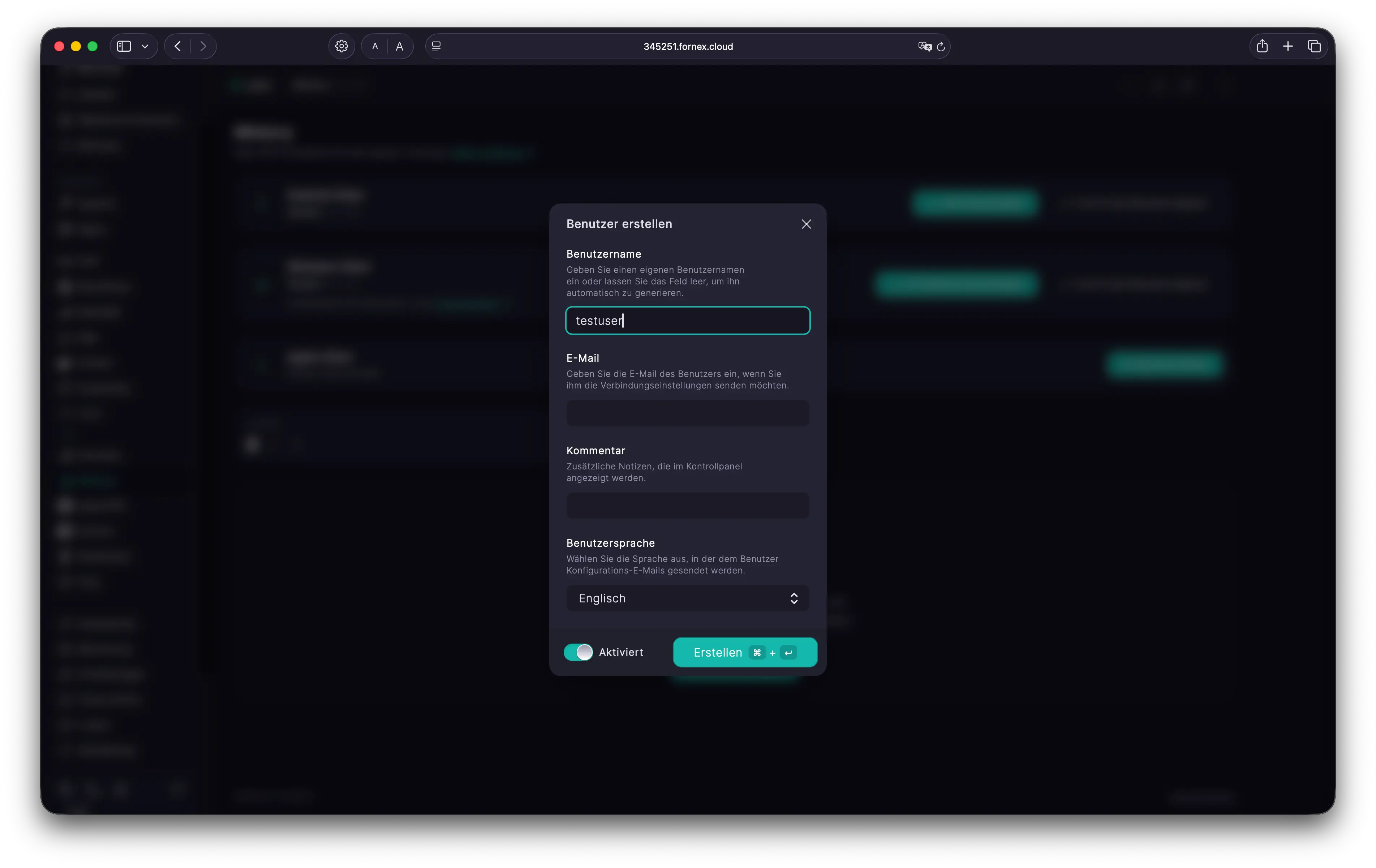 Benutzer Mimicry anlegen
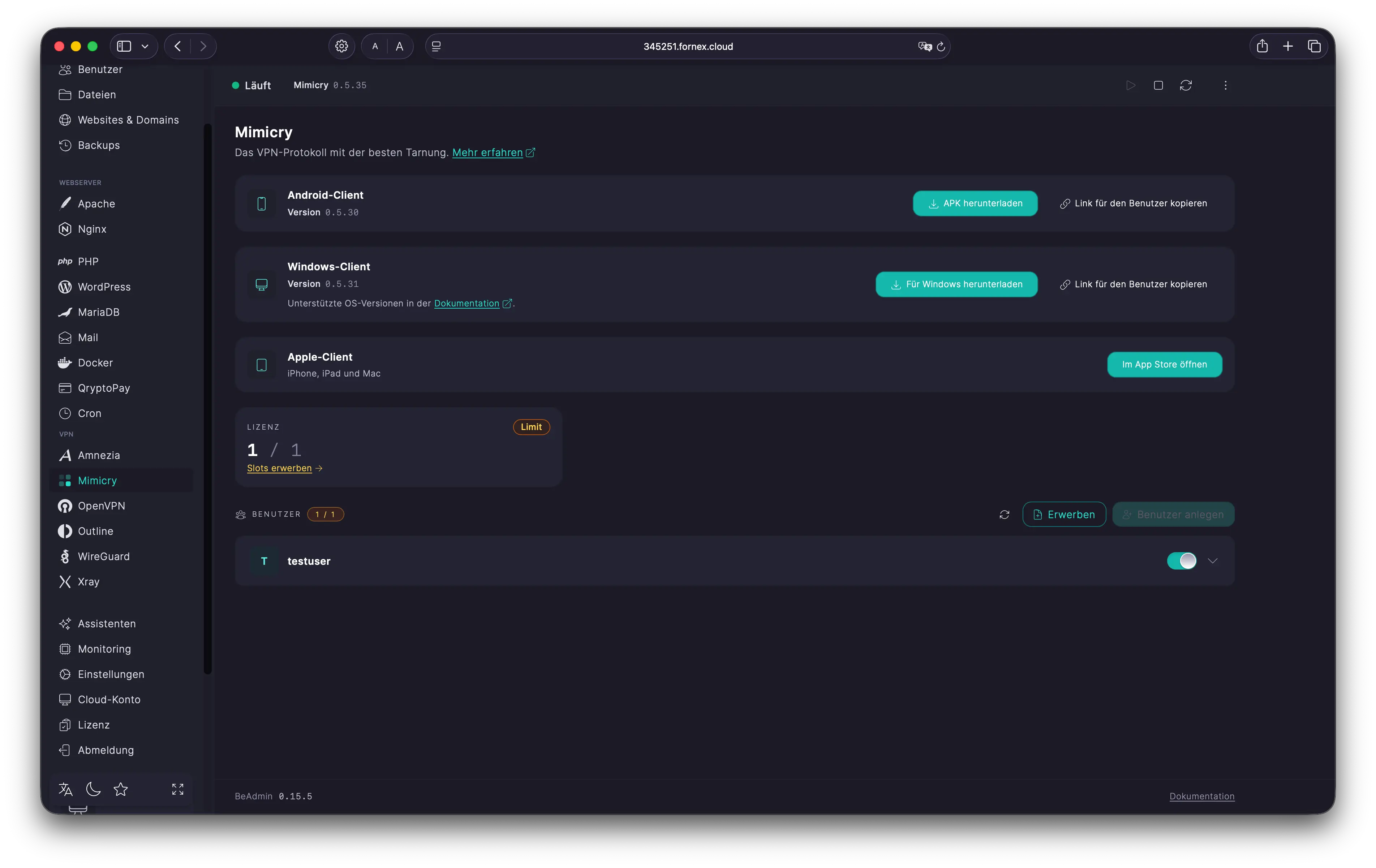 Benutzerliste von Mimicry
Gerät verbinden
Mimicry nutzt ein einheitliches Konfigurationsformat: Eine Datei und ein QR-Code passen zu jeder Client-App — zwischen Formaten wählen wie bei Amnezia müssen Sie nicht.
Holen Sie die App für die passende Plattform:
- Android — Karte «Android-Client» auf der Seite Benutzer:
APK herunterladenoderLink kopieren(der Link funktioniert ohne Panel-Konto und läuft nach 24 Stunden ab). - Windows — Karte «Windows-Client»:
Für Windows herunterladenfür die.exeoder derselbe Link für 24 Stunden. Voraussetzung ist Windows 11 in 64 Bit oder Windows 10 ab Version 2004 (Build 19041). - Apple — die Mimicry-App im App Store für iPhone, iPad und Mac.
Übergeben Sie dem Gerät anschließend eine Konfiguration:
- Klicken Sie in der Liste auf die Zeile des Benutzers — sie klappt auf und zeigt QR-Code und Aktionsschaltflächen.
- Wählen Sie den bequemsten Weg:
- QR-Code — zeigen Sie den Code auf dem Bildschirm oder speichern Sie das Bild mit der Schaltfläche
QR-Code. - Konfiguration herunterladen — speichert die Konfiguration als Datei; der Dateiname entspricht dem Benutzernamen.
- Per E-Mail — schickt dieselbe Datei an die Adresse des Benutzers, sofern im Panel SMTP eingerichtet und die Adresse angegeben ist.
- QR-Code — zeigen Sie den Code auf dem Bildschirm oder speichern Sie das Bild mit der Schaltfläche
- Wählen Sie in der Mimicry-App
Verbindung hinzufügen→QR-Code scannenund richten Sie die Kamera auf den Code im Panel. Oder öffnen Sie die heruntergeladene Konfigurationsdatei mit der App — die Verbindung wird automatisch hinzugefügt. - Aktivieren Sie die Verbindung.
Wichtig
Die Android-App wird noch nicht über Google Play verteilt, deshalb fragt das System bei der ersten Installation nach der Erlaubnis, aus dieser Quelle zu installieren. Ohne diese Erlaubnis lässt sich die APK nicht installieren.
 Verbindung zum VPN
Tipp
Prüfen Sie das Ergebnis: Öffnen Sie myip.com — dort sollte das Land Ihres Servers erscheinen.
Split-Tunneling nach Land
Sie wählen ein Land, und der Verkehr zu dessen Websites läuft direkt, während alles andere über den Server geht. Setzen Sie Ihr eigenes Land ein, wenn lokale Dienste VPN-Zugriffe erkennen und blockieren: Sie sehen die IP Ihres Servers dann nicht, und Sie müssen das VPN fürs lokale Surfen nicht abschalten.
Unsere Produkte und Dienste
Benutzer verwalten
Über der Liste zeigt das Panel, wie viele Lizenz-Slots noch frei sind. Die kostenlose Lizenz deckt einen Benutzer ab — genug, um den Dienst auf einem Gerät auszuprobieren. Brauchen Sie mehr, öffnet der Link Slots dazukaufen in der Lizenz-Kachel den Abschnitt Lizenz mit voreingetragener Anzahl. Lizenz-Slots addieren sich zum kostenlosen: 5 in der Lizenz ergeben insgesamt 6 Benutzer.
Je mehr Geräte über einen Server laufen, desto schneller wird die Bandbreite zum Engpass: Für ein Team oder einen großen Haushalt lohnt sich der Blick auf einen dedizierten Server.
Die Schaltfläche Bearbeiten in der aufgeklappten Zeile ändert E-Mail-Adresse, Kommentar, Sprache der E-Mail und den Status des Benutzers. Der Benutzername lässt sich nach dem Anlegen nicht mehr ändern. Das Panel erinnert daran, dass neue Einstellungen das Gerät erst nach einem erneuten Import der Konfiguration erreichen — bis dahin arbeitet die App mit den alten Parametern weiter.
Zugriff verwalten
Der Schalter in der Benutzerzeile aktiviert und deaktiviert das Konto mit einem Klick. Ein deaktivierter Benutzer bleibt in der Liste, kann sich mit seiner Konfiguration aber nicht verbinden. Die Änderung greift sofort — ein Neustart des Dienstes ist nicht nötig.
Anders als bei Amnezia werden die Schlüssel beim erneuten Aktivieren nicht neu ausgestellt: Die Konfiguration, die schon in der App liegt, funktioniert wieder. Datei herunterladen oder einen neuen QR-Code scannen müssen Sie nicht.
Achtung
Das Löschen eines Benutzers ist unumkehrbar: Die Schlüssel gehen endgültig verloren, aktive Verbindungen werden getrennt, und die Konfiguration in der App wird unbrauchbar. Selbst ein Benutzer mit demselben Namen erhält andere Schlüssel — das Gerät braucht eine neue Konfiguration. Der Lizenz-Slot wird dabei frei.
Moduleinstellungen
Öffnen Sie das Drei-Punkte-Menü → Moduleinstellungen. Derzeit gibt es einen Reiter, Allgemein, mit einem einzigen Parameter — dem TCP-Port im Abschnitt Verbindung.
- Tragen Sie im Feld Port eine Nummer von
1bis65535ein. - Klicken Sie auf
Speichernund bestätigen Sie die Änderung im Dialog. - Das Panel speichert den neuen Port und startet den Dienst selbst neu.
Port 443 bietet die stärkste Tarnung, ein Wechsel lohnt sich also nur bei einem Konflikt mit einem Webserver oder einem anderen BeAdmin-Modul — davor warnt das Panel direkt unter dem Feld. Ein belegter Port lässt sich speichern, der Dienst bleibt aber unten, bis der Port frei ist.
Achtung
In den Client-Konfigurationen sind Serveradresse und Port fest eingetragen, deshalb funktionieren frühere Verbindungen nach einem Portwechsel nicht mehr. Verteilen Sie neue Konfigurationen — oder stellen Sie den alten Port wieder her, dann laufen die bereits ausgegebenen Dateien wieder, ohne die Schlüssel neu auszustellen.
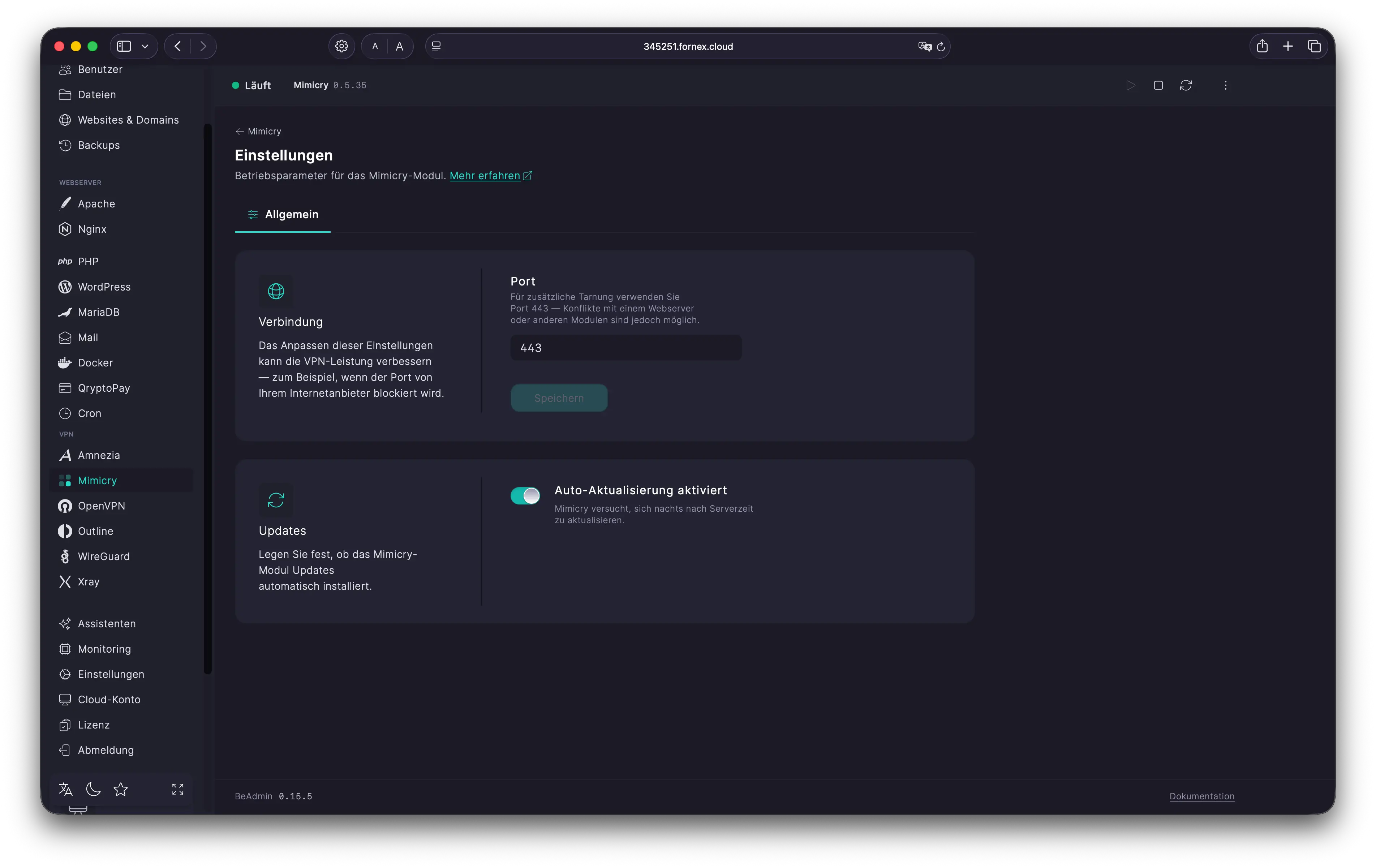 Mimicry-Einstellungen
Modul aktualisieren und entfernen
Mimicry aktualisieren im Aktionsmenü installiert die neueste Version über die aktuelle und startet den Dienst neu. Benutzerliste und Schlüssel bleiben erhalten, es gibt nichts erneut zu importieren — dasselbe gilt für Mimicry neu installieren.
Achtung
Das Entfernen des Moduls ist unumkehrbar, und eine Neuinstallation bringt den Zugriff nicht zurück: Bei jeder Installation werden neue Server-Schlüssel ausgestellt, sodass alle zuvor verteilten Konfigurationen mit den alten Schlüsseln unbrauchbar werden. Modul und Benutzer müssten Sie von Grund auf neu anlegen, und jedes Gerät bräuchte eine neue Konfiguration. Die Lizenz-Slots werden beim Entfernen frei.
Hilfe
Bei Fragen oder wenn Sie Unterstützung brauchen, erreichen Sie uns jederzeit über das Ticketsystem — wir helfen Ihnen gern weiter!