OpenVPN in BeAdmin einrichten
Schritt-für-Schritt-Anleitung zur Installation und Konfiguration von OpenVPN.

OpenVPN ist eine bewährte Open-Source-Lösung zum Aufbau sicherer VPN-Verbindungen. Es erstellt verschlüsselte Tunnel zwischen Geräten, schützt Ihren Internetverkehr und gewährleistet maximale Privatsphäre.
Ein eigener VPN-Server bietet höchste Privatsphäre und eine stabile Hochgeschwindigkeitsverbindung, die nicht von der Last öffentlicher VPN-Dienste abhängt. Im BeAdmin-Verwaltungspanel verwendet OpenVPN eine zertifikatsbasierte Authentifizierung mit EasyRSA PKI — jeder Benutzer erhält ein eindeutiges Zertifikat für mehr Sicherheit.
OpenVPN-Modul aktivieren
Zunächst muss die Serverseite vorbereitet werden. BeAdmin installiert alle erforderlichen Abhängigkeiten automatisch.
- Melden Sie sich in Ihrem BeAdmin-Panel an und wechseln Sie in den Bereich OpenVPN.
- Klicken Sie auf die Schaltfläche Installieren.
- Warten Sie, bis der Vorgang abgeschlossen ist. Das System konfiguriert die Umgebung und bereitet die PKI-Infrastruktur automatisch vor.
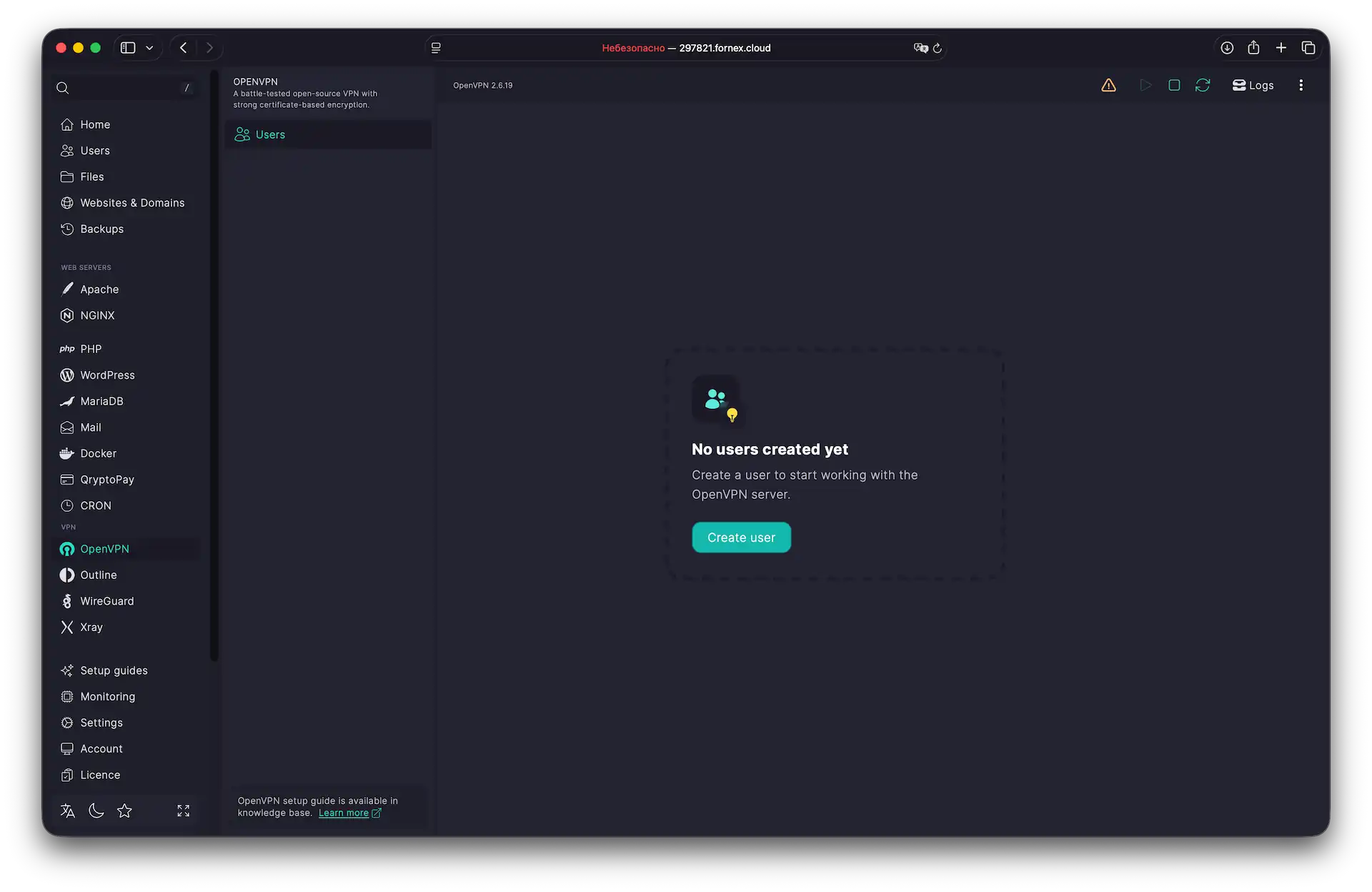 Oberfläche des OpenVPN-Moduls
Neuen Benutzer hinzufügen
Um Zugang zum VPN-Tunnel zu gewähren, legen Sie ein Benutzerprofil an.
- Klicken Sie auf Benutzer erstellen.
- Geben Sie im Feld Email die E-Mail-Adresse ein, an die die VPN-Konfigurationsdatei gesendet werden soll.
- Geben Sie im Feld Name einen beliebigen Namen ein.
- Klicken Sie auf Erstellen. Der Benutzer erscheint in der Liste und ist verbindungsbereit.
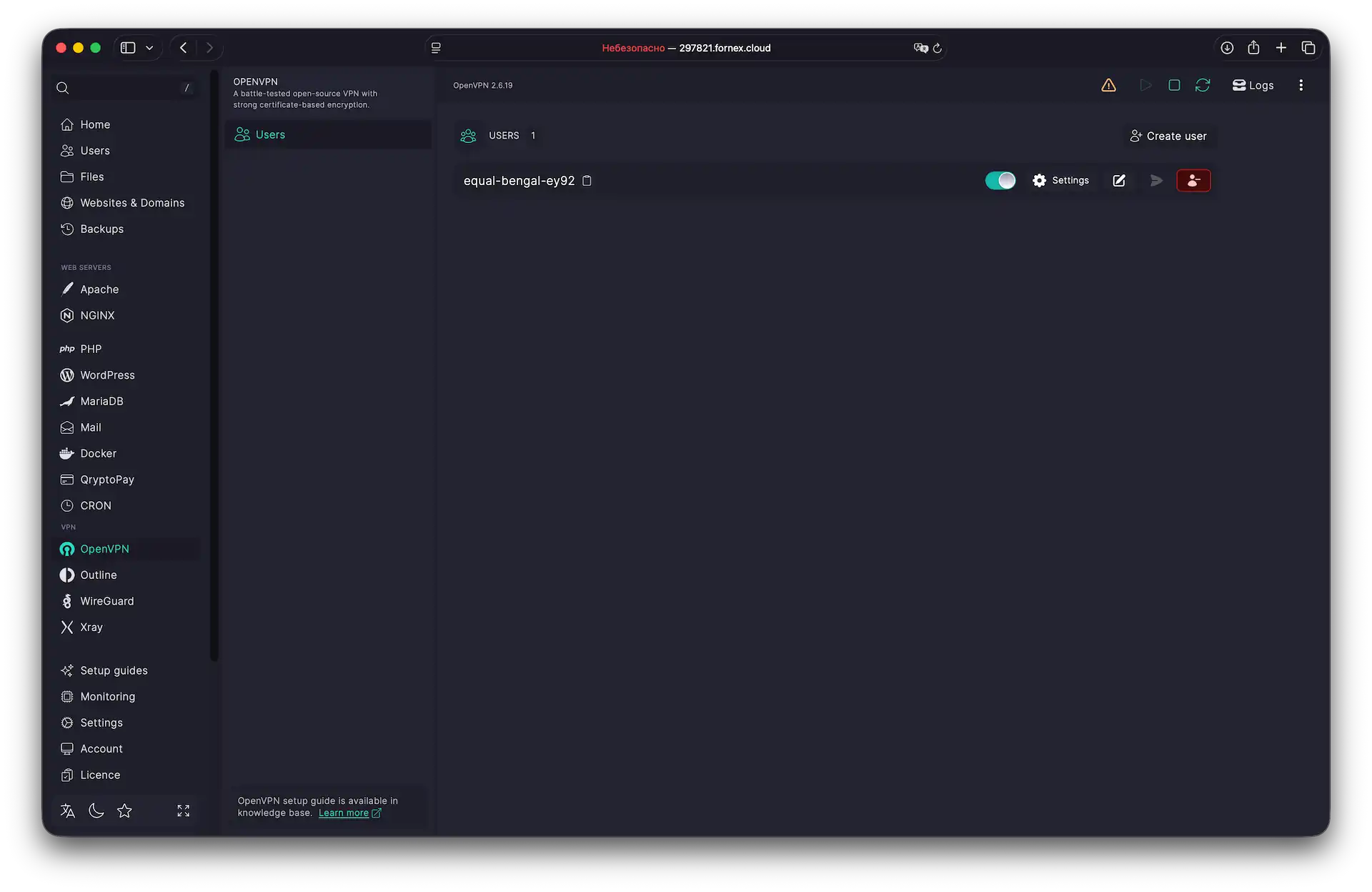 Benutzerliste für VPN-Verbindungen
Verbindung auf dem Gerät einrichten
Wir empfehlen die offizielle OpenVPN Connect-App, erhältlich für:
Falls die App noch nicht installiert ist, laden Sie sie herunter und installieren Sie sie auf Ihrem Gerät (Smartphone, Computer oder Tablet).
So erhalten Sie die Konfiguration:
- Wechseln Sie in den Bereich Benutzer.
- Klicken Sie auf
Einstellungen(Zahnrad-Symbol) neben dem gewünschten Benutzer. - Wählen Sie eine der folgenden Optionen:
- Konfigurationsdatei
.ovpnherunterladen - Konfigurationsdatei per E-Mail senden
- Konfigurationsdatei
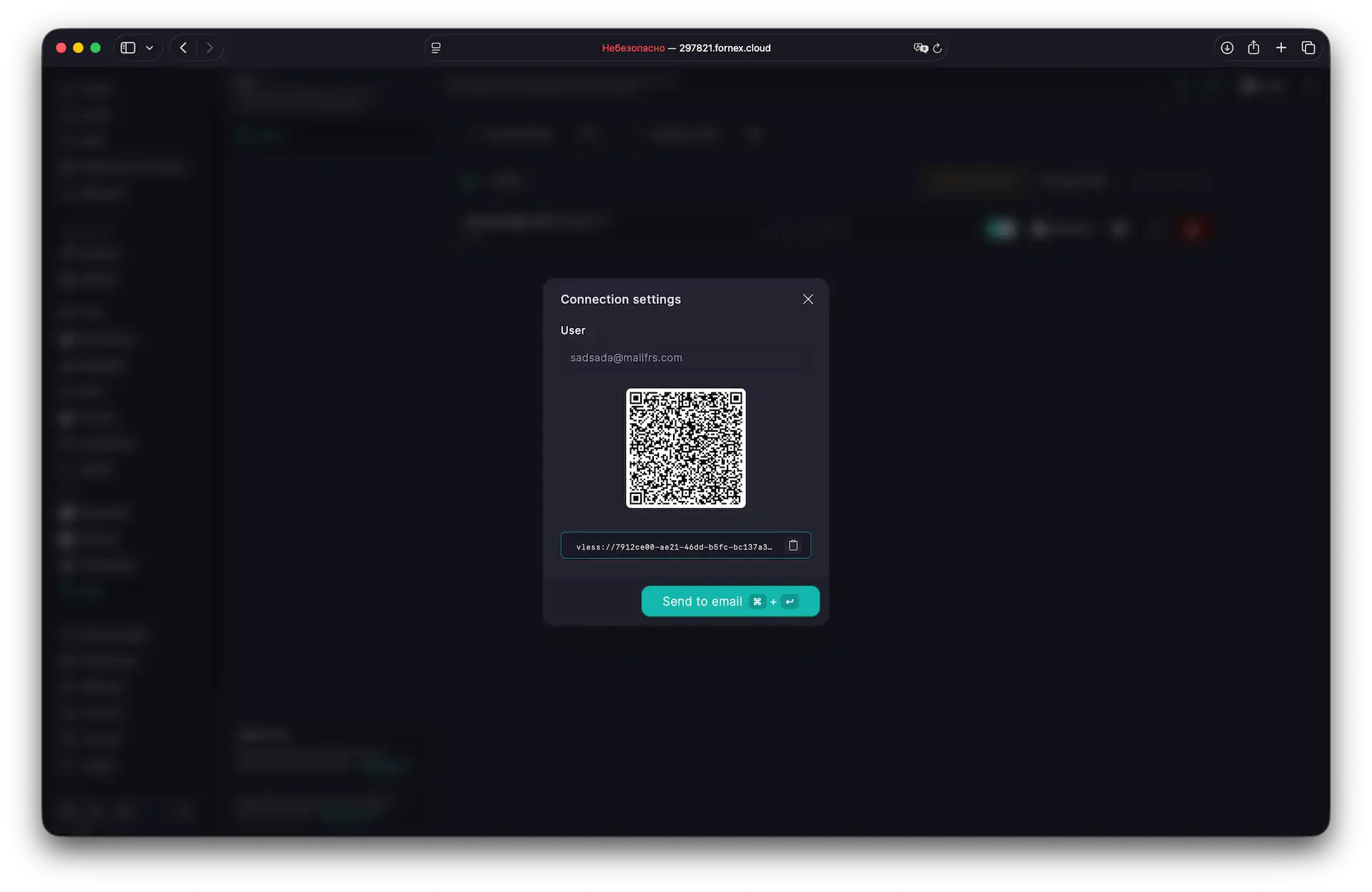 VPN-Verbindung abrufen
Öffnen Sie die OpenVPN Connect-App, tippen Sie auf Import (oder das „+"-Symbol) und wählen Sie die heruntergeladene .ovpn-Datei aus.
Tipp
Überprüfen Sie nach der ersten Verbindung Ihre aktuelle IP-Adresse auf einem Dienst wie myip.com, um sicherzustellen, dass das VPN korrekt funktioniert.
Benutzerverwaltung
Sie können einen Benutzer vorübergehend deaktivieren, indem Sie den Schalter neben seinem Namen in der Benutzerliste umlegen. Bei der Deaktivierung wird das Zertifikat des Benutzers widerrufen und er kann sich nicht mehr verbinden.
Wenn Sie einen deaktivierten Benutzer wieder aktivieren, wird ein neues Zertifikat ausgestellt. Dadurch wird die vorherige Konfigurationsdatei ungültig — der Benutzer muss eine neue .ovpn-Datei herunterladen und auf seinem Gerät erneut importieren.
Hilfe
Bei Fragen oder wenn Sie Unterstützung brauchen, erreichen Sie uns jederzeit über das Ticketsystem — wir helfen Ihnen gern weiter!