Multi-Hop-Xray-VPN in BeAdmin einrichten
Schritt-für-Schritt-Anleitung: So bauen Sie eine Xray-Kette aus zwei BeAdmin-Servern auf — einen Eingangs-Hop und einen Ausgangs-Hop.
Der Multi-Hop-Modus verbindet zwei unabhängige BeAdmin-Installationen zu einer Kette „Eingang → Ausgang": Ihr Gerät verbindet sich mit dem ersten Server, ins Internet tritt es aber über den zweiten aus. Das hilft, wenn ein einzelner Xray-Server nicht mehr durchkommt — sein REALITY-Handshake wurde von DPI erkannt oder seine IP ist nicht mehr erreichbar. Der Multi-Hop trennt den Verbindungspunkt und die Ausgangsadresse auf verschiedene Netze, sodass die eine Seite erreichbar bleibt, selbst wenn die andere ausfällt.
So funktioniert der Multi-Hop
Bei einem gewöhnlichen Xray-Nutzer tritt der Traffic mit der IP Ihres Servers ins Internet aus, und der Provider sieht die Verbindung zu eben diesem Server. Der Multi-Hop trennt die beiden Punkte, an denen der Server von außen sichtbar ist:
- Eingangs-Hop — das, was der Provider des Nutzers sieht. Für ihn ist es ein gewöhnlicher REALITY-Server, von einer Website nicht zu unterscheiden.
- Ausgangs-Hop — das, was das Internet sieht. Die Zielwebsites bekommen die Anfragen mit der IP des Ausgangs-Hops, in einem anderen Netz und in der Regel in einem anderen Land.
Das ist keine Anonymisierung auf Tor-Niveau: Die Kette fügt genau einen Zwischenknoten hinzu, um die Ausgangs-IP zu wechseln, nicht mehr.
Die Rolle gehört einem Nutzer, nicht einem Server
Multi-Hop ist eine Rolle des einzelnen Nutzers, nicht ein Modus der ganzen Installation. Auf einem Server leben eigenständige Nutzer, Eingangs-Hops und Ausgangs-Hops problemlos nebeneinander. Eine Installation kann zugleich Eingang für die einen und Ausgang für die anderen Nutzer sein.
Was Sie brauchen
- Mindestens zwei BeAdmin-Server an verschiedenen Standorten — andernfalls ergibt der Multi-Hop keinen Sinn. Auf jedem muss das Xray-Modul installiert sein. Nennen wir sie Installation A (künftiger Eingang) und Installation B (künftiger Ausgang).
- Den Eingangs-Hop platzieren Sie näher beim Nutzer, idealerweise im selben Land: Das Gerät verbindet sich direkt mit ihm, und je kürzer diese Strecke ist, desto stabiler die Verbindung. Der entfernte Punkt ist der Ausgangs-Hop, er liefert die gewünschte Ausgangs-IP.
- Zugriff auf beide Panels mit Bearbeitungsrechten — das Verbinden geschieht von Hand, durch Kopieren des Links aus dem einen Panel in das andere.
Ein Multi-Hop braucht zwei Nutzer
Die Kette setzt sich aus zwei Nutzern zusammen: einem Ausgangs-Hop auf dem einen Server und einem Eingangs-Hop auf dem anderen. Jeder belegt einen Slot in der Lizenz seines Servers. Brauchen Sie mehr als eine Multi-Hop-Verbindung, müssen Sie die Lizenz für beide Server erwerben.
Haben Sie die Server für den Eingangs- und den Ausgangs-Hop noch nicht gewählt: Bei Fornex gibt es VPS auf NVMe mit vollem Root-Zugriff in mehreren Ländern — wählen Sie die Standorte passend zu Ihrem Setup. VPS bestellen.
Ausgangs-Hop auf Installation B anlegen
Die Verbindung ist einseitig und wird von Hand hergestellt: Der Ausgangs-Hop gibt einen speziellen Link bemh://… aus, den Sie kopieren und in den Eingangs-Hop auf dem anderen Server einfügen. Die Reihenfolge ist wichtig — erst der Ausgang, dann der Eingang.
- Öffnen Sie auf Installation B das Xray-Modul und klicken Sie auf Nutzer anlegen.
- Wählen Sie im Feld Modus den Wert Multi-Hop, im daraufhin erscheinenden Feld Rolle im Multi-Hop den Wert Ausgangs-Hop. Füllen Sie die Pflichtfelder aus und legen Sie den Nutzer an.
- Der Ausgangs-Hop hat keinen eigenen Link und keinen QR-Code — an deren Stelle steht in der ausgeklappten Zeile der Vermerk, dass dies ein Ausgangs-Hop ohne eigene Verbindungseinstellungen ist. Das ist normal: Ein solcher Nutzer lässt nur fremden Traffic ins Internet hinaus, verbindet sich selbst aber nicht direkt.
- Klicken Sie auf Link für den Eingangs-Hop — das Panel erzeugt und kopiert einen Link der Form
bemh://…. In ihm sind die Verbindungsparameter dieses Ausgangs-Hops verankert. Übermitteln Sie ihn auf einem beliebigen Weg an Installation A.
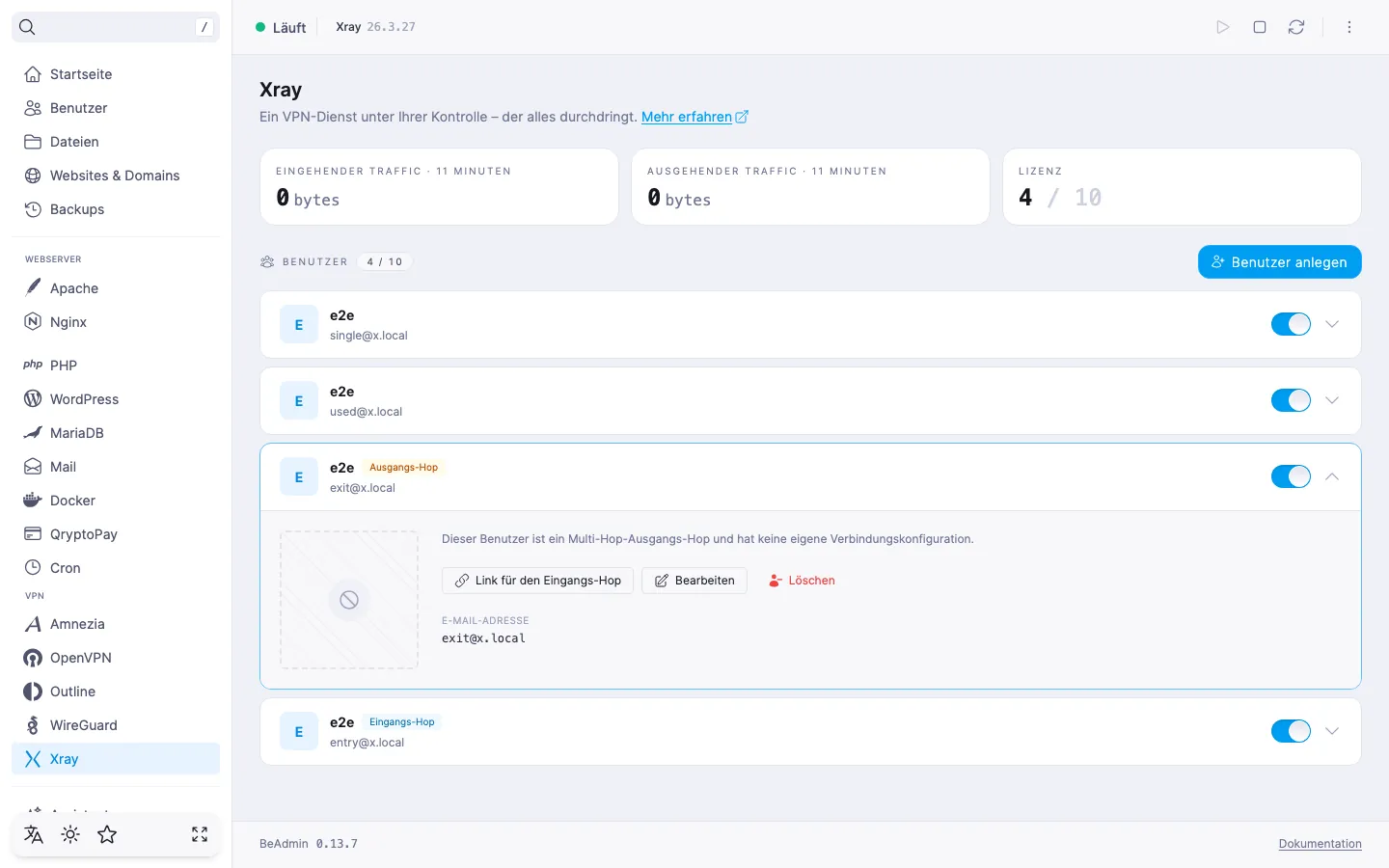 Zeile des Ausgangs-Hops: statt eines QR-Codes die Schaltfläche „Link für den Eingangs-Hop"
Eingangs-Hop auf Installation A anlegen
- Öffnen Sie auf Installation A das Xray-Modul und klicken Sie auf Nutzer anlegen.
- Wählen Sie im Feld Modus den Wert Multi-Hop, im Feld Rolle im Multi-Hop den Wert Eingangs-Hop.
- Fügen Sie in das daraufhin erscheinende Feld Link zum Ausgangs-Hop den im vorigen Schritt kopierten Link
bemh://…ein. - Füllen Sie die Pflichtfelder aus und legen Sie den Nutzer an.
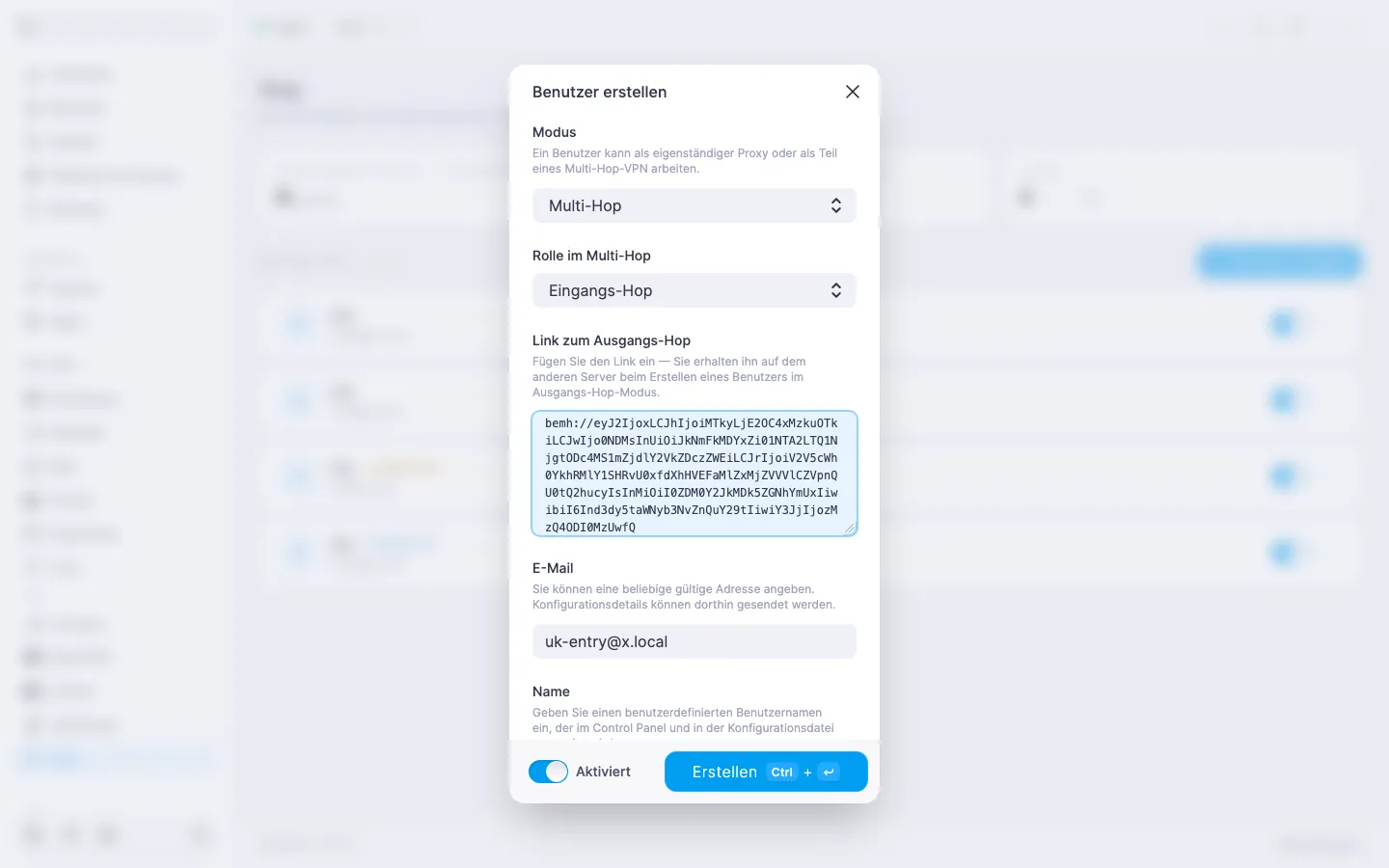 Einen Eingangs-Hop anlegen: Modus „Multi-Hop", Rolle „Eingangs-Hop" und der eingefügte bemh://-Link
Den Link können Sie später einfügen
Den Link zum Ausgangs-Hop können Sie sowohl beim Anlegen des Nutzers als auch später einfügen — dasselbe Feld steht im Dialog Bearbeiten eines bereits bestehenden Eingangs-Hops zur Verfügung.
Der Eingangs-Hop ist ein vollwertiger Nutzer mit eigenem Link vless://… und QR-Code. Genau diese geben Sie dem Endgerät, wie einem gewöhnlichen Nutzer. Von dort läuft der Traffic von selbst durch die Kette.
Unsere Produkte und Dienste
Multi-Hop-Status prüfen
Beim Eingangs-Hop erscheint in der ausgeklappten Zeile die Kachel Multi-Hop-Status — sie zeigt an, ob der Eingang seinen Ausgang erreicht. Daneben ist, sobald die Verbindung eingerichtet ist, eine Kachel Ausgangs-Hop mit dessen Adresse zu sehen.
| Status | Was er bedeutet und was zu tun ist |
|---|---|
| Aktiv | Die Verbindung steht und der Ausgangs-Hop ist erreichbar — die Kette funktioniert. |
| Prüfung… | Das Panel fragt gerade den Ausgangs-Hop ab. Warten Sie — der Status aktualisiert sich von selbst. |
| Ausgang nicht verbunden | Der Link zum Ausgangs-Hop wurde noch nicht eingefügt. Öffnen Sie den Eingangs-Hop zum Bearbeiten und fügen Sie den Link bemh://… ein. |
| Ausgang nicht erreichbar | Der Ausgangs-Hop antwortet nicht. Prüfen Sie, ob auf Installation B der Xray-Dienst läuft, der Server eingeschaltet und über das Netz erreichbar ist und sich Adresse und Port des Ausgangs nicht geändert haben. |
| Versionskonflikt | Die Xray-Version auf dem Ausgangs-Hop liegt unter der vom Link geforderten Mindestversion. Aktualisieren Sie das Xray-Modul auf Installation B und erzeugen Sie den Link für den Eingangs-Hop erneut. |
Einen bestehenden Nutzer in einen Ausgangs-Hop umwandeln
Sie können auch einen bestehenden Nutzer in einen Ausgangs-Hop umwandeln — über den Dialog Bearbeiten, indem Sie Modus auf Multi-Hop und die Rolle auf Ausgangs-Hop ändern. Da ein Ausgangs-Hop keine eigene Konfiguration hat, bittet das Panel im Dialog In Ausgangs-Hop umwandeln um Bestätigung: Der Nutzer verliert seine Verbindungseinstellungen und eine aktive Verbindung wird getrennt. Hat der Nutzer verbundene Geräte, tun Sie dies bewusst — nach dem Wechsel gibt es für sie nichts mehr zu importieren.
Ausgangs-Hop neu verbinden und trennen
Die Verbindung des Eingangs-Hops zum Ausgang lässt sich jederzeit ändern:
- Mit einem anderen Ausgang neu verbinden. Holen Sie sich einen neuen Link
bemh://…am gewünschten Ausgangs-Hop und fügen Sie ihn in das Feld Link zum Ausgangs-Hop des Eingangs-Hops ein — die bisherige Verbindung wird durch die neue ersetzt. - Trennen. Klicken Sie in der ausgeklappten Zeile des Eingangs-Hops auf Trennen (oder leeren Sie das Link-Feld im Bearbeiten-Dialog). Der Nutzer kehrt zum direkten Ausgang ins Internet zurück — der Traffic läuft wieder über den Eingangs-Hop selbst, ohne den zweiten Server.
Beim Wechsel des Ausgangs importieren die Endgeräte nichts neu: Beim Eingangs-Hop bleibt sein bisheriger Link vless://… erhalten.
Was der Multi-Hop nicht leistet
- Er verbindet nicht die Verwaltung der beiden Panels. Die Installationen A und B bleiben unabhängig, und das Verbinden geschieht ausschließlich von Hand, über den Link. Es gibt keinen Rückkanal zwischen den Panels: Der Ausgangs-Hop weiß nicht, wer mit ihm verbunden ist.
- Er ersetzt keine Anonymisierung. Die Zielwebsite sieht die IP des Ausgangs-Hops — das ist ein Adresswechsel, keine Verschleierung der Identität.
Hilfe
Bei Fragen oder wenn Sie Unterstützung brauchen, erreichen Sie uns jederzeit über das Ticketsystem — wir helfen Ihnen gern weiter!