So richten Sie einen Mailserver mit BeAdmin ein
Detaillierte Anleitung zur Einrichtung Ihres Mailservers mit BeAdmin
Mit dem BeAdmin-Panel können Sie schnell Ihren eigenen Mailserver einrichten, beliebig viele Postfächer für Ihre Domains erstellen, Ihre E-Mails über Roundcube verwalten oder Ihre Konten mit gängigen E-Mail-Clients wie Gmail, Apple Mail und anderen verbinden.
Wichtig
Damit der Mailserver ordnungsgemäß funktioniert, benötigen Sie einen Domainnamen. Dieser ermöglicht das Senden und Empfangen von E-Mails über das Internet. Sie können eine Domain bei einem beliebigen Registrar kaufen; bei Bedarf können Sie dem Server auch mehrere Domains hinzufügen.
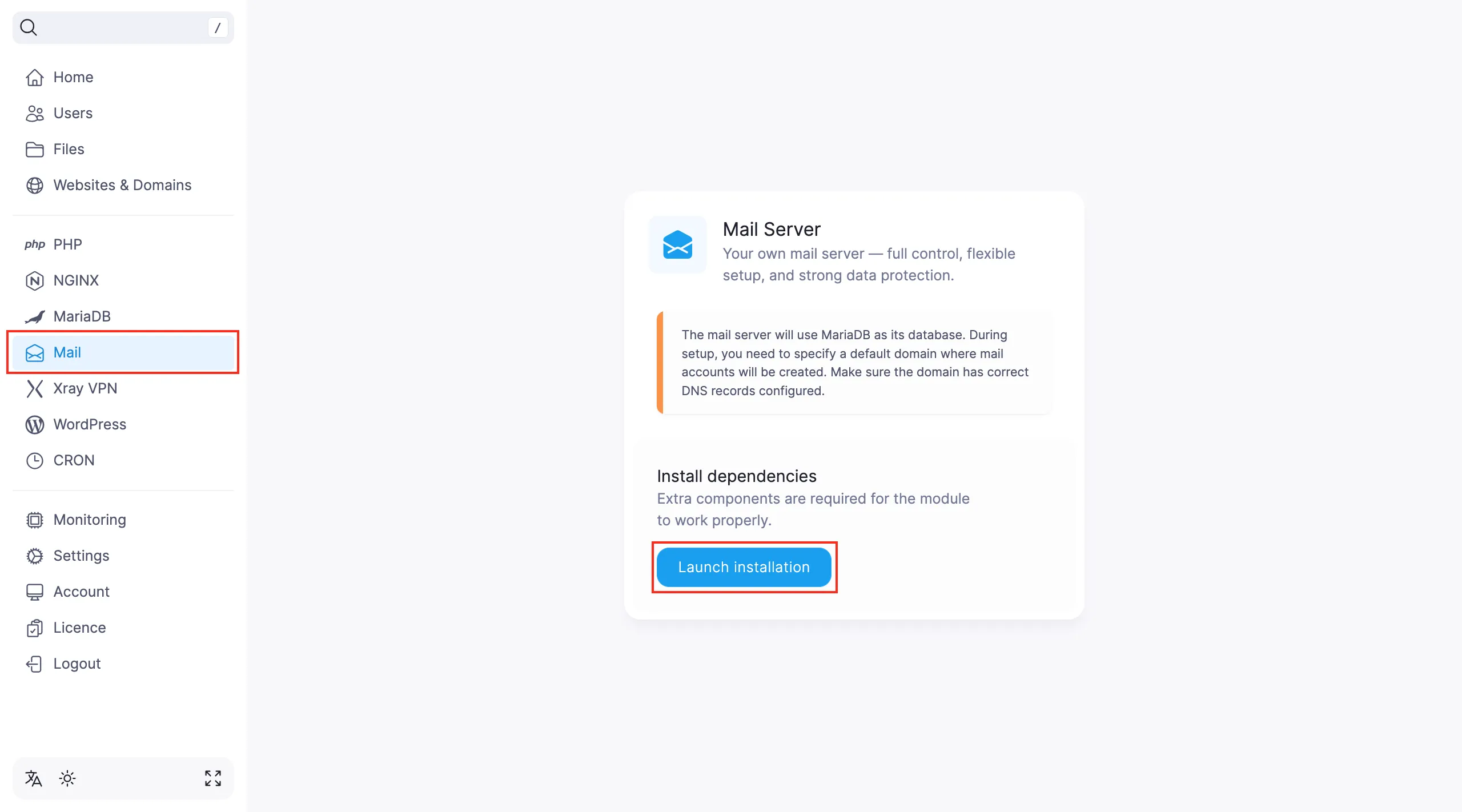
Wenn Sie mit einem sauberen Server starten, auf dem BeAdmin bereits installiert ist, müssen Sie einige zusätzliche Komponenten installieren, damit der Mailserver läuft.
Gehen Sie zum Abschnitt Mail und klicken Sie auf Installation starten.
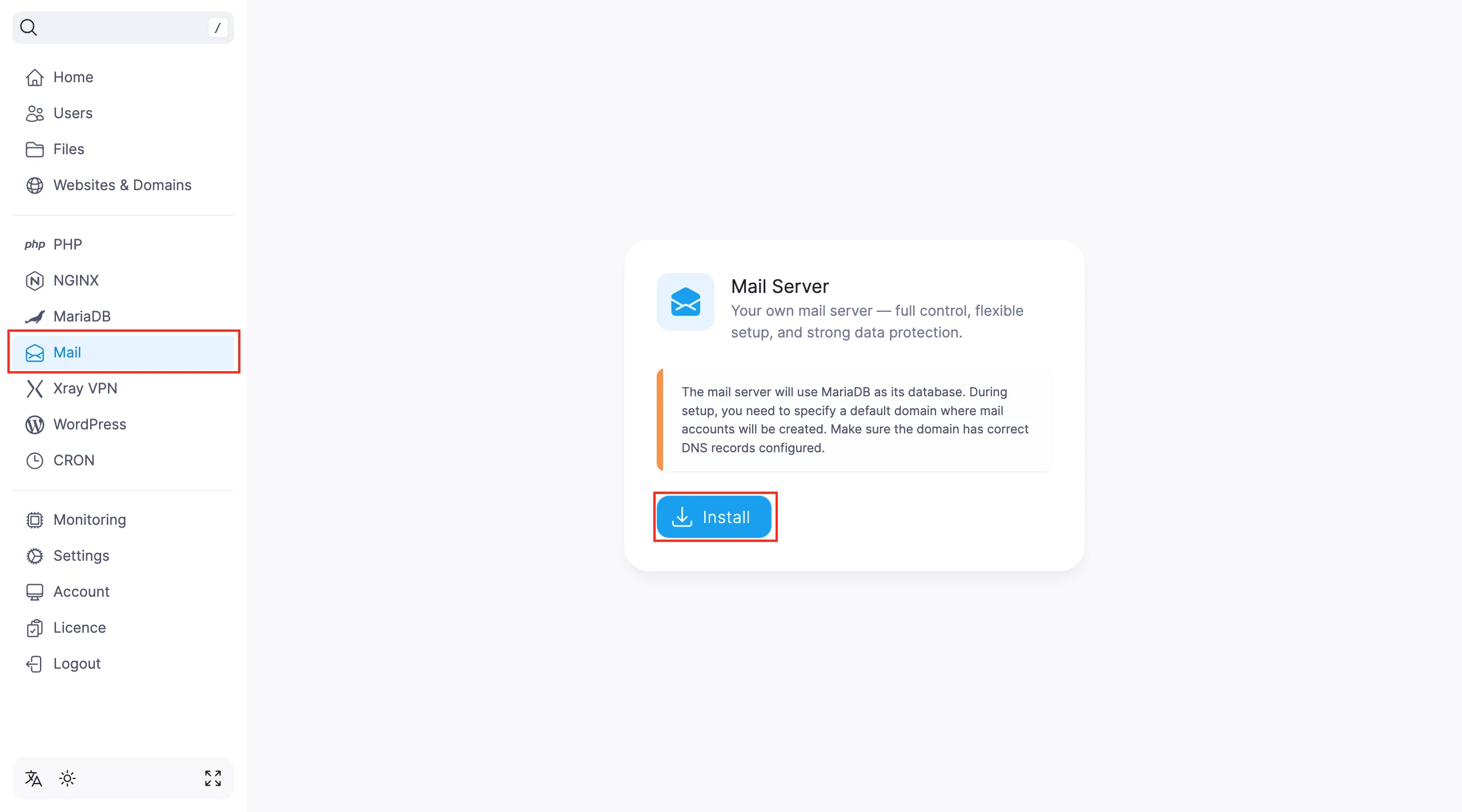
Sobald die Abhängigkeiten installiert sind, starten Sie die Installation des Mail-Moduls mit einem Klick auf Installieren.
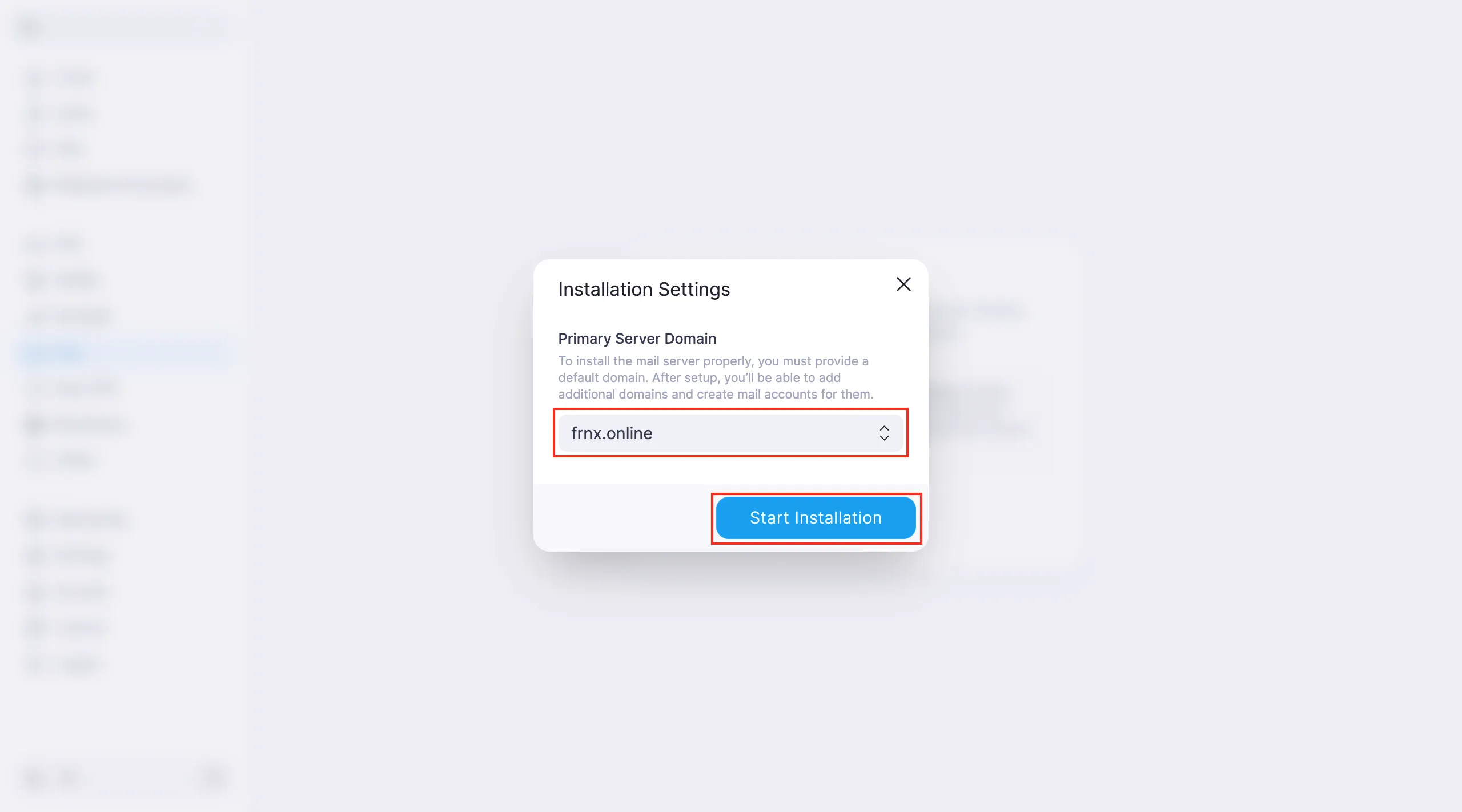
Geben Sie im Popup-Fenster Ihre primäre Server-Domain ein.
Hinweis
In diesem Schritt müssen Sie eine Standard-Domain angeben. Falls Sie noch keine haben, tragen Sie einfach eine beliebige Domain ein — Sie können diese später ändern und weitere Domains hinzufügen.
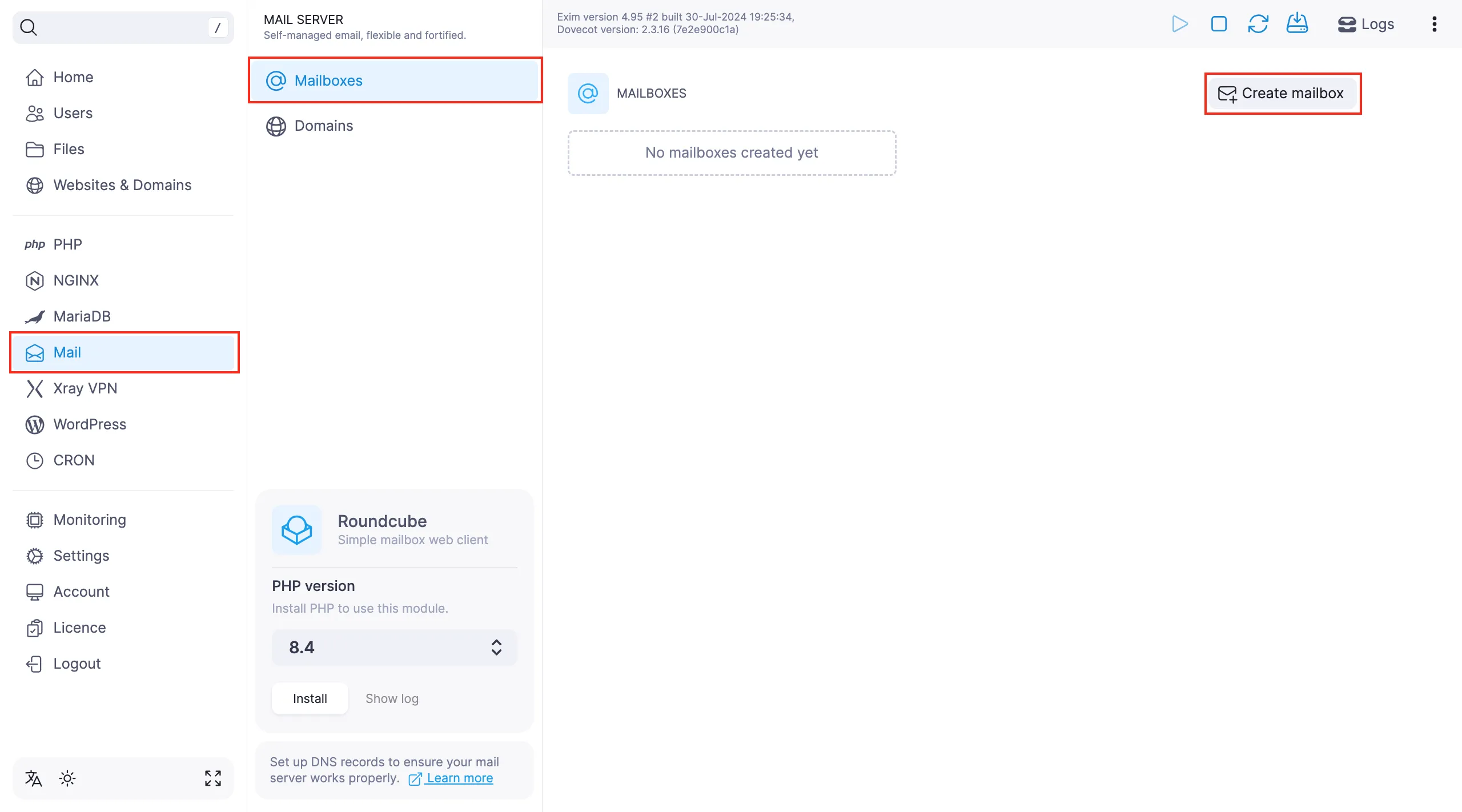
Nach Abschluss der Installation öffnet sich die Verwaltungsseite für E-Mail-Konten.
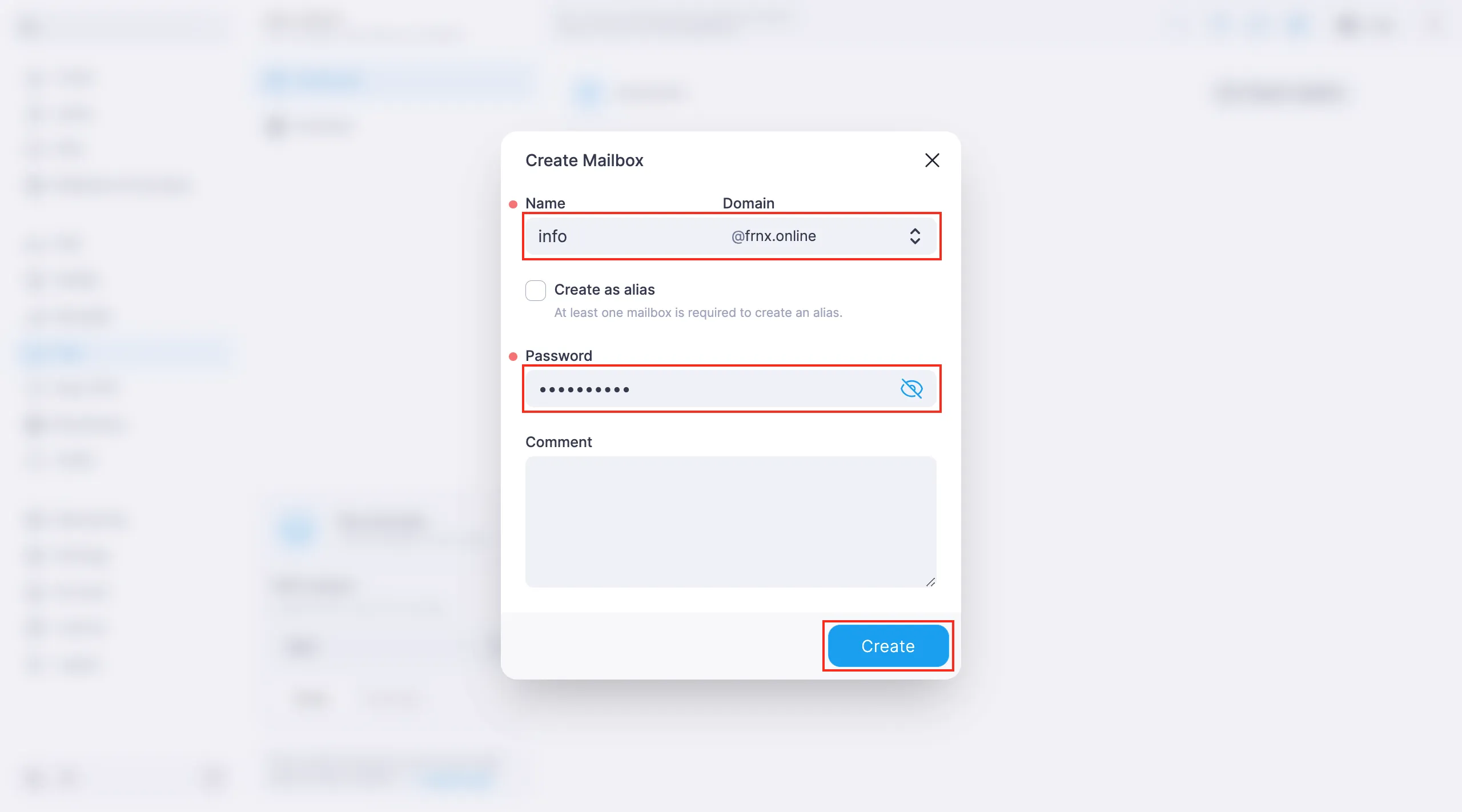
Um mit dem Mailen zu beginnen, müssen Sie ein Postfach anlegen. Gehen Sie zu Mail → Konten und klicken Sie auf Konto erstellen.
Füllen Sie die Felder im sich öffnenden Fenster aus:
- Kontoname — der Teil vor dem
@. Wenn Sie z. B.infoeingeben und die Domainfrnx.onlineauswählen, wird das Postfachinfo@frnx.onlineerstellt. - Domain — der Teil nach dem
@. Wenn Sie mehrere Domains haben, wählen Sie die gewünschte aus. - Als Alias erstellen — verwandelt das Postfach in einen Alias, der E-Mails an ein anderes Konto weiterleitet. Diese Option ist nur verfügbar, wenn bereits mindestens ein Postfach im System vorhanden ist.
Wichtig
Ein Alias ist kein vollwertiges Postfach — er ist lediglich eine Weiterleitungseinstellung. Er sieht wie eine normale E-Mail-Adresse aus, aber alle eingehenden Nachrichten werden an das angegebene Postfach weitergeleitet.
- Passwort — wird für die Anmeldung am Postfach verwendet. Das Panel lässt kein schwaches Passwort zu. Aliasse benötigen kein Passwort.
- Kommentar — optionales Feld für Notizen.
Nachdem Sie alles ausgefüllt haben, klicken Sie auf Erstellen.
In BeAdmin können Sie außerdem den Roundcube-Webclient einrichten, um über den Browser auf Ihre E-Mails zuzugreifen.
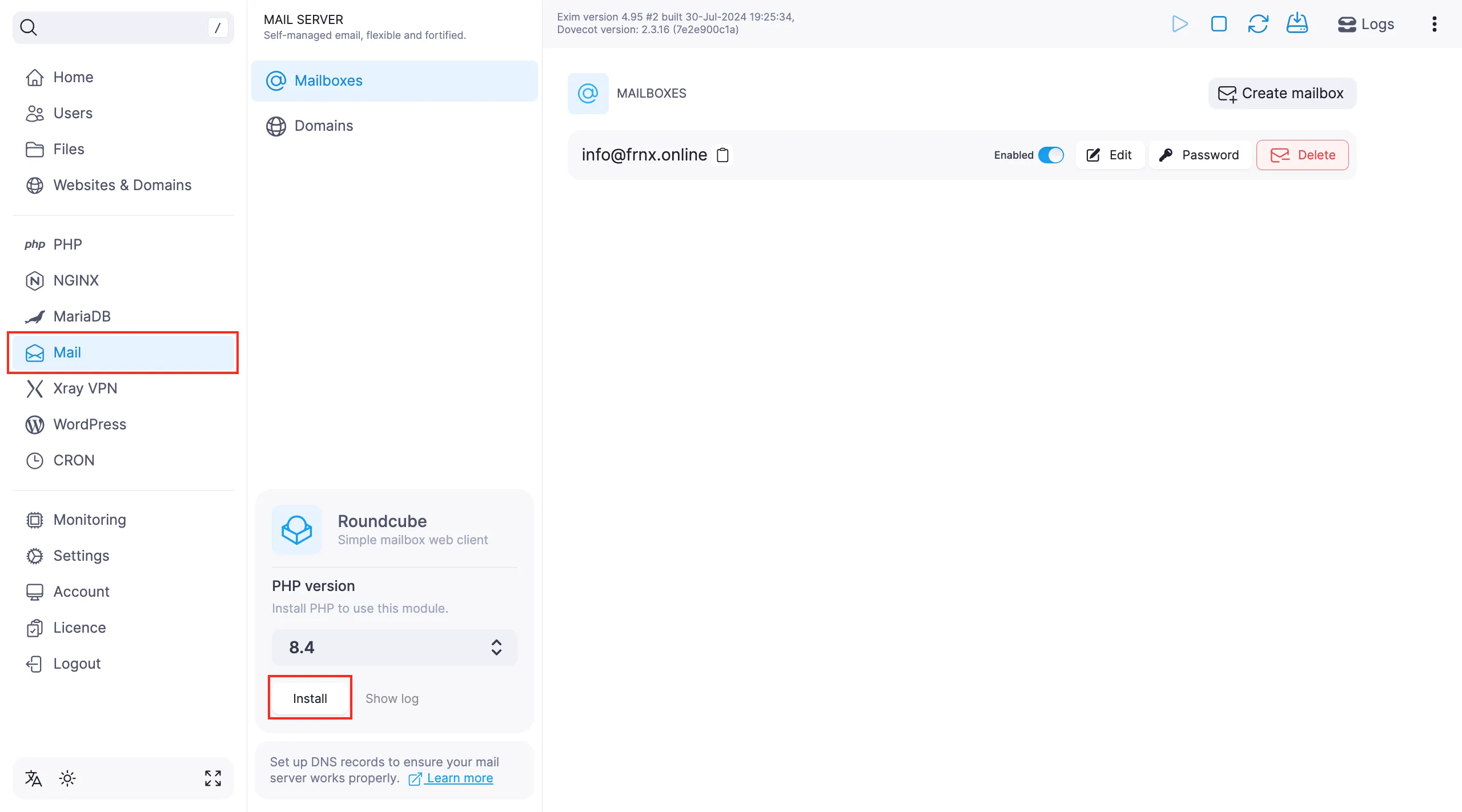
Um ihn zu installieren, gehen Sie zu Mail und klicken Sie auf Roundcube installieren.
Hinweis
Roundcube benötigt PHP 8.0 oder höher. Falls PHP nicht installiert ist, fordert das System Sie auf, es zuerst zu installieren.
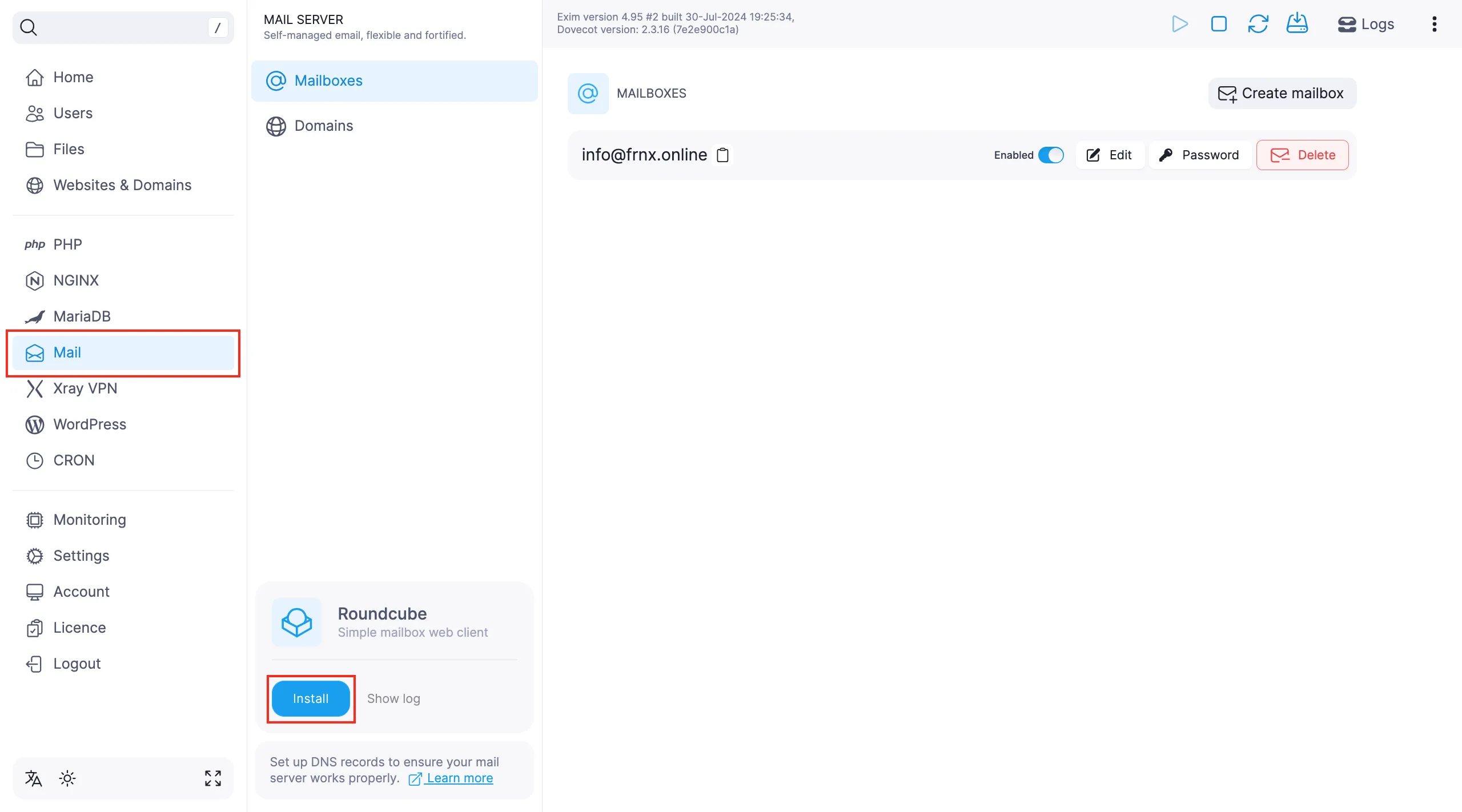
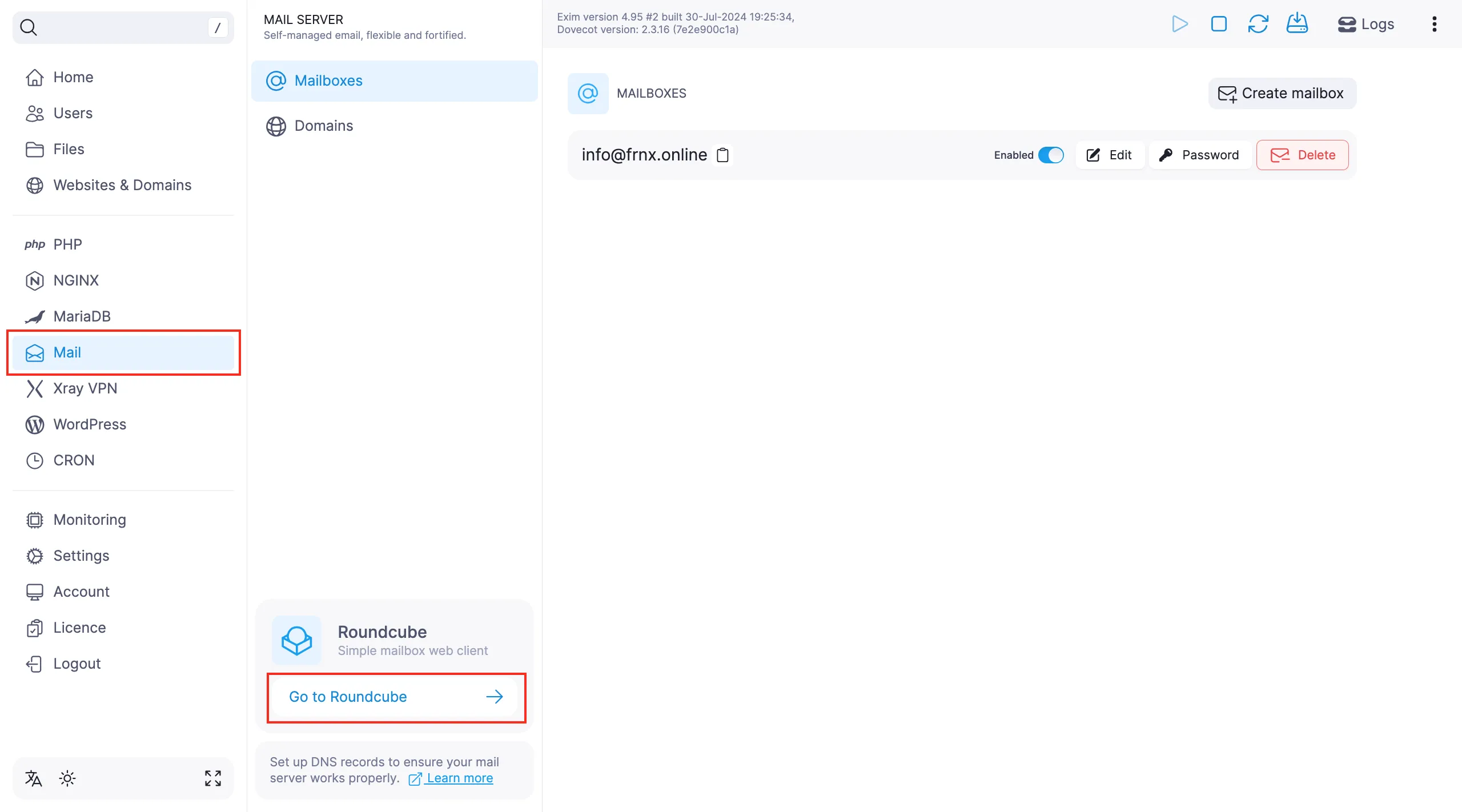
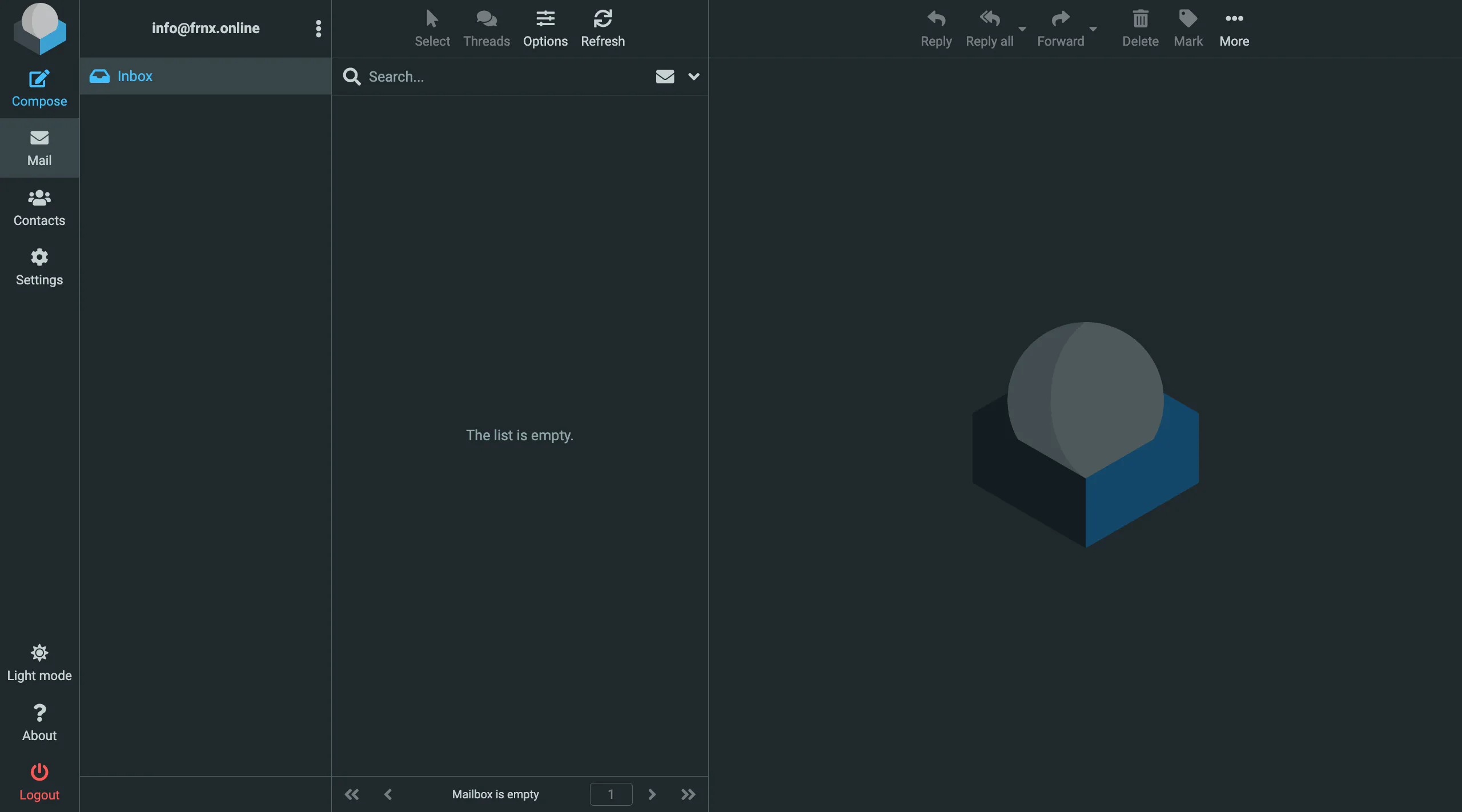
Nach der Installation können Sie direkt über den Browser auf Ihr Postfach zugreifen.
Um den Webclient zu öffnen, gehen Sie zu Mail und klicken Sie auf Zu Roundcube wechseln.
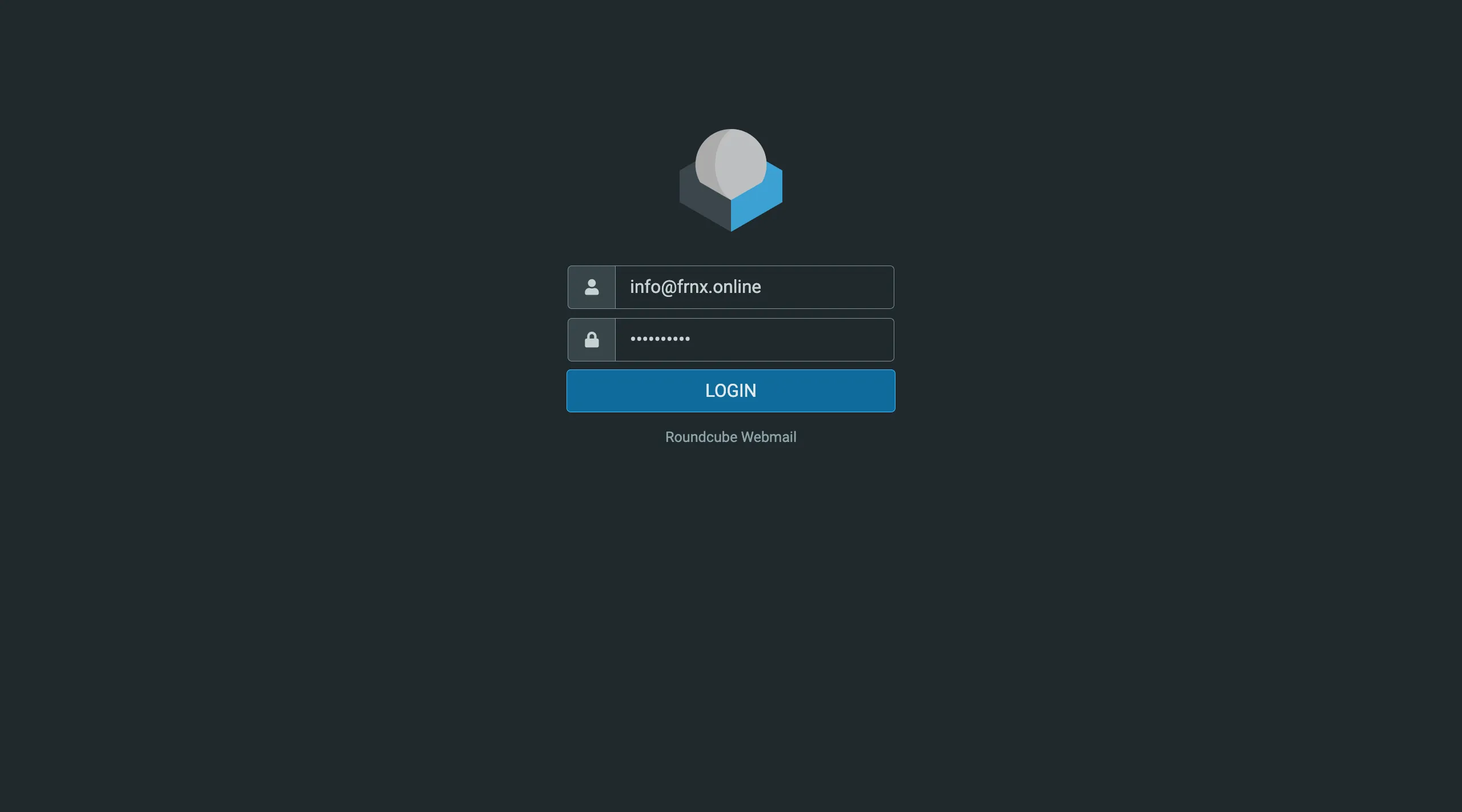
Geben Sie den Benutzernamen und das Passwort des in Schritt 2 erstellten Postfachs ein und klicken Sie auf Anmelden.
Wichtig
Nur reguläre Postfächer können sich hier anmelden. Aliasse dienen ausschließlich der Weiterleitung von E-Mails und können nicht zur Anmeldung verwendet werden.
Das war's — Ihr Mailserver ist einsatzbereit.
Hilfe
Falls Sie auf Probleme stoßen oder Unterstützung benötigen, erstellen Sie eine Anfrage über das Ticket-System — wir helfen Ihnen gerne weiter.